كل سمة في GammaOS Nano تتنقل بالطريقة نفسها، فإذا تعلمتها في واجهة واحدة عرفتها في الجميع. إليك طريقة التنقل بسرعة بذراع التحكم (وباللمس، إن كان في جهازك لوحة لمس).

عناصر التحكم الأساسية
أربعة أزرار تؤدي كل شيء تقريبًا في الواجهة:
| الزر | وظيفته |
|---|---|
| D-Pad | التنقل. أعلى/أسفل للتنقل في القائمة، ويسار/يمين للتنقل بين فئات XMB |
| A | تأكيد العنصر المحدد أو تشغيله (ويفتح أيضًا القائمة الفرعية) |
| B | الرجوع مستوى واحدًا، أو الخروج من قائمة فرعية، أو إغلاق مربع حوار |
| Options | زر الخيارات (رمز المثلث) يفتح قائمة السياق لأي عنصر محدد |
زر الخيارات هو نفسه الزر الفعلي X على الذراع. يمكنك أيضًا فتح قائمة الخيارات بمفتاح Tab في لوحة المفاتيح أو بالنقر الأوسط بالفأرة.
بضعة أزرار إضافية مفيدة في الواجهة:
- Y يتنقل بين خيارات ترتيب حسب في قوائم الألعاب والوسائط (في الموسيقى يبدّل المؤثر المرئي، وفي صورة يبدّل بين 2D و 3D).
- Y على رأس فئة اللعبة يبدّل ترتيب مربعات الأنظمة: الافتراضي، من A إلى Z، الأكثر ألعابًا، حسب الشركة المصنّعة. هذا ترتيب عرض فقط ولا يعيد أبدًا ترتيب مجموعتك الفعلية.
- Y على أي تطبيق يثبّته في الواجهة أو يلغي تثبيته. تجتمع التطبيقات المثبتة في صف التطبيقات المثبتة تحت اللعبة، وتبقى محفوظة بعد إعادة التشغيل.
- Select يفتح البحث الشامل من أي مكان في الواجهة.
عندما ترتب الألعاب أو تنتقل إلى عرض المجلدات أو تثبّت عنصرًا أو تغيّر إعدادًا، يظهر تأكيد قصير: بطاقة صغيرة في الزاوية في DSi و Minima، ورسالة بزجاج مصنفر داخل شريط الساعة في XMB. راجع تأكيدات الإعدادات.
اضغط مطولًا للتمرير أسرع
المكتبات الطويلة ليست مشكلة. اضغط مطولًا على اتجاه في D-Pad فتبدأ القائمة بالتسارع: تبدأ بعد مهلة قصيرة، ثم تزداد سرعتها كلما أطلت الضغط، فتمر مجموعة كبيرة بلمح البصر. ارفع إصبعك لتتوقف عند العنصر الذي تريده. هذا التمرير المتسارع يعمل الآن في قوائم الألعاب في DSi و Minima أيضًا، لا في XMB وحدها.
الشريط الدوّار في DSi على المستوى الأعلى يتمرر بإيقاع ثابت وهادئ، ولا ينتقل إلى التمرير المتسارع إلا حين تدخل إلى قائمة. وتحافظ Minima و DSi على إيقاع الشريط الدوّار نفسه في المستوى الأعلى.
تخطٍّ أسرع في القوائم بأزرار الكتف
تمنحك أزرار الكتف قفزات كبيرة عبر القوائم الطويلة:
- XMB: L1 يقفز صفحة إلى الخلف (10 عناصر) و R1 يقفز صفحة إلى الأمام في القائمة التي أنت فيها. قفزة الصفحة تصدر صوت مؤشر واحدًا بدلًا من سلسلة أصوات.
- DSi و Minima: داخل قائمة ألعاب أو وسائط، يقفز L1 و R1 بحسب الحرف الأول. في قائمة أبجدية، ينقلك R1 إلى أول لعبة في الحرف التالي و L1 يرجعك إلى بداية الحرف الحالي (اضغط مرة أخرى للحرف السابق). الألعاب التي تبدأ برقم أو رمز تشترك في مجموعة واحدة في الأعلى. وفي قائمة غير أبجدية (صفحة إعدادات، أو تم تشغيله مؤخرا) يقفزان صفحة من 10 عناصر بدلًا من ذلك.
- L2 و R2 يؤديان القفزات نفسها التي يؤديها L1 و R1، فاستخدم الزوج الأريح لك.
اجمع بينهما: اقفز إلى الحرف الصحيح بأزرار الكتف، ثم اضغط مطولًا على D-Pad لتنساب عبر الصفوف الأخيرة.
يعيد L1 و R1 أيضًا ترتيب العناصر في المحررات التي تدعم ذلك: نظام في الإعدادات > إعدادات اللعبة > أنظمة الألعاب (راجع أنظمة الألعاب) وفئة في فئات الواجهة (راجع الخلفيات وإعدادات المظهر).
في DSi بشاشة واحدة، تتنقل صفحات معلومات اللعبة عبر L1 / R1 بدلًا من التداخل، فيُقلب الملخص الطويل صفحة نظيفة في كل مرة.
القوائم تلتف على نفسها
لن تصل أبدًا إلى طريق مسدود. اضغط أعلى على العنصر الأول فتنتقل إلى العنصر الأخير، واضغط أسفل على العنصر الأخير فتعود إلى الأول. هذا الالتفاف يعمل الآن في قوائم DSi و Minima أيضًا، فيعود العنصر الأخير مباشرة إلى الأول. العصا التناظرية و HAT يتصرفان تمامًا مثل D-Pad، فاستخدم ما تراه طبيعيًا.
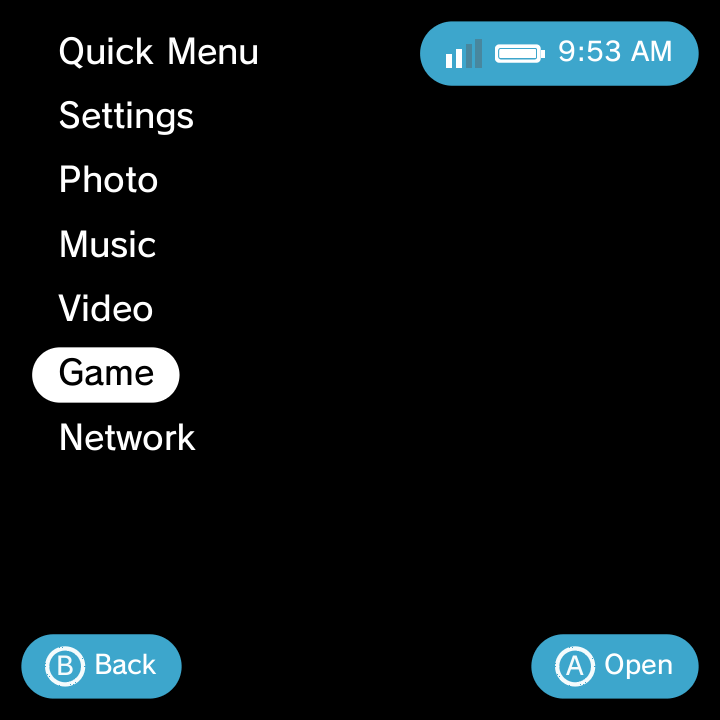
التعرف على المفضلة والتطبيقات المثبتة
لصفّين في الواجهة أيقونتان خاصتان ليسهل التعرف عليهما. صف المفضلة يستخدم قلبًا (مرسومًا بالزجاج في XMB، ورمزًا مسطحًا بلون السمة في غيرها)، وصف التطبيقات المثبتة يستخدم دبوس تثبيت، مختلفًا عن أيقونة شبكة التطبيقات.

اللمس والفأرة ولوحة المفاتيح
إذا كان في جهازك لوحة لمس، فانقر على صف لتحديده وتفعيله، واسحب لتمرير القائمة، واقذف الشريط الدوّار في DSi (فيستقر عند أقرب خانة). يمكنك أيضًا سحب مسارات أشرطة التمرير، والنقر على نعم/لا/موافق في مربعات الحوار، والنقر على المنطقة المعتمة حول مربع الحوار للإلغاء.
تعمل أيضًا الفأرة ولوحة المفاتيح عبر USB. للتعيين الكامل، راجع الفأرة ولوحة المفاتيح.
الكتابة بلوحة المفاتيح على الشاشة
كلما احتاج Nano إلى نص (بحث، أو كلمة مرور Wi-Fi، أو اسم نظام، أو تسمية مجلد أو معرّف جهاز في Syncthing)، تُفتح لوحة المفاتيح على الشاشة. الإرشاد الخاص بالحقل، مثل "تسمية المجلد"، يظهر في سطر مستقل فوق النص الذي تكتبه، فلا يزاحم الطلب الطويل ما تدخله (تظهر صورته في صفحة Syncthing).
في لوحة المفاتيح، يبدّل L1 مفتاح Shift، ويبدّل R1 بين الحروف والرموز، ويلصق Y من الحافظة، ويرسل Start النص. القائمة الكاملة في عناصر التحكم.
اعرف المزيد
لجدول الأزرار الكامل واختصارات النظام (مثل السطوع وقائمة التشغيل)، راجع عناصر التحكم. ولإتقان زر الخيارات، انتقل إلى قوائم السياق.