محرر أنظمة الألعاب هو المكان الذي تتحكم فيه بكل جهاز في مكتبتك. يمكنك تشغيل الأنظمة أو إيقافها، وتغيير ترتيب ظهورها، وتعديل كل تفصيل في كيفية عثور النظام على ألعابه وتشغيلها.
فتح المحرر
- افتح فئة الإعدادات.
- انتقل إلى إعدادات اللعبة.
- اختر أنظمة الألعاب.
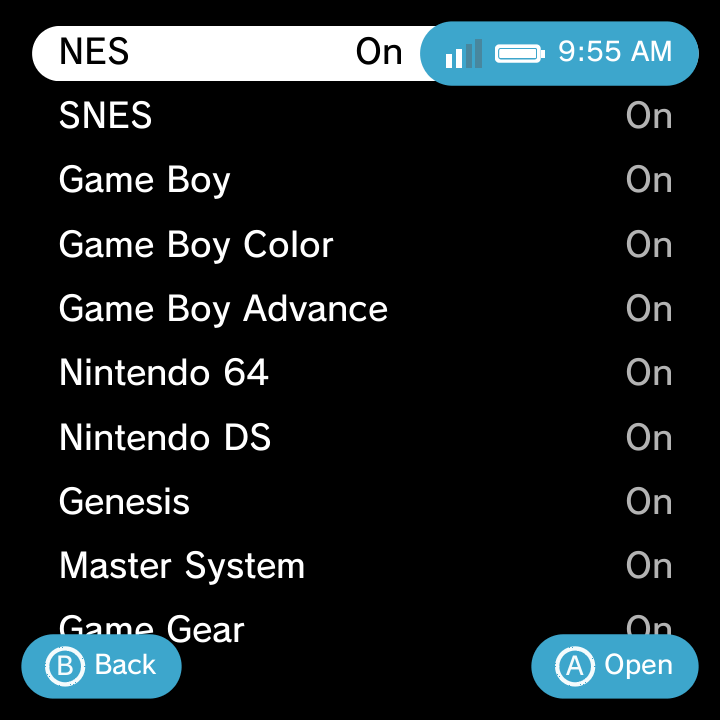
تظهر لك قائمة بكل نظام يعرفه Nano، ولكل منها مفتاح تشغيل/إيقاف. يستخدم المحرر مظهر سمة واجهتك الرئيسية نفسه، فيبدو أصليًا سواء كنت في XMB أو DSi أو Minima.
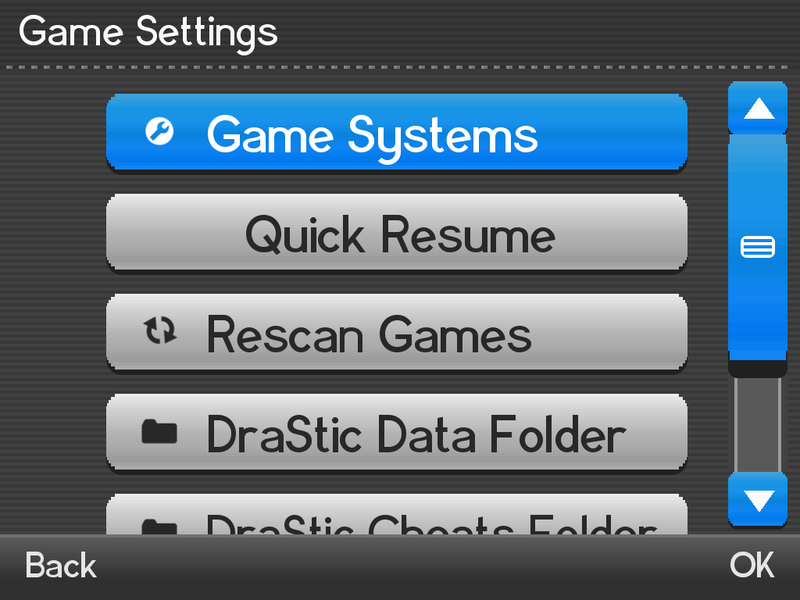
في سمة DSi، تكون إعدادات اللعبة قائمة تتصدرها أنظمة الألعاب، يليها الاستئناف السريع وإعادة فحص الألعاب ومجلد بيانات DraStic ومجلد خدع DraStic وكاشط الأغلفة.

تشغيل الأنظمة وإيقافها
لكل نظام مفتاح تشغيل/إيقاف (اضغط X على نظام في القائمة لقلبه). أوقف النظام لإخفائه من فئة اللعبة (مفيد إن لم تكن تملك ألعابًا له). أعد تشغيله متى شئت. إيقاف النظام لا يحذف أي ملفات.
إعادة ترتيب الأنظمة
لتغيير ترتيب ظهور الأنظمة في الشاشة الرئيسية، حدّد نظامًا واضغط L1 أو R1 لتحريكه لأعلى القائمة أو لأسفلها. ضع المفضلة لديك في الأعلى.
الترتيب الذي تضعه هنا هو بالضبط ما تعرضه الشاشة الرئيسية. وإعادة الترتيب تعيد أيضًا ترتيب Y في فئة اللعبة إلى الافتراضي (الترتيب اليدوي)، حتى لا يخفي ترتيب اخترته سابقًا ترتيبك الجديد. راجع ترتيب فئة اللعبة (Y).
تعديل نظام
اختر أي نظام لفتح محرره. يمكن تغيير كل حقل أدناه، فيمكنك توجيه نظام إلى محاكٍ آخر، أو إضافة أنواع ملفات، أو منحه أيقونة جديدة.
| الحقل | وظيفته |
|---|---|
| اسم العرض | الاسم المعروض في مكتبتك (مثل "PlayStation 2"). |
| اسم قصير | تسمية مختصرة (مثل "PS2"). |
| نوع التشغيل | اختر نواة Libretro (تعمل داخل RetroArch) أو حزمة مخصصة (تشغّل تطبيق محاكٍ مستقلًا). |
| محاكي | منتقٍ قابل للبحث لنوى RetroArch أو التطبيقات المثبتة. اختيار واحد منها يملأ تفاصيل التشغيل نيابةً عنك. |
| Core .so | ملف نواة libretro المستخدم، عندما يكون نوع التشغيل نواة Libretro. |
| الحزمة | التطبيق الذي تُسلَّم إليه اللعبة، عندما يكون نوع التشغيل حزمة مخصصة. |
| قالب Intent | أمر التشغيل الذي يرسله Nano إلى تطبيق مستقل. يُملأ عادةً تلقائيًا عند اختيار المحاكي. |
| وسائط التشغيل | وسائط إضافية تُمرَّر عند التشغيل. |
| الامتدادات | أنواع الملفات التي يفحصها هذا النظام، مفصولة بفواصل (مثل iso, chd, gz). |
| مسح المجلدات | المجلدات التي يُبحث فيها عن الألعاب. استخدم منتقي المجلدات، أو اترك الافتراضي ROMs/<id>/. |
| أيقونة | أيقونة النظام. اختر من شبكة أيقونات مدمجة، أو اضغط X في الشبكة لاستيراد ملف PNG خاص بك. راجع أيقونات الأنظمة المخصصة. |
| صبغة الأيقونة | أعد تلوين الأيقونة من 21 عينة لون، أو حدد لون RGB مخصصًا. |
| أداة الاستخراج / اسم المستخدم / كلمة المرور | تجاوز اختياري لكل نظام لأداة استخراج صور الأغلفة. راجع صور الغلاف والبيانات الوصفية. |
| استخراج بيانات هذا النظام | جلب صور الأغلفة والبيانات الوصفية لكل لعبة في هذا النظام الآن. |
| مسح الأغلفة | حذف أغلفة هذا النظام وصور خلفيته التي نُزّلت. راجع مسح الأغلفة. |
| إعادة تعيين إلى الافتراضي | في الأنظمة المدمجة، يستعيد الإعدادات الأصلية. |
| حذف | في الأنظمة المخصصة، يزيل النظام. |
تعرض قائمة المحاكي ما هو مثبّت. وفي Nintendo DS تأتي محاكيات GammaOS نفسها melonDS (GammaOS) و DraStic (GammaOS) أولًا، مع نوع التشغيل GammaOS أصلي. راجع melonds-nano لمعرفة الفرق بين محاكيَي DS.
تعرض الأنظمة المدمجة إعادة تعيين إلى الافتراضي، وتعرض الأنظمة المخصصة التي أنشأتها حذف بدلًا منه. بهذه الطريقة يمكنك دائمًا التراجع عن تغييراتك في نظام مدمج، وإزالة الأنظمة التي أنشأتها بنفسك بشكل نظيف.
طريقة أسرع للدخول
من فئة اللعبة، حدّد صف نظام واضغط زر الخيارات، ثم اختر إدارة نظام الألعاب. يأخذك هذا مباشرة إلى هذا المحرر لذلك النظام، دون المرور بالإعدادات. راجع قوائم السياق لمزيد من الاختصارات.

مجلدات الفحص والمواقع الافتراضية
يسرد حقل مسح المجلدات المجلدات التي يبحث فيها النظام عن الألعاب. وهو يعرض الآن أيضًا المجلدات الافتراضية المدمجة (مثل ROMs/nes/) مع عدد الألعاب التي وُجدت في كل منها، فترى بنظرة واحدة أين تضع ملفات ROM. يظهر المجلد الافتراضي الذي لا ألعاب فيه بعد باسم افتراضي (فارغ).
عندما تزيل مجلد مصدر فحص، يطلب منك Nano أولًا التأكيد بمربع حوار فيه إلغاء أو إزالة المجلد يعرض مسار المجلد، حتى لا تحذف مصدرًا بالخطأ. إزالة مجلد توقف Nano عن فحصه فقط؛ وتبقى ملفاتك في مكانها.
أنظمة الأركيد تبقى منفصلة
يفحص كل نظام أركيد مجلداته وحدها فقط. إضافة CPS1 أو FBNeo أو MAME لم تعد تجلب كل مجلدات الأركيد الأخرى في تخزينك، فتعرض قائمة CPS1 ألعاب CPS1 وحدها، و MAME ألعاب MAME وحدها. يُحتسب المجلد العام arcade ضمن MAME، ويُحتسب fba ضمن FBNeo.
إذا اخترت مجلدات الفحص لنظام بنفسك، فإنه يفحص تلك المجلدات فقط، لا مجلداته الافتراضية معها.
الأركيد (عمودي)
لألعاب الأركيد العمودية (TATE)، وهي المصممة لشاشة طولية، نظامها الخاص المسمى الأركيد (عمودي). ضعها في مجلد ROM باسم من هذه الأسماء (تعمل الأحرف الكبيرة والصغيرة):
VARCADEVERTICALTATETATEGAMEverticalarcade
يُضاف النظام تلقائيًا من هذه المجلدات ويظهر ضمن اللعبة بمجرد أن يضم ألعابًا. يشغّلها MAME افتراضيًا، ويتوفر FBNeo كخيار آخر (غيّره من حقل المحاكي). قبل ذلك كانت هذه المجلدات تُتجاهل أو تُدمج في MAME.
مسح الأغلفة
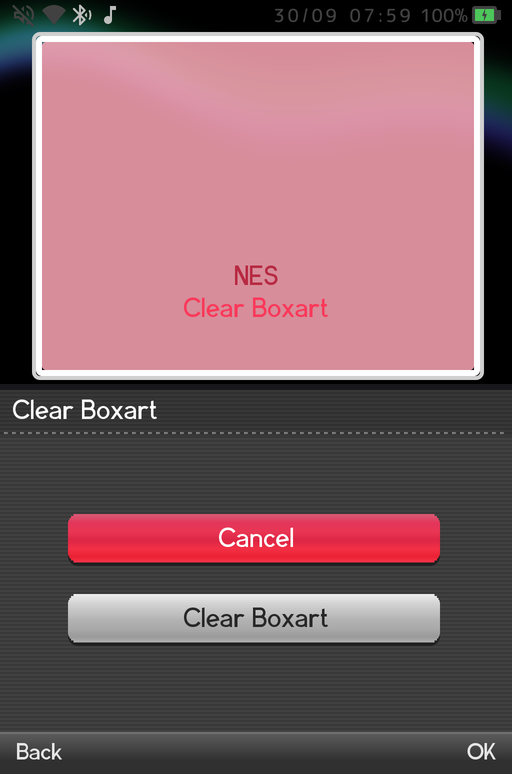
لمحو الصور لنظام واحد (مثلًا قبل استخراجها من جديد من الصفر)، افتح النظام في المحرر واختر مسح الأغلفة. يطلب منك Nano التأكيد بـ إلغاء أو مسح الأغلفة، ثم يحذف أغلفة هذا النظام التي نُزّلت وصور خلفيته. لا تُمس ألعابك، وتحتفظ الأنظمة الأخرى بصورها.
تحذير المحاكي المفقود
إذا لم تكن نواة libretro أو تطبيق المحاكي المستقل الخاص بنظام ما مثبّتة، يخبرك Nano بذلك بدلًا من الإقلاع إلى شاشة سوداء. عندما تحاول تشغيل لعبة نواتها .so أو حزمتها المستقلة مفقودة، تظهر رسالة قصيرة تشرح ما هو مطلوب. راجع المحاكيات والنوى لمعرفة النواة أو التطبيق الذي يستخدمه كل نظام.
إضافة أنظمة كاملة تلقائيًا من مجلد
في أعلى قائمة أنظمة الألعاب يمكنك استيراد مجموعة ROMs كاملة دفعة واحدة. اختر إضافة الأنظمة تلقائيًا من مجلد ووجّهه إلى جذر ROMs لديك (مرتب بمجلد لكل نظام، على أسلوب ES-DE).
يمر Nano على المجلدات، ولكل نظام معروف يربطه بنظام مدمج أو ينشئ له نظامًا جديدًا. تُتخطى المجلدات الفارغة ومجلدات الوسائط فقط. وعند الانتهاء يعرض ملخصًا بما أُضيف، بما في ذلك أي أنظمة ما زالت تحتاج إلى تثبيت محاكٍ لتعمل.

ترتيب فئة اللعبة (Y)
ترتيب ظهور الأنظمة في الشاشة الرئيسية منفصل عن طريقة ترتيب المربعات على الشاشة. في فئة اللعبة، اضغط Y للتنقل بين ترتيبات المربعات: الافتراضي و من A إلى Z و الأكثر ألعابًا و حسب الشركة المصنّعة. الافتراضي هو الترتيب الذي ضبطته في محرر أنظمة الألعاب. يبقى اختيارك بعد إعادة التشغيل، ولا يغيّر إلا الترتيب على الشاشة. ولا يعيد ترتيب ألعابك أو أنظمتك الفعلية ولا يمسها أبدًا.

إضافة نظام جديد كليًا
المحرر هو أيضًا الطريقة لإضافة جهاز لا يسرده Nano بعد. مرّر إلى أعلى قائمة أنظمة الألعاب، واختر إضافة نظام جديد...، ثم اختر محاكيك. للاطلاع على مثال كامل مفصل (إضافة AetherSX2 لـ PlayStation 2 خطوة بخطوة)، راجع إضافة نظام مخصص.
أيقونات الأنظمة المخصصة
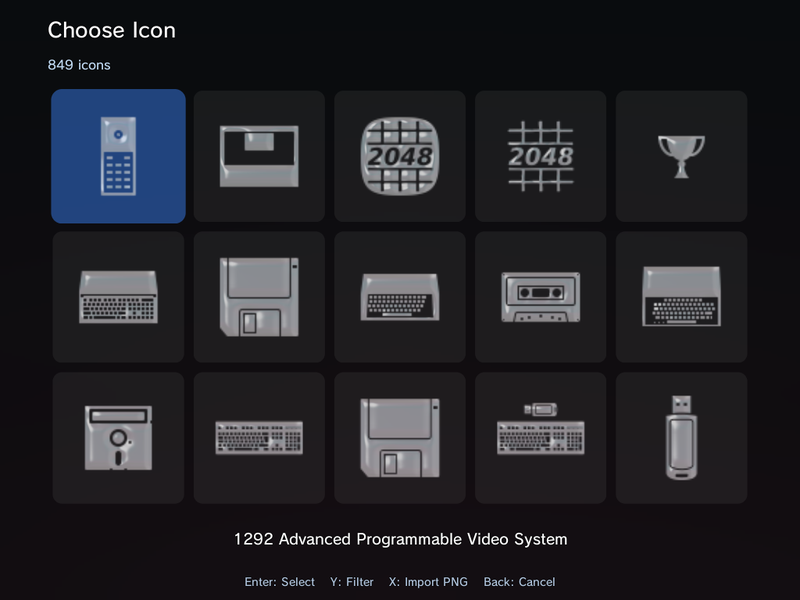
لكل نظام حقل أيقونة في محرره. يفتح اختياره شبكة الأيقونات (اختر أيقونة)، وهي مجموعة قابلة للبحث من مئات رموز الأجهزة والمنصات المدمجة. اضغط Y للتصفية بالاسم، وحدّد ما تريد، واضغط Cross لتعيينه.
استيراد ملف PNG خاص بك
إن لم يناسبك أي من الرموز المدمجة، يمكنك استخدام أي ملف PNG أو JPG كأيقونة للنظام، مباشرة من القائمة:
- افتح حقل أيقونة للنظام لعرض شبكة الأيقونات.
- اضغط X (استيراد PNG، يظهر في التلميح أسفل الشاشة). يفتح متصفح ملفات عند تخزينك.
- انتقل إلى صورتك واخترها. ينسخها Nano إلى تخزينه الخاص ويعيّنها أيقونةً للنظام فورًا. ويصبح صف أيقونة حينها مخصص.
في هذا الإصدار، قد تظهر شبكة الأيقونات فارغة في سمة DSi على الأجهزة ذات الشاشتين (مثل RG DS Plus). إن حدث ذلك، انتقل إلى سمة XMB (الإعدادات > إعدادات المظهر > مظهر الشاشة الرئيسية)، وعيّن الأيقونة هناك، ثم ارجع. الأيقونة التي تختارها تظهر في كل السمات.
يُنسخ ملفك، فيمكنك حذف الأصل بعد ذلك وتبقى الأيقونة تعمل. وإذا حذفت النظام المخصص لاحقًا، تُنظَّف أيقونته المستوردة معه.
متطلبات الأيقونة
- التنسيق: PNG (مستحسن) أو JPG. يُفضَّل PNG لأنه يحتفظ بالشفافية.
- الشكل: مربع. تُمطّ الصورة غير المربعة لتناسب، لذا اقصصها إلى 1:1 أولًا.
- الحجم: 8x8 بكسل على الأقل. حوالي 256x256 هدف جيد؛ وأي حجم أكبر يُصغَّر فقط ويهدر المساحة.
- الشفافية: استخدم خلفية شفافة (PNG) حتى يظهر عملك الفني وحده، لا كتلة صلبة خلفه.
- اللون: الرموز المدمجة أحادية اللون وتستجيب لإعداد صبغة الأيقونة. يُعرض ملف PNG كامل الألوان كما هو دون صبغ، لذا إن أردت أن تؤثر عينات الصبغة في أيقونتك، فقدّم ظلًا أبيض أو فاتحًا على خلفية شفافة.
عبر ADB (للإصدارات الأقدم فقط)
لا تحتاج إلى هذا في الإصدارات الحالية: استخدم استيراد PNG أعلاه. أُبقي عليه للإصدارات الأقدم التي لا تملك الزر داخل القائمة. في تلك الإصدارات يمكنك تعيين أيقونة مخصصة يدويًا عبر ADB. يقرأ Nano أنظمته من /data/system/nano_systems.json ويقبل مرجع أيقونة من النوع file: يشير إلى أي صورة على الجهاز.
- انسخ ملف PNG إلى مجلد أيقونات Nano (أنشئه إن لزم)، وسمّه باسم معرّف النظام:
adb shell mkdir -p /data/system/nano_user_icons
   adb push myicon.png /data/system/nano_user_icons/<system-id>.png
- اسحب ملف الأنظمة، وعدّله، ثم ادفعه مرة أخرى:
adb pull /data/system/nano_systems.json .
ابحث عن نظامك في ملف JSON وعيّن ref للأيقونة إلى مسار الملف:
"icon": { "ref": "file:/data/system/nano_user_icons/<system-id>.png", "tintR": 1, "tintG": 1, "tintB": 1 }
adb push nano_systems.json /data/system/nano_systems.json
- أعد التشغيل، أو أعد تشغيل Nano، حتى تُقرأ الإعدادات الجديدة.
قيمة <system-id> هي القيمة id الظاهرة بجانب كل نظام في ملف JSON نفسه. لا تضع ملف PNG في /system/ (للقراءة فقط)، وتجنب مجلد التجاوز /data/system/nano_xmb/icons_retroarch/: وضع ملفات هناك يجعل شبكة الأيقونات تعرض ذلك المجلد فقط ويخفي كل الرموز المدمجة.
صفحات ذات صلة
- إضافة الألعاب لمعرفة أين تضع ملفات ROM.
- إضافة نظام مخصص لشرح كامل.
- صور الغلاف والبيانات الوصفية لصور الأغلفة ومعلومات الألعاب.