El editor de Sistemas de juegos es donde controlas todas las consolas de tu biblioteca. Puedes activar o desactivar sistemas, cambiar el orden en que aparecen y editar cada detalle de cómo un sistema encuentra y abre sus juegos.
Abrir el editor
- Abre la categoría Configuración.
- Ve a Configuración de juegos.
- Elige Sistemas de juegos.
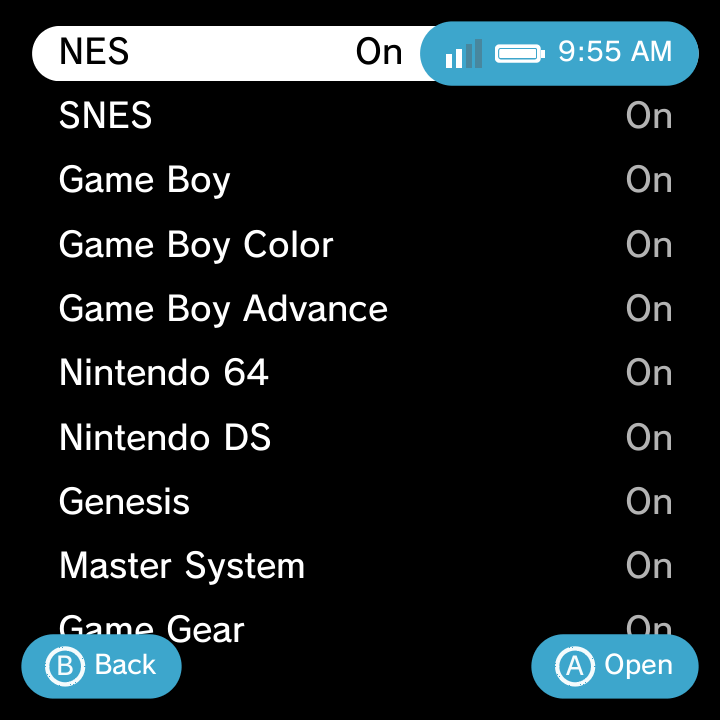
Verás una lista con todos los sistemas que Nano reconoce, cada uno con un interruptor Activado/Desactivado. El editor usa el propio aspecto de tu tema de inicio, así que se siente integrado tanto si usas XMB como DSi o Minima.
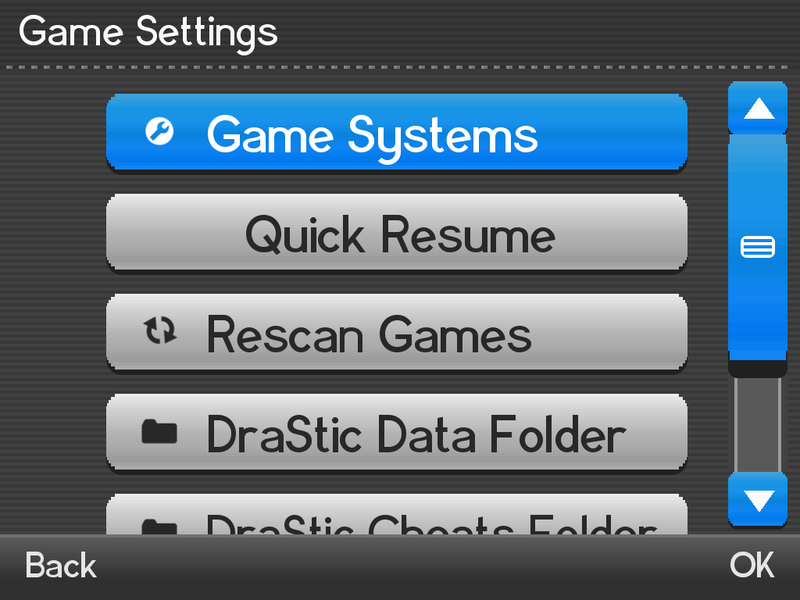
En el tema DSi, Configuración de juegos es una lista con Sistemas de juegos arriba, seguida de Reanudación rápida, Reescanear juegos, Carpeta de datos de DraStic, Carpeta de trampas de DraStic y Extractor de carátulas.

Activar y desactivar sistemas
Cada sistema tiene un interruptor Activado/Desactivado (pulsa X sobre un sistema de la lista para cambiarlo). Desactiva un sistema para ocultarlo de la categoría Juego (útil si no tienes ningún juego para él). Vuelve a activarlo cuando quieras. Desactivar un sistema no borra ningún archivo.
Reordenar los sistemas
Para cambiar el orden en que aparecen los sistemas en la pantalla de inicio, selecciona un sistema y pulsa L1 o R1 para subirlo o bajarlo en la lista. Pon tus favoritos arriba del todo.
El orden que fijes aquí es exactamente el que muestra el inicio. Al reordenar, el orden con Y de la categoría Juego también vuelve a Predeterminado (el orden manual), para que un orden que elegiste antes no pueda ocultar tu nuevo orden. Consulta Ordenar la categoría Juego (Y).
Editar un sistema
Selecciona cualquier sistema para abrir su editor. Todos los campos de abajo se pueden cambiar, así que puedes hacer que un sistema use otro emulador, añadirle tipos de archivo o darle un icono nuevo.
| Campo | Qué hace |
|---|---|
| Nombre a mostrar | El nombre que aparece en tu biblioteca (por ejemplo "PlayStation 2"). |
| Nombre corto | Una etiqueta breve (por ejemplo "PS2"). |
| Tipo de inicio | Elige Core Libretro (se ejecuta dentro de RetroArch) o Paquete personalizado (ejecuta una aplicación de emulador independiente). |
| Emulador | Un selector con búsqueda de núcleos de RetroArch o aplicaciones instaladas. Al elegir uno se rellenan por ti los datos de inicio. |
| Core .so | El archivo del núcleo libretro que se usa, cuando el Tipo de inicio es un Core Libretro. |
| Paquete | La aplicación a la que el juego pasa el control, cuando el Tipo de inicio es un Paquete personalizado. |
| Plantilla de intención | El comando de inicio que Nano envía a una aplicación independiente. Normalmente se rellena por ti al elegir el emulador. |
| Argumentos de inicio | Argumentos adicionales que se pasan al iniciar. |
| Extensiones | Los tipos de archivo que busca este sistema, separados por comas (por ejemplo iso, chd, gz). |
| Escanear carpetas | En qué carpetas buscar juegos. Usa el selector de carpetas o deja la predeterminada ROMs/<id>/. |
| Icono | El icono del sistema. Elige entre una cuadrícula de iconos integrados o pulsa X en la cuadrícula para importar tu propio PNG. Consulta Iconos de sistema personalizados. |
| Tono de icono | Cambia el color del icono con 21 muestras o fija un color RGB personalizado. |
| Rastreador / Usuario / Contraseña | Una opción por sistema, opcional, que sustituye la configuración general del rastreador de carátulas. Consulta Carátulas y metadatos. |
| Rastrear este sistema | Descarga ahora las carátulas y los metadatos de todos los juegos de este sistema. |
| Borrar carátulas | Elimina las portadas y las imágenes de fondo descargadas de este sistema. Consulta Borrar carátulas. |
| Restablecer predeterminados | En los sistemas integrados, restaura la configuración original. |
| Eliminar | En los sistemas personalizados, quita el sistema. |
La lista Emulador muestra lo que está instalado. Para Nintendo DS, los emuladores propios de GammaOS, melonDS (GammaOS) y DraStic (GammaOS), aparecen primero, con el tipo de inicio Nativo de GammaOS. Consulta melonds-nano para ver en qué se diferencian los dos emuladores de DS.
Los sistemas integrados muestran Restablecer predeterminados, y los sistemas personalizados que has creado muestran Eliminar en su lugar. Así siempre puedes deshacer tus cambios en un sistema integrado y quitar limpiamente los que has creado tú.
Un acceso más rápido
Desde la categoría Juego, selecciona la fila de un sistema, pulsa el botón Options y elige Gestionar sistema de juegos. Eso te lleva directamente a este editor para ese sistema, sin pasar por Configuración. Consulta Menús contextuales para ver más atajos.

Carpetas de escaneo y ubicaciones predeterminadas
El campo Escanear carpetas enumera las carpetas en las que un sistema busca juegos. Ahora también muestra las carpetas predeterminadas integradas (por ejemplo ROMs/nes/) con el número de juegos encontrados en cada una, para que veas de un vistazo dónde dejar tus ROM. Una carpeta predeterminada que todavía no tiene juegos aparece como Predeterminada (vacía).
Cuando quitas una carpeta de origen de escaneo, Nano primero te pide que confirmes con un cuadro de diálogo Cancelar o Quitar carpeta que muestra la ruta de la carpeta, para que no elimines un origen por accidente. Quitar una carpeta solo hace que Nano deje de escanearla; tus archivos se quedan donde están.
Los sistemas arcade se mantienen separados
Cada sistema arcade escanea solo sus propias carpetas. Añadir CPS1, FBNeo o MAME ya no incorpora todas las demás carpetas de arcade de tu almacenamiento, así que tu lista de CPS1 muestra solo juegos de CPS1 y la de MAME solo juegos de MAME. La carpeta genérica arcade cuenta como MAME, y fba cuenta como FBNeo.
Si eliges tú mismo las carpetas de escaneo de un sistema, escanea solo esas carpetas, no también las predeterminadas.
Arcade (vertical)
Los juegos arcade verticales (TATE), los que se hicieron para una pantalla en vertical, tienen un sistema propio llamado Arcade (vertical). Ponlos en una carpeta de ROM con cualquiera de estos nombres (sirven tanto mayúsculas como minúsculas):
VARCADEVERTICALTATETATEGAMEverticalarcade
El sistema se añade automáticamente a partir de esas carpetas y aparece en Juego en cuanto tiene juegos. Los ejecuta con MAME de forma predeterminada, con FBNeo disponible como otra opción (cámbialo con el campo Emulador). Antes, esas carpetas se ignoraban o se incluían en MAME.
Borrar carátulas
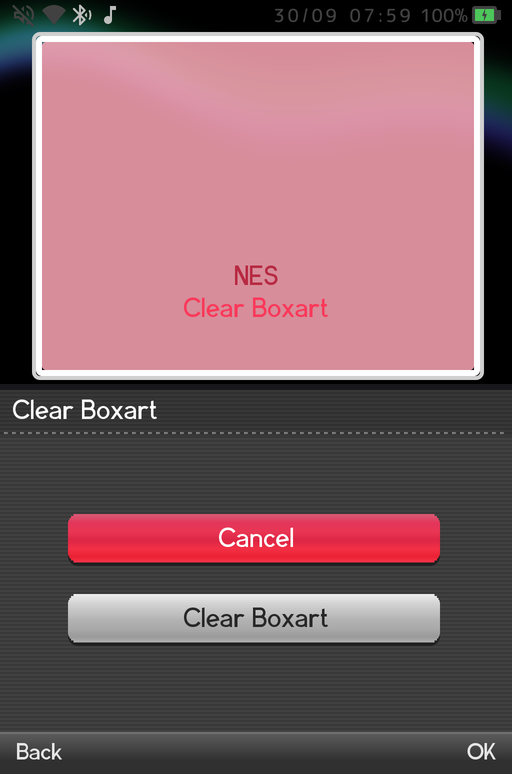
Para borrar las imágenes de un sistema (por ejemplo, antes de volver a rastrearlo desde cero), abre el sistema en el editor y elige Borrar carátulas. Nano te pide que confirmes con Cancelar o Borrar carátulas y después elimina las portadas y las imágenes de fondo descargadas de ese sistema. Tus juegos no se tocan y los demás sistemas conservan sus imágenes.
Aviso de emulador ausente
Si el núcleo libretro o la aplicación de emulador independiente de un sistema no están instalados, Nano te lo dice en lugar de abrir una pantalla negra. Cuando intentas iniciar un juego cuyo núcleo .so o paquete independiente falta, aparece un breve aviso que explica lo que se necesita. Consulta Emuladores y núcleos para saber qué núcleo o aplicación usa cada sistema.
Añadir automáticamente sistemas completos desde una carpeta
Arriba del todo de la lista de Sistemas de juegos puedes importar en bloque toda una colección de ROM de una sola pasada. Elige Añadir sistemas automáticamente desde una carpeta y apúntalo a tu raíz de ROM (organizada con una carpeta por sistema, al estilo de ES-DE).
Nano recorre las carpetas y, para cada sistema reconocido, lo vincula con un sistema integrado o crea uno nuevo para él. Se omiten las carpetas vacías y las que solo contienen multimedia. Al terminar muestra un resumen de lo que se ha añadido, incluidos los sistemas que todavía necesitan que instales un emulador para funcionar.

Ordenar la categoría Juego (Y)
El orden en que aparecen los sistemas en la pantalla de inicio es independiente de cómo ordenes los mosaicos en pantalla. En la categoría Juego, pulsa Y para ir cambiando el orden de los mosaicos: Predeterminado, De la A a la Z, Más juegos y Por fabricante. Predeterminado es el orden que fijas en el editor de Sistemas de juegos. La elección se conserva entre reinicios y solo cambia el orden en pantalla. Nunca reordena ni toca tus juegos o sistemas reales.

Añadir un sistema totalmente nuevo
El editor también sirve para añadir una consola que Nano todavía no incluye. Desplázate al principio de la lista de Sistemas de juegos, elige Añadir nuevo sistema... y escoge tu emulador. Para ver un ejemplo completo (añadir AetherSX2 para PlayStation 2, paso a paso), consulta Añadir un sistema personalizado.
Iconos de sistema personalizados
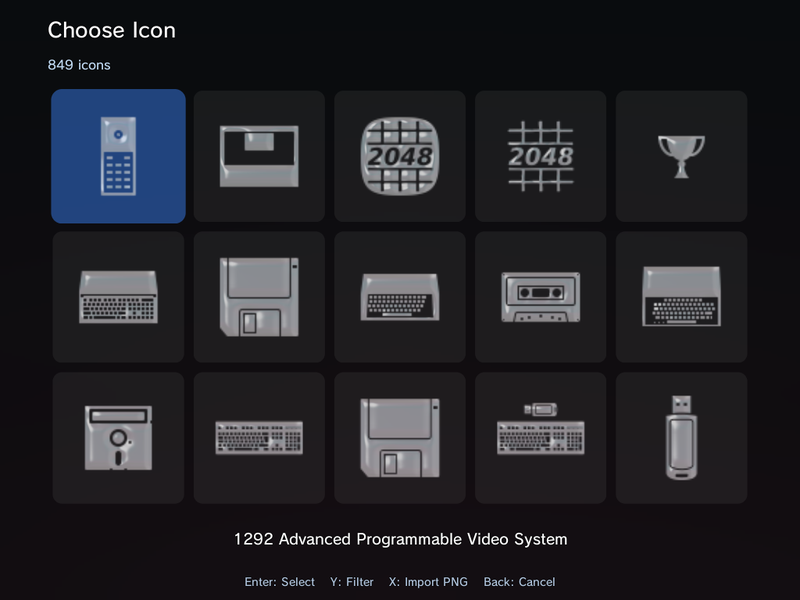
Cada sistema tiene un campo Icono en su editor. Al seleccionarlo se abre la cuadrícula de iconos (Elegir icono), un conjunto con búsqueda de cientos de glifos integrados de consolas y plataformas. Pulsa Y para filtrar por nombre, selecciona el que quieras y pulsa Cross para asignarlo.
Importar tu propio PNG
Si ninguno de los glifos integrados te convence, puedes usar cualquier PNG o JPG como icono del sistema, directamente desde el menú:
- Abre el campo Icono del sistema para mostrar la cuadrícula de iconos.
- Pulsa X (Importar PNG, que aparece en la indicación de la parte inferior). Se abre un explorador de archivos en tu almacenamiento.
- Busca tu imagen y selecciónala. Nano la copia en su propio almacenamiento y la fija al momento como icono del sistema. La fila Icono pasa a indicar Personalizado.
En esta versión, la cuadrícula de iconos puede aparecer vacía en el tema DSi en dispositivos de doble pantalla (como la RG DS Plus). Si te ocurre, cambia al tema XMB (Configuración > Configuración de tema > Tema de inicio), fija allí el icono y vuelve a cambiar. El icono que elijas se muestra en todos los temas.
Tu archivo se copia, así que después puedes borrar el original y el icono sigue funcionando. Si más adelante eliminas el sistema personalizado, su icono importado se limpia con él.
Requisitos del icono
- Formato: PNG (recomendado) o JPG. Es preferible PNG porque conserva la transparencia.
- Forma: cuadrada. Una imagen que no es cuadrada se estira para encajar, así que recórtala antes a 1:1.
- Tamaño: al menos 8x8 píxeles. Unos 256x256 es un buen objetivo; todo lo que sea más grande simplemente se reduce y ocupa espacio de más.
- Transparencia: usa un fondo transparente (PNG) para que solo se vea tu imagen, no un bloque sólido detrás.
- Color: los glifos integrados son de un solo color y responden a la opción Tono de icono. Un PNG a todo color se muestra tal cual, sin tono, así que si quieres que las muestras de tono afecten a tu icono, usa una silueta blanca o clara sobre un fondo transparente.
Por ADB (solo versiones antiguas)
En las versiones actuales no lo necesitas: usa Importar PNG, explicado arriba. Se mantiene para las versiones antiguas que no tienen el botón en el menú. En ellas puedes fijar un icono personalizado a mano por ADB. Nano lee sus sistemas de /data/system/nano_systems.json y acepta una referencia de icono file: que apunte a cualquier imagen del dispositivo.
- Copia tu PNG en la carpeta de iconos de Nano (créala si hace falta), con el id del sistema como nombre:
adb shell mkdir -p /data/system/nano_user_icons
   adb push myicon.png /data/system/nano_user_icons/<system-id>.png
- Descarga el archivo de sistemas, edítalo y vuelve a enviarlo:
adb pull /data/system/nano_systems.json .
Busca tu sistema en el JSON y pon en el ref de su icono la ruta del archivo:
"icon": { "ref": "file:/data/system/nano_user_icons/<system-id>.png", "tintR": 1, "tintG": 1, "tintB": 1 }
adb push nano_systems.json /data/system/nano_systems.json
- Reinicia el dispositivo, o reinicia Nano, para que se lea la nueva configuración.
El <system-id> es el valor id que aparece junto a cada sistema en ese mismo archivo JSON. No dejes tu PNG en /system/ (es de solo lectura) y evita la carpeta de sustitución /data/system/nano_xmb/icons_retroarch/: poner archivos ahí hace que la cuadrícula de iconos muestre solo esa carpeta y oculta todos los glifos integrados.
Páginas relacionadas
- Añadir juegos para saber dónde poner tus archivos de ROM.
- Añadir un sistema personalizado para ver un recorrido completo.
- Carátulas y metadatos para las carátulas y la información de los juegos.