In de editor Game-systemen beheer je elke console in je bibliotheek. Je kunt systemen in- of uitschakelen, de volgorde wijzigen waarin ze verschijnen en elk detail aanpassen van hoe een systeem zijn games vindt en start.
De editor openen
- Open de categorie Instellingen.
- Ga naar Game-instellingen.
- Kies Game-systemen.
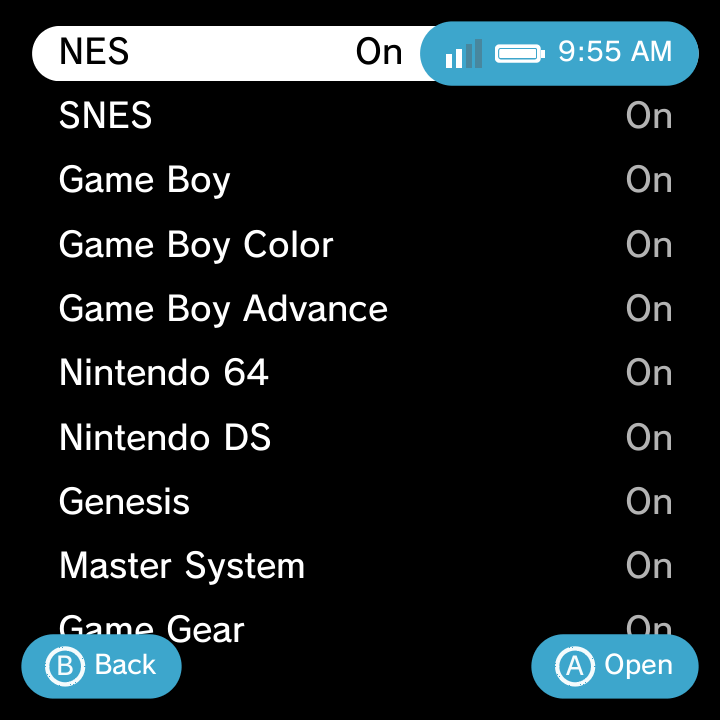
Je krijgt een lijst van elk systeem dat Nano kent, elk met een schakelaar Aan/Uit. De editor gebruikt de eigen stijl van je startschermthema, dus hij voelt vertrouwd aan of je nu XMB, DSi of Minima gebruikt.
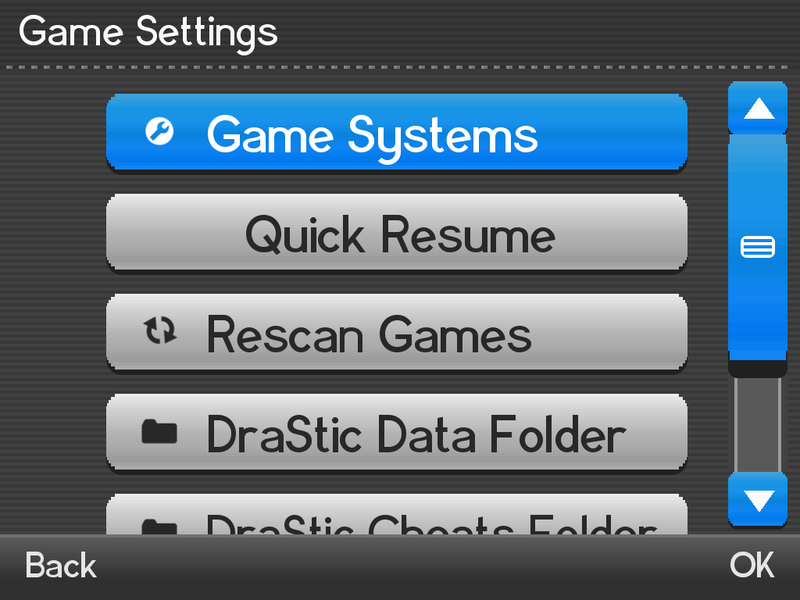
In het DSi-thema is Game-instellingen een lijst met bovenaan Game-systemen, gevolgd door Snel hervatten, Games opnieuw scannen, DraStic-gegevensmap, DraStic-cheatsmap en Boxart-scraper.

Systemen aan- en uitzetten
Elk systeem heeft een schakelaar Aan/Uit (druk op X bij een systeem in de lijst om hem om te zetten). Zet een systeem op Uit om het te verbergen uit de categorie Game (handig als je er geen games voor hebt). Zet het weer Aan wanneer je wilt. Als je een systeem uitzet, worden er geen bestanden verwijderd.
Systemen herordenen
Om de volgorde te wijzigen waarin systemen op het startscherm staan, markeer je een systeem en druk je op L1 of R1 om het in de lijst omhoog of omlaag te verplaatsen. Zet je favorieten bovenaan.
De volgorde die je hier instelt, is precies wat het startscherm toont. Door te herordenen zet je ook de sortering met Y van de categorie Game terug op Standaard (de handmatige volgorde), zodat een eerder gekozen sortering je nieuwe volgorde niet kan verbergen. Zie De categorie Game sorteren (Y).
Een systeem bewerken
Selecteer een systeem om de editor ervan te openen. Elk veld hieronder kan worden gewijzigd, zodat je een systeem op een andere emulator kunt richten, bestandstypen kunt toevoegen of het een nieuw pictogram kunt geven.
| Veld | Wat het doet |
|---|---|
| Weergavenaam | De naam die in je bibliotheek wordt getoond (bijvoorbeeld "PlayStation 2"). |
| Korte naam | Een korte aanduiding (bijvoorbeeld "PS2"). |
| Starttype | Kies Libretro Core (draait binnen RetroArch) of Aangepast pakket (draait een losse emulator-app). |
| Emulator | Een doorzoekbare kiezer van RetroArch-cores of geïnstalleerde apps. Als je er een kiest, worden de startgegevens voor je ingevuld. |
| Core .so bestandsnaam | Het gebruikte libretro-corebestand, wanneer het Starttype een Libretro Core is. |
| Pakket | De app waaraan de game wordt overgedragen, wanneer het Starttype een Aangepast pakket is. |
| Intent-sjabloon | Het startcommando dat Nano naar een losse app stuurt. Meestal automatisch ingevuld wanneer je de emulator kiest. |
| Startargumenten | Extra argumenten die bij het starten worden meegegeven. |
| Extensies | De bestandstypen waarnaar dit systeem zoekt, gescheiden door komma's (bijvoorbeeld iso, chd, gz). |
| Mappen scannen | In welke mappen naar games wordt gezocht. Gebruik de mapkiezer of laat de standaard ROMs/<id>/ staan. |
| Pictogram | Het pictogram van het systeem. Kies uit een raster met ingebouwde pictogrammen of druk in het raster op X om je eigen PNG te importeren. Zie Eigen systeempictogrammen. |
| Pictogramtint | Geef het pictogram een andere kleur met een van 21 stalen of stel een eigen RGB-kleur in. |
| Scraper / Gebruikersnaam / Wachtwoord | Een optionele overschrijving per systeem voor de hoesafbeeldingen-scraper. Zie Boxart en metadata. |
| Dit systeem scrapen | Haal nu boxart en metadata op voor elke game in dit systeem. |
| Boxart wissen | Verwijder de gedownloade hoezen en achtergrondafbeeldingen van dit systeem. Zie Boxart wissen. |
| Opnieuw instellen op standaard | Herstel bij ingebouwde systemen de oorspronkelijke instellingen. |
| Verwijderen | Verwijder bij eigen systemen het systeem. |
De lijst Emulator toont wat er is geïnstalleerd. Voor Nintendo DS staan de eigen emulators van GammaOS, melonDS (GammaOS) en DraStic (GammaOS), bovenaan, met het starttype GammaOS native. Zie melonds-nano voor het verschil tussen de twee DS-emulators.
Ingebouwde systemen tonen Opnieuw instellen op standaard, en eigen systemen die je zelf hebt gemaakt tonen in plaats daarvan Verwijderen. Zo kun je wijzigingen aan een ingebouwd systeem altijd ongedaan maken en systemen die je zelf hebt gemaakt netjes verwijderen.
Een snellere weg
Markeer in de categorie Game een systeemrij, druk op de knop Opties en kies Gamesysteem beheren. Dan spring je rechtstreeks naar deze editor voor dat systeem, zonder via Instellingen te gaan. Zie Contextmenu’s voor meer snelkoppelingen.

Scanmappen en standaardlocaties
Het veld Mappen scannen toont in welke mappen een systeem naar games zoekt. Het toont nu ook de ingebouwde standaardmappen (bijvoorbeeld ROMs/nes/) met het aantal games dat in elke map is gevonden, zodat je in één oogopslag ziet waar je je ROM's neer kunt zetten. Een standaardmap zonder games wordt getoond als Standaard (leeg).
Wanneer je een scanbronmap verwijdert, vraagt Nano eerst om bevestiging met een dialoogvenster met Annuleren of Map verwijderen, waarin het mappad staat, zodat je niet per ongeluk een bron laat vallen. Als je een map verwijdert, stopt Nano alleen met het scannen ervan; je bestanden blijven staan waar ze staan.
Arcadesystemen blijven gescheiden
Elk arcadesysteem scant alleen zijn eigen mappen. Als je CPS1, FBNeo of MAME toevoegt, worden niet langer alle andere arcademappen op je opslag meegenomen, zodat je CPS1-lijst alleen CPS1-games toont en MAME alleen MAME-games. De algemene map arcade telt als MAME en fba telt als FBNeo.
Als je zelf scanmappen voor een systeem kiest, scant het alleen die mappen, dus niet ook zijn standaardmappen.
Arcade (verticaal)
Verticale (TATE) arcadegames, die voor een staand scherm zijn gemaakt, krijgen een eigen systeem met de naam Arcade (verticaal). Zet ze in een ROM-map met een van deze namen (hoofdletters en kleine letters werken allebei):
VARCADEVERTICALTATETATEGAMEverticalarcade
Het systeem wordt automatisch toegevoegd op basis van die mappen en verschijnt onder Game zodra het games heeft. Het draait ze standaard met MAME, met FBNeo als andere keuze (wijzig dit met het veld Emulator). Daarvoor werden die mappen genegeerd of bij MAME gevoegd.
Boxart wissen
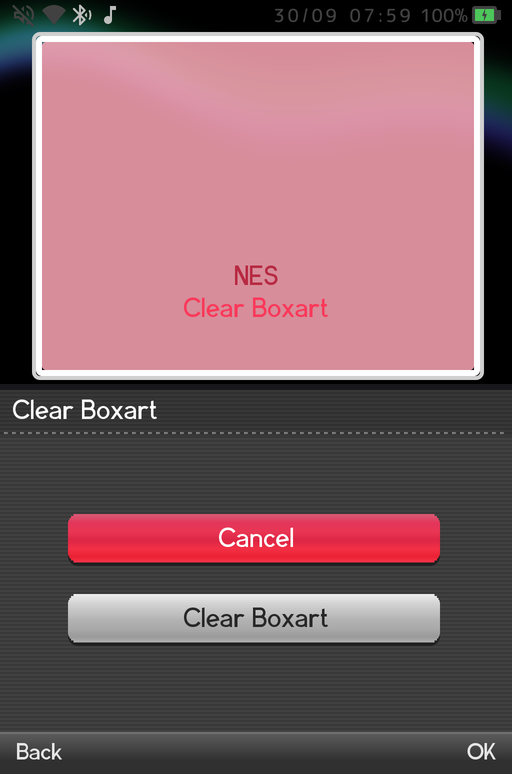
Om de artwork van één systeem te wissen (bijvoorbeeld voordat je het helemaal opnieuw scrapet), open je het systeem in de editor en kies je Boxart wissen. Nano vraagt je te bevestigen met Annuleren of Boxart wissen en verwijdert dan de gedownloade hoezen en achtergrondafbeeldingen van dat systeem. Je games blijven onaangetast en andere systemen houden hun afbeeldingen.
Waarschuwing bij ontbrekende emulator
Als de libretro-core of de losse emulator-app van een systeem niet is geïnstalleerd, meldt Nano dat in plaats van een zwart scherm te starten. Wanneer je een game probeert te starten waarvan de core-.so of het losse pakket ontbreekt, verschijnt er een korte melding die uitlegt wat er nodig is. Zie Emulators en cores voor welke core of app elk systeem gebruikt.
Hele systemen automatisch toevoegen uit een map
Bovenaan de lijst Game-systemen kun je een complete ROM-collectie in één keer in bulk importeren. Kies Systemen automatisch toevoegen uit map en wijs je ROM-hoofdmap aan (met per systeem één map, in de ES-DE-stijl).
Nano loopt de mappen langs en koppelt elk herkend systeem aan een ingebouwd systeem of maakt er een nieuw voor aan. Lege mappen en mappen met alleen media worden overgeslagen. Als het klaar is, toont het een samenvatting van wat er is toegevoegd, inclusief systemen waarvoor nog een emulator moet worden geïnstalleerd om te kunnen draaien.

De categorie Game sorteren (Y)
De volgorde waarin systemen op het startscherm staan, staat los van hoe je de tegels op het scherm sorteert. Druk in de categorie Game op Y om de tegelvolgorde te doorlopen: Standaard, A tot Z, Meeste games en Op fabrikant. Standaard is de volgorde die je in de editor Game-systemen hebt ingesteld. De keuze blijft na opnieuw opstarten bewaard en wijzigt alleen de volgorde op het scherm. Je werkelijke games of systemen worden nooit herordend of aangeraakt.

Een geheel nieuw systeem toevoegen
Met de editor voeg je ook een console toe die Nano nog niet kent. Scrol naar boven in de lijst Game-systemen, kies Nieuw systeem toevoegen... en kies je emulator. Voor een volledig uitgewerkt voorbeeld (AetherSX2 toevoegen voor PlayStation 2, stap voor stap), zie Een eigen systeem toevoegen.
Eigen systeempictogrammen
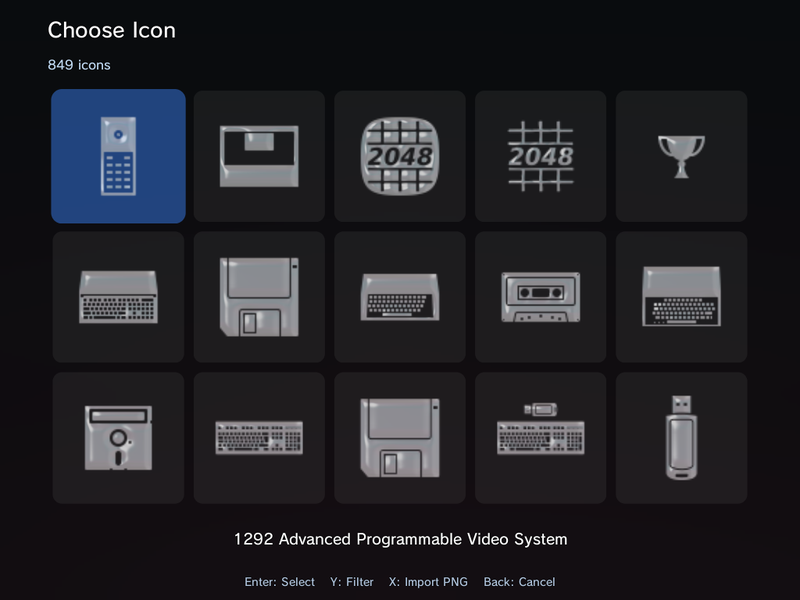
Elk systeem heeft in zijn editor een veld Pictogram. Als je dat selecteert, opent het pictogramraster (Pictogram kiezen), een doorzoekbare verzameling van honderden ingebouwde console- en platformglyphs. Druk op Y om op naam te filteren, markeer het gewenste pictogram en druk op Cross om het toe te wijzen.
Je eigen PNG importeren
Als geen van de ingebouwde glyphs je bevalt, kun je rechtstreeks vanuit het menu elke PNG of JPG als pictogram van het systeem gebruiken:
- Open het veld Pictogram van het systeem om het pictogramraster te tonen.
- Druk op X (PNG importeren, getoond in de hint onderaan). Er opent een bestandsbrowser op je opslag.
- Blader naar je afbeelding en selecteer die. Nano kopieert hem naar zijn eigen opslag en stelt hem meteen in als pictogram van het systeem. De rij Pictogram toont dan Aangepast.
In deze release kan het pictogramraster leeg verschijnen in het DSi-thema op apparaten met twee schermen (zoals de RG DS Plus). Gebeurt dat, schakel dan over naar het XMB-thema (Instellingen > Themainstellingen > Startschermthema), stel daar het pictogram in en schakel terug. Het pictogram dat je kiest, wordt in elk thema getoond.
Je bestand wordt gekopieerd, dus je kunt het origineel daarna verwijderen en het pictogram blijft werken. Als je het eigen systeem later verwijdert, wordt het geïmporteerde pictogram samen daarmee opgeruimd.
Eisen voor het pictogram
- Formaat: PNG (aanbevolen) of JPG. PNG heeft de voorkeur omdat het transparantie behoudt.
- Vorm: vierkant. Een niet-vierkante afbeelding wordt uitgerekt om te passen, dus snijd hem eerst bij tot 1:1.
- Grootte: minimaal 8x8 pixels. Rond 256x256 is een goed streefformaat; alles wat groter is, wordt gewoon verkleind en verspilt ruimte.
- Transparantie: gebruik een transparante achtergrond (PNG), zodat alleen je artwork zichtbaar is en geen effen blok erachter.
- Kleur: de ingebouwde glyphs hebben één kleur en reageren op de instelling Pictogramtint. Een PNG in volle kleur wordt zoals hij is getoond, zonder tint. Wil je dat de tintstalen je pictogram beïnvloeden, lever dan een wit of licht silhouet op een transparante achtergrond.
Via ADB (alleen oudere builds)
Op huidige builds heb je dit niet nodig: gebruik PNG importeren hierboven. Dit blijft staan voor oudere builds die de knop in het menu niet hebben. Op die builds kun je een eigen pictogram met de hand instellen via ADB. Nano leest zijn systemen uit /data/system/nano_systems.json en accepteert een pictogramverwijzing file: die naar een willekeurige afbeelding op het apparaat wijst.
- Kopieer je PNG naar de pictogrammap van Nano (maak die zo nodig aan) en noem hem naar de id van het systeem:
adb shell mkdir -p /data/system/nano_user_icons
   adb push myicon.png /data/system/nano_user_icons/<system-id>.png
- Haal het systeembestand op, bewerk het en push het terug:
adb pull /data/system/nano_systems.json .
Zoek je systeem in de JSON en stel de pictogram-ref in op het bestandspad:
"icon": { "ref": "file:/data/system/nano_user_icons/<system-id>.png", "tintR": 1, "tintG": 1, "tintB": 1 }
adb push nano_systems.json /data/system/nano_systems.json
- Start opnieuw op, of start Nano opnieuw, zodat de nieuwe configuratie wordt ingelezen.
De <system-id> is de waarde id die in hetzelfde JSON-bestand bij elk systeem staat. Zet je PNG niet in /system/ (dat is alleen-lezen) en vermijd de overschrijvingsmap /data/system/nano_xmb/icons_retroarch/: als je daar bestanden neerzet, toont het pictogramraster alleen die map en worden alle ingebouwde glyphs verborgen.
Gerelateerde pagina's
- Games toevoegen voor waar je je ROM-bestanden neerzet.
- Een eigen systeem toevoegen voor een volledige handleiding.
- Boxart en metadata voor hoesafbeeldingen en gamegegevens.