ゲームシステムエディターは、ライブラリにあるすべてのゲーム機を管理する場所です。システムのオンとオフの切り替え、表示順の変更、システムがゲームを見つけて起動する方法の細かい編集ができます。
エディターを開く
- 設定カテゴリーを開きます。
- ゲーム設定に進みます。
- ゲームシステムを選びます。
Nano が把握しているすべてのシステムのリストが表示され、それぞれにオン/オフの切り替えがあります。エディターはホームテーマ独自の見た目で表示されるため、XMB、DSi、Minima のどれを使っていても、違和感なく操作できます。
DSi テーマでは、ゲーム設定は 1 つのリストになっていて、先頭にゲームシステム、続いてクイックレジューム、ゲームを再スキャン、DraStic データフォルダー、DraStic チートフォルダー、ボックスアートスクレイパーが並びます。
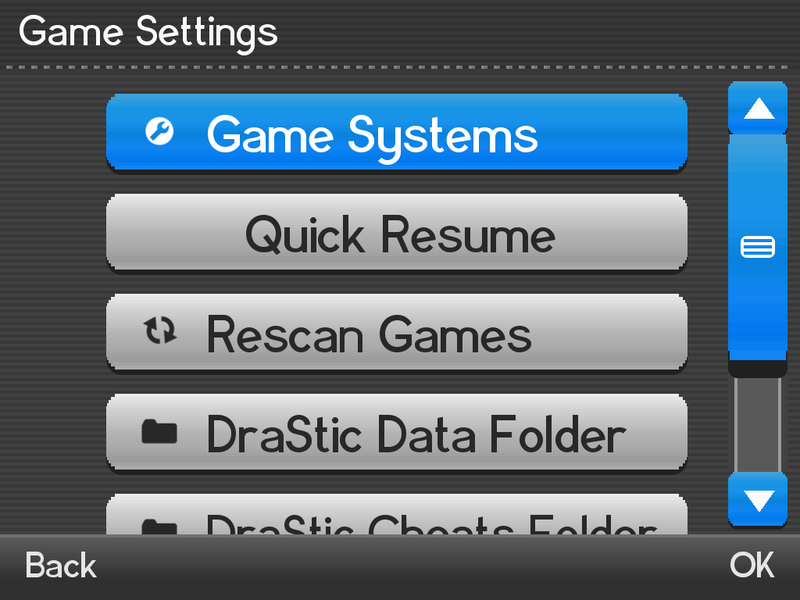

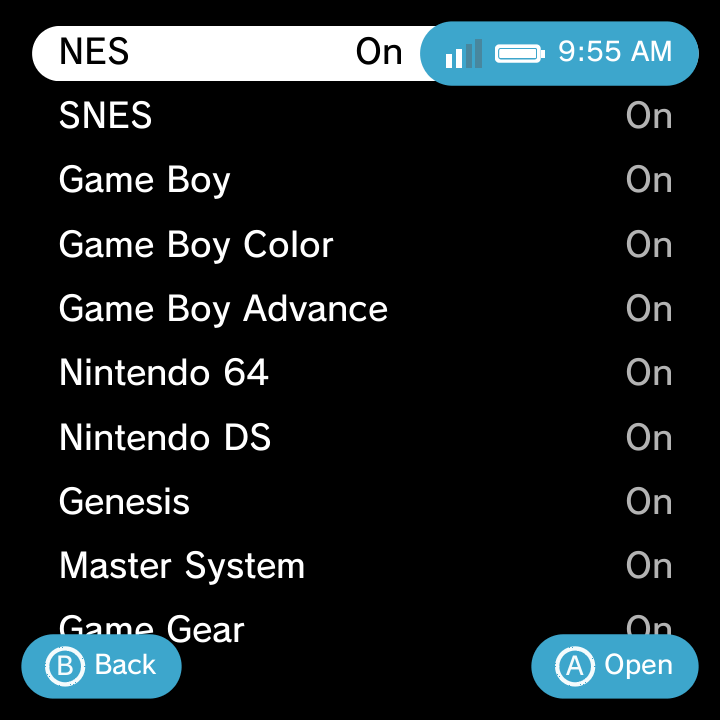
システムのオンとオフ
各システムにはオン/オフの切り替えがあります(リストでシステムの上にカーソルを置いて X を押すと切り替わります)。システムをオフにすると、ゲームカテゴリーから非表示になります(そのシステムのゲームを持っていない場合に便利です)。いつでもオンに戻せます。システムをオフにしても、ファイルは削除されません。
システムの並べ替え
ホーム画面でのシステムの表示順を変えるには、システムをハイライトして L1 または R1 を押し、リストの上または下へ動かします。お気に入りは先頭に置いておきましょう。
ここで設定した順序が、そのままホームに表示されます。並べ替えを行うと、ゲームカテゴリーの Y による並べ替えもデフォルト(手動の順序)に戻るため、以前に選んだ並べ替えが新しい順序を隠してしまうことはありません。ゲームカテゴリーの並べ替え (Y)を参照してください。
システムの編集
システムを選ぶと、そのエディターが開きます。以下のフィールドはすべて変更できるので、システムを別のエミュレーターに向けたり、ファイルの種類を追加したり、新しいアイコンを付けたりできます。
| フィールド | 機能 |
|---|---|
| 表示名 | ライブラリに表示される名前です(例: 「PlayStation 2」)。 |
| 短い名前 | 短いラベルです(例: 「PS2」)。 |
| 起動タイプ | Libretro コア(RetroArch の中で動作)またはカスタムパッケージ(単体のエミュレーターアプリを実行)を選びます。 |
| エミュレーター | RetroArch のコアまたはインストール済みのアプリを検索できる選択画面です。1 つ選ぶと、起動の詳細が自動で入力されます。 |
| コア .so | 起動タイプが Libretro コアの場合に使う libretro コアのファイルです。 |
| パッケージ | 起動タイプがカスタムパッケージの場合に、ゲームの起動を引き渡すアプリです。 |
| インテント テンプレート | Nano が単体のアプリに送る起動コマンドです。エミュレーターを選ぶと、たいていは自動で入力されます。 |
| 起動引数 | 起動時に渡す追加の引数です。 |
| 拡張子 | このシステムがスキャンするファイルの種類を、カンマ区切りで指定します(例: iso, chd, gz)。 |
| スキャンするフォルダ | ゲームを探すフォルダーです。フォルダー選択を使うか、デフォルトの ROMs/<id>/ のままにします。 |
| アイコン | システムのアイコンです。内蔵アイコンのグリッドから選ぶか、グリッドで X を押して自分の PNG を取り込みます。カスタムシステムアイコンを参照してください。 |
| アイコンティント | 21 色の見本からアイコンの色を変えるか、RGB のカスタムカラーを設定します。 |
| スクレイパー / ユーザー名 / パスワード | カバーアートのスクレイパーを、システムごとに上書きする任意の設定です。ボックスアートとメタデータを参照してください。 |
| このシステムをスクレイプ | このシステムのすべてのゲームについて、ボックスアートとメタデータを今すぐ取得します。 |
| ボックスアートを消去 | このシステムのダウンロード済みのカバーと背景アートを削除します。ボックスアートを消去を参照してください。 |
| デフォルトにリセット | 内蔵のシステムで、元の設定に戻します。 |
| 削除 | カスタムシステムで、そのシステムを削除します。 |
エミュレーターのリストには、インストール済みのものが表示されます。ニンテンドー DS では、GammaOS 独自のエミュレーターである melonDS (GammaOS) と DraStic (GammaOS) が先頭に並び、起動タイプは GammaOS ネイティブになります。2 つの DS エミュレーターの違いは、melonds-nanoを参照してください。
内蔵のシステムにはデフォルトにリセットが、自分で作ったカスタムシステムには代わりに削除が表示されます。これにより、内蔵システムへの変更はいつでも元に戻せ、自分で作ったものはきれいに削除できます。
もっと手早く開く方法
ゲームカテゴリーでシステムの行をハイライトし、オプションボタンを押してゲームシステムを管理を選びます。設定を経由せずに、そのシステムのこのエディターへ直接移動できます。そのほかのショートカットは、コンテキストメニューを参照してください。

スキャンするフォルダーとデフォルトの場所
スキャンするフォルダのフィールドには、システムがゲームを探すフォルダーが並びます。現在は、内蔵のデフォルトフォルダー(例: ROMs/nes/)も、それぞれで見つかったゲームの数とともに表示されるので、ROM をどこに置けばよいかがひと目でわかります。まだゲームのないデフォルトのフォルダーは、デフォルト (空) と表示されます。
スキャン元のフォルダーを削除するときは、Nano がまず、フォルダーのパスを示したキャンセルまたはフォルダを削除のダイアログで確認します。うっかりスキャン元を外してしまうことはありません。フォルダーを削除しても、Nano がそのフォルダーをスキャンしなくなるだけで、ファイルはそのまま残ります。
アーケードのシステムは別々に扱われます
各アーケードのシステムは、自分のフォルダーだけをスキャンします。CPS1、FBNeo、MAME を追加しても、ストレージにあるほかのすべてのアーケードのフォルダーが取り込まれることはなくなりました。そのため、CPS1 のリストには CPS1 のゲームだけ、MAME には MAME のゲームだけが表示されます。汎用の arcade フォルダーは MAME として、fba は FBNeo として扱われます。
システムのスキャンフォルダーを自分で選んだ場合は、デフォルトのフォルダーは含まれず、選んだフォルダーだけをスキャンします。
Arcade (Vertical)
縦画面向けに作られた縦(TATE)アーケードゲームには、Arcade (Vertical) という専用のシステムがあります。次のいずれかの名前の ROM フォルダーに入れてください(大文字でも小文字でも使えます)。
VARCADEVERTICALTATETATEGAMEverticalarcade
システムはこれらのフォルダーから自動的に追加され、ゲームが入るとゲームの中に表示されます。デフォルトでは MAME で動作し、もう 1 つの選択肢として FBNeo も使えます(エミュレーターフィールドで変更します)。以前は、これらのフォルダーは無視されるか、MAME にまとめられていました。
ボックスアートを消去
1 つのシステムのアートワークを消去するには(たとえば、最初からスクレイプし直す前に)、エディターでそのシステムを開き、ボックスアートを消去を選びます。Nano がキャンセルまたはボックスアートを消去で確認を求め、そのシステムのダウンロード済みのカバーと背景アートを削除します。ゲームには影響せず、ほかのシステムのアートはそのまま残ります。
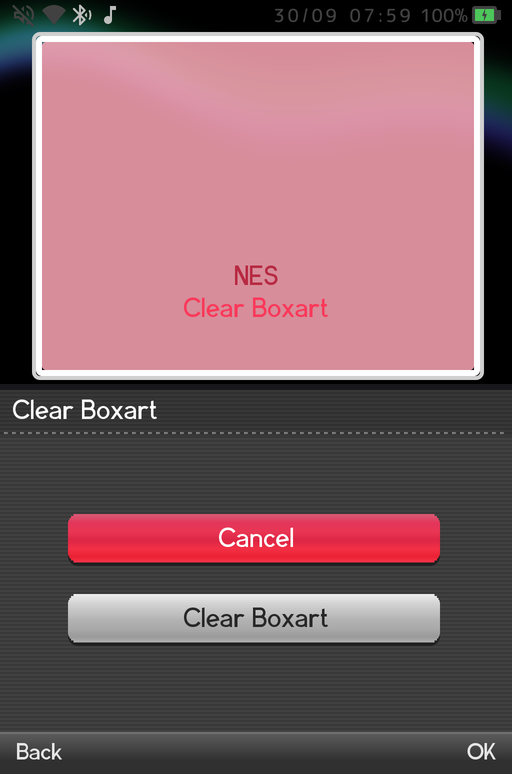
エミュレーター未インストールの警告
システムの libretro コアまたは単体のエミュレーターアプリがインストールされていない場合、Nano は黒い画面で起動するのではなく、そのことを知らせます。コアの .so や単体のパッケージがないゲームを起動しようとすると、必要なものを説明する短いトーストが表示されます。各システムがどのコアやアプリを使うかは、エミュレーターとコアを参照してください。
フォルダーからシステムをまとめて自動追加
ゲームシステムのリストの先頭では、ROM コレクション全体を 1 回の操作でまとめて取り込めます。フォルダーからシステムを自動追加を選び、ROM のルート(システムごとに 1 つのフォルダーに分かれた、ES-DE 方式)を指定します。
Nano はフォルダーをたどり、認識したシステムごとに、内蔵のシステムに関連付けるか、新しいシステムを作成します。空のフォルダーと、メディアだけのフォルダーはスキップします。完了すると、追加した内容の概要が表示されます。実行するためにエミュレーターのインストールがまだ必要なシステムも、そこに表示されます。

ゲームカテゴリーの並べ替え (Y)
ホーム画面でのシステムの表示順は、画面上のタイルの並べ替えとは別のものです。ゲームカテゴリーで Y を押すと、タイルの順序が順に切り替わります: デフォルト、A から Z、ゲーム数順、メーカー別。デフォルトは、ゲームシステムエディターで設定した順序です。選んだ設定は再起動後も保持され、画面上の順序が変わるだけです。実際のゲームやシステムが並べ替えられたり、変更されたりすることはありません。

まったく新しいシステムを追加する
Nano に載っていないゲーム機を追加するときも、このエディターを使います。ゲームシステムのリストの先頭までスクロールして新しいシステムを追加...を選び、エミュレーターを選びます。PlayStation 2 用の AetherSX2 を追加する手順を順番に説明した具体例は、カスタムシステムの追加を参照してください。
カスタムシステムアイコン
どのシステムにも、エディターにアイコンフィールドがあります。これを選ぶと、アイコンのグリッド(アイコンを選択)が開きます。数百種類の内蔵のゲーム機やプラットフォームのアイコンから検索して選べます。Y を押すと名前で絞り込めます。使いたいものをハイライトして Cross を押すと割り当てられます。
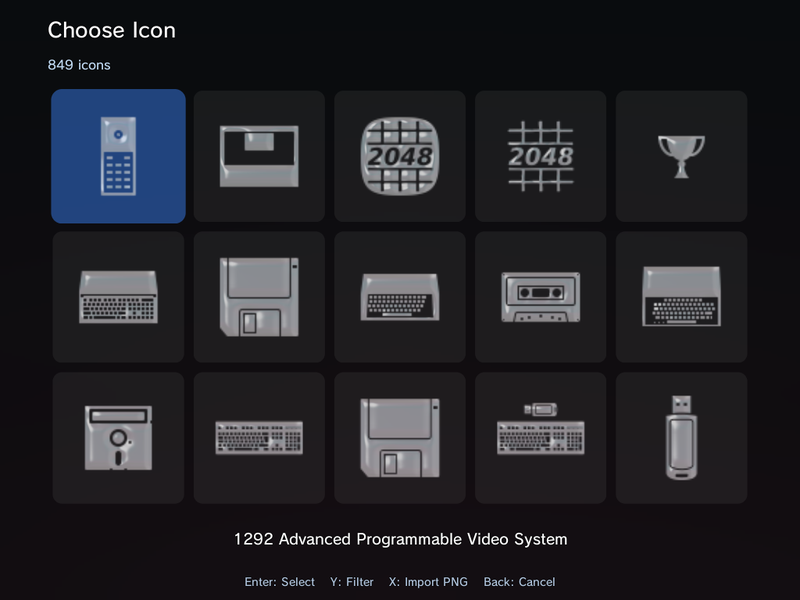
自分の PNG を取り込む
内蔵のアイコンに気に入るものがなければ、メニューから直接、任意の PNG または JPG をシステムのアイコンとして使えます。
- システムのアイコンフィールドを開いて、アイコンのグリッドを表示します。
- X(PNG を取り込み。下部のヒントに表示されます)を押します。ストレージのファイルブラウザーが開きます。
- 画像のある場所に移動して選びます。Nano が画像を自分のストレージにコピーし、すぐにシステムのアイコンとして設定します。アイコンの行にはカスタムと表示されます。
このリリースでは、デュアルスクリーンのデバイス上の DSi テーマ(RG DS Plus など)で、アイコンのグリッドが空に表示されることがあります。その場合は、XMB テーマに切り替え(設定 > テーマ設定 > ホームテーマ)、そこでアイコンを設定してから、元に戻してください。選んだアイコンは、すべてのテーマで表示されます。
ファイルはコピーされるので、あとで元のファイルを削除してもアイコンは使えます。あとでカスタムシステムを削除すると、取り込んだアイコンも一緒に削除されます。
アイコンの要件
- 形式: PNG(推奨)または JPG。PNG は透明度を保てるため、こちらをおすすめします。
- 形: 正方形。正方形でない画像は、枠に合わせて引き伸ばされるので、先に 1:1 に切り抜いてください。
- サイズ: 8x8 ピクセル以上。256x256 程度が目安です。それより大きくても縮小されるだけで、容量の無駄になります。
- 透明度: 背景を透明にした PNG を使うと、背後に単色のブロックが出ず、アートワークだけが表示されます。
- 色: 内蔵のアイコンは単色で、アイコンティントの設定に反応します。フルカラーの PNG は、色を付けずにそのまま表示されます。ティントの見本をアイコンに反映させたい場合は、透明な背景に白または明るい色のシルエットを用意してください。
ADB を使う方法(古いビルドのみ)
現在のビルドでは、この方法は不要です。上のPNG を取り込みを使ってください。メニュー内のボタンがない古いビルド向けに残してあります。その場合は、ADB で手作業でカスタムアイコンを設定できます。Nano は /data/system/nano_systems.json からシステムを読み込み、デバイス上の任意の画像を指す file: のアイコン参照を受け付けます。
- PNG を Nano のアイコンフォルダー(なければ作成)にコピーし、システムの ID にちなんだ名前を付けます。
adb shell mkdir -p /data/system/nano_user_icons
   adb push myicon.png /data/system/nano_user_icons/<system-id>.png
- システムのファイルを取り出して編集し、書き戻します。
adb pull /data/system/nano_systems.json .
JSON の中で自分のシステムを見つけ、アイコンの ref をファイルのパスに設定します。
"icon": { "ref": "file:/data/system/nano_user_icons/<system-id>.png", "tintR": 1, "tintG": 1, "tintB": 1 }
adb push nano_systems.json /data/system/nano_systems.json
- 再起動するか Nano を再起動して、新しい設定を読み込ませます。
<system-id> は、同じ JSON ファイルで各システムの隣に表示されている id の値です。PNG を /system/ に入れないでください(読み取り専用です)。また、/data/system/nano_xmb/icons_retroarch/ の上書き用フォルダーも避けてください。そこにファイルを置くと、アイコンのグリッドにそのフォルダーの内容だけが表示され、内蔵のアイコンがすべて非表示になります。
関連ページ
- ROM ファイルを置く場所は、ゲームの追加を参照してください。
- 手順をひととおり説明したカスタムシステムの追加もあります。
- カバーアートとゲーム情報は、ボックスアートとメタデータを参照してください。