GammaOS Nano のほとんどすべてのものにはオプションメニューがあります。ハイライトしているものに応じて内容が変わる、短いコンテキストメニューです。ゲームの名前の変更、ボックスアートの設定、システムの管理、メディアの削除など、さまざまなことをここで行います。
オプションメニューを開く
何か(ゲーム、アプリ、曲、フォルダー)をハイライトして オプションボタン を押すと、そのコンテキストメニューが開きます。オプションボタンは三角のマークで、パッドの X ボタンにあたります。次の方法でも開けます。
- USB キーボードの Tab
- USB マウスの中クリック
メニューの内容は、選択したものによって変わります。太字で表示される最初の行がデフォルトの動作で、項目の上で A を押すだけでも実行できます。
DSi テーマでは、上画面にこれらのボタンの案内が表示されます。左下の隅に X オプション、右下の隅に、ハイライトしている項目で Y が行う操作(並べ替え、ピン留め、ピン留め解除、情報 のいずれか)です。ホームテーマを参照してください。
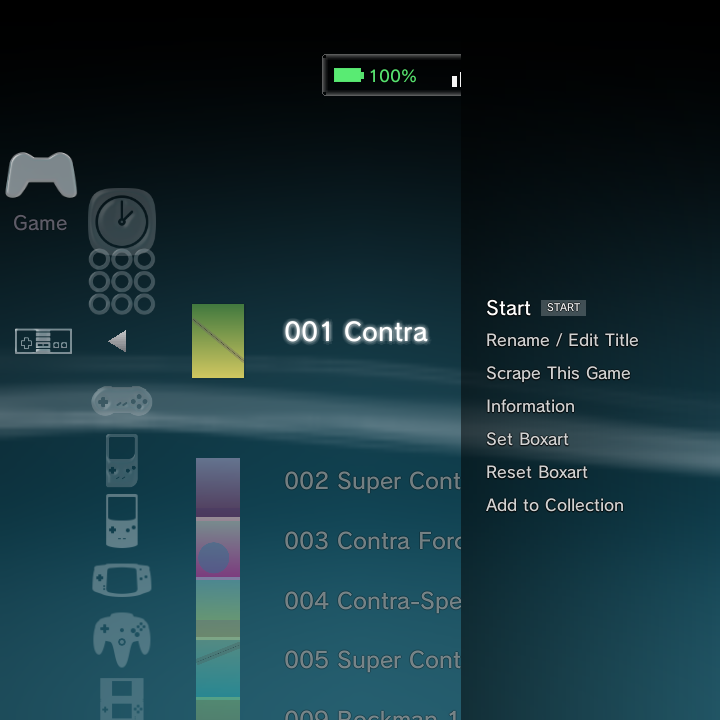
オプションメニュー、そのサブメニュー、そこから開くすべてのダイアログは、同じすりガラス風の外枠を持つサイドパネルです。コントローラーだけで完全に操作でき(十字キーと A/B)、タッチにも対応しています。行をタップして選択と決定を行い、ドラッグしてスクロールし、スライダーのつまみをドラッグし、はい/いいえ/OK をタップし、暗くなった部分をタップしてキャンセルできます。
ゲーム(または 最近プレイ の項目)の場合
| 項目 | 機能 |
|---|---|
| スタート | ゲームを起動します |
| お気に入りに追加/削除 | ゲームに星を付ける、または外します。星を付けたゲームは、ゲームの下にある、システムをまたいだ 1 つの お気に入り リストにまとめられます |
| 名前を変更 / タイトルを編集 | あらゆる場所に表示される名前を設定します。これはスクレイパーの検索語にもなります |
| このゲームをスクレイプ | このゲームだけ、アートとメタデータを取得し直します(強制的に上書きします) |
| カスタム名でスクレイプ... | ファイル名を変えずに、入力した名前を使ってこのゲームだけをスクレイプし直します |
| 情報 | スクレイピングした情報の全ページ: カバー、ファンアート、あらすじ、ジャンル、プレイ人数、評価、日付、開発元/発売元、ファイルのパスとサイズ |
| ボックスアートを設定 | フォトの中から好きな画像をカバーとして選びます。すべてのテーマですぐに表示されます |
| ボックスアートをリセット | カスタムまたはスクレイピングしたカバーがある場合にだけ表示されます |
| コレクションに追加 | ゲームをコレクションに追加するか、新しいコレクションを作成します |
| コレクションから削除 | コレクションの中にいる場合にだけ表示されます |
スクレイピングの詳細はボックスアートを、システムをまたいでゲームをまとめる方法(システムをまたいだお気に入りリストを含む)はコレクションを参照してください。
アプリケーションの場合

| 項目 | 機能 |
|---|---|
| スタート | アプリを起動します |
| 情報 | アプリの詳細 |
| バックグラウンドで実行し続ける | 切り替え: 終了したあともアプリを動かし続けるので、音楽プレーヤーやファイルマネージャーのようなツールが強制停止されません |
| 画面の向き | サブメニュー: デフォルト / 自動 / 横向き / 横向き(反転) / 縦向き / 縦向き(反転)。アプリが前面にある間、強制的に適用されます |
| デュアルスタック表示 | サブメニュー(2 画面のデバイスのみ): 無効 / 有効 |
| プライマリ画面で実行 | 切り替え(2 画面のデバイスのみ): 2 画面用のアプリをプライマリパネルで実行します。コントロールセンターは下のパネルをそのアプリに譲ります |
| アンインストール | 本当のユーザーアプリのみ(システムアプリと保護されたアプリには表示されません) |
| アプリケーションリストを更新 | インストール済みのアプリを再スキャンして、ラベルとアイコンを最新にします |
| すべてのアプリを表示(オン/オフ) | 起動できるすべてのアプリを一覧表示するか、ユーザーアプリだけを表示します |
どのアプリの上でも Y を押すと、そのアプリをホームにピン留めしたり、ピン留めを解除したりできます。ピン留めしたアプリは、ゲームの下の ピン留めしたアプリ の行に表示されます。
インストールしたアプリの管理について、詳しくはアプリケーションのページにあります。
ゲームシステムの行(ゲームのホーム)の場合
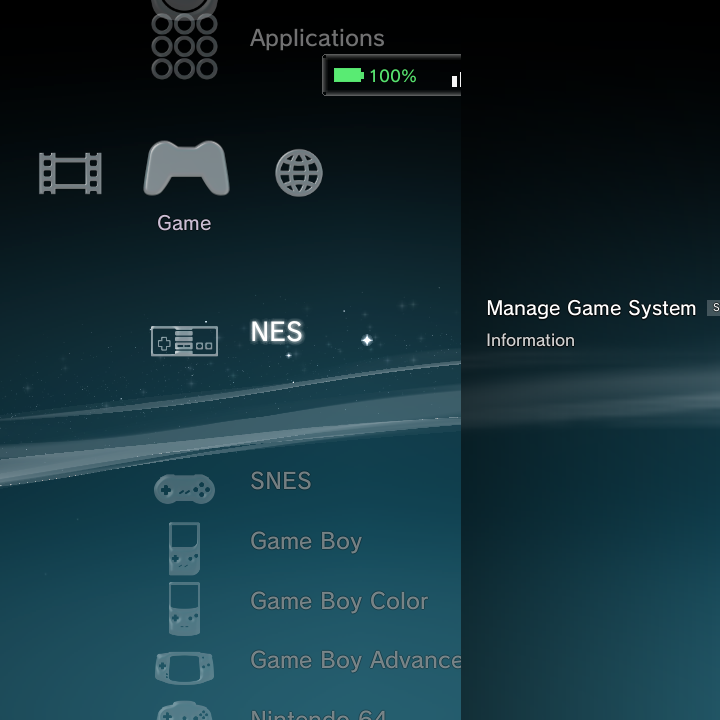
| 項目 | 機能 |
|---|---|
| ゲームシステムを管理 | そのシステムのエディター(エミュレーター、スキャンするフォルダー、アイコン、スクレイピング、ボックスアートをクリア など)に直接移動します |
| 情報 | システムの詳細 |
ゲームシステムを管理 は、カスタムシステムとゲームシステムで説明しているエディターに戻る近道です。その中の ボックスアートをクリア の行は、キャンセル / ボックスアートをクリア の確認のあと、そのシステムのダウンロード済みのカバーと背景アートを削除します。
コレクションの場合
| 項目 | 機能 |
|---|---|
| 開く | コレクションに入ります |
| コレクションの名前を変更 | 名前を変更します |
| コレクションを削除 | コレクションを削除します(ゲームはそれぞれのシステムに残ります) |
音楽のアルバム、曲、プレイリストの場合
| 項目 | 機能 |
|---|---|
| 再生 | 再生を開始します |
| 情報 | 曲またはアルバムの詳細 |
ビデオの場合
| 項目 | 機能 |
|---|---|
| 再開 / 最初から再生 | ビデオを途中まで見ている場合に表示されます。それ以外は 再生 だけです |
| プレイリストに追加 | ビデオをプレイリストに追加します |
| アイコンを変更 | 現在のフレームを、このビデオの列のサムネイルとして取り込みます(ビデオプレーヤーで オプション > アイコンを変更) |
| コピー | ファイルをコピーします |
| 削除 | ファイルを削除します |
| 情報 | ビデオの詳細 |
IPTV チャンネルの場合
| 項目 | 機能 |
|---|---|
| 視聴 | ライブチャンネルを開きます |
| プレイリストに追加 | チャンネルをプレイリストに保存します |
フォトアルバム(フォルダー)の場合
| 項目 | 機能 |
|---|---|
| 並べ替え | サブメニュー: 公開日(新しい順/古い順)、インポート日(新しい順/古い順)、イメージ名 |
| コンテンツをグループ化 | 月別 / 年別 / アルバム別 / すべて |
| スライドショー | 標準 / スライド / 縦向き / フォトアルバム / フォトアルバム 2 |
| 削除 | グループ全体(フォルダー、月、年ごと)を完全に削除します。ファイルは実際に削除されます |
| 情報 | アルバムの詳細 |
1 枚の写真(サムネイルのグリッド)の場合
| 項目 | 機能 |
|---|---|
| 複数を削除 | 複数の写真にチェックを付けて、まとめて完全に削除します |
| 並べ替え | グリッドの順序を変えます |
| スライドショー | スライドショーを開始します |
| 表示 | 写真を全画面で開きます |
| コピー | その 1 枚の写真をコピーします |
| プレイリストに追加 | フォトのプレイリストに追加します |
| 印刷 | 印刷に送ります |
| 削除 | 写真を削除します |
| 情報 | 写真の詳細 |
写真の一括削除(グループ全体、またはチェックを付けた複数の写真)は、ファイルを実際に削除します。クリップボードが保持できるパスは 1 つだけなので、写真の一括コピーはありません。1 枚の写真のコピーはこれまでどおり使えます。
ファイルエクスプローラーの場合
フォルダーの場合: 開く、コピー、移動、ここに貼り付け(クリップボードに何かがあるとき)、名前を変更、削除、情報。
ファイルの場合: コピー、移動、ここに貼り付け、名前を変更、削除、情報。
インポートしたメディアフォルダーまたはゲームのスキャン元の場合
| 項目 | 機能 |
|---|---|
| フォルダを削除 / ソースを削除 | そのフォルダーまたはソースのスキャンをやめます |
ここでフォルダーを削除するのは、こうした「項目を削除」のリストにある、隠れた Y のショートカットと同じ操作です。
サブメニュー
並べ替え、スライドショー、画面の向き、デュアルスタック のようなオプションはその場で展開され、ハイライトは現在有効な選択肢に置かれるので、今の設定がひと目で分かります。