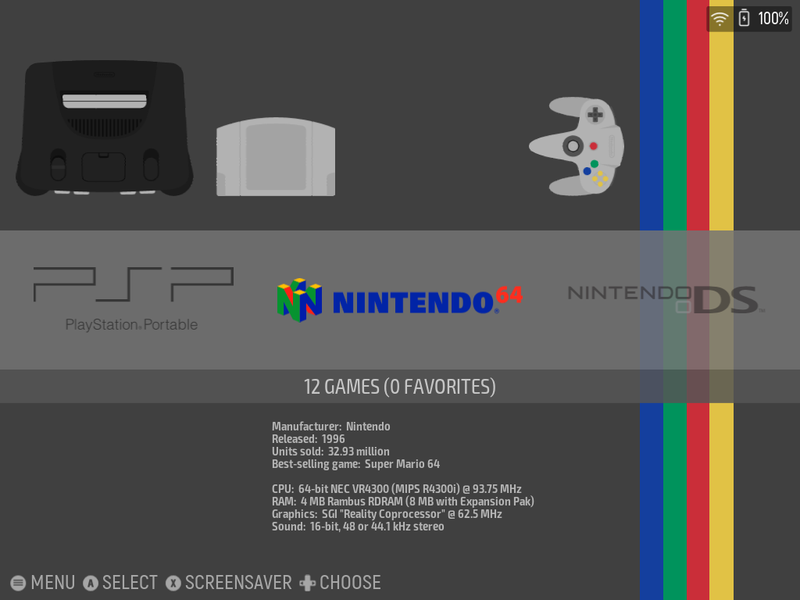
GammaOS、XMB、DSi、Minima、3DS メニューに加えて、GammaOS Nano には カスタム / ES-DE というホームテーマがあります。本物の EmulationStation-DE テーマセットを、そのバリアント、配色、アスペクト比、ゲームごとのアートまで含めて描画するので、ES-DE コミュニティが作った数百のテーマのどれでも、自分のライブラリに使えます。
どういうものか(そして、どういうものではないか)
ES-DE テーマは、Nano に内蔵されたホームテーマです。Nano が ES-DE のテーマセットを読み込み、いつもの Nano のゲームライブラリ、スクレイピングしたボックスアート、ゲームの詳細を使って、システムビューとゲームリストのビューを自分で描画します。ゲームを起動すると、Nano はほかのテーマからの場合とまったく同じように、同じエミュレーターと設定で起動します。
ES-DE アプリをインストールしたり実行したりするものではありません。デバイスに ES-DE は必要なく、このテーマに切り替えても、ゲーム、システム、エミュレーターについては何も変わりません。
Slate テーマがあらかじめインストールされているので、このテーマは選んだ瞬間から使えます。テーマは、メニューからダウンロードしたり、手動でデバイスにコピーしたりして追加できます(どちらも以下で説明します)。
ES-DE テーマに切り替える
- 設定 > テーマ設定 > ホームテーマ を開きます。
- カスタム / ES-DE を選びます。
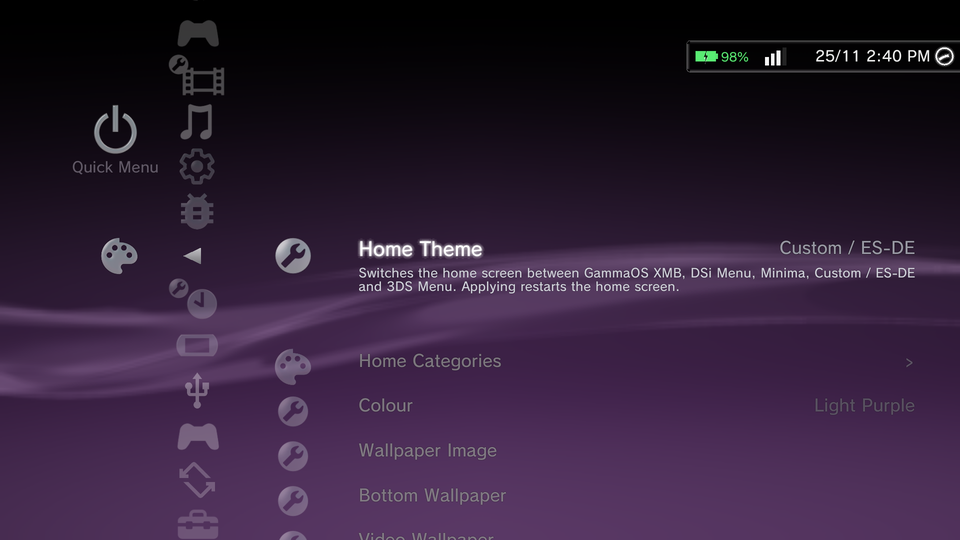
ホームはすぐに切り替わります。ホームテーマ はテーマ設定の最初の行なので、開くといつも最初にここが選ばれています。
操作方法
ES-DE テーマは ES-DE のレイアウトに従います。ゲームシステムを一覧表示するシステムビューと、開いたシステムのゲームリストです。
| ボタン | 機能 |
|---|---|
| 十字キー | システムビューではシステムを、ゲームリストではゲームを移動します |
| A | ハイライトしているシステムを開く、またはハイライトしているゲームを起動します |
| B | ゲームリストからシステムビューに戻ります |
| Start | UI SETTINGS メニューを開きます |
通常のリストとして表示されるゲームリストでは、左と右で、戻らずに前または次のシステムに切り替わります。ゲームリストがグリッドになっているテーマでは、左と右は代わりに行の中の項目を移動するので、システムを変えるには B を押します。
表示されるのは、有効になっていてゲームがあるシステムだけです。ES-DE と同じように、システムビューは、ほかのテーマ用に設定した順序に関係なく、システムの正式名称のアルファベット順に並べます。ボックスアート、説明、そのほかのゲームの詳細はスクレイピングしたアートから取得するので、ライブラリをスクレイピングしておくと(ボックスアートを参照)、ES-DE のテーマが最もきれいに表示されます。
2 画面のデバイスでの 2 画面目
ES-DE のテーマは 1 つの画面しか想定していないので、2 画面の携帯ゲーム機では、テーマが上画面に表示され、下画面にはハイライトしているものに合わせて変わるコンパニオンページが表示されます。
- ゲームリストでは: 暗くしたゲームのファンアートを背景に、ボックスアート(ない場合はシステムのロゴ)、マーキーまたはタイトル、Released、Developer、Publisher、Genre、Players、Rating の各行、ゲームの説明が表示されます。
- システムビューでは: システムのロゴ、ゲームとお気に入りの数、カバーの帯が表示され、その背景にそのシステムのゲームのファンアートが 1 枚表示されます。
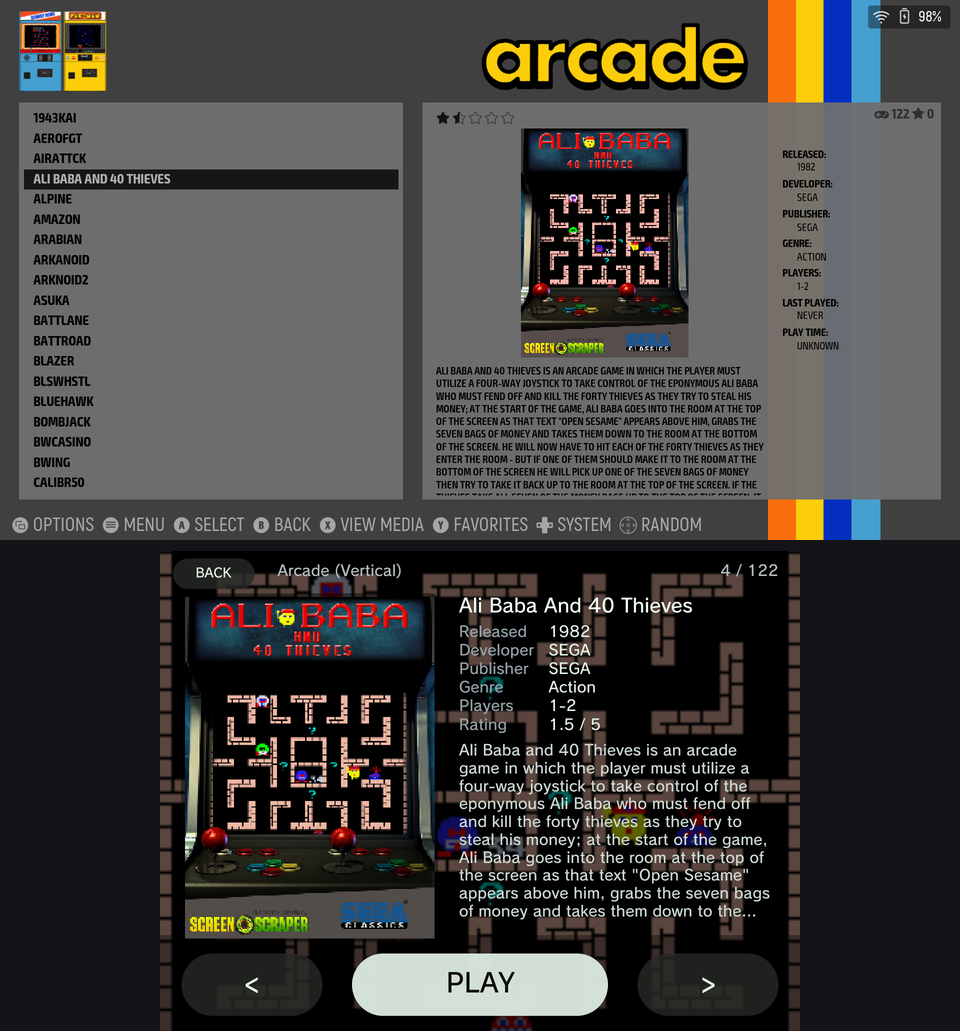
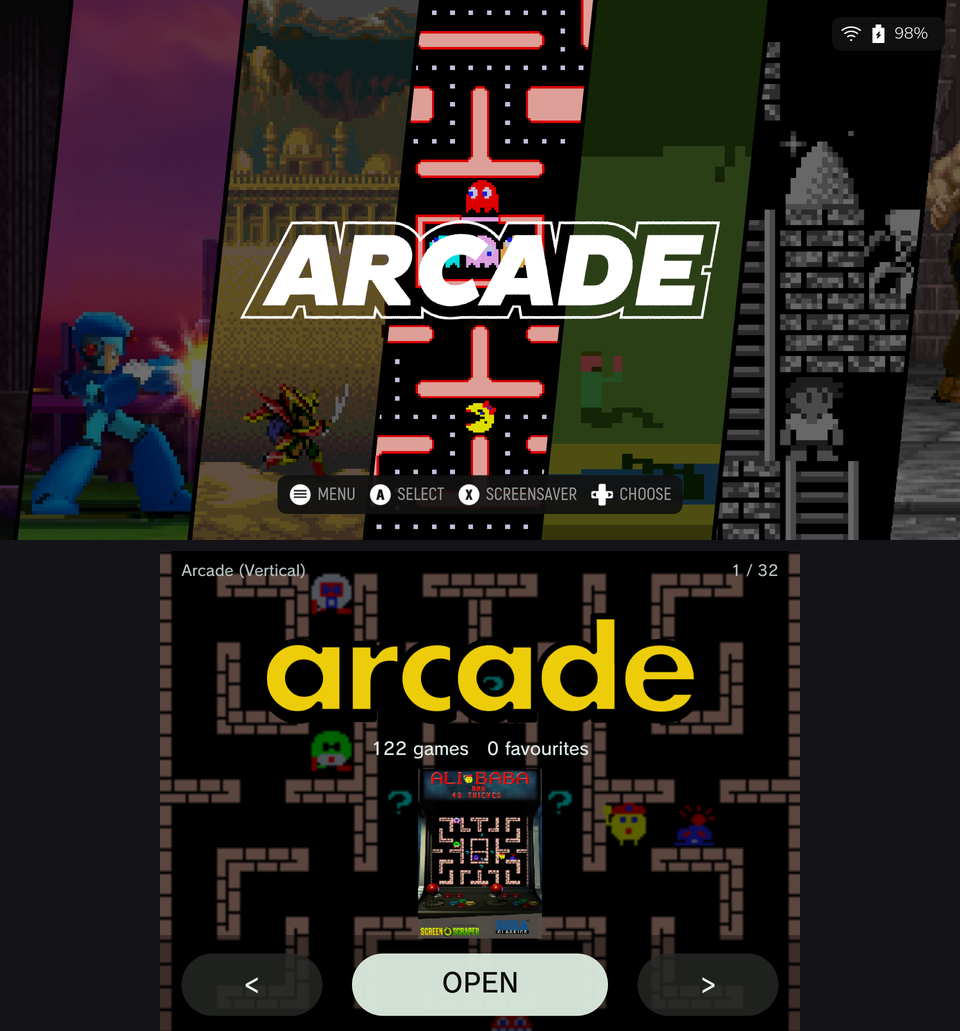
下画面はタッチで操作します。
| タッチ | 機能 |
|---|---|
| < と > | 前または次のゲームやシステムに移動します |
| PLAY / OPEN | ハイライトしているゲームを起動するか、ハイライトしているシステムを開きます(アートをタップしても同じです) |
| BACK | ゲームリストからシステムに戻ります |
| 左または右にスワイプ | 次または前の項目に移動します |
| 下にスワイプ | システムに戻ります |
詳細は、スクレイピングしたゲームデータから取得します。データのないゲームでは、ページにそのことが表示されます(「No scraped details for this game yet.」)。
UI SETTINGS メニュー
ES-DE のホームで Start を押すと、UI SETTINGS が開きます。ES-DE 自身のメニューと同じスタイルで、このテーマに必要なものがすべてそろっています。
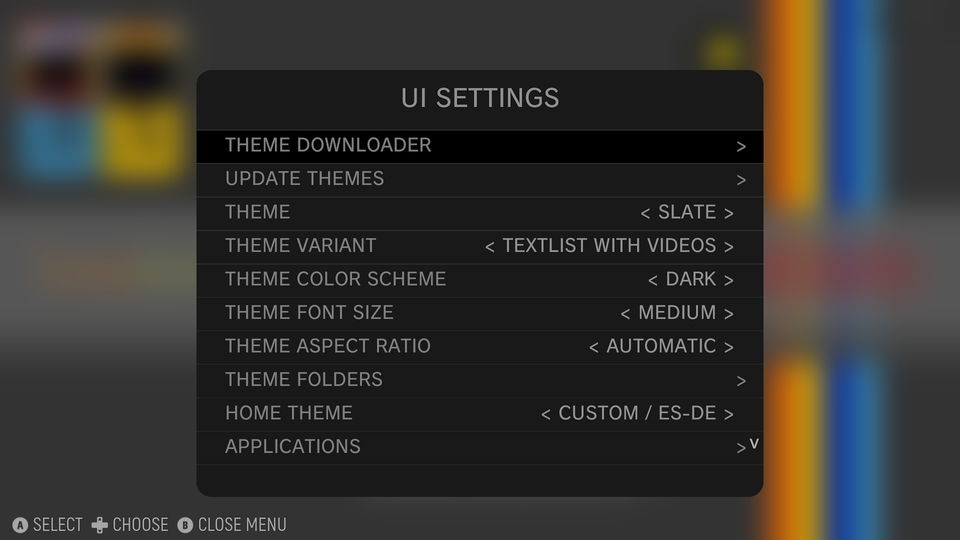
| 行 | 機能 |
|---|---|
| THEME DOWNLOADER | ES-DE 公式のテーマ一覧からテーマを探し、インストールし、更新します(インターネット接続が必要です。下記を参照) |
| UPDATE THEMES | インストール済みのテーマに新しいバージョンがあるか確認し、更新します(下記を参照) |
| THEME | ホームで使う、インストール済みのテーマセットを選びます |
| THEME VARIANT | テーマのレイアウトを 1 つ選びます。たとえばカルーセルやリストです(選択肢はテーマによって決まります) |
| THEME COLOR SCHEME | テーマに配色がある場合に、その 1 つを選びます |
| THEME FONT SIZE | テーマがフォントサイズを用意している場合に、その 1 つを選びます |
| THEME ASPECT RATIO | 画面の形に合わせて作られたレイアウトを選びます。たとえば 4:3 や 16:9 です |
| THEME FOLDERS | Nano がテーマを読み込むフォルダーを、RESCAN とともに表示します(下記を参照) |
| HOME THEME | このメニューを離れずに、別のホームテーマ(GammaOS、GammaOS XMB、DSi メニュー、Minima、3DS メニュー)に切り替えます |
| APPLICATIONS | インストールしたアプリの一覧です。A を押すと起動します |
| NANO SETTINGS | ES-DE のメニューを離れて、通常の Nano のメニュー(クイックメニューと Full Settings)を開きます |
THEME、VARIANT、COLOR SCHEME、FONT SIZE、ASPECT RATIO の行では、左または右を押すとその場で値が順に切り替わり、A を押すと全一覧が開いて 1 つ選べます。ホームは、選んだ内容ですぐに再読み込みされます。B でメニューを閉じます(リストからは 1 ページ戻ります)。
すべてのテーマにすべてのオプションがあるわけではありません。各行の選択肢は、現在のテーマセットが実際に用意しているものなので、レイアウトが 1 つだけのテーマでは、その 1 つだけが表示されます。
ほとんどの ES-DE テーマには、複数の画面の形に向けたレイアウトが含まれています。テーマが引き伸ばされて見えたり、窮屈に見えたりする場合は、THEME ASPECT RATIO をお使いのパネルに合う別のもの(GammaOS の携帯ゲーム機の多くでは 4:3)に変えてみてください。
テーマをダウンロードする
THEME DOWNLOADER は、ES-DE 公式のテーマ一覧からテーマを直接インストールします。
- Wi-Fi に接続していることを確認します(接続を参照)。
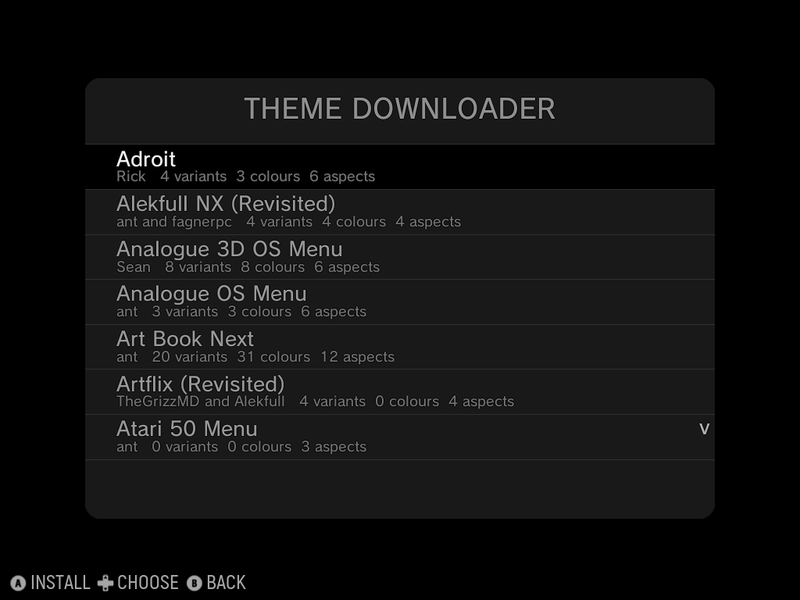
- Start を押し、THEME DOWNLOADER を選んで A を押します。初めて開いたときに一覧を取得します(「Fetching theme list...」と表示されます)。
- テーマまでスクロールします。各項目には、バリアント、配色、アスペクト比がいくつあるかが表示されます。
- A を押してインストールします。ダウンロードと展開の間は進行状況バーが表示され、完了するとテーマに INSTALLED のマークが付きます。すでにインストールされているテーマで A を押すと、最新バージョンに更新されます。
- B を押して戻り、THEME の行で新しいテーマを選びます。
問題が起きると、ダウンローダーは何が起きたかをわかりやすい言葉で表示します。たとえば次のとおりです。
- No internet connection. Connect to Wi-Fi in Settings > Network Settings(インターネットに接続されていません。設定 > ネットワーク設定 で Wi-Fi に接続してください)
- The server name could not be looked up (DNS). Check the Wi-Fi connection(サーバー名を調べられませんでした(DNS)。Wi-Fi の接続を確認してください)
- The server did not answer in time. Try again(サーバーが時間内に応答しませんでした。もう一度お試しください)
- The storage is full(ストレージがいっぱいです)
- The console's date is wrong (...), so secure downloads fail. Set it in Settings > Date and Time Settings, then try again(ゲーム機の日付が正しくない(...)ため、安全なダウンロードが失敗します。設定 > 日付と時刻の設定 で設定してから、もう一度お試しください)
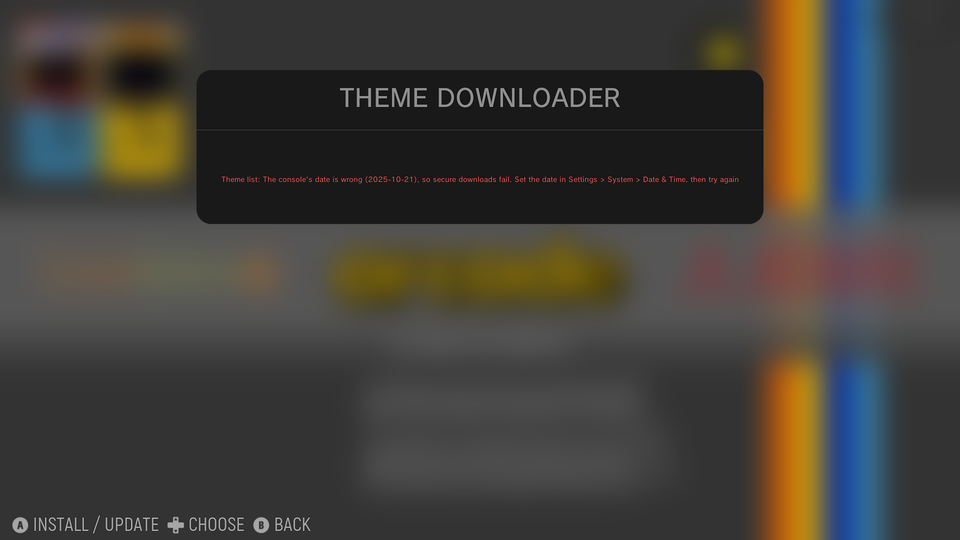
以前の theme list fetch failed (net rc 5) というメッセージは、ゲーム機の時計が大きく遅れていることが原因でした。その場合、安全なサーバーが「まだ有効ではない」ように見えてしまいます。日付を設定すれば直ります。また、最新のシステムアップデートでは、時計が遅れたままでもダウンロードできます。
テーマは大きいことがあります(ビデオやアートワークを含めて数百メガバイトになるものもあります)。インストールが終わるまで、デバイスの電源を入れたまま、接続を保ってください。
テーマを更新する
UPDATE THEMES は、インストールしたテーマを最新の状態に保ちます。
- Start を押し、UPDATE THEMES を選んで A を押します。
- CHECK FOR UPDATES を選びます。インストール済みの各テーマに状態が表示されます。UP TO DATE、UPDATE AVAILABLE、VERSION UNKNOWN(その上で A を押すと最新バージョンをインストールします)、または手動でコピーしたテーマの場合は NOT FROM THE THEME LIST で、これはここでは更新できません。
- 1 つのテーマで A を押すとそのテーマを更新し、UPDATE ALL を選ぶと新しいバージョンがあるすべてのテーマを更新します。テーマには UPDATING... と表示され、その後 UPDATED と表示されます。
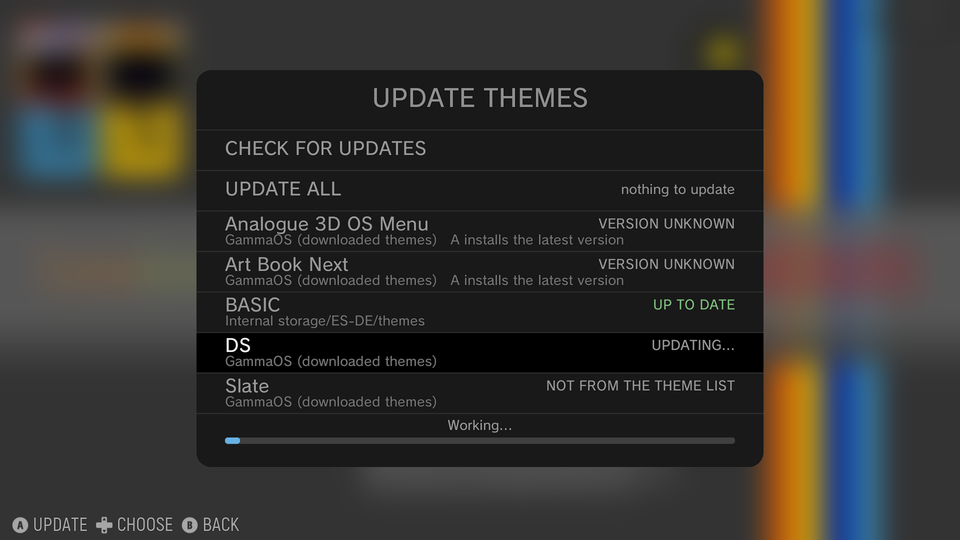
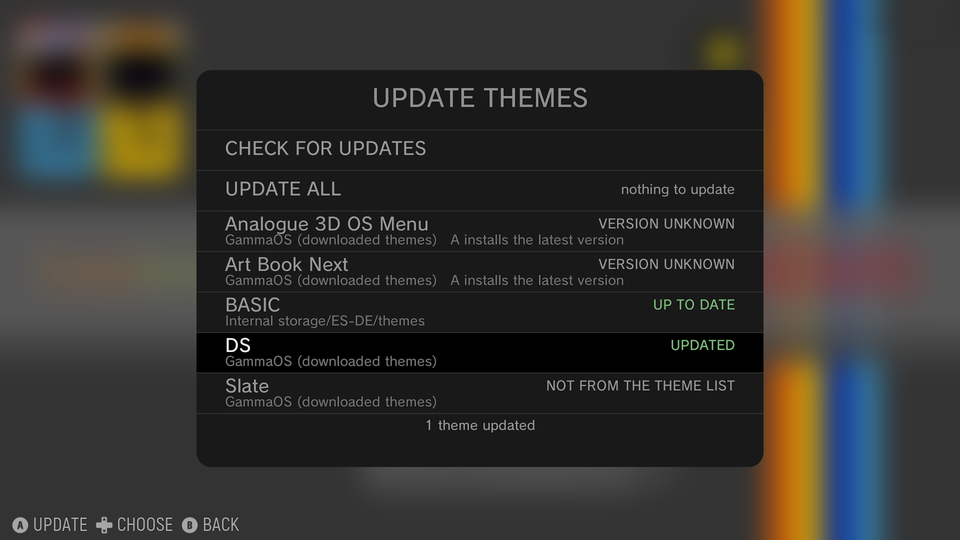
更新は、まず古いコピーの隣にダウンロードされて展開されます。何かが失敗した場合(ダウンロードが止まった、zip が壊れている、ストレージがいっぱい)、古いコピーはそのまま残ります。
テーマを手動で追加する
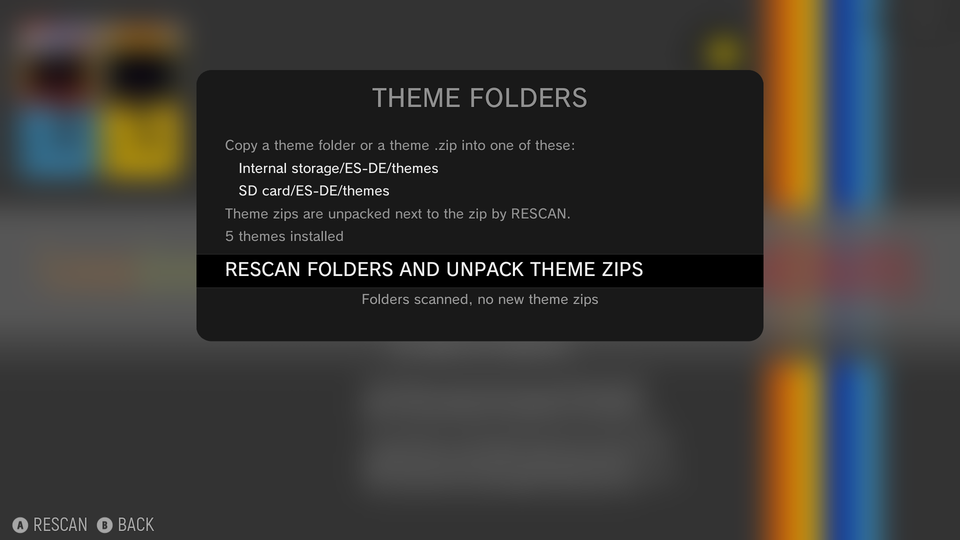
PC でダウンロードしたものなど、ES-DE のテーマを自分でデバイスにコピーすることもできます。Nano は、ES-DE アプリと同じフォルダーから、内部ストレージとすべての SD カードのテーマを読み込みます。
Internal storage/ES-DE/themesSD card/ES-DE/themes
- テーマのフォルダー、またはダウンロードしたままのテーマの
.zipファイルを、これらのフォルダーのどちらかにコピーします(ES-DEとthemesのフォルダーがまだなければ作成します)。テーマ自身のフォルダーはthemesの直下に置き、そのフォルダーのいちばん上にcapabilities.xmlファイルがある状態にしてください。たとえばES-DE/themes/my-theme/capabilities.xmlです。 .zipは、自動的にその隣のフォルダーに展開されます。同じ名前のフォルダーがすでにある場合は、上書きされることはなく、zip はそのまま残ります。- UI SETTINGS を開き、THEME の行でそのテーマを選びます。新しいテーマは、再起動しなくても表示されます。
UI SETTINGS > THEME FOLDERS には、デバイス上のフォルダーと、インストールされているテーマの数が表示されます。RESCAN FOLDERS AND UNPACK THEME ZIPS を選ぶと、すぐにもう一度探して、新しい zip を展開します。
フォルダーをデバイスに移すには、まず USB ファイル転送(MTP)を使ってください。それがうまくいかない場合は、ADB Explorer が次の選択肢としておすすめです。ネットワーク共有経由でコピーすることもできます(ネットワーク共有を参照)。
ダウンロードしたテーマの zip は、全体が余分なフォルダーに包まれていることがよくあります(たとえば my-theme-main/my-theme/...)。テーマが一覧に現れない場合は、capabilities.xml が themes の 2 階層下ではなく、1 階層下にあることを確認してください。
テーマが読み込めないとき
選んだテーマを読み込めない場合(削除された、またはファイルが壊れている)でも、ホームが空白のままになることはありません。代わりに Slate かほかのインストール済みのテーマが表示され、テーマの名前と失敗した理由を示すメッセージが出ます。Start を押し、THEME の行で別のテーマを選ぶか、HOME THEME の行で別のホームを選んでください。
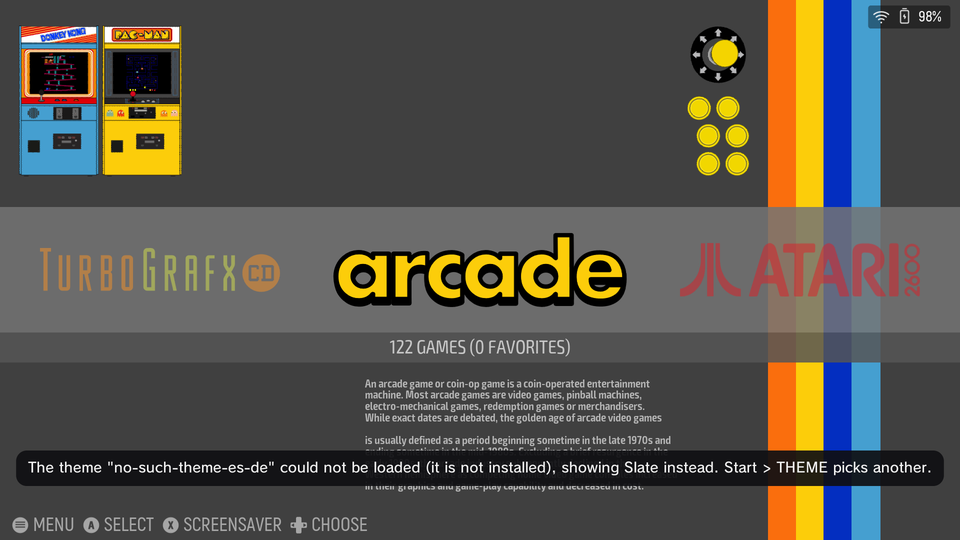
ES-DE のテーマがどれも読み込めない場合、ホームはそのセッションの間 GammaOS テーマに切り替わり、その理由を表示します。選んだ設定は保持されるので、修復したテーマは次の起動時に再び使われます。
Nano の設定に戻る
Nano 自身のメニューにあるものは、すべてすぐに開けます。
- Start を押し、NANO SETTINGS を選びます。
- 全体に関わる操作には クイックメニュー を、設定ツリー全体には Full Settings を選びます。
- B を押して戻ると、再び ES-DE のホームに戻ります。
別のテーマに戻す
Start を押して HOME THEME の行を変えるか、Start > NANO SETTINGS > Full Settings > テーマ設定 > ホームテーマ に進み、GammaOS、GammaOS XMB、DSi メニュー、Minima、3DS メニュー のいずれかを選びます。選んでいた ES-DE のテーマは記憶されるので、後で戻したときには前回の続きから使えます。
ヒント
- 1 GB のデバイスでの重いテーマ。 ES-DE のテーマには、アニメーション、ビデオ、大きなアートワークが詰め込まれたものがあります。メモリーが 1 GB のデバイスでは、読み込みやスクロールが遅くなることがあります。テーマの動きが重いと感じたら、もっと軽いもの(Slate がよい基準になります)か、同じテーマのもっとシンプルなバリアントを試してください。
- 待機中は負荷がほとんどありません。 画面上で何も動いていないとき、ES-DE のホームは再描画を止めるので、動きのない画面のままにしておいても CPU はほとんど使われません。
- 先にスクレイピングを。 カバー、スクリーンショット、説明を表示するテーマは、スクレイピングしたアートのないゲームでは空っぽに見えます。ボックスアートを参照してください。
- どこでも同じゲーム。 ゲームシステムでシステムをオンまたはオフにしたり編集したりすると、ES-DE テーマに表示される内容も変わります(違うのは順序だけです。ES-DE のテーマはシステムをアルファベット順に並べるためです)。