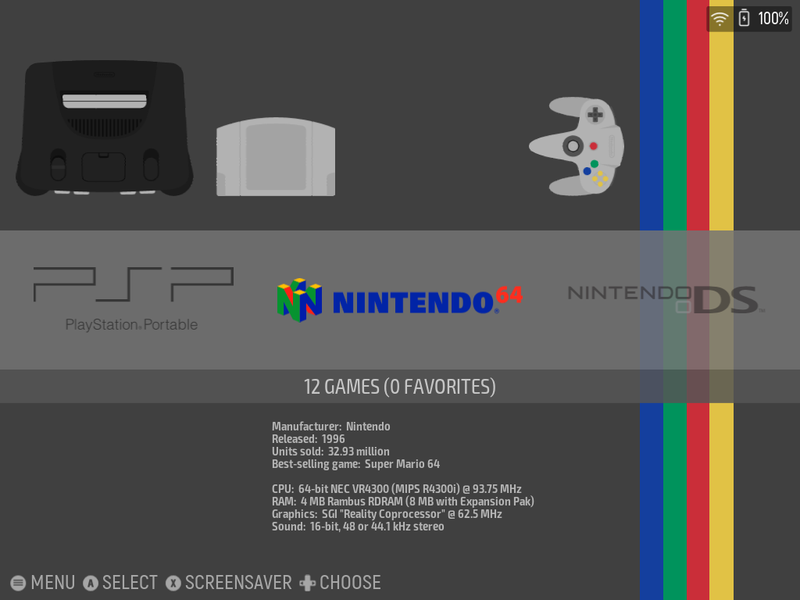
Naast GammaOS, XMB, DSi, Minima en het 3DS-menu heeft GammaOS Nano een startschermthema met de naam Aangepast / ES-DE. Het tekent echte EmulationStation-DE-themasets, compleet met hun varianten, kleurenschema’s, beeldverhoudingen en afbeeldingen per game, zodat je bibliotheek elk van de honderden thema’s kan dragen die door de ES-DE-community zijn gemaakt.
Wat het is (en wat het niet is)
Het ES-DE-thema is een startschermthema dat in Nano is ingebouwd. Nano leest een ES-DE-themaset en rendert de systeemweergave en de gamelijsten zelf, met je normale Nano-gamebibliotheek, gescrapete boxart en gamedetails. Wanneer je een game start, start Nano die precies zoals vanuit de andere thema’s, met dezelfde emulators en instellingen.
Het installeert of draait de ES-DE-app niet. Je hebt ES-DE niet nodig op het apparaat, en er verandert niets aan je games, systemen of emulators wanneer je naar dit thema overschakelt.
Het thema Slate is voorgeïnstalleerd, dus het thema werkt zodra je het kiest. Meer thema’s kun je downloaden vanuit het menu of met de hand naar het apparaat kopiëren (beide worden hieronder behandeld).
Overschakelen naar het ES-DE-thema
- Open Instellingen > Themainstellingen > Startschermthema.
- Kies Aangepast / ES-DE.
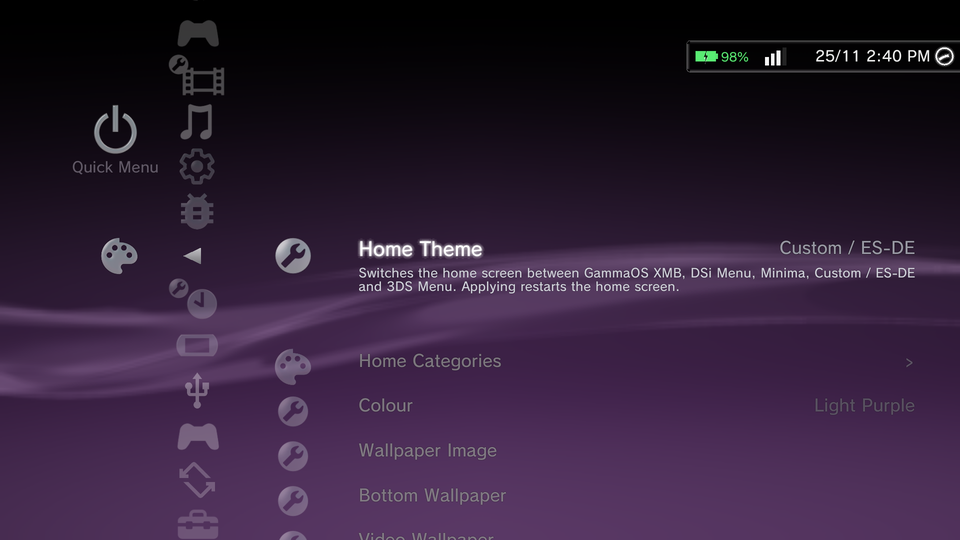
Het startscherm schakelt meteen over. Startschermthema is de eerste rij van Themainstellingen, dus je komt er altijd als eerste op uit.
Je weg vinden
Het ES-DE-thema volgt de indeling van ES-DE: een systeemweergave met je game-systemen, en een gamelijst voor het systeem dat je opent.
| Knop | Wat het doet |
|---|---|
| D-Pad | Door de systemen bewegen in de systeemweergave, of door de games in een gamelijst |
| A | Het gemarkeerde systeem openen, of de gemarkeerde game starten |
| B | Teruggaan van een gamelijst naar de systeemweergave |
| Start | Het menu UI SETTINGS (interface-instellingen) openen |
In een gamelijst die als gewone lijst wordt getoond, springen Links en Rechts naar het vorige of volgende systeem zonder terug te gaan. In een thema waarvan de gamelijst een raster is, bewegen Links en Rechts in plaats daarvan tussen de items in een rij, en druk je op B om van systeem te wisselen.
Alleen ingeschakelde systemen die games bevatten worden getoond. Net als ES-DE zet de systeemweergave ze alfabetisch op hun volledige systeemnaam, welke volgorde je ook voor de andere thema’s hebt ingesteld. Boxart, beschrijvingen en andere gamedetails komen uit je gescrapete afbeeldingen, dus met het scrapen van je bibliotheek (zie Boxart) zien de ES-DE-thema’s er op hun best uit.
Het tweede scherm op apparaten met twee schermen
ES-DE-thema’s beschrijven maar één scherm, dus op een handheld met twee schermen vult het thema het bovenste scherm en toont het onderste scherm een begeleidende pagina die volgt wat je markeert.
- In een gamelijst: de fanart van de game als gedimde achtergrond, de boxart (of het systeemlogo als die er niet is), de marquee of titel, de regels Released, Developer, Publisher, Genre, Players en Rating en de beschrijving van de game.
- In de systeemweergave: het logo van het systeem, hoeveel games en favorieten het heeft, een strook met covers en daarachter een fanart van een van de games.
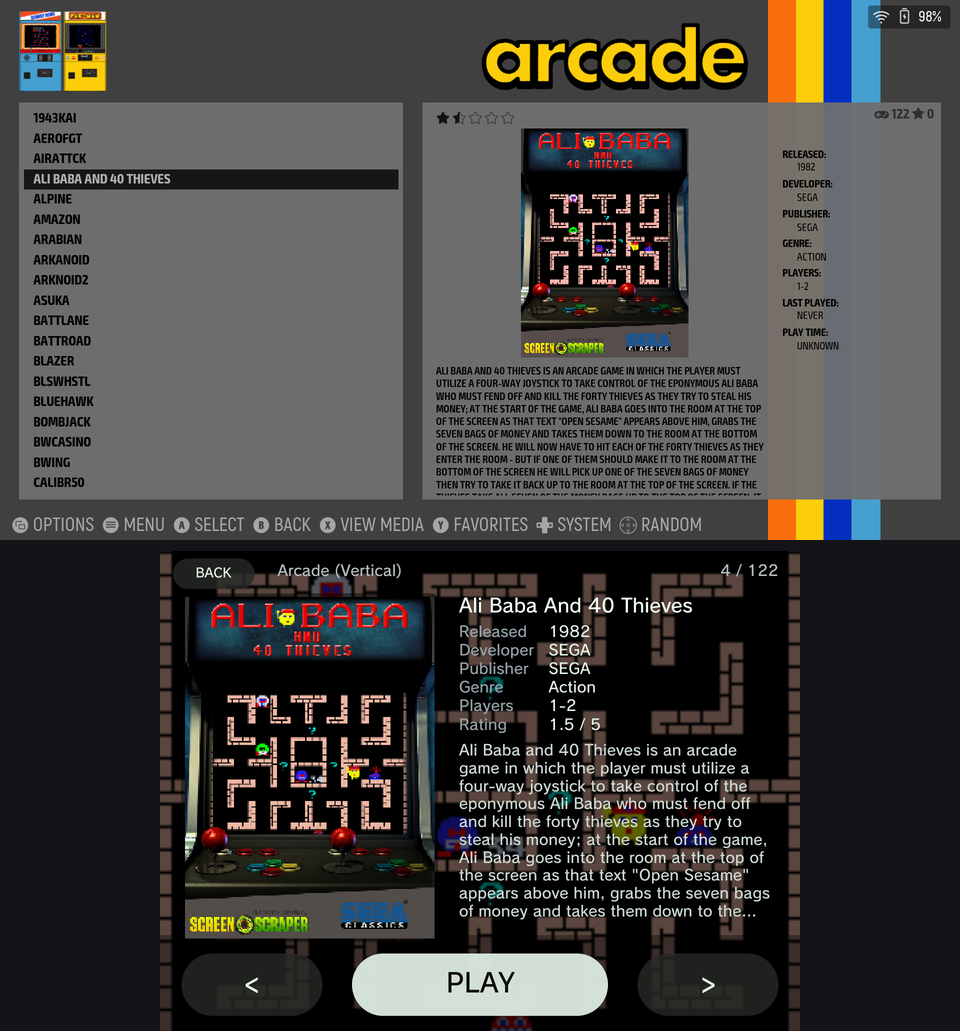
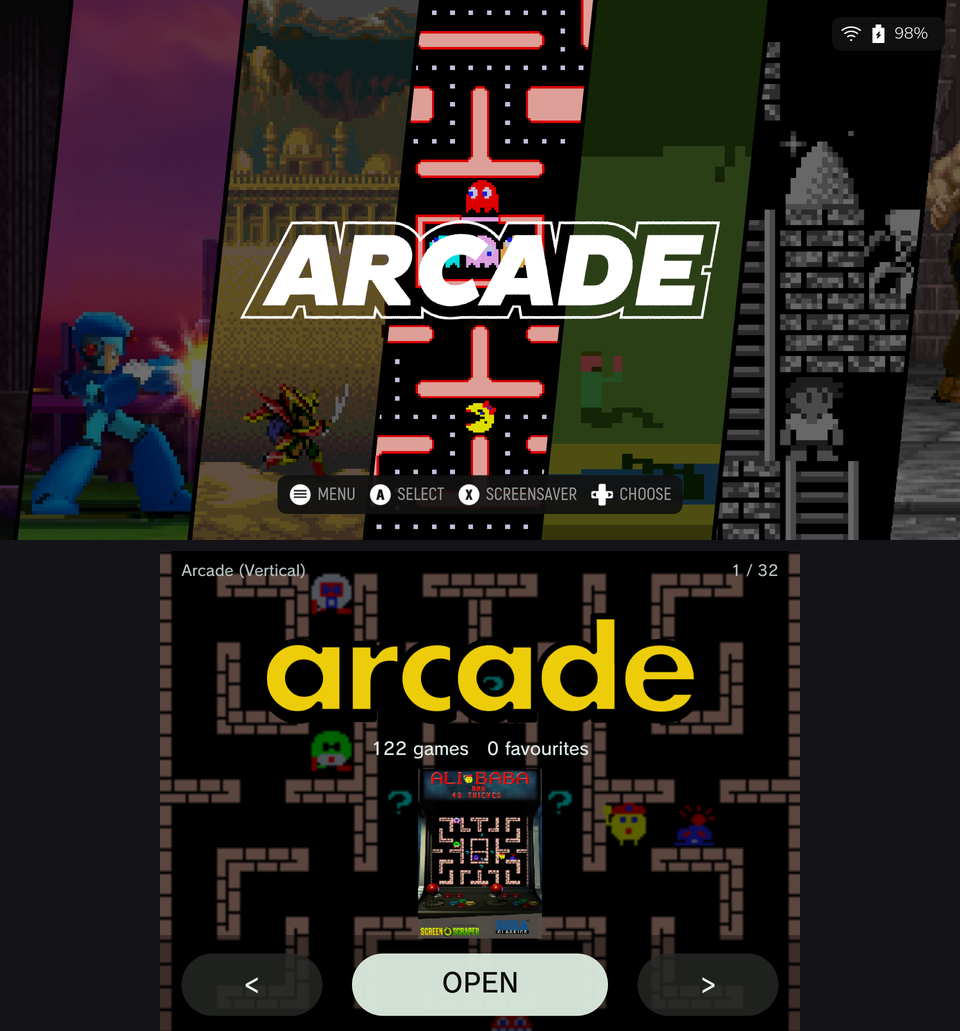
Het onderste scherm werkt met aanraking:
| Aanraking | Wat het doet |
|---|---|
| < en > | Naar de vorige of volgende game of het vorige of volgende systeem gaan |
| PLAY / OPEN | De gemarkeerde game starten, of het gemarkeerde systeem openen (op de afbeelding tikken doet hetzelfde) |
| BACK | Van de gamelijst teruggaan naar de systemen |
| Naar links of rechts vegen | Naar het volgende of vorige item gaan |
| Omlaag vegen | Teruggaan naar de systemen |
De details komen uit je gescrapete gamegegevens. Bij een game zonder gegevens staat dat op de pagina (‘No scraped details for this game yet.’).
Het menu UI SETTINGS
Druk in het ES-DE-startscherm op Start om UI SETTINGS te openen. Het is vormgegeven als het eigen menu van ES-DE, staat in het Engels op het scherm en bevat alles wat het thema nodig heeft.
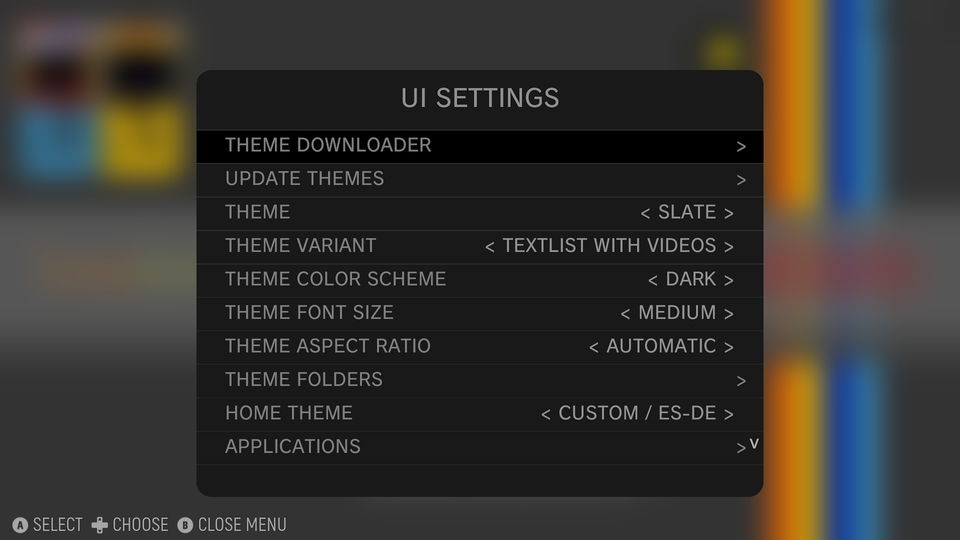
| Rij | Wat het doet |
|---|---|
| THEME DOWNLOADER | Blader door thema’s uit de officiële lijst met ES-DE-thema’s, installeer ze en werk ze bij (internet nodig, zie hieronder) |
| UPDATE THEMES | Controleer je geïnstalleerde thema’s op nieuwe versies en werk ze bij (zie hieronder) |
| THEME | Kies welke geïnstalleerde themaset het startscherm gebruikt |
| THEME VARIANT | Kies een van de indelingen van het thema, bijvoorbeeld een carrousel of een lijst (de keuzes komen uit het thema) |
| THEME COLOR SCHEME | Kies een van de kleurenschema’s van het thema, als het die heeft |
| THEME FONT SIZE | Kies een van de lettergroottes van het thema, als het die aanbiedt |
| THEME ASPECT RATIO | Kies de indeling die voor jouw schermvorm is gemaakt, bijvoorbeeld 4:3 of 16:9 |
| THEME FOLDERS | Toont de mappen waaruit Nano thema’s leest, met RESCAN (zie hieronder) |
| HOME THEME | Overschakelen naar een ander startschermthema (GammaOS, GammaOS XMB, DSi-menu, Minima, 3DS-menu) zonder dit menu te verlaten |
| APPLICATIONS | Een lijst met je geïnstalleerde apps; druk op A om er een te starten |
| NANO SETTINGS | Verlaat het ES-DE-menu en open de normale Nano-menu’s (Snelmenu en Full Settings) |
Druk op de rijen THEME, VARIANT, COLOR SCHEME, FONT SIZE en ASPECT RATIO op Links of Rechts om de waarde ter plekke te doorlopen, of druk op A om de volledige lijst te openen en er een te kiezen. Het startscherm wordt meteen opnieuw geladen met je keuze. B sluit het menu (of gaat vanuit een lijst één pagina terug).
Niet elk thema biedt elke optie. De keuzes in elke rij zijn de keuzes die de huidige themaset werkelijk levert, dus een thema met één indeling toont alleen die ene.
De meeste ES-DE-thema’s bevatten indelingen voor verschillende schermvormen. Ziet een thema er uitgerekt of krap uit, probeer dan een andere THEME ASPECT RATIO die bij je paneel past (4:3 op de meeste GammaOS-handhelds).
Thema’s downloaden
De THEME DOWNLOADER installeert thema’s rechtstreeks uit de officiële lijst met ES-DE-thema’s.
- Zorg dat je met Wi-Fi verbonden bent (zie Netwerk).
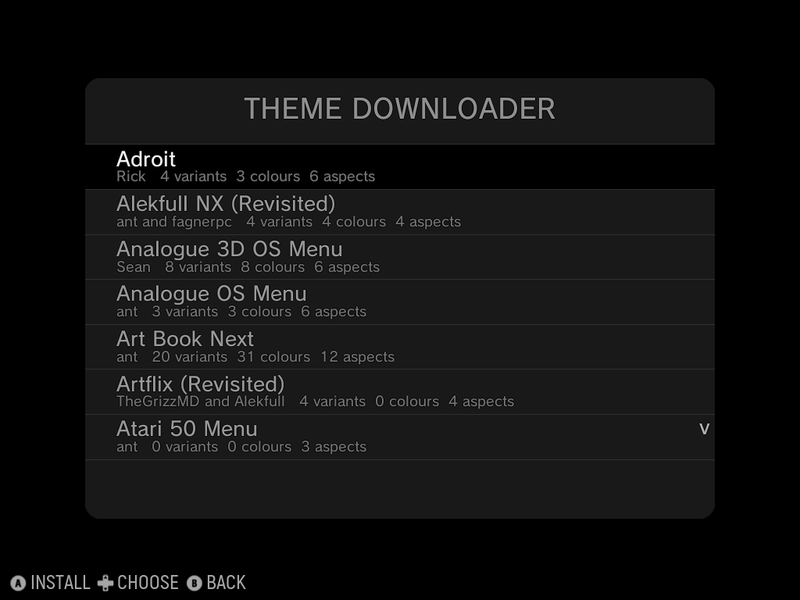
- Druk op Start, kies THEME DOWNLOADER en druk op A. De lijst wordt opgehaald wanneer je hem voor het eerst opent (‘Fetching theme list...’).
- Scrol naar een thema. Bij elk item staat hoeveel varianten, kleurenschema’s en beeldverhoudingen het heeft.
- Druk op A om het te installeren. Tijdens het downloaden en uitpakken zie je een voortgangsbalk, en zodra het klaar is wordt het thema gemarkeerd met INSTALLED. Druk je op A bij een thema dat al geïnstalleerd is, dan wordt het bijgewerkt naar de nieuwste versie.
- Druk op B om terug te gaan en kies dan je nieuwe thema in de rij THEME.
Als er iets misgaat, zegt de downloader in gewone woorden wat er is gebeurd, bijvoorbeeld:
- No internet connection. Connect to Wi-Fi in Settings > Network Settings
- The server name could not be looked up (DNS). Check the Wi-Fi connection
- The server did not answer in time. Try again
- The storage is full
- The console's date is wrong (...), so secure downloads fail. Set it in Settings > Date and Time Settings, then try again
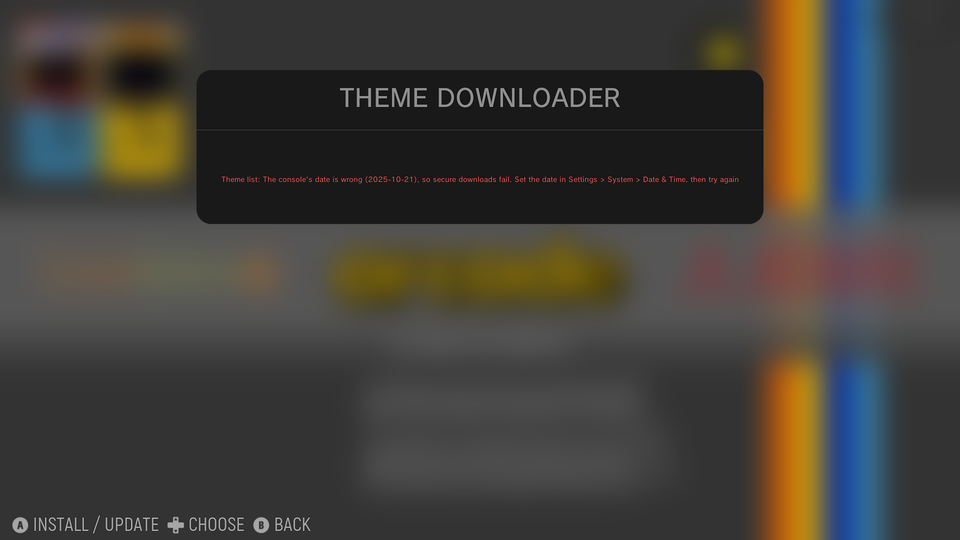
Een consoleklok die ver achterloopt, was de oorzaak van de oude melding theme list fetch failed (net rc 5): beveiligde servers lijken dan ‘nog niet geldig’. Het instellen van de datum lost het op, en met de nieuwste systeemupdate werken downloads ook terwijl de klok nog achterloopt.
Thema’s kunnen groot zijn (sommige zijn honderden megabytes, met video’s en artwork), dus laat het apparaat aan en verbonden tot de installatie klaar is.
Thema’s bijwerken
UPDATE THEMES houdt de thema’s die je hebt geïnstalleerd up-to-date.
- Druk op Start, kies UPDATE THEMES en druk op A.
- Kies CHECK FOR UPDATES. Elk geïnstalleerd thema toont dan zijn status: UP TO DATE, UPDATE AVAILABLE, VERSION UNKNOWN (druk erop op A om de nieuwste versie te installeren), of NOT FROM THE THEME LIST voor een thema dat je met de hand hebt gekopieerd en dat hier niet kan worden bijgewerkt.
- Druk op A bij een thema om het bij te werken, of kies UPDATE ALL om elk thema met een nieuwe versie bij te werken. Het thema toont UPDATING... en daarna UPDATED.
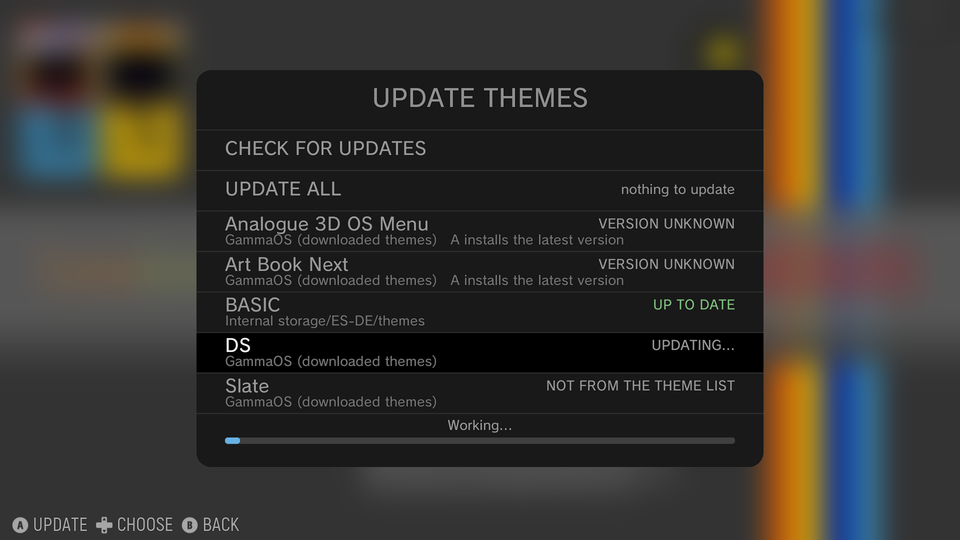
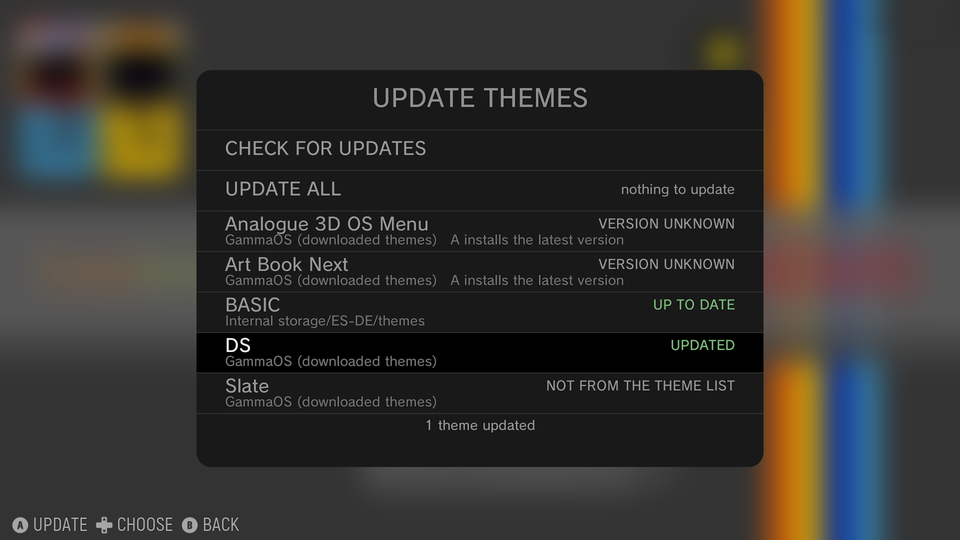
Een update wordt eerst naast de oude kopie gedownload en uitgepakt. Als er iets misgaat (de download stopt, de zip is beschadigd, de opslag is vol), blijft de oude kopie precies zoals hij was.
Thema’s met de hand toevoegen
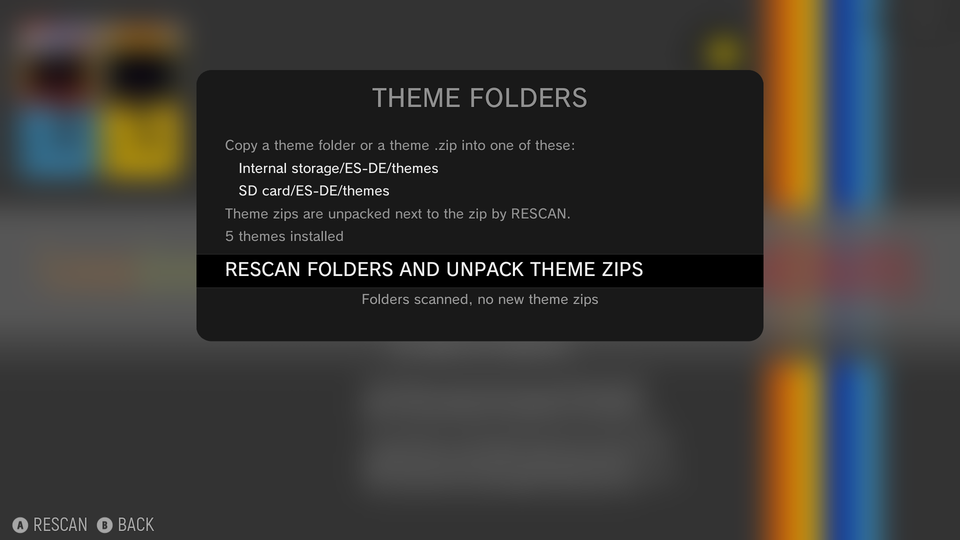
Je kunt een ES-DE-thema ook zelf naar het apparaat kopiëren, bijvoorbeeld een thema dat je op een pc hebt gedownload. Nano leest thema’s uit dezelfde map als de ES-DE-app, op de interne opslag en op elke SD-kaart:
Internal storage/ES-DE/themesSD card/ES-DE/themes
- Kopieer de map van het thema, of het
.zip-bestand van het thema zoals je het hebt gedownload, naar een van die mappen (maak de mappenES-DEenthemesaan als ze nog niet bestaan). De eigen map van het thema moet direct inthemesstaan, met het bestandcapabilities.xmlbovenaan in die map, bijvoorbeeldES-DE/themes/my-theme/capabilities.xml. - Een
.zipwordt automatisch uitgepakt in een map ernaast. Staat er al een map met dezelfde naam, dan wordt die nooit overschreven en blijft de zip onaangeroerd. - Open UI SETTINGS en kies het thema in de rij THEME. Nieuwe thema’s verschijnen zonder herstart.
UI SETTINGS > THEME FOLDERS toont de mappen op je apparaat en hoeveel thema’s er zijn geïnstalleerd. RESCAN FOLDERS AND UNPACK THEME ZIPS kijkt meteen opnieuw en pakt nieuwe zips uit.
Gebruik om de map op het apparaat te krijgen eerst USB-bestandsoverdracht (MTP). Lukt dat niet, dan is ADB Explorer een goede tweede keuze, of kopieer de map via een netwerkshare (zie Netwerkshares).
Een gedownloade thema-zip verpakt alles vaak in een extra map (bijvoorbeeld my-theme-main/my-theme/...). Verschijnt het thema niet in de lijst, controleer dan of capabilities.xml één niveau diep in themes staat, niet twee.
Als een thema niet laadt
Als het thema dat je hebt gekozen niet kan worden geladen (het is verwijderd, of de bestanden zijn kapot), blijft het startscherm nooit leeg. Het toont dan Slate of een ander geïnstalleerd thema, met een melding die het thema noemt en zegt waarom het mislukte. Druk op Start en kies een ander thema in de rij THEME, of een ander startscherm in de rij HOME THEME.
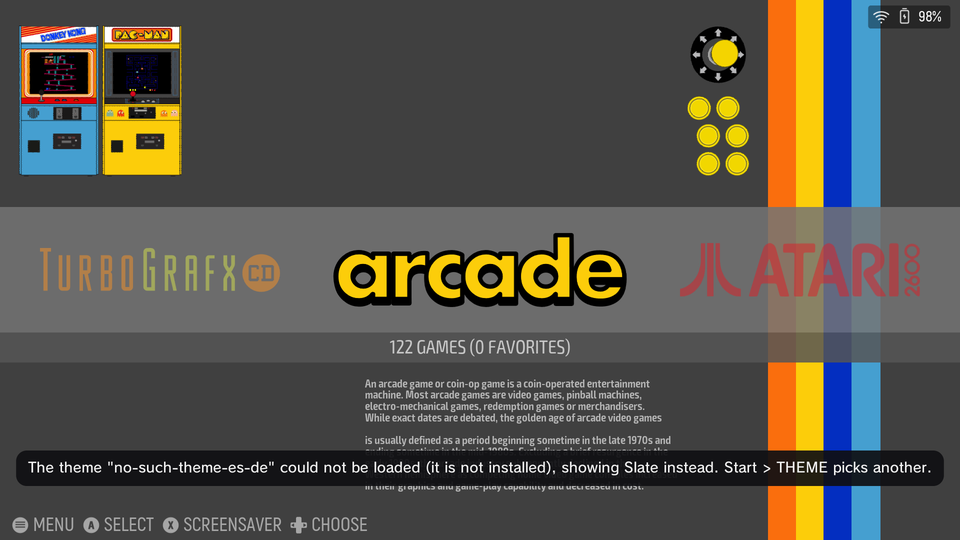
Als er helemaal geen ES-DE-thema kan worden geladen, schakelt het startscherm voor die sessie over naar het thema GammaOS en zegt het waarom. Je keuze blijft bewaard, dus een gerepareerd thema wordt bij de volgende start weer gebruikt.
Terug naar de Nano-instellingen
Alles in de eigen menu’s van Nano blijft één stap verwijderd:
- Druk op Start en kies NANO SETTINGS.
- Kies Snelmenu voor de algemene acties, of Full Settings voor de hele instellingenboom.
- Druk op B om terug te gaan, en je komt weer op het ES-DE-startscherm uit.
Terugschakelen naar een ander thema
Druk op Start en wijzig de rij HOME THEME, of ga naar Start > NANO SETTINGS > Full Settings > Themainstellingen > Startschermthema, en kies GammaOS, GammaOS XMB, DSi-menu, Minima of 3DS-menu. Je keuze van ES-DE-thema wordt onthouden, dus als je later terugschakelt, ga je verder waar je was gebleven.
Tips
- Zware thema’s op apparaten met 1 GB. Sommige ES-DE-thema’s zitten vol animatie, video en grote afbeeldingen. Op apparaten met 1 GB geheugen kunnen die traag laden en scrollen. Voelt een thema traag aan, probeer dan een lichter thema (Slate is een goed uitgangspunt) of een eenvoudigere variant van hetzelfde thema.
- Rust kost bijna niets. Wanneer er niets op het scherm beweegt, stopt het ES-DE-startscherm met opnieuw tekenen, dus als je het op een stilstaand scherm laat staan, gebruikt het de CPU nauwelijks.
- Eerst scrapen. Thema’s die covers, screenshots of beschrijvingen tonen, zien er leeg uit bij games zonder gescrapete afbeeldingen. Zie Boxart.
- Overal dezelfde games. Als je systemen in- of uitschakelt of bewerkt in Game-systemen, verandert ook wat het ES-DE-thema toont (alleen de volgorde verschilt, omdat ES-DE-thema’s systemen alfabetisch sorteren).
Verwant
- Startschermthema’s voor de andere looks van het startscherm.
- Achtergronden en Themainstellingen voor de instellingen die elk thema deelt.