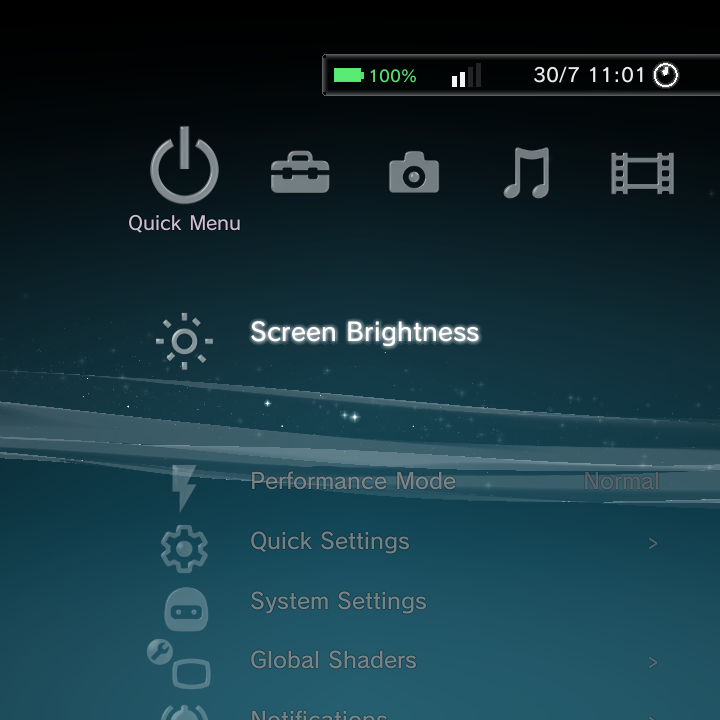
Het Snelmenu is je snelle route naar de instellingen die je het vaakst nodig hebt: helderheid, prestatiemodus, shaders, USB-modus en stroomopties. Je kunt het openen vanaf het startscherm, en je kunt het ook over een draaiende game heen halen zonder af te sluiten.
Het Snelmenu openen
- Op het startscherm is het Snelmenu de categorie uiterst links (de kolom met het stroompictogram). Ga ernaartoe zoals naar elke andere categorie.
- Over een draaiende game of app houd je Power ingedrukt om de Nano-overlay op te halen, die direct op het Snelmenu opent. Druk op B of houd Power opnieuw ingedrukt om terug te vallen in je game. Zie de overlay tijdens het spelen.
- Power ingedrukt houden op het startscherm springt direct naar het submenu Stroom van het Snelmenu.
Wat erin zit
| Item | Wat het doet |
|---|---|
| Audiospeler hervatten | Springt terug naar het scherm Nu aan het spelen (alleen getoond terwijl er muziek speelt) |
| Schermhelderheid | Een schuifregelaar in de rij; beweeg Left / Right om aan te passen |
| Prestatiemodus | Het CPU/GPU-profiel Normaal, Maximale prestaties of Energiebesparing |
| Ventilator | Ventilatorsnelheid: Auto, Koel, Max of Uit (alleen getoond op apparaten met een ventilator; dezelfde instelling als de ventilatorsnelheid in de GammaOS Toolbox) |
| Snelle instellingen | Een pagina met schakeltegels (zie hieronder) |
| Systeeminstellingen | Opent de volledige Android-app Instellingen |
| Globale shaders | Zet de systeemweergaveshader aan of uit en stemt hem af (zie hieronder) |
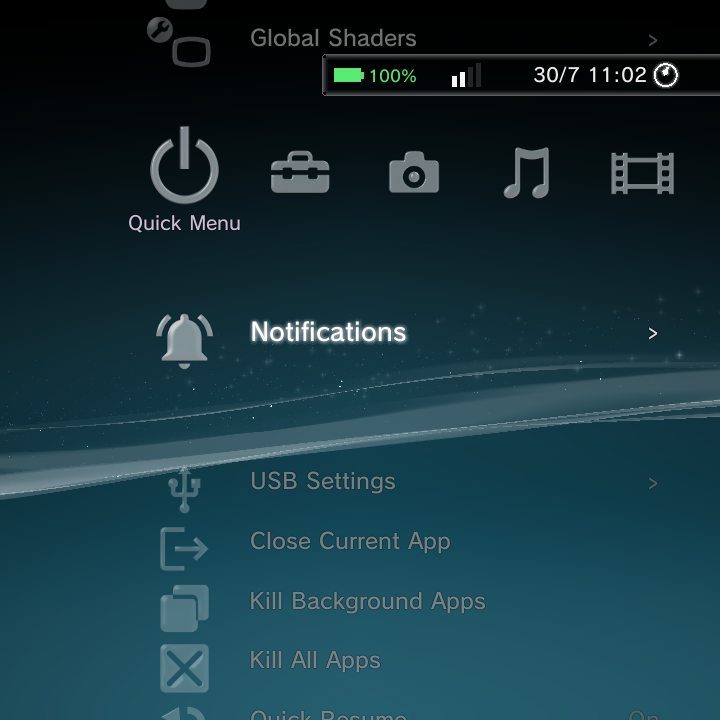
| Meldingen | Toont actieve systeemmeldingen; sluit de gefocuste af |
| USB-instellingen | Wissel de USB-modus: Alleen opladen, MTP, PTP of RNDIS (USB-ethernet) |
| Huidige toepassing sluiten | Stopt de app op de voorgrond geforceerd en brengt je naar het startscherm |
| Apps op achtergrond afsluiten | Stopt apps op de achtergrond geforceerd, behalve die op de voorgrond |
| Alle apps afsluiten | Stopt alle apps van derden geforceerd |
| Schermoriëntatie | Dwing de oriëntatie van een app af (alleen getoond over een draaiende app); de keuze wordt per app onthouden en blijft behouden tussen Nano en gewoon Android |
| Snel hervatten | Zet Snel hervatten Aan of Uit (standaard uit). Dezelfde schakelaar staat in Instellingen > Game-instellingen > Snel hervatten |
| Stroom | Een submenu: Herstarten, Uitschakelen, Herstel, Veilige modus, Android starten |
In het thema 3DS-menu
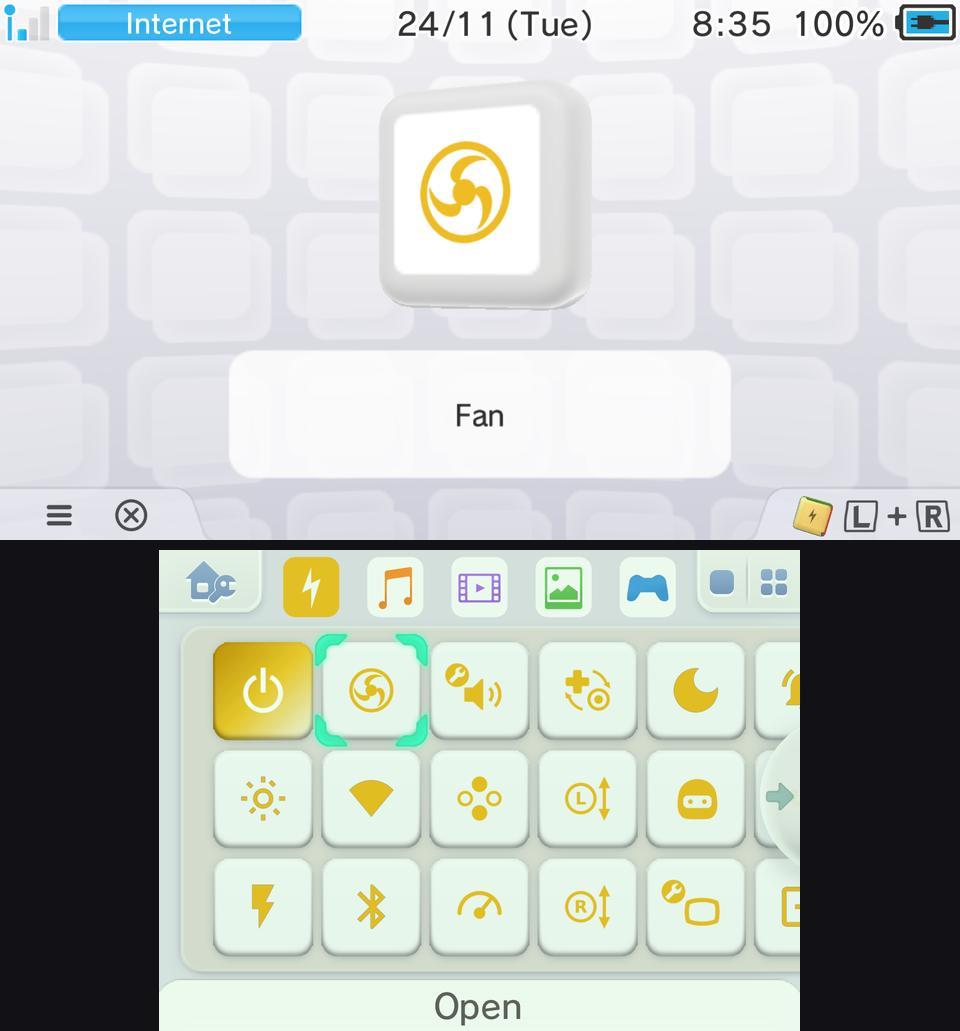
Het 3DS-menu toont het Snelmenu als een eigen categorie met pictogrammen, met Stroom eerst en de tegels van Snelle instellingen in de rij. Zie Thema 3DS-menu.
Control Center
Op apparaten met twee schermen kan het Control Center op het onderste scherm over een app liggen. Op apparaten met een ventilator neemt een tegel Ventilator de plaats in van de tegel Muis: een tik doorloopt Auto, Koel, Max en Uit, en ingedrukt houden opent de lijst. Een halve seconde ingedrukt houden van de tegel Shader opent een lijst met shaders (Uit, CRT, LCD 3x, LCD-shader, Vervagingsvulling, en Aangepast zodra een eigen preset is gekozen), en de tegel toont de naam van de actieve shader. Op de Retroid Pocket Duo Lite toont en verbergt de knop Mode het, en Back ingedrukt houden in een app op het onderste scherm haalt het op in plaats van de app te sluiten.
Prestatiemodus
Drie profielen ruilen batterij tegen snelheid:
- Normaal schaalt omhoog en omlaag met de belasting (de dagelijkse standaard).
- Maximale prestaties houdt hoge kloksnelheden vast voor de zwaarste games.
- Energiebesparing houdt kloksnelheden laag voor lichte emulatie en lange sessies.
Globale shaders
Het item Globale shaders past een systeembrede weergaveshader toe over alles op het scherm. Kies een preset en stem hem af:
- Uit zet shaders uit.
- CRT voegt scanlines toe (pas Scanline-grootte en Scanline-sterkte aan).
- LCD3x en LCD emuleren een LCD-raster.
- Vervagingsvulling vult de lege zijkanten van een afbeelding die niet het hele scherm vult (met een regeling voor Resolutie en Oriëntatie).
- Aangepaste shader laadt je eigen preset, met regelingen voor Resolutieschaal en Scanline-dichtheid.
Als een shader het scherm ooit onleesbaar maakt, houd dan Power + Select ingedrukt om hem direct uit te zetten. Zie Bediening.
Tegels van Snelle instellingen
De pagina Snelle instellingen is een raster met schakelaars voor één tik, waaronder Wi-Fi, Bluetooth, Prestatiemodus, Globale shaders, GammaRGB, GammaEQ, Schermtoewijzing, Diepe slaapstand, Extern als primair, ABXY-wissel, DPAD/analoog wisselen, Globale gevoeligheid en stickomkering. Tik op een tegel om hem om te zetten. De ongebruikte tegels Immersive Mode en Analoge kalibratie zijn verwijderd om het raster overzichtelijk te houden.
USB-instellingen
Wissel hoe het apparaat verschijnt als het op een computer is aangesloten:
- Alleen opladen (standaard): geen dataverbinding.
- MTP: de bestanden van het apparaat bekijken als mediaopslag.
- PTP: foto's overdragen.
- RNDIS: de verbinding van het apparaat delen als USB-ethernet.
Voor een eenvoudiger keuze uit twee opties bieden Instellingen > USB en docking de opties Bestandsoverdracht (MTP) en Alleen opladen, wat de snelste manier is om bestanden zonder ADB naar een pc te verplaatsen. Zie de Instellingenoverzicht.
Om de navigatiegeluiden van de launcher uit te zetten, gebruik je de schakelaar Navigatiegeluiden in Instellingen > Geluidsinstellingen (de opstartmelodie speelt nog steeds).
Hoe nu verder
- Bediening voor de overlay tijdens het spelen en systeemsnelkoppelingen.
- Instellingenoverzicht voor de volledige instellingenboom.
- GammaOS Toolbox voor de diepere systeemaanpassingen.