Sommige handhelds hebben een schuivend of draaiend scherm, zoals de RG Rotate. GammaOS kan reageren wanneer je het scherm schuift: het beeld roteren, in slaapstand gaan of ontwaken, iets starten of een strakke klok in PSP-stijl tonen. Het zit allemaal onder Instellingen > Schuifgedrag.
Deze pagina is voor apparaten met een schuif- of draaisensor. Op een apparaat zonder sensor hebben deze instellingen geen effect.
GammaOS vertellen over je schuifsensor
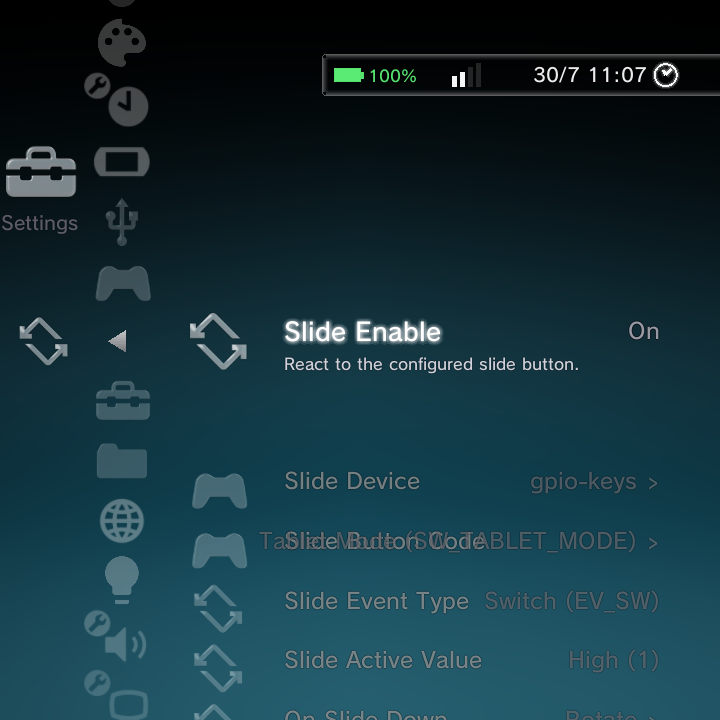
De eerste rijen beschrijven de hardware, zodat GammaOS weet welk signaal het in de gaten moet houden:
| Optie | Wat het doet | Voorbeeld |
|---|---|---|
| Schuiven inschakelen | Reageren op de schuifknop, ja of nee | Aan |
| Schuifapparaat | Welk invoerapparaat de schuifbeweging meldt | gpio-keys |
| Schuifknopcode | De gebeurteniscode die dat apparaat verstuurt | TABLET_MODE |
| Schuifgebeurtenistype | Het soort gebeurtenis | Schakelaar (EV_SW) |
| Actieve schuifwaarde | Welke status als ingeschakeld telt | Hoog (1) |
Deze standaardwaarden zijn al juist voor ondersteunde apparaten. Je hoeft er alleen aan te komen als je de functie aanpast aan nieuwe hardware.
Wat er gebeurt als je schuift
Twee rijen bepalen de acties:
- Bij naar beneden schuiven: wat er gebeurt wanneer je het scherm schuift. Kies uit Roteren, Natuurlijke stand herstellen, Slaapstand, Ontwaken, App starten, App sluiten of PSP-klok (vink er zoveel aan als je wilt en druk dan op OK om op te slaan).
- Bij omhoog schuiven: wat er gebeurt wanneer je het weer terugschuift.
Aanvullende opties:
- Slaapvertraging: hoe lang er wordt gewacht voor het apparaat in slaapstand gaat (voor de actie Slaapstand).
- Rotatiehoek: de hoek die de actie Roteren gebruikt (bijvoorbeeld 90 graden).
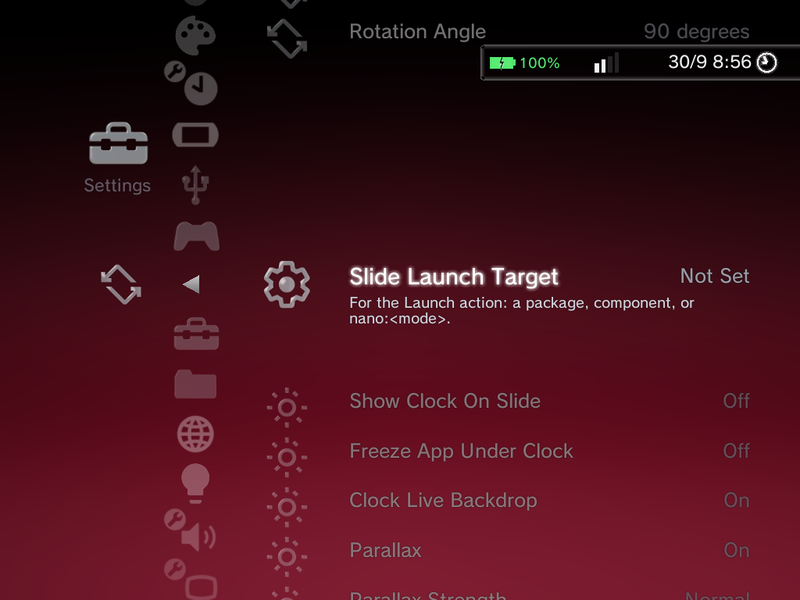
- Doel bij schuiven starten: de app die bij de actie App starten opent (zie hieronder).
Het doel bij schuiven starten kiezen
Doel bij schuiven starten toont Niet ingesteld totdat je iets kiest. Selecteer de rij en er opent een lijst Startdoel met je geïnstalleerde apps. Kies een app en kies daarna welk van haar schermen (activities) moet openen; Standaardactiviteit staat bovenaan en is voor bijna elke app de juiste keuze. De rij toont daarna de app (en activity) die je koos.
App sluiten
Voeg App sluiten toe aan een schuifactie om de gestarte app geforceerd te stoppen wanneer je schuift. Een gebruikelijke combinatie is App starten bij Naar beneden schuiven en App sluiten bij Omhoog schuiven, zodat schuiven je gekozen app opent en terugschuiven hem weer sluit.
Vergrendeling op liggend bij een vierkant paneel (RG Rotate)
Op het vierkante paneel van 720x720 van de RG Rotate is er geen beeldverhouding om staand van liggend te onderscheiden, waardoor games soms maar op de helft van het scherm werden weergegeven. Nano dwingt gestarte apps nu in beide schuifstanden naar liggend, zodat een game het paneel vult, of het apparaat nu open of dicht is.
Rotatie in gewoon Android
De rotatie bij schuiven/draaien wordt ook gerespecteerd in de gewone Android-modus (desktop/tv), niet alleen in Nano. Voor de bijbehorende bediening van Schermoriëntatie in de desktopmodus zie de pagina Desktopfuncties van volledig Android.
De PSP-klok
Als de actie PSP-klok is ingesteld, toont het schuiven van het scherm een grote, verfijnde analoge klok, in de geest van de klok van de PSP. Het is een mooie manier om het apparaat als bureauklok te gebruiken wanneer het open is geschoven.
De schuifklok verschijnt nu ook boven een draaiende game in de thema’s DSi en Minima, naast XMB, dus als je het apparaat sluit, komt de klok altijd over wat je speelde te liggen. In de modus startscherm of achtergrond toont ze je achtergrond of de eigen achtergrond van het actieve thema in plaats van de XMB-golf.
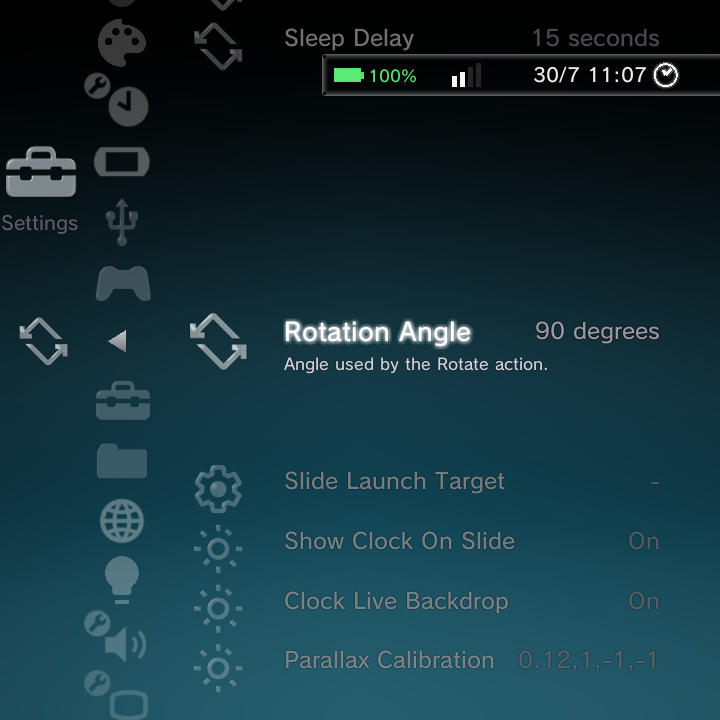
Deze rijen onderaan Schuifgedrag stemmen de klok af:
- Klok tonen bij schuiven: de klok aan- of uitzetten wanneer je schuift.
- App onder klok bevriezen (standaard Uit): pauzeert de game eronder zolang de schuifklok zichtbaar is en laat die doorgaan wanneer de klok verdwijnt. Het beeld achter de klok blijft pixelscherp zolang het gepauzeerd is.
- Live achtergrond van klok: als dit aanstaat, schijnt wat er achter de klok zit (je game of het startscherm) erdoorheen en breekt het achter het glas, in plaats van een vlakke achtergrond.
- Parallax (standaard Aan): het subtiele effect dat de klok verschuift wanneer je het apparaat kantelt, met behulp van de bewegingssensor.
- Parallaxsterkte: Subtiel, Normaal (standaard), Sterk, Extra sterk of Maximaal.
- Parallaxrichting: hoe de klok met het kantelen meebeweegt. Erachter kijken (standaard) beweegt de klok tegen de kanteling in, alsof je eromheen gluurt, Kanteling volgen beweegt hem in dezelfde richting als je kantelt, en Alleen X omkeren / Alleen Y omkeren volgen de kanteling alleen op één as, voor als precies één richting op jouw apparaat verkeerd aanvoelt.
Deze drie vriendelijke rijen vervangen het oude ruwe veld Parallax Calibration, zodat je geen reeks getallen meer hoeft in te typen.
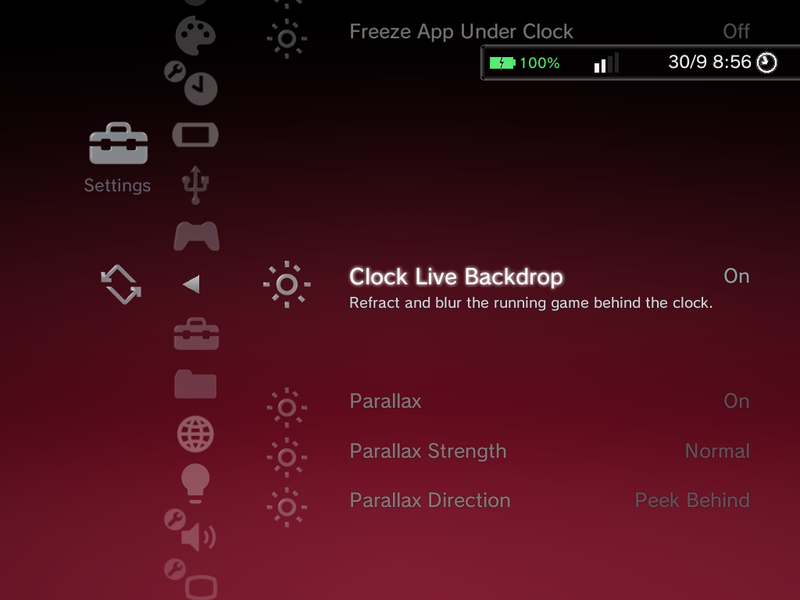
De klok leest de tijd van je apparaat, dus zorg dat je Datum en tijd is ingesteld. Zet Live achtergrond van klok aan voor het mooiste effect terwijl er een game achter draait.
Hoe nu verder
- Gamepad en knoppen opnieuw toewijzen voor controller-opties.
- Instellingenoverzicht voor de hele Instellingenboom.