Manche Handhelds haben einen Schiebe- oder Drehbildschirm, wie der RG Rotate. GammaOS kann reagieren, wenn du den Bildschirm schiebst: die Anzeige drehen, in den Ruhezustand gehen oder aufwachen, etwas starten oder eine schicke Uhr im PSP-Stil zeigen. Alles findest du unter Einstellungen > Schiebeverhalten.
Diese Seite ist für Geräte mit einem Schiebe- oder Drehsensor. Auf einem Gerät ohne einen solchen haben diese Einstellungen keine Wirkung.
GammaOS den Schiebesensor mitteilen
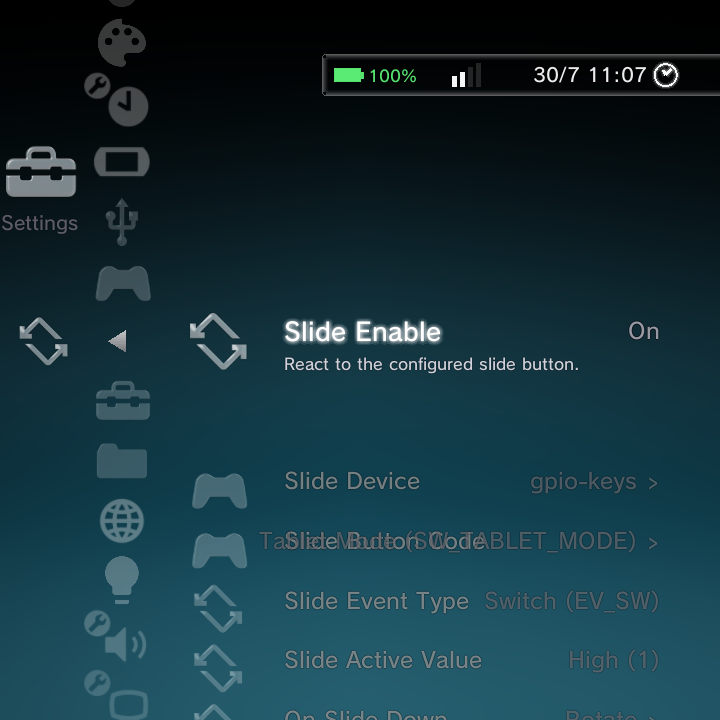
Die ersten Zeilen beschreiben die Hardware, damit GammaOS weiß, welches Signal es beobachten soll:
| Option | Was sie bewirkt | Beispiel |
|---|---|---|
| Schieben aktivieren | Überhaupt auf die Schiebetaste reagieren | Ein |
| Schiebegerät | Welches Eingabegerät das Schieben meldet | gpio-keys |
| Schiebe-Tastencode | Der Ereigniscode, den dieses Gerät sendet | TABLET_MODE |
| Schiebe-Ereignistyp | Die Art des Ereignisses | Switch (EV_SW) |
| Schiebe-Aktivwert | Welcher Zustand als eingerastet gilt | Hoch (1) |
Diese Standardwerte sind für unterstützte Geräte bereits richtig. Du änderst sie nur, wenn du die Funktion an neue Hardware anpasst.
Was beim Schieben passiert
Zwei Zeilen legen die Aktionen fest:
- Beim Herunterschieben: was passiert, wenn du den Bildschirm schiebst. Wähle aus Drehen, Natürliche Ausrichtung wiederherstellen, Ruhezustand, Aufwecken, App starten, App schließen oder PSP-Uhr (hake so viele an, wie du möchtest, und drücke dann zum Speichern auf OK).
- Beim Hochschieben: was passiert, wenn du ihn zurückschiebst.
Zusätzliche Optionen:
- Ruhezustandsverzögerung: wie lange gewartet wird, bevor das Gerät in den Ruhezustand geht (für die Aktion Ruhezustand).
- Drehwinkel: der Winkel, den die Aktion Drehen verwendet (zum Beispiel 90 Grad).
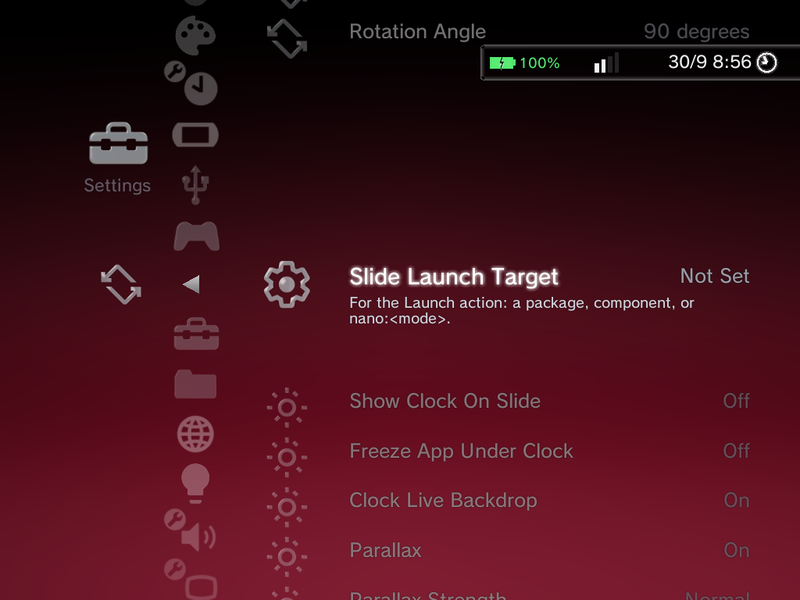
- Schiebe-Startziel: die App, die mit der Aktion App starten geöffnet wird (siehe unten).
Das Schiebe-Startziel wählen
Schiebe-Startziel zeigt Nicht festgelegt, bis du etwas auswählst. Wähle die Zeile aus, und es öffnet sich eine Liste Startziel mit deinen installierten Apps. Wähle eine App und dann, welchen ihrer Bildschirme (Activities) du öffnen willst; Standard-Activity steht an erster Stelle und ist für fast jede App die richtige Wahl. Die Zeile zeigt danach die App (und Activity), die du gewählt hast.
App schließen
Füge einer Schiebe-Aktion App schließen hinzu, um die gestartete App beim Schieben zwangsweise zu beenden. Eine typische Kombination ist App starten beim Herunterschieben und App schließen beim Hochschieben: Schieben öffnet die gewählte App, und Zurückschieben schließt sie wieder.
Querformat-Sperre beim quadratischen Display (RG Rotate)
Beim quadratischen 720x720-Display des RG Rotate gibt es kein Seitenverhältnis, an dem sich Hoch- und Querformat unterscheiden ließen, sodass Spiele nur in der Hälfte des Bildschirms gerendert werden konnten. Nano zwingt gestartete Apps jetzt in beiden Schiebepositionen ins Querformat, damit ein Spiel das Display ausfüllt, egal ob das Gerät offen oder geschlossen ist.
Drehung im normalen Android
Die Schiebe-/Drehbewegung wird auch im normalen Android-Modus (Desktop/TV) berücksichtigt, nicht nur in Nano. Die zugehörigen Steuerelemente für die Bildschirmausrichtung im Desktop-Modus findest du auf der Seite Desktop-Funktionen im vollständigen Android.
Die PSP-Uhr
Ist die Aktion PSP-Uhr eingestellt, zeigt das Schieben des Bildschirms eine große, edel gestaltete analoge Uhr im Geist der PSP-Uhr. Sie ist eine schöne Möglichkeit, das Gerät als Tischuhr zu nutzen, wenn es aufgeschoben ist.
Die Schiebeuhr erscheint jetzt auch in den Designs DSi und Minima über einem laufenden Spiel, nicht nur in XMB, sodass das Schließen des Geräts die Uhr immer über das legt, was du gerade gespielt hast. Im Startbildschirm- oder Hintergrundmodus zeigt sie dahinter deinen Hintergrund oder den eigenen Hintergrund des aktiven Designs statt der XMB-Welle.
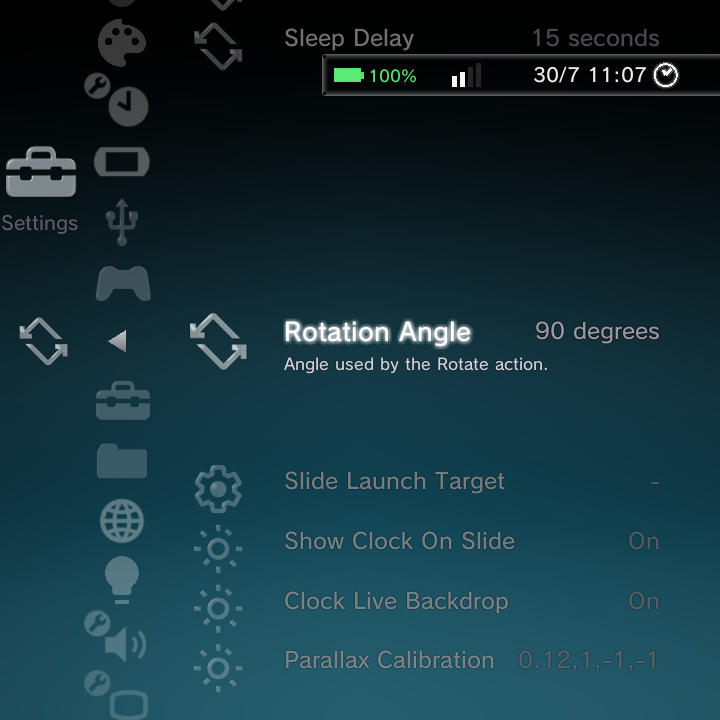
Diese Zeilen am Ende von Schiebeverhalten stimmen die Uhr ab:
- Uhr beim Schieben zeigen: die Uhr beim Schieben ein- oder ausschalten.
- App unter der Uhr einfrieren (Standard Aus): hält das Spiel darunter an, solange die Schiebeuhr zu sehen ist, und es läuft weiter, wenn die Uhr verschwindet. Das Bild hinter der Uhr bleibt dabei pixelscharf.
- Live-Hintergrund der Uhr: wenn eingeschaltet, scheint das, was hinter der Uhr liegt (dein Spiel oder der Startbildschirm), durch das Glas hindurch und wird dort gebrochen, statt eines flachen Hintergrunds.
- Parallax (Standard Ein): der dezente Effekt, der die Uhr verschiebt, wenn du das Gerät neigst, mithilfe des Bewegungssensors.
- Parallax-Stärke: Dezent, Normal (Standard), Stark, Extra stark oder Maximal.
- Parallax-Richtung: wie sich die Uhr bei der Neigung bewegt. Dahinter spähen (Standard) bewegt die Uhr gegen die Neigung, als würdest du um sie herumspähen, Neigung folgen bewegt sie in dieselbe Richtung, in die du neigst, und Nur X invertieren / Nur Y invertieren folgen der Neigung nur auf einer Achse, für den Fall, dass sich nur eine Richtung auf deinem Gerät verkehrt anfühlt.
Diese drei verständlichen Zeilen ersetzen das frühere rohe Feld Parallax-Kalibrierung, sodass keine Zahlenfolge mehr eingegeben werden muss.
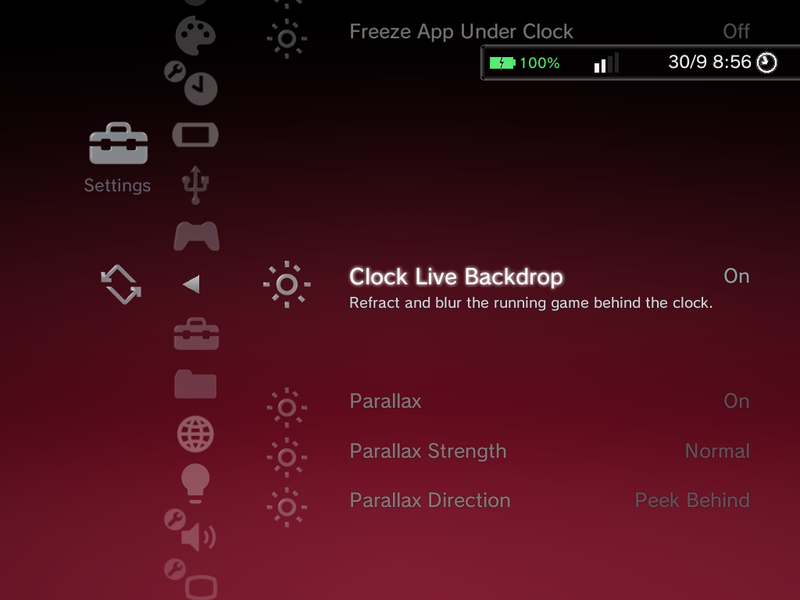
Die Uhr liest die Zeit von deinem Gerät, achte also darauf, dass Datum und Uhrzeit eingestellt sind. Schalte Live-Hintergrund der Uhr ein, um den schönsten Effekt zu bekommen, während dahinter ein Spiel läuft.
Wie es weitergeht
- Gamepad & Neuzuordnung für die Controller-Optionen.
- Einstellungsreferenz für den gesamten Einstellungsbaum.