GammaOS gibt dir tiefgehende Kontrolle über dein Gamepad: Tasten tauschen, Sticks invertieren, das D-Pad abstimmen, Analog-Drift kalibrieren, Vibration hinzufügen und jede Taste einer anderen Taste, einer Tastaturtaste, einer App oder einer Aktion zuordnen. Alles findest du unter Einstellungen > Gamepad-Einstellungen.
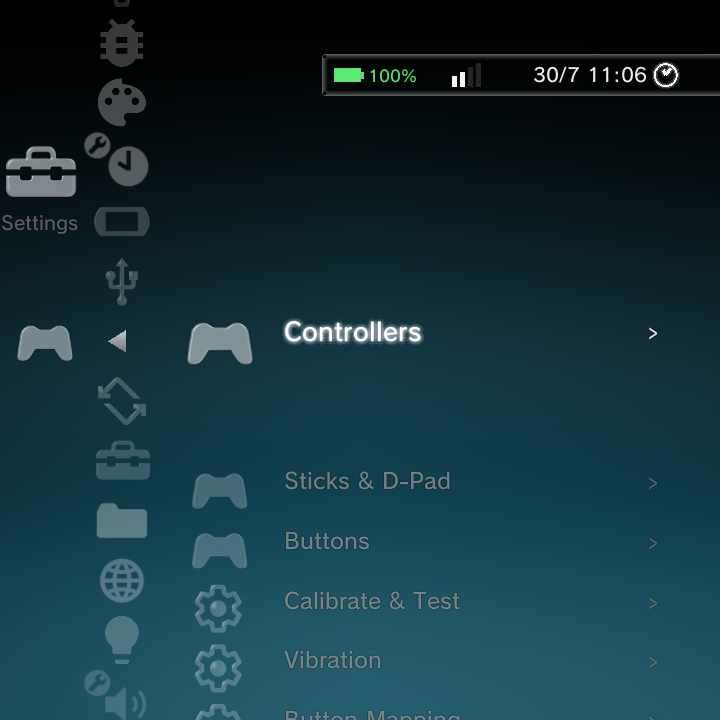
Die Gamepad-Einstellungen sind in Abschnitte gegliedert: Controller, Sticks & D-Pad, Tasten, Kalibrieren & Testen, Vibration, Tastenbelegung und Touch & Maus. Dieselben Optionen gibt es im Nano-Menü, in den ATV-Einstellungen und in LineageParts, und jede Änderung wirkt sofort.
Controller
| Option | Was sie bewirkt |
|---|---|
| Controller aktivieren | Schaltet die GammaOS-Controller-Ebene ein (standardmäßig aus) |
| Controller zusammenführen | Fasst alle angeschlossenen Gamepads zu einem virtuellen Controller zusammen (standardmäßig ein) |
| Quellgerät ausblenden | Blendet die rohen Controller vor Apps aus, sodass nur der zusammengeführte zu sehen ist (standardmäßig ein) |
| Zu erfassende Geräte | Begrenzt, welche Geräte die Ebene übernimmt, nach Name |
| Virtueller Gerätename | Der Name, den Apps für den zusammengeführten Controller sehen |
Schalte Controller aktivieren ein, bevor die anderen Optionen wirken. Das startet den GammaOS-Controller-Dienst, der das Zusammenführen, Tauschen und Neuzuordnen erledigt.
Ist Quellgerät ausblenden eingeschaltet, sehen Apps nur das virtuelle Gamepad. Ein Fehler, durch den der ausgeblendete Quell-Controller nach einem Neustart neben dem virtuellen Gamepad wieder auftauchte (sodass Spiele zwei Controller sahen), ist behoben.
Sticks & D-Pad
| Option | Was sie bewirkt | Standard |
|---|---|---|
| Linken Analog-Stick invertieren | Kehrt die Achsen des linken Sticks um | Aus |
| Rechten Analog-Stick invertieren | Kehrt die Achsen des rechten Sticks um | Aus |
| Analog zu D-Pad | Lässt den linken Stick als D-Pad arbeiten | Aus |
| D-Pad zu Analog | Lässt das D-Pad als linken Stick arbeiten | Aus |
| D-Pad-Schwelle | Wie weit der Stick bewegt werden muss, um als D-Pad-Druck zu zählen | 50 |
| Globale Empfindlichkeit | Gesamtempfindlichkeit der Analog-Sticks | 0 |
Tasten
- ABXY-Tausch tauscht A mit B und X mit Y (standardmäßig aus), praktisch zum Wechseln zwischen Layouts im Xbox-Stil und im Nintendo-Stil.
- Tastenanzeige legt fest, welche Symbole die Hinweise auf dem Bildschirm verwenden.
- OK-Taste legt fest, welche Taste bestätigt.
Kalibrieren & Testen
- Controller testen öffnet einen Live-Bildschirm, der jede Taste, jeden Stick und jeden Trigger aufleuchten lässt, sobald du ihn drückst, damit du bestätigen kannst, dass alles erkannt wird.
- Analog-Sticks kalibrieren führt dich durch das Zentrieren und das Festlegen des Bereichs jedes Sticks, um Drift und tote Zonen zu korrigieren.
Vibration
| Option | Was sie bewirkt | Standard |
|---|---|---|
| PWM aktivieren | Nutzt den eigenen Vibrationsmotor des Geräts, wenn ein Controller keine Vibration hat | Ein |
| PWM-Intensität | Wie stark diese Vibration ist (0 bis 255) | 200 |
| Vibrationsgerät | Welches Gerät die Vibration erhält | Automatisch |
Tasten neu zuordnen
Unter Tastenbelegung kannst du Eingaben neu zuweisen. Danach wird am häufigsten gefragt.
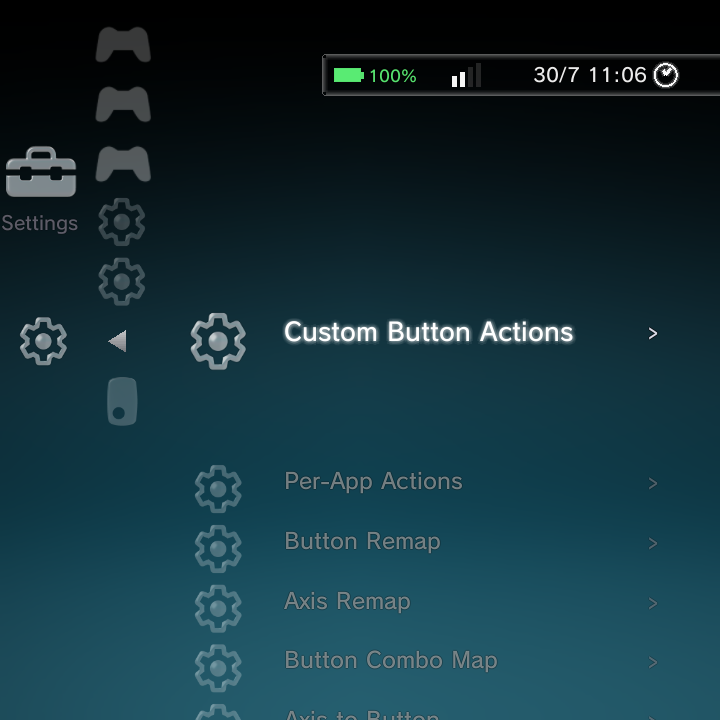
| Werkzeug | Was es bewirkt |
|---|---|
| Tasten-Neuzuordnung | Ordnet eine Taste einer anderen Taste oder Tastaturtaste zu. Drücke die Taste, die du ändern möchtest, und wähle dann das neue Ziel aus einer Liste von Controller-Tasten und Tastaturtasten. |
| Achsen-Neuzuordnung | Ordnet eine analoge Achse einer anderen zu (zum Beispiel X des linken Sticks zu X des rechten Sticks). |
| Tastenkombinationszuordnung | Lässt eine Kombination aus zwei Tasten eine einzelne Taste oder Tastaturtaste ausgeben (zum Beispiel sendet A + B die Guide-Taste). |
| Achse zu Taste | Macht aus einem Trigger oder einer Achse, die einen Schwellwert überschreitet, einen Tastendruck. |
| Benutzerdefinierte Tastenaktionen | Bindet eine Taste an eine Aktion: eine andere Taste, eine App starten, einen Wert setzen und mehr. |
| Aktionen pro App | Beschränkt eine Gruppe von Zuordnungen auf eine App, sodass ein Spiel sein eigenes Layout haben kann. |
Die Neuzuordnung wirkt sofort: Wenn du speicherst, lädt die Controller-Ebene neu, und deine neue Zuordnung gilt gleich, ohne Neustart. Dein Layout bleibt auch über Neustarts erhalten.
Trigger zu Achse, mit Beibehalten der Taste
Manche Spiele wollen analoge Trigger (zum Beispiel Gas und Bremse in einem Rennspiel), während L2 und R2 deines Handhelds einfache digitale Tasten sind. Die Regeln von GammaPad für Taste-zu-Achse machen aus einem Tastendruck einen vollen analogen Triggerwert, und eine Regel kann jetzt auch die ursprüngliche Taste beibehalten und sowohl den Analogwert als auch den Tastendruck senden. So funktionieren Spiele, die L2/R2 als Trigger lesen, und Spiele (oder Menüs), die sie als Tasten lesen, mit derselben Einrichtung.
Diese Option steht nicht im Menü der Gamepad-Einstellungen von XMB oder DSi. Sie ist ein Textfeld namens Button to Trigger Axis in der älteren, vollständigen Liste der Gamepad-Einstellungen, für Fortgeschrittene. Jede Regel hat die Form button:axis:value:keep, durch Kommas getrennt; eine 1 im letzten Feld behält die Taste bei. Zum Beispiel sendet 312:10:32767:1,313:9:32767:1 L2 als Bremsachse und R2 als Gasachse mit vollem Wert und behält beide zusätzlich als Tasten bei. Lass das letzte Feld weg (oder setze es auf 0) für das alte Verhalten, das nur die Achse sendet.
Wo du sonst noch neu zuordnen kannst
Dieselbe Neuzuordnung gibt es an drei Stellen, die alle dieselben Einstellungen schreiben:
- In Nano, hier unter Gamepad-Einstellungen > Tastenbelegung.
- In der Einstellungen-App (beim TV-/ATV-Build) im Abschnitt Gamepad.
- In LineageParts (dem Build ohne TV), das einen Live-Dialog zum Erfassen von Tasten mit einem vollständigen Tastenkatalog und einer App-Auswahl hat.
Zuordnung im Emulator (DraStic Nano)
DS-Spiele haben eine eigene Tastenzuordnung, getrennt von der oben beschriebenen System-Neuzuordnung, die du im DraStic-Overlay unter Menu > Controls einstellst:
- Save State und Load State (Schnellspeichern/Schnellladen in Slot 0) lassen sich jeder Taste zuordnen und funktionieren auch bei geschlossenem Overlay.
- L3 und R3 lassen sich jetzt frei neu belegen.
- Wenn du eine Taste einer Aktion zuordnest, wird sie automatisch bei jeder anderen Aktion gelöscht, sodass keine Taste zwei Aufgaben hat.
Die vollständige Anleitung zur Zuordnung steht unter DraStic-Nano-Steuerung und DraStic Nano.
Listennavigation in DSi und Minima
Neben der Neuzuordnung haben die Startbildschirm-Designs DSi und Minima dieselbe schnelle Listennavigation bekommen, die XMB schon hatte:
- L1 und R1 springen seitenweise durch Blöcke von Einträgen in Spiel- und App-Listen.
- Wenn du eine Richtung gedrückt hältst, beschleunigt das Scrollen wie in XMB (das DSi-Karussell behält seinen eigenen Takt).
- Listen laufen im Kreis: Wenn du über den letzten Eintrag hinaus drückst, gelangst du zum ersten zurück.
Touch & Maus
- Bildschirmzuordnung ordnet Controller-Eingaben Touch-Zonen auf dem Bildschirm zu, sodass ein Gamepad reine Touch-Apps bedienen kann.
- Mausmodus macht das Gamepad zu einem Mauszeiger. Halte die eingestellte Kombination (standardmäßig Select + R1), um ihn umzuschalten, danach bewegt der Stick den Cursor. Du kannst Stick-Geschwindigkeit, D-Pad-Geschwindigkeit, Erhöhung und Scroll-Geschwindigkeit abstimmen. Auf dem RG DS und dem RG DS Plus schaltet ihn auch die Kachel Mouse in der Steuerzentrale um. Das Umschalten startet die laufende App nicht mehr neu, und wenn die App bei eingeschaltetem Mausmodus beendet wird oder abstürzt, schaltet ihn der Startbildschirm für dich wieder aus.
Wie es weitergeht
- Steuerung dazu, was jede Taste im Menü bewirkt.
- Schieben & Drehen, Uhr für Geräte mit Dreh- und Schiebemechanismus.