GammaOS даёт глубокий контроль над геймпадом: меняйте кнопки местами, инвертируйте стики, настраивайте D-Pad, калибруйте дрейф аналогов, добавляйте вибрацию и переназначайте любую кнопку на другую кнопку, клавишу, приложение или действие. Всё это находится в разделе Параметры > Параметры геймпада.
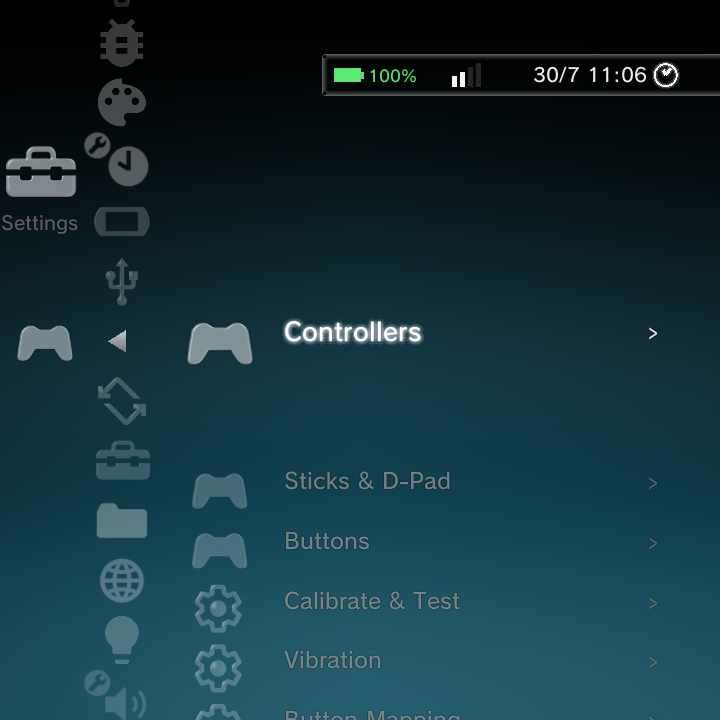
Параметры геймпада разделены на секции: Контроллеры, Стики и D-Pad, Кнопки, Калибровка и проверка, Вибрация, Назначение кнопок, Касание и мышь. Те же параметры доступны в меню Nano, в ATV Settings и в LineageParts, и каждое изменение применяется сразу.
Контроллеры
| Параметр | Что делает |
|---|---|
| Включение контроллера | Включает слой контроллеров GammaOS (по умолчанию выключен) |
| Объединить контроллеры | Объединяет все подключённые геймпады в один виртуальный контроллер (по умолчанию включено) |
| Скрыть исходное устройство | Скрывает от приложений физические контроллеры, чтобы был виден только объединённый (по умолчанию включено) |
| Устройства для захвата | Ограничивает, какие устройства захватывает слой, по имени |
| Имя виртуального устройства | Имя, под которым приложения видят объединённый контроллер |
Включите Включение контроллера, чтобы остальные параметры начали действовать. Это запускает службу контроллеров GammaOS, которая занимается объединением, обменом и переназначением.
Когда включено Скрыть исходное устройство, приложения видят только виртуальный геймпад. Исправлена ошибка, из-за которой скрытый исходный контроллер после перезагрузки снова появлялся рядом с виртуальным геймпадом (и игры видели два контроллера).
Стики и D-Pad
| Параметр | Что делает | По умолчанию |
|---|---|---|
| Инвертировать левый стик | Переворачивает оси левого стика | Выкл. |
| Инвертировать правый стик | Переворачивает оси правого стика | Выкл. |
| Аналог в D-Pad | Заставляет левый стик работать как D-Pad | Выкл. |
| D-Pad в аналог | Заставляет D-Pad работать как левый стик | Выкл. |
| Порог D-Pad | Насколько далеко нужно сдвинуть стик, чтобы это считалось нажатием D-Pad | 50 |
| Глобальная чувствительность | Общая чувствительность аналоговых стиков | 0 |
Кнопки
- Переставить ABXY меняет местами A с B и X с Y (по умолчанию выключено), удобно для переключения между раскладками в стиле Xbox и в стиле Nintendo.
- Подсказки кнопок выбирают, какие значки используют экранные подсказки.
- Кнопка OK задаёт, какая кнопка подтверждает.
Калибровка и проверка
- Проверка контроллера открывает живой экран, на котором подсвечивается каждая кнопка, стик и курок, когда вы их нажимаете, так что можно убедиться, что всё определяется.
- Калибровка аналоговых стиков проведёт вас через центрирование и задание диапазона каждого стика, чтобы исправить дрейф и мёртвые зоны.
Вибрация
| Параметр | Что делает | По умолчанию |
|---|---|---|
| Включить PWM | Использовать собственный вибромотор устройства, когда у контроллера нет вибрации | Вкл. |
| Интенсивность PWM | Насколько сильна эта вибрация (от 0 до 255) | 200 |
| Устройство вибрации | Какое устройство получает вибрацию | Авто |
Переназначение кнопок
В разделе Назначение кнопок можно переназначать ввод. Об этом спрашивают чаще всего.
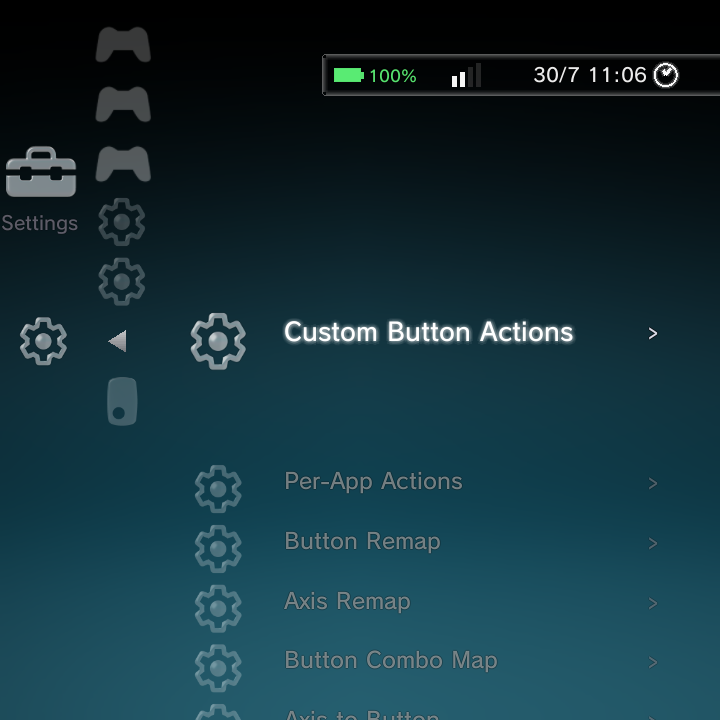
| Инструмент | Что делает |
|---|---|
| Переназначение кнопок | Переназначает одну кнопку на другую кнопку или клавишу. Нажмите кнопку, которую хотите изменить, затем выберите новую цель из списка кнопок контроллера и клавиш. |
| Переназначение осей | Переназначает одну аналоговую ось на другую (например, X левого стика на X правого стика). |
| Карта комбинаций кнопок | Заставляет комбинацию из двух кнопок выдавать одну кнопку или клавишу (например, A + B отправляет кнопку Guide). |
| Ось в кнопку | Превращает курок или ось, пересекающую порог, в нажатие кнопки. |
| Свои действия кнопок | Привязывает к кнопке действие: другую клавишу, запуск приложения, задание значения и другое. |
| Действия для приложений | Ограничивает набор назначений одним приложением, так что у игры может быть своя раскладка. |
Переназначение применяется сразу: при сохранении слой контроллеров перезагружается, и новое назначение вступает в силу немедленно, перезагрузка не нужна. Ваша раскладка также сохраняется после перезагрузок.
Курок в ось с сохранением кнопки
Некоторым играм нужны аналоговые курки (например, газ и тормоз в гоночной игре), тогда как L2 и R2 вашей консоли это обычные цифровые кнопки. Правила GammaPad «кнопка в ось» превращают нажатие кнопки в полное значение аналогового курка, а правило теперь может ещё и сохранять исходную кнопку, отправляя и аналоговое значение, и нажатие кнопки. Так при одной и той же настройке работают и игры, которые читают L2/R2 как курки, и игры (или меню), которые читают их как кнопки.
Этого параметра нет в меню параметров геймпада XMB или DSi. Это текстовое поле Button to Trigger Axis в более старом полном списке параметров геймпада, для опытных пользователей. Каждое правило имеет вид button:axis:value:keep, правила разделяются запятыми; 1 в последнем поле сохраняет кнопку. Например, 312:10:32767:1,313:9:32767:1 отправляет L2 как ось тормоза, а R2 как ось газа с полным значением и при этом сохраняет обе как кнопки. Опустите последнее поле (или задайте 0), чтобы получить прежнее поведение только с осью.
Где ещё можно переназначать
Одно и то же переназначение доступно в трёх местах, и все они записывают одни и те же настройки:
- В Nano, здесь, в разделе «Параметры геймпада» > «Назначение кнопок».
- В приложении «Настройки» (в сборке для ТВ/ATV), в разделе геймпада.
- В LineageParts (сборка не для ТВ), где есть диалог живого захвата клавиш с полным каталогом кнопок и выбором приложения.
Привязка внутри эмулятора (DraStic Nano)
У игр DS своя привязка кнопок, отдельная от описанной выше системной, и задаётся она в Menu > Controls оверлея DraStic:
- Сохранить состояние и Загрузить состояние (быстрое сохранение и быстрая загрузка, слот 0) можно привязать к любой кнопке, и они работают даже при закрытом оверлее.
- L3 и R3 теперь можно свободно переназначать.
- Привязка клавиши к одному действию автоматически снимает её с любого другого действия, так что одна кнопка никогда не выполняет две задачи.
Полное описание привязки см. в Управление в DraStic Nano и DraStic Nano.
Навигация по спискам в DSi и Minima
Помимо переназначения, в темах оболочки DSi и Minima появилась такая же быстрая навигация по спискам, как уже была в XMB:
- L1 и R1 перескакивают по страницам блоков элементов в списках игр и приложений.
- Удержание направления ускоряет прокрутку так же, как в XMB (карусель DSi сохраняет свой ритм).
- Списки зациклены, так что нажатие за последним элементом возвращает вас к первому.
Касание и мышь
- Отображение экрана сопоставляет ввод контроллера с зонами касания на экране, так что геймпадом можно управлять приложениями только для сенсорного экрана.
- Режим мыши превращает геймпад в указатель мыши. Удерживайте заданную комбинацию (по умолчанию Select + R1), чтобы включить его, и тогда стик двигает курсор. Можно настроить скорость стика, скорость D-Pad, усиление и скорость прокрутки. На RG DS и RG DS Plus его включает и плитка Мышь в Центре управления. Включение больше не перезапускает работающее приложение, а если приложение закрывается или аварийно завершается при включённом режиме мыши, оболочка сама снова его выключает.
Что дальше
- Управление: что делает каждая кнопка в меню.
- Сдвиг, поворот и часы: устройства с поворотным и выдвижным экраном.