GammaOS では、ゲームパッドを細かく制御できます。ボタンの入れ替え、スティックの反転、十字キーの調整、アナログのドリフトのキャリブレーション、振動の追加、そして任意のボタンを別のボタン、キー、アプリ、動作に割り当てることまで可能です。すべて 設定 > ゲームパッド設定 にあります。
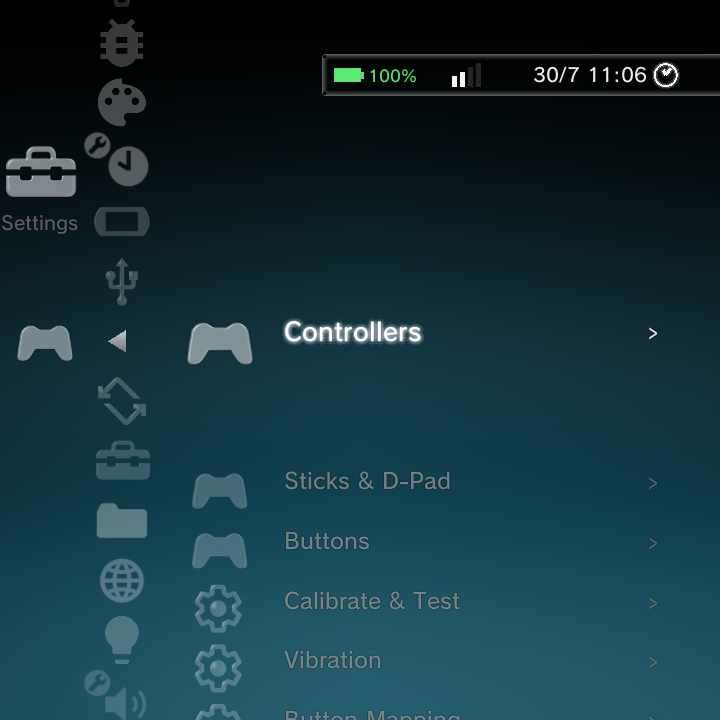
ゲームパッド設定は、コントローラー、スティックと十字キー、ボタン、キャリブレーションとテスト、振動、ボタン割り当て、タッチとマウスのセクションに分かれています。同じオプションは、Nano のメニュー、ATV 設定、LineageParts にもあり、変更はすべてすぐに反映されます。
コントローラー
| オプション | 機能 |
|---|---|
| コントローラ有効 | GammaOS のコントローラーレイヤーをオンにします(デフォルトはオフ) |
| コントローラを統合 | 接続されているすべてのパッドを、1 つの仮想コントローラーにまとめます(デフォルトはオン) |
| ソースデバイスを非表示 | 元のコントローラーをアプリから隠し、統合したものだけが見えるようにします(デフォルトはオン) |
| キャプチャするデバイス | レイヤーが取り込むデバイスを、名前で絞り込みます |
| 仮想デバイス名 | 統合したコントローラーとして、アプリに見える名前です |
ほかのオプションを有効にするには、先に コントローラ有効 をオンにしてください。統合、入れ替え、割り当てを行う GammaOS のコントローラーサービスが起動します。
ソースデバイスを非表示 をオンにすると、アプリには仮想パッドだけが見えます。再起動のあとに、隠したはずの元のコントローラーが仮想パッドと並んで再び現れ(ゲームが 2 つのコントローラーを認識する)不具合は、修正されました。
スティックと十字キー
| オプション | 機能 | デフォルト |
|---|---|---|
| 左スティック反転 | 左スティックの軸を反転します | オフ |
| 右スティック反転 | 右スティックの軸を反転します | オフ |
| アナログから十字キーへ | 左スティックを十字キーとして動かします | オフ |
| 十字キーからアナログへ | 十字キーを左スティックとして動かします | オフ |
| 十字キー閾値 | スティックをどこまで倒すと、十字キーの入力として数えるかを決めます | 50 |
| グローバル感度 | アナログスティック全体の感度です | 0 |
ボタン
- ABXY入れ替え は、A と B、X と Y を入れ替えます(デフォルトはオフ)。Xbox 風と Nintendo 風の配置を切り替えるのに便利です。
- ボタン表示 は、画面上のプロンプトで使うボタンの図柄を選びます。
- OKボタン は、決定に使うボタンを設定します。
キャリブレーションとテスト
- コントローラをテスト は、ボタン、スティック、トリガーを押すたびに点灯するライブ画面を開くので、すべて検出されているかを確認できます。
- アナログスティックを調整 は、各スティックの中心と範囲の設定を順に案内し、ドリフトとデッドゾーンを補正します。
振動
| オプション | 機能 | デフォルト |
|---|---|---|
| PWM 有効 | コントローラーに振動機能がない場合に、デバイス自身の振動モーターを使います | オン |
| PWM 強度 | その振動の強さです(0 から 255) | 200 |
| 振動デバイス | 振動を受け取るデバイスです | 自動 |
ボタンの割り当て
ボタン割り当て では、入力を別のものに割り当て直せます。最もよく聞かれる機能です。
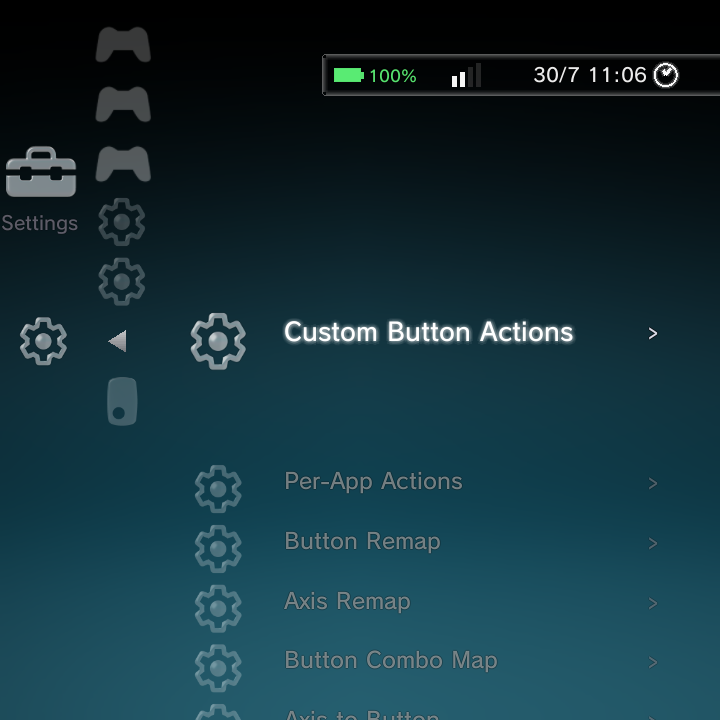
| ツール | 機能 |
|---|---|
| ボタンリマップ | 1 つのボタンを、別のボタンまたはキーに割り当て直します。変えたいボタンを押し、コントローラーのボタンとキーのリストから新しい割り当て先を選びます。 |
| 軸リマップ | 1 つのアナログ軸を、別の軸に割り当て直します(たとえば、左スティックの X を右スティックの X に)。 |
| ボタンコンボマップ | 2 つのボタンの組み合わせで、1 つのボタンまたはキーを出力します(たとえば、A + B でガイドボタンを送ります)。 |
| 軸をボタンに変換 | トリガーまたは軸がしきい値を超えたことを、ボタンの入力に変えます。 |
| カスタムボタン動作 | ボタンを動作に割り当てます。別のキー、アプリの起動、値の設定など。 |
| アプリ別の動作 | 割り当てのセットを 1 つのアプリだけに適用するので、ゲームごとに専用の配置を持てます。 |
割り当てはすぐに反映されます。保存するとコントローラーレイヤーが読み込み直され、新しい割り当てがその場で有効になります。再起動は不要です。配置は再起動後も保持されます。
ボタンを残したまま、トリガーを軸にする
ゲームによっては(たとえば、レースゲームのアクセルとブレーキ)アナログトリガーを求めますが、携帯ゲーム機の L2 と R2 は単なるデジタルボタンです。GammaPad のボタンから軸への変換ルールは、ボタンの入力を、アナログトリガーの最大値に変えます。さらに、ルールで元のボタンを残すことも可能になり、アナログ値とボタンの入力の両方を送れます。これで、L2/R2 をトリガーとして読むゲームと、ボタンとして読むゲーム(やメニュー)のどちらも、同じ設定で動作します。
このオプションは、XMB や DSi のゲームパッド設定メニューにはありません。上級者向けの、古い完全なゲームパッド設定のリストにある Button to Trigger Axis という名前のテキストフィールドです。各ルールは button:axis:value:keep の形式で、カンマで区切ります。最後のフィールドが 1 のときは、ボタンを残します。たとえば 312:10:32767:1,313:9:32767:1 は、L2 をブレーキの軸、R2 をアクセルの軸として最大値で送り、同時に両方のボタンも残します。以前の、軸だけを送る動作にするには、最後のフィールドを省略するか、0 にしてください。
ほかに割り当てできる場所
同じ割り当ては 3 か所から行え、すべて同じ設定に書き込まれます。
- Nano の中で、ここ、ゲームパッド設定 > ボタン割り当てから。
- 設定アプリの中で(TV/ATV ビルド)、ゲームパッドのセクションから。
- LineageParts の中で(TV 以外のビルド)。すべてのボタンの一覧とアプリ選択を備えた、ライブのキー入力ダイアログがあります。
エミュレーター内での割り当て(DraStic Nano)
DS のゲームには、上のシステムの割り当てとは別の、専用のボタン割り当てがあり、DraStic のオーバーレイの メニュー > 操作 で設定します。
- ステートセーブ と ステートロード(スロット 0 へのクイックセーブとクイックロード)は、任意のボタンに割り当てられ、オーバーレイを閉じていても動作します。
- L3 と R3 も、自由に割り当て直せるようになりました。
- あるキーを 1 つの動作に割り当てると、ほかの動作からは自動的に外れるので、1 つのボタンが 2 つの役割を持つことはありません。
割り当ての詳しい手順は、DraStic Nano の操作と DraStic Nanoを参照してください。
DSi と Minima でのリスト操作
割り当てのほかに、DSi と Minima のホームテーマにも、XMB がすでに備えていた高速なリスト操作が加わりました。
- L1 と R1 で、ゲームとアプリのリストを、項目のまとまりごとにページ送りします。
- 方向を押し続けると、XMB と同じようにスクロールが加速します(DSi のカルーセルは、独自のリズムのままです)。
- リストは端でつながるので、最後の項目の先へ進むと、最初の項目に戻ります。
タッチとマウス
- スクリーンマップ は、コントローラーの入力を画面上のタッチ領域に割り当てるので、タッチ専用のアプリもパッドで操作できます。
- マウスモード は、パッドをマウスポインターに変えます。設定した組み合わせ(デフォルトは Select + R1)を長押しして切り替えると、スティックでカーソルを動かせます。スティック速度、十字キー速度、ブースト、スクロール速度を調整できます。RG DS と RG DS Plus では、コントロールセンターの マウス タイルでも切り替えられます。切り替えても、実行中のアプリは再起動されなくなりました。マウスモードをオンにしたままアプリが終了またはクラッシュした場合は、ホームが自動でマウスモードをオフに戻します。