画面キャリブレーションでは、画面ごとに、明るさ、コントラスト、彩度、色相、ホワイトバランスを別々に設定できます。LiveDisplay の上で動作し、あらゆる場所(ホーム、エミュレーターとそのゲーム、アプリ)に適用され、再起動しても保持されます。
場所
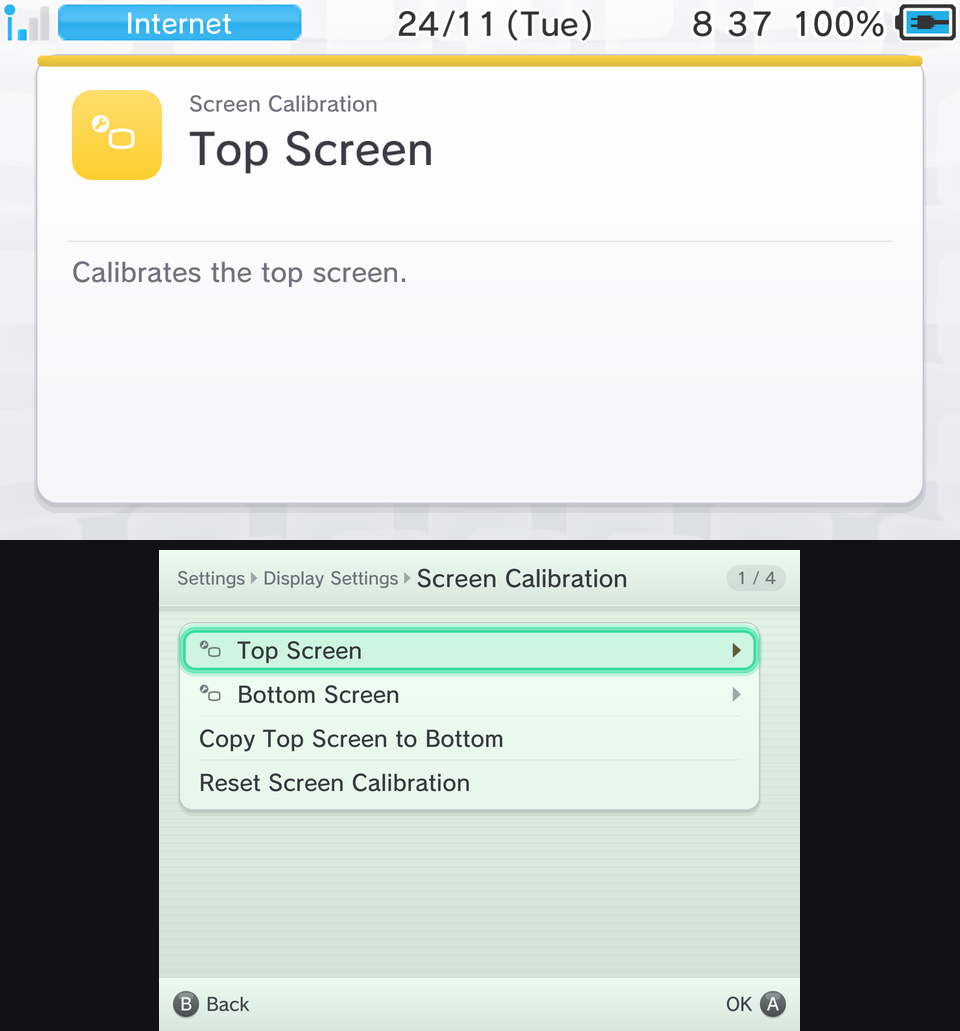
設定 > 表示設定 > 画面キャリブレーション。
| 行 | 機能 |
|---|---|
| 上画面 | 上画面の設定です |
| 下画面 | 下画面の設定です |
| 上画面の設定を下画面にコピー | 下画面に、上画面と同じ設定を適用します |
| 画面キャリブレーションをリセット | 両方の画面をデフォルトに戻します |
1 画面のデバイスには 画面 のページが 1 つあるだけで、コピーの行はありません。
各画面の設定
| 行 | 範囲 | 変更しない場合の値 |
|---|---|---|
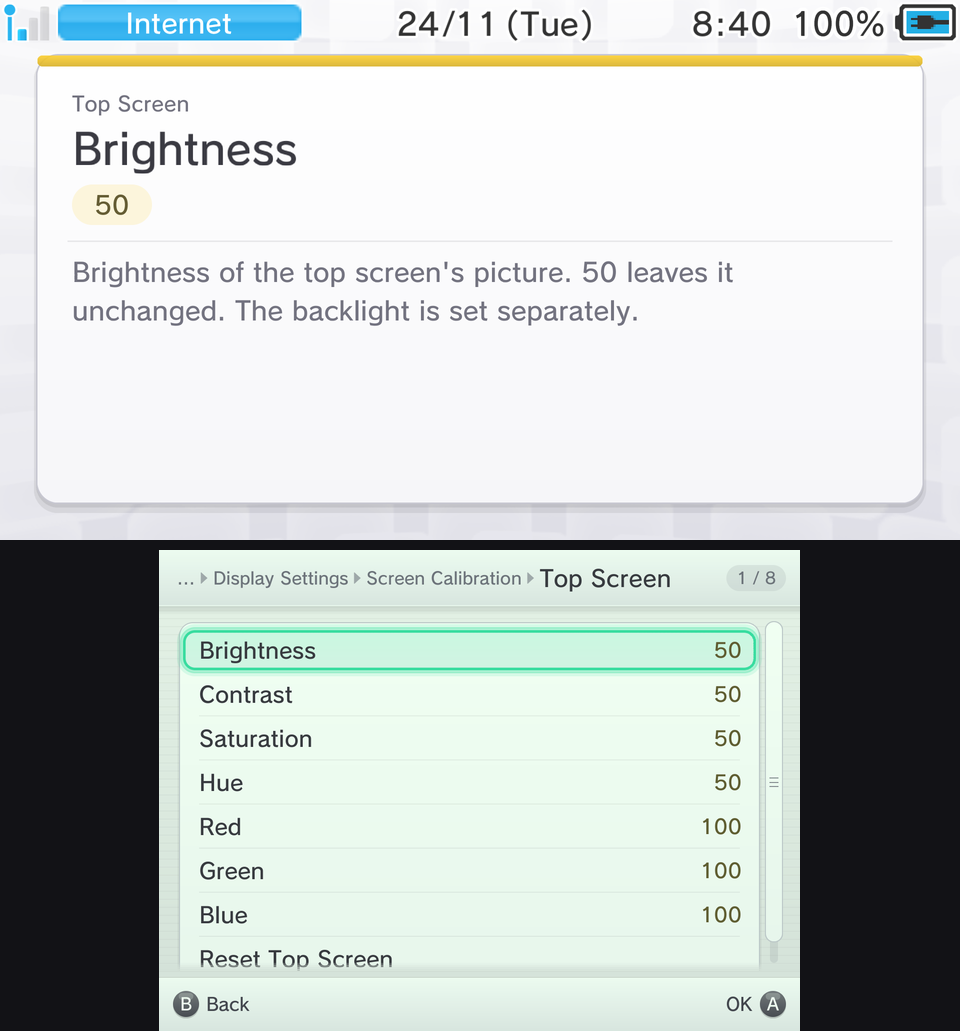
| 明るさ | 0 から 100 | 50 |
| コントラスト | 0 から 100 | 50 |
| 彩度 | 0 から 100 | 50 |
| 色相 | 0 から 100 | 50 |
| 赤、緑、青 | 20 から 100% | 100% |
| 上画面をリセット(または下画面をリセット) | この画面をデフォルトに戻します |
ここでの明るさは、映像のレベルです。バックライトは別のもので、通常の明るさの操作で設定します。
テストパターン
値を開くと、両方の画面にテストパターンが表示され、調整している画面の上に小さなオンスクリーン表示が出ます。
| 入力 | 動作 |
|---|---|
| Left / Right | 値を変更します(押し続けると繰り返します) |
| Up / Down | 同じ画面の、前の値または次の値に移ります |
| L / R | 前のパターンまたは次のパターンに切り替えます |
| A または B | 終了します |
パターンは順に、白、グレーステップ、カラーランプ、カラーバー、赤、緑、青、シアン、マゼンタ、黄色、グレー、黒です。値は調整するたびに保存されます。オンスクリーン表示は、6 秒間何も押さないとフェードし、次に押したときに戻ります。
2 つの画面を合わせるには、先に上画面を設定し、上画面の設定を下画面にコピー を使い、白とグレーステップのパターンで、下画面の赤、緑、青を微調整して、2 つが同じに見えるようにします。