Kalibracja ekranu ustawia jasność, kontrast, nasycenie, odcień i balans bieli każdego ekranu osobno. Działa na bazie LiveDisplay, obowiązuje wszędzie (na ekranie głównym, w emulatorach i ich grach oraz w aplikacjach) i jest zachowywana po ponownym uruchomieniu.
Gdzie to znaleźć
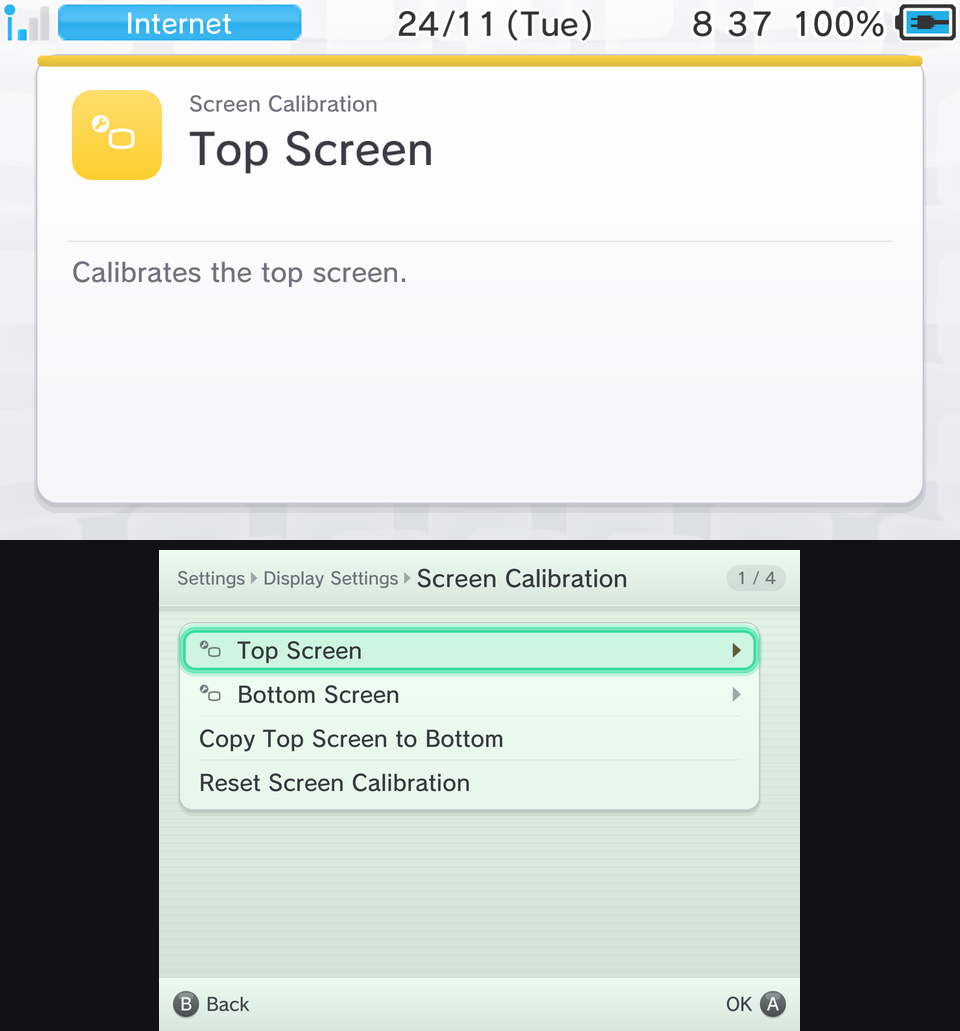
Ustawienia > Ustawienia wyświetlacza > Kalibracja ekranu.
| Wiersz | Co robi |
|---|---|
| Górny ekran | Ustawienia górnego ekranu |
| Dolny ekran | Ustawienia dolnego ekranu |
| Skopiuj górny ekran na dolny | Nadaje dolnemu ekranowi takie same ustawienia jak górnemu |
| Resetuj kalibrację ekranu | Przywraca oba ekrany do ustawień domyślnych |
W urządzeniu z jednym ekranem jest jedna strona Ekran i nie ma wiersza kopiowania.
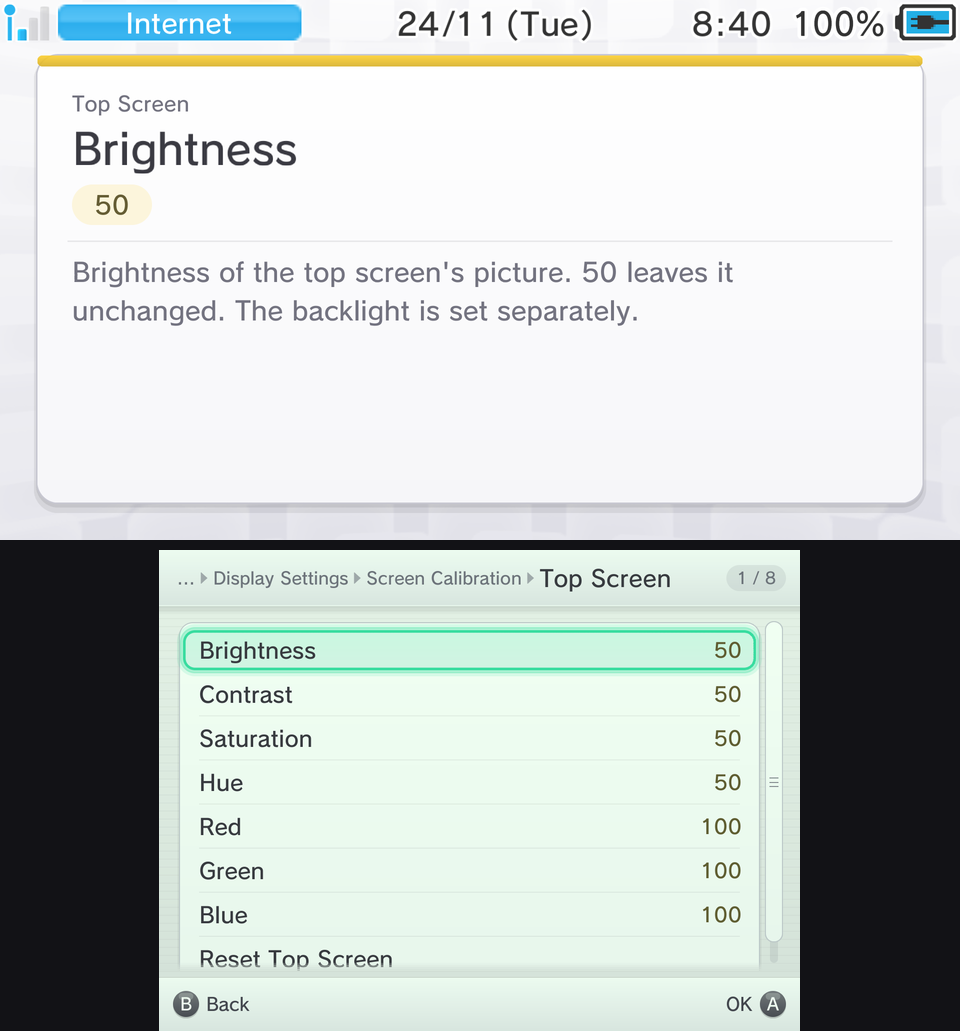
Ustawienia każdego ekranu
| Wiersz | Zakres | Obraz bez zmian |
|---|---|---|
| Jasność | 0 do 100 | 50 |
| Kontrast | 0 do 100 | 50 |
| Nasycenie | 0 do 100 | 50 |
| Odcień | 0 do 100 | 50 |
| Czerwony, Zielony, Niebieski | 20 do 100% | 100% |
| Resetuj górny ekran (lub dolny ekran) | Przywraca ten ekran do ustawień domyślnych |
Jasność oznacza tu poziom obrazu. Podświetlenie ustawia się osobno, zwykłymi regulatorami jasności.
Wzorce testowe
Otwarcie wartości wypełnia oba ekrany wzorcem testowym i pokazuje małe okienko informacyjne na ekranie, który regulujesz.
| Wejście | Działanie |
|---|---|
| Lewo / Prawo | Zmiana wartości (przytrzymaj, aby powtarzać) |
| Góra / Dół | Poprzednia lub następna wartość tego samego ekranu |
| L / R | Poprzedni lub następny wzorzec |
| A lub B | Wyjście |
Wzorce, po kolei: Bialy, Stopnie szarości, Gradienty kolorów, Pasy kolorów, Czerwony, Zielony, Niebieski, Cyjan, Magenta, Żółty, Szary i Czarny. Wartość zapisuje się na bieżąco. Okienko informacyjne znika po sześciu sekundach bez naciśnięcia przycisku i wraca przy następnym naciśnięciu.
Dopasowanie dwóch ekranów: najpierw ustaw górny ekran, użyj Skopiuj górny ekran na dolny, a potem dostrój Czerwony, Zielony i Niebieski dolnego ekranu na wzorcach Bialy i Stopnie szarości, aż oba będą wyglądać tak samo.