GammaOS Nano jest odtwarzaczem multimediów, a nie tylko launcherem gier. Twój handheld potrafi odtwarzać muzykę, pokazywać zdjęcia i strumieniować wideo, wszystko z menu głównego.
Menu główne ma trzy kategorie multimediów: Muzyka, Zdjęcie i Wideo. Każda przeszukuje Twoją pamięć w poszukiwaniu obsługiwanych plików i porządkuje je w łatwe do przeglądania biblioteki. Każda kategoria ma też przeglądarkę online (Radio internetowe, IPTV oraz wyszukiwanie DLNA/udziałów sieciowych), więc nie jesteś ograniczony do plików na urządzeniu.
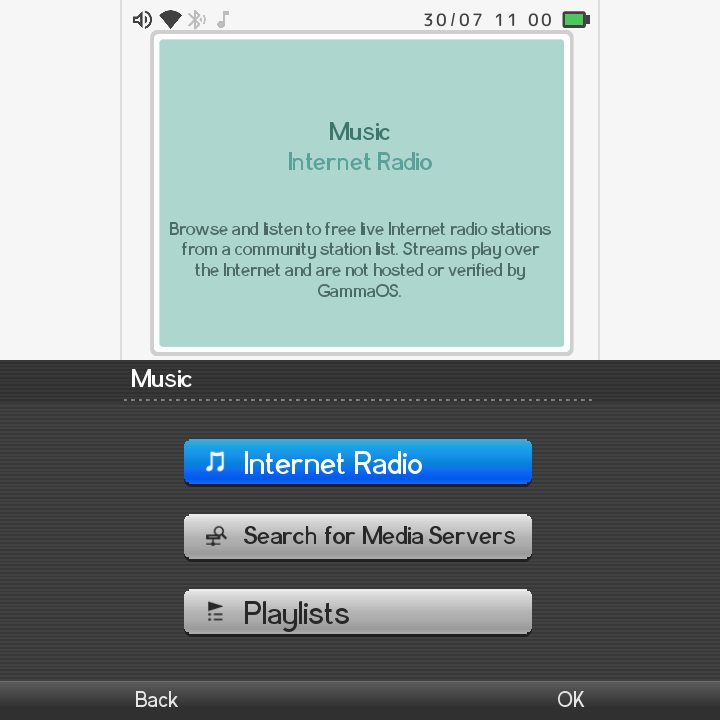
Muzyka
Otwórz kategorię Muzyka, aby przeglądać bibliotekę na trzy sposoby:
| Widok | Co pokazuje |
|---|---|
| Albumy | Twoje utwory pogrupowane według albumów |
| Listy odtwarzania | Ręczne grupy, które tworzysz z utworów z różnych folderów |
| Ścieżki | Wszystkie piosenki na jednej płaskiej liście |
Obsługiwane formaty audio: mp3, flac, m4a, aac, ogg, opus, wav, wma.
Teraz odtwarzane
Uruchom utwór, aby otworzyć ekran Teraz odtwarzane. Pokazuje okładkę albumu oraz:
- Odtwarzanie i pauzę
- Poprzedni i następny utwór
- Głośność
- Wizualizacje (do wyboru Canyon lub Globe)
Na wysokich panelach w orientacji pionowej widok Teraz odtwarzane przełącza się na pionowy układ w stylu telefonu: duża wyśrodkowana okładka albumu, pod nią tytuł i wykonawca, pasek przewijania na całą szerokość, a pod nim przyciski sterowania.
Możesz stuknąć lub przeciągnąć pasek przewijania, aby przeskoczyć do miejsca w lokalnym utworze. Podczas przeciągania pokazuje podgląd pozycji, a zatwierdza ją, gdy puścisz.
Jeśli ustawiłeś własną tapetę, za odtwarzaczem leży ciemna zasłona, dzięki której okładka, tekst i przyciski pozostają czytelne na bogatych w szczegóły obrazach.
Usunięcie utworu, którego właśnie słuchasz, zostawia odtwarzacz muzyki otwarty i przechodzi do następnego utworu, zamiast wyrzucać Cię z powrotem do menu głównego.
Radio internetowe
Muzyka zawiera przeglądarkę Radia internetowego, domyślnie włączoną. Przeglądaj i odtwarzaj stacje radiowe na żywo bez żadnych plików lokalnych.
Chcesz własną listę stacji? Możesz ustawić własny adres URL playlisty w Ustawienia > Ustawienia muzyki (Radio internetowe włącz/wyłącz i Adres URL playlisty radia internetowego). Szczegóły znajdziesz w Opis ustawień.
Zdjęcia
Otwórz kategorię Zdjęcie, aby zobaczyć siatkę miniatur, która otwiera się w przeglądarkę pełnoekranową.
Obsługiwane formaty obrazów: jpg, png, webp, bmp, gif, heic, heif.
W przeglądarce możesz:
- Przesuwać dotykiem i powiększać szczypnięciem
- Uruchomić pokaz slajdów z odtwarzaniem/pauzą i poprzednim/następnym
- Zobaczyć informacje o bieżącym zdjęciu
- Usunąć zdjęcie
Grupuj zdjęcia według miesiąca, roku, albumu albo wszystkie razem, aby duża biblioteka pozostała uporządkowana. Możesz też tworzyć Listy odtwarzania, czyli ręczne grupy, które zbierają zdjęcia z różnych folderów.
Zbiorcze usuwanie zdjęć
Usunięcie grupy zdjęć (według folderu, miesiąca lub roku) albo kilku zaznaczonych zdjęć trwale usuwa teraz pliki, a nie tylko wpisy. Zbiorcze kopiowanie zdjęć usunięto, ponieważ schowek przechowuje tylko jedną ścieżkę, ale kopiowanie pojedynczego zdjęcia nadal działa.
Wideo
Otwórz kategorię Wideo, aby przeglądać według Folderów, List odtwarzania albo płaskiej listy Filmów.
Obsługiwane formaty wideo: mp4, m4v, mkv, webm, mov, 3gp, avi, ts, mpg. MPEG-TS i AVI są obsługiwane wewnątrz procesu, więc te kłopotliwe formaty po prostu działają.
Pełnoekranowy odtwarzacz daje Ci:
- Odtwarzanie, pauzę i przewijanie
- Głośność
- Wybór wielu ścieżek dźwiękowych (ścieżki są opisane językiem)
- Wybór napisów i napisów dla niesłyszących
- Skoki między rozdziałami i Wyszukiwanie scen
- Shadery globalne bez opuszczania filmu
Duże pliki nie są problemem: przewijanie, skoki między rozdziałami i przełączanie ścieżek dźwiękowych w dużych plikach MKV nie powodują już awarii, zawieszenia ani rozjechania synchronizacji.
Panel sterowania
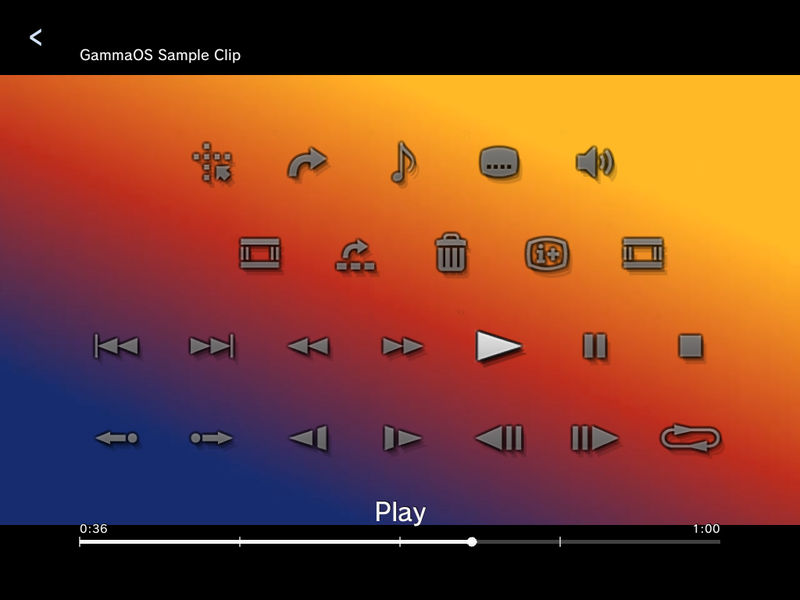
Naciśnij górny przycisk na froncie (Triangle, na większości handheldów oznaczony X) podczas odtwarzania, aby otworzyć panel sterowania, siatkę ikon w stylu PlayStation nakładaną na film. Przejdź do ikony, a jej nazwa pojawi się pod siatką; naciśnij A, aby jej użyć. Pasek przewijania na dole pokazuje znacznik dla każdego rozdziału.
Napisy, także osadzone ścieżki MKV
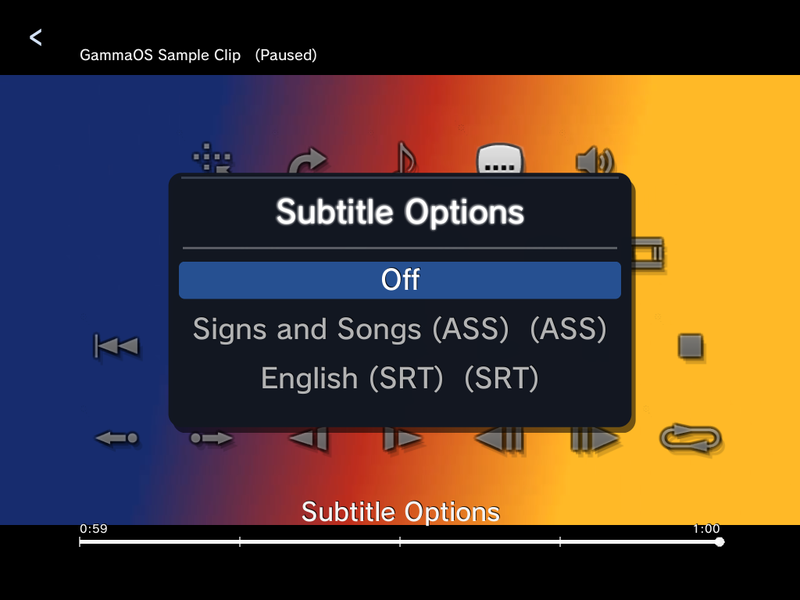
Otwórz Opcje napisów z panelu sterowania. Lista zaczyna się od Wyłącz, a po niej następuje każda ścieżka napisów znaleziona przez odtwarzacz:
- Ścieżki osadzone w plikach MKV (Matroska), zarówno SubRip (SRT), jak i ASS/SSA, nazwane tytułem i typem ścieżki.
- Zewnętrzne pliki napisów
.srti.vtto tej samej nazwie co film, w tym samym folderze. - Napisy dla niesłyszących CC1 do CC4 dla nagrań
.ts, które je zawierają.
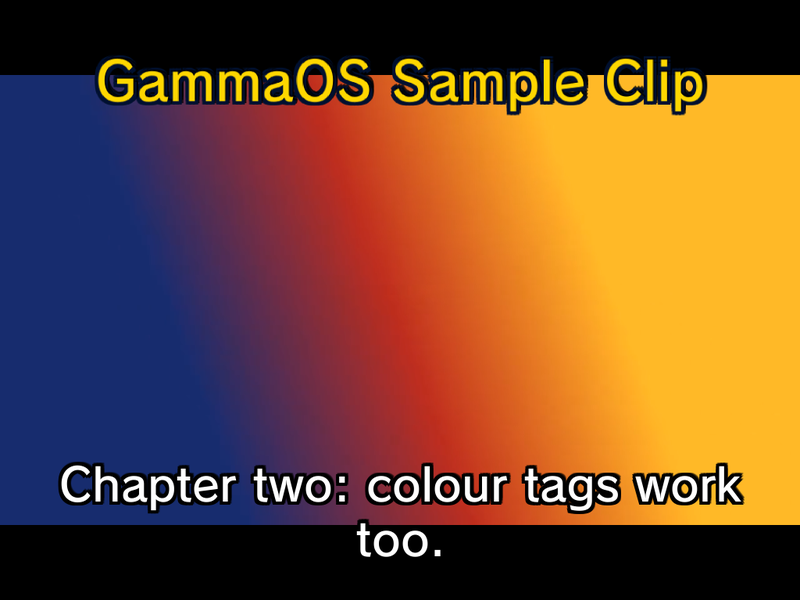
Napisy ASS/SSA są rysowane tak, jak zostały złożone: znaki i teksty piosenek zachowują swoje położenie na ekranie, rozmiar i kolory, więc wydanie anime pokazuje stylizowane znaki u góry, a dialogi na dole, dokładnie tak, jak zamierzono.
Wyszukiwanie scen (podglądy rozdziałów)
Wyszukiwanie scen w panelu sterowania otwiera siatkę rozdziałów filmu, każdy opisany „Rozdział N” z czasem początku i prawdziwą klatką podglądu z tego miejsca. Podglądy są przygotowywane w tle, gdy tylko film się otworzy, więc siatka jest gotowa, gdy jej potrzebujesz. Wybierz rozdział, aby przeskoczyć prosto do niego.
Shadery globalne z poziomu odtwarzacza
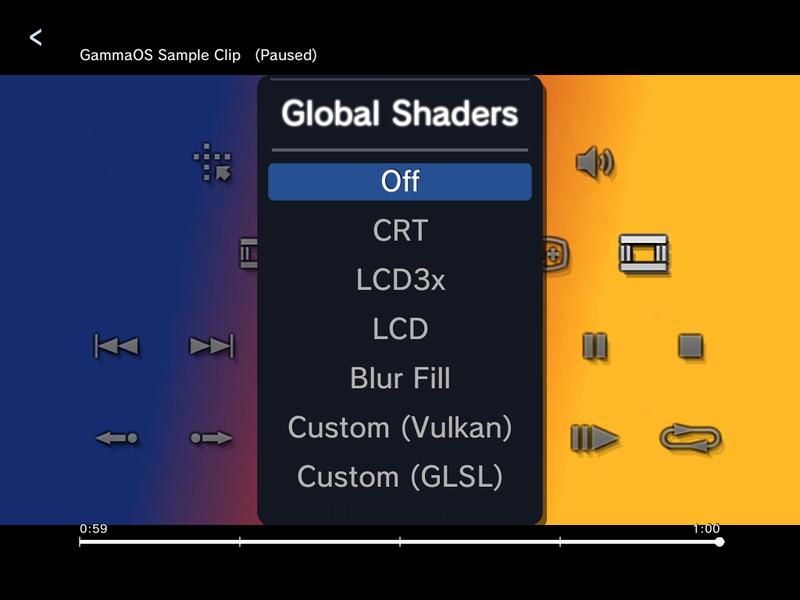
Wybierz Shadery globalne w panelu sterowania, aby nałożyć na film shader wyświetlania bez wracania do Szybkiego Menu: Wyłącz, CRT, LCD3x, LCD, Wypełnienie rozmyciem, Niestandardowy (Vulkan) albo Niestandardowy (GLSL). To ten sam shader systemowy co Shadery globalne w Szybkim Menu, więc wybór pozostaje po wyjściu z filmu.
Wychodzenie z odtwarzacza
Wyjście z odtwarzacza wideo natychmiast zatrzymuje film i jego dźwięk w każdym motywie. (W motywach DSi i Minima dźwięk wcześniej grał dalej po wyjściu.)
Zmiana ikony filmu
W odtwarzaczu wideo otwórz menu Opcje i wybierz Zmień ikonę, aby chwycić bieżącą klatkę i użyć jej jako miniatury tego filmu w kolumnie. Najpierw zatrzymaj film na klatce, którą chcesz.
IPTV
Wideo zawiera przeglądarkę kanałów na żywo IPTV, domyślnie włączoną. Przeglądaj kanały na żywo prosto z menu. Strumienie szyfrowane AES-128 też się odtwarzają, a strumienie przekierowujące na inny adres są śledzone.
Aby użyć własnej listy kanałów, ustaw własny adres URL playlisty w Ustawienia > Ustawienia wideo (Kanały IPTV włącz/wyłącz i Adres URL playlisty IPTV). Zobacz Opis ustawień.
Elementy sterowania odtwarzacza na drugim ekranie
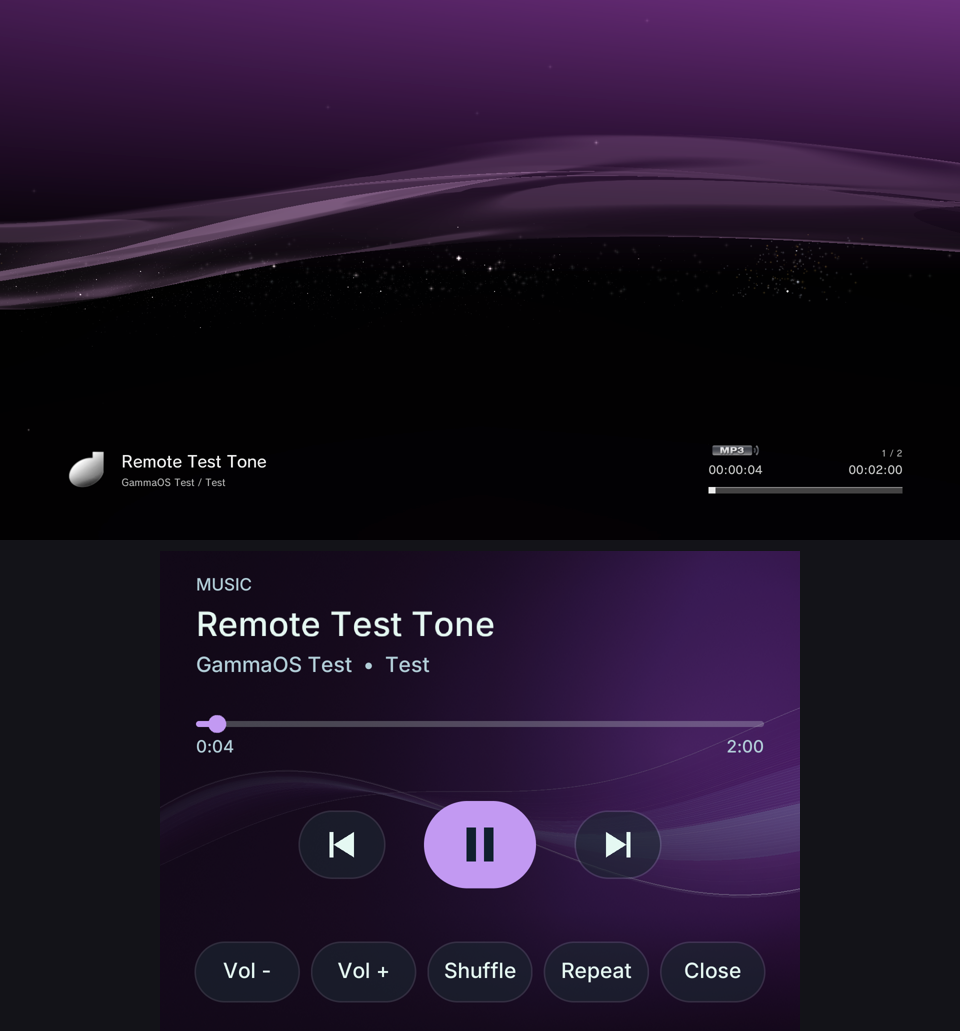
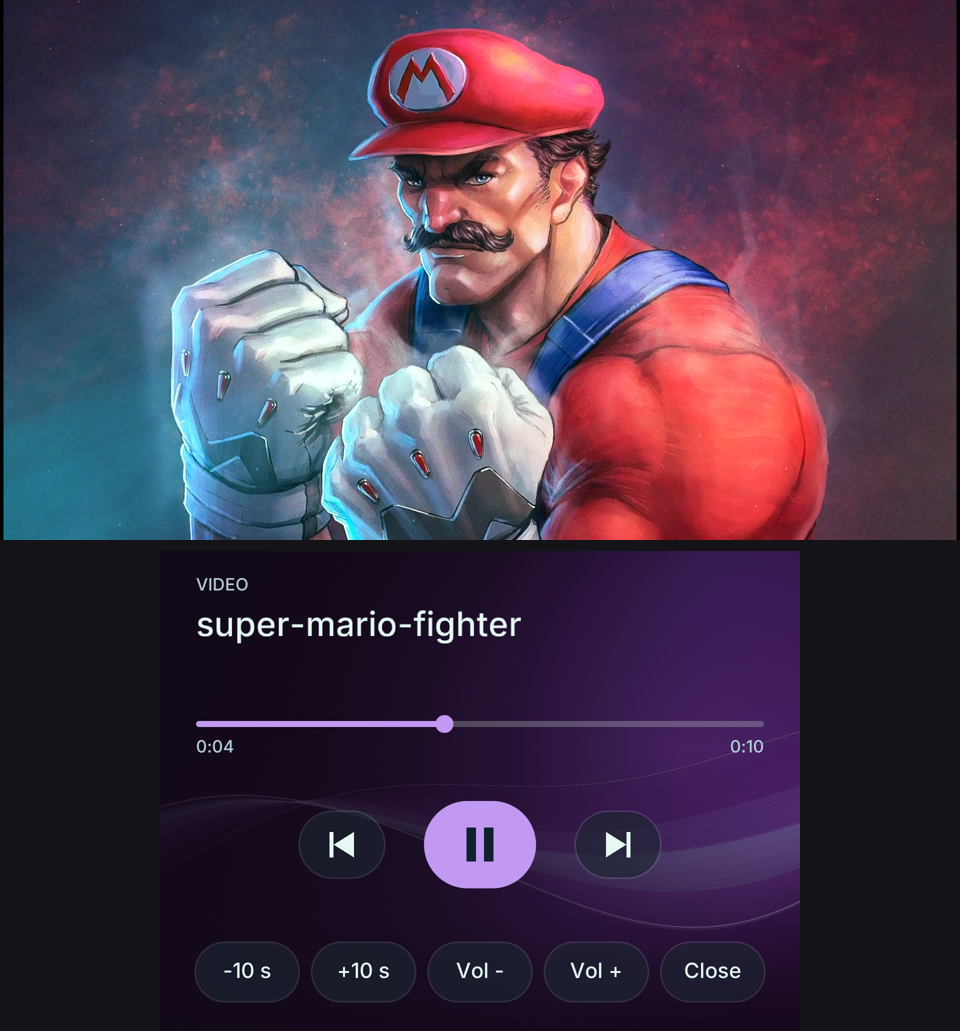
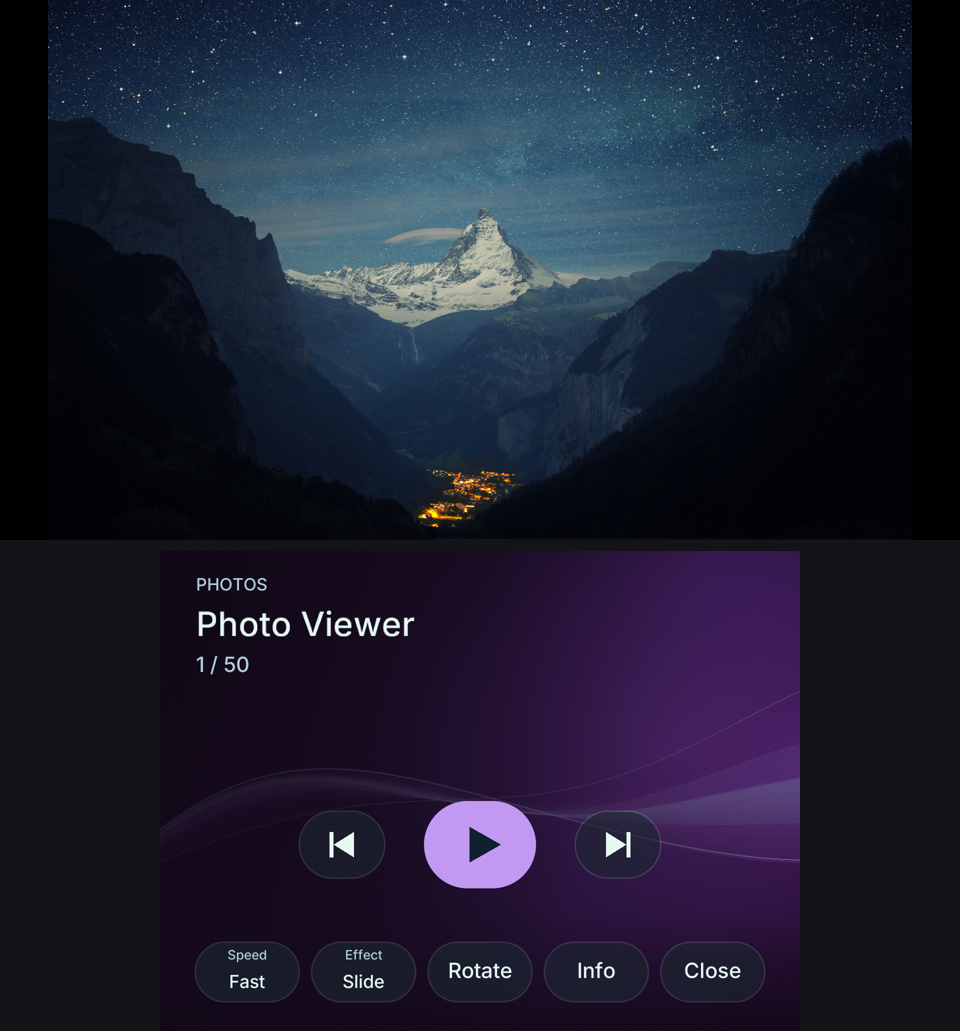
Na urządzeniu z dwoma ekranami odtwarzacz zostaje na górnym ekranie, a dolny zamienia się w dotykowego pilota do niego, w każdym motywie ekranu głównego (GammaOS, XMB, DSi, Minima, ES-DE i Menu 3DS). Każdy przycisk robi dokładnie to samo co własny przycisk odtwarzacza.
| Odtwarzacz | Elementy sterowania na dolnym ekranie |
|---|---|
| Muzyka | Co jest odtwarzane, pasek przewijania, poprzedni, odtwórz / pauza, następny, Głośn. -, Głośn. +, Losowo, Powtarzaj, Zamknij |
| Wideo | Tytuł, pasek przewijania, poprzedni, odtwórz / pauza, następny, -10 s, +10 s, Głośn. -, Głośn. +, Zamknij |
| Zdjęcia | Poprzednie, pokaz slajdów odtwórz / pauza, następne, Szybkość (Wolno, Normalne, Szybko), Efekt (Normalne, Przesunięcie, Przenikanie), Obróć, Info, Zamknij |
Dolny ekran przyciemnia się i wyłącza po Limicie czasu ekranu w Centrum sterowania (domyślnie 30 sekund), tak samo jak podczas działania gry. Dotknięcie go budzi (dwa stuknięcia, jeśli włączone jest Wybudzanie podwójnym stuknięciem), a to dotknięcie nie robi nic poza tym. Ekran zapala się ponownie, gdy odtwarzacz się zamyka.
Odtwarzanie multimediów z serwerów sieciowych
Każda kategoria multimediów ma opcję Wyszukaj serwery mediów, która przeszukuje serwery DLNA i udziały sieciowe w Twojej sieci domowej. Dzięki temu możesz odtwarzać muzykę, zdjęcia i wideo, które leżą na innym komputerze albo NAS-ie, bez wcześniejszego kopiowania czegokolwiek na handheld.
Aby zamontować udział tak, by jego pliki zasilały też przeskanowane biblioteki Muzyki, Zdjęć i Wideo, skonfiguruj go w Udziały sieciowe. Zamontowane udziały zachowują się dokładnie jak pamięć lokalna.
Sortowanie i widok folderów
Naciśnij Y w bibliotece Zdjęć, Wideo albo Muzyki, aby przełączać jej tryby sortowania. Ostatni tryb w cyklu grupuje bibliotekę według folderu nadrzędnego, więc pliki są uporządkowane tak samo, jak leżą na dysku. Twój wybór jest zapamiętywany osobno dla każdej biblioteki.
Multimedia jako tapeta
Możesz ustawić zdjęcie albo film jako tapetę ekranu głównego. Gdy wybierasz tapetę wideo, zaznaczony klip odtwarza podgląd na żywo w swojej komórce siatki, zanim go wybierzesz, więc widzisz, jak wygląda w ruchu.
Na urządzeniach z 1 GB pamięci (takich jak TrimUI Brick) tapety wideo większe niż 720p są odrzucane, ponieważ dekodowanie ich w tle mogłoby wyczerpać pamięć i zrestartować urządzenie. Użyj tam klipu 720p lub mniejszego.
Ustawienie Przyciemnienie tapety (od 0 do 70%, domyślnie 25%) kładzie zasłonę na tapetach ze zdjęć i wideo, by jasne obrazy nie zalewały ikon i tekstu. Znajdziesz je w Ustawieniach motywu. Więcej o zmianach w multimediach zobacz w Co nowego w 1.4.1.

Listy odtwarzania
Zdjęcia, Muzyka i Wideo mają każde pozycję Listy odtwarzania, a listami można zarządzać z każdego motywu ekranu głównego (XMB, DSi i Minima). Wszystko znajduje się w menu Opcje pod X:
| Gdzie jesteś | Opcja | Co robi |
|---|---|---|
| Na utworze, zdjęciu lub filmie | Dodaj do playlisty | Dodaje go do istniejącej playlisty albo wybierz Nowa playlista..., aby utworzyć ją i dodać element za jednym razem. |
| Wewnątrz playlisty | Usuń z playlisty | Wyjmuje element z playlisty (sam plik zostaje). |
| Wewnątrz playlisty | Zmień kolejność > Przesuń w górę / Przesuń w dół | Zmienia pozycję elementu w playliście. |
| Na wierszu playlisty | Usuń playlistę | Usuwa całą playlistę (pliki zostają). |
Efekty dźwiękowe i słuchawki
Dźwięki nawigacji i muzyka ekranu głównego działają dalej po podłączeniu lub odłączeniu słuchawek; nie milkną już do restartu. Poziom głośności na ekranie również podąża za rzeczywistą głośnością po zmianie zestawu słuchawkowego.
Opcje dla pojedynczych elementów
Zaznacz dowolny utwór, zdjęcie albo film i otwórz menu Opcje, by zobaczyć akcje specyficzne dla tego elementu (na przykład usuwanie albo dodawanie do playlisty). Pełny opis tego, co oferuje każde menu Opcje, znajdziesz w Menu kontekstowe.