GammaOS Nano مشغّل وسائط بقدر ما هو مشغّل ألعاب. يستطيع جهازك تشغيل الموسيقى وعرض صورك وبث الفيديو، كل ذلك من واجهة الألعاب.
في واجهة الألعاب ثلاث فئات للوسائط: الموسيقى والصورة والفيديو. تفحص كل فئة تخزينك بحثًا عن الملفات المدعومة وتنظمها في مكتبات سهلة التصفح. ولكل فئة أيضًا متصفح عبر الإنترنت (راديو الإنترنت و IPTV والبحث في DLNA ومشاركات الشبكة) فلا تقتصر على الملفات الموجودة في جهازك.
الموسيقى
افتح فئة الموسيقى لتصفح مكتبتك بثلاث طرق:
| العرض | ما يعرضه |
|---|---|
| الألبومات | مساراتك مجمّعة بحسب الألبوم |
| قوائم التشغيل | مجموعات يدوية تنشئها من مجلدات مختلفة |
| المسارات | كل الأغاني في قائمة واحدة مسطّحة |
صيغ الصوت المدعومة: mp3 و flac و m4a و aac و ogg و opus و wav و wma.
قيد التشغيل
ابدأ مسارًا لفتح شاشة قيد التشغيل. تعرض غلاف الألبوم إضافة إلى:
- التشغيل والإيقاف المؤقت
- المسار السابق والتالي
- مستوى الصوت
- المرئيات (اختر Canyon أو Globe)
في الشاشات الطولية العالية يتحول عرض قيد التشغيل إلى تخطيط عمودي على طريقة الهاتف: غلاف ألبوم كبير في الوسط، وتحته العنوان والفنان، ثم شريط تقدم بعرض الشاشة، وتحته أزرار التحكم.
يمكنك النقر على شريط التقدم أو سحبه للقفز إلى نقطة في مسار محلي. يعرض معاينة للموضع أثناء السحب ويثبّته عند رفع إصبعك.
إذا ضبطت خلفية مخصصة، توضع طبقة داكنة خلف المشغّل لتبقى الصورة والنص وأزرار التحكم مقروءة فوق الصور المزدحمة.
حذف المسار الذي تستمع إليه الآن يُبقي مشغّل الموسيقى مفتوحًا وينتقل إلى المسار التالي، بدلًا من إعادتك إلى واجهة الألعاب.
راديو الإنترنت
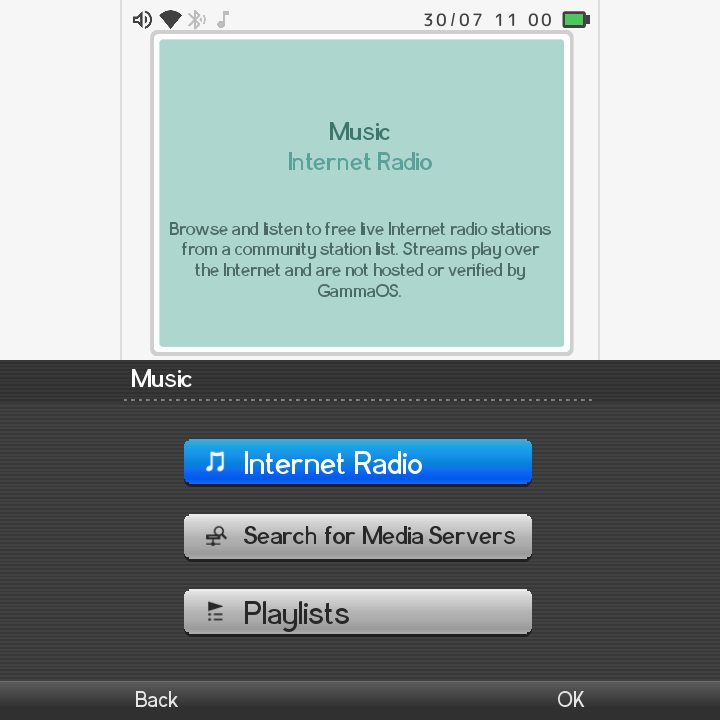
تتضمن الموسيقى متصفح راديو الإنترنت، وهو مفعّل افتراضيًا. تصفّح محطات الراديو المباشرة وشغّلها دون أي ملفات محلية.
تريد قائمة محطات خاصة بك؟ يمكنك ضبط عنوان URL لقائمة تشغيل مخصصة في الإعدادات > إعدادات الموسيقى (تشغيل/إيقاف راديو الإنترنت وعنوان URL لقائمة تشغيل الراديو). راجع مرجع الإعدادات للتفاصيل.
الصورة
افتح فئة الصورة للحصول على شبكة صور مصغّرة تُفتح في عارض بملء الشاشة.
صيغ الصور المدعومة: jpg و png و webp و bmp و gif و heic و heif.
في العارض يمكنك:
- التحريك باللمس والتكبير بالقرص
- بدء عرض شرائح مع التشغيل/الإيقاف المؤقت والسابق/التالي
- عرض معلومات الصورة الحالية
- حذف صورة
جمّع صورك بحسب الشهر أو السنة أو الألبوم أو الكل لتبقى المكتبة الكبيرة مرتبة. ويمكنك أيضًا إنشاء قوائم تشغيل، وهي مجموعات يدوية تجمع الصور من مجلدات مختلفة.
حذف الصور بالجملة
حذف مجموعة صور (بحسب المجلد أو الشهر أو السنة) أو عدة صور حدّدتها صار يزيل الملفات نفسها نهائيًا، لا الإدخالات فقط. أُزيلت ميزة نسخ الصور بالجملة لأن الحافظة تحمل مسارًا واحدًا فقط، لكن نسخ صورة واحدة ما زال يعمل.
الفيديو
افتح فئة الفيديو للتصفح بحسب المجلدات أو قوائم التشغيل أو قائمة الفيديوهات المسطّحة.
صيغ الفيديو المدعومة: mp4 و m4v و mkv و webm و mov و 3gp و avi و ts و mpg. يُعالَج MPEG-TS و AVI داخل العملية نفسها، فتعمل هذه الصيغ الصعبة دون مشكلة.
يوفر لك المشغّل بملء الشاشة:
- التشغيل والإيقاف المؤقت والتقديم والإرجاع
- مستوى الصوت
- اختيار مسارات صوت متعددة (تُسمّى المسارات بحسب اللغة)
- اختيار الترجمة والعناوين المصاحبة
- القفز بين الفصول والبحث عن المشاهد
- المرشحات العامة دون مغادرة الفيديو
الملفات الكبيرة لا تمثل مشكلة: لم يعد التقديم والقفز بين الفصول وتبديل مسارات الصوت في ملفات MKV الكبيرة يتسبب في انهيار أو تجمّد أو خروج عن التزامن.
لوحة التحكم
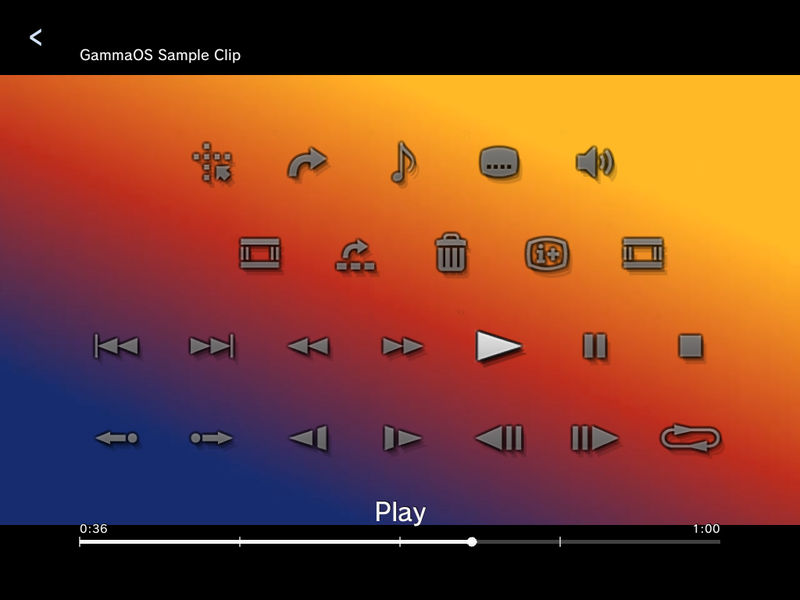
اضغط الزر الأمامي العلوي (Triangle، ويحمل الاسم X في معظم الأجهزة) أثناء التشغيل لفتح لوحة التحكم، وهي شبكة أيقونات على طريقة PlayStation فوق الفيديو. انتقل إلى أيقونة فيظهر اسمها تحت الشبكة؛ واضغط A لاستخدامها. يعرض شريط التقدم في الأسفل علامة لكل فصل.
الترجمة، بما فيها مسارات MKV المضمّنة
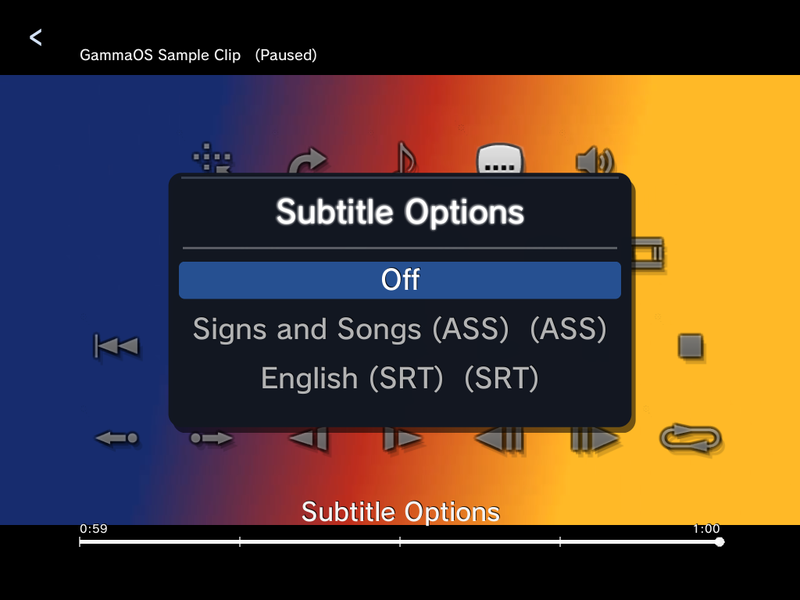
افتح خيارات الترجمة من لوحة التحكم. تبدأ القائمة بـ إيقاف، ثم كل مسار ترجمة وجده المشغّل:
- المسارات المضمّنة داخل ملفات MKV (Matroska)، بصيغتي SubRip (SRT) و ASS/SSA، وتُسمّى بعنوان المسار ونوعه.
- ملفات الترجمة الخارجية
.srtو.vttالتي تحمل اسم الفيديو نفسه وتوجد في المجلد نفسه. - العناوين المصاحبة CC1 إلى CC4 لتسجيلات
.tsالتي تحملها.
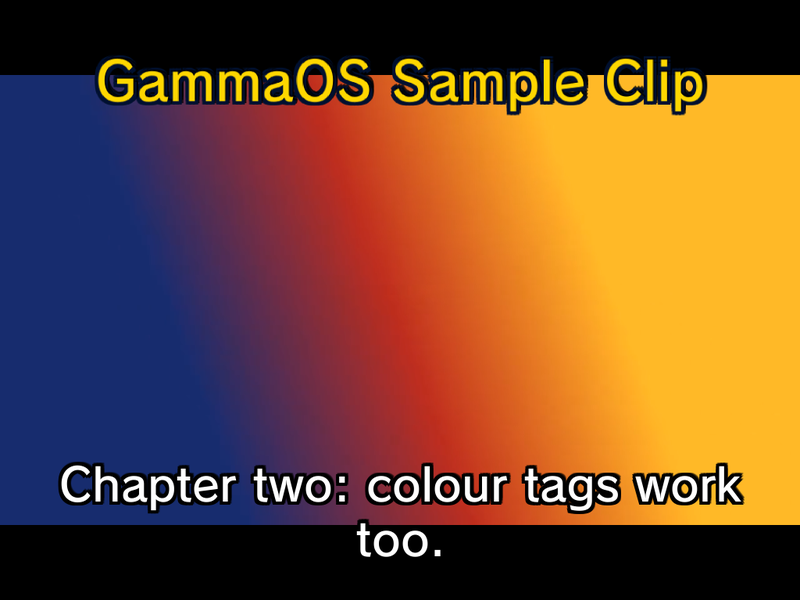
تُرسم ترجمات ASS/SSA كما صُفّت: تحتفظ اللافتات وكلمات الأغاني بموضعها على الشاشة وحجمها وألوانها، فيعرض إصدار أنمي لافتات منسّقة في الأعلى والحوار في الأسفل تمامًا كما أُريد.
البحث عن المشاهد (معاينات الفصول)
يفتح البحث عن المشاهد في لوحة التحكم شبكة بفصول الفيديو، لكل منها تسمية "Chapter N" ووقت بدايته وإطار معاينة حقيقي من تلك النقطة. تُجهَّز المعاينات في الخلفية فور فتح الفيديو، فتكون الشبكة جاهزة حين تريدها. اختر فصلًا للقفز إليه مباشرة.
المرشحات العامة من المشغّل
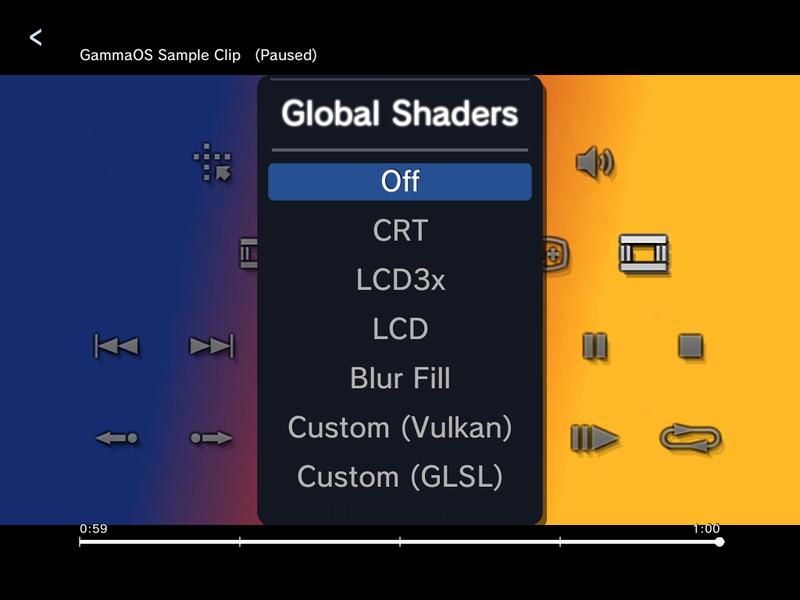
اختر المرشحات العامة في لوحة التحكم لوضع مظلل عرض فوق الفيديو دون العودة إلى القائمة السريعة: إيقاف أو CRT أو LCD3x أو LCD أو تعبئة ضبابية أو مخصص (Vulkan) أو مخصص (GLSL). إنه مظلل النظام نفسه في المرشحات العامة في القائمة السريعة، فيبقى الاختيار قائمًا بعد مغادرة الفيديو.
مغادرة المشغّل
الخروج من مشغّل الفيديو يوقف الفيديو وصوته فورًا في كل سمة. (في سمتي DSi و Minima كان الصوت يستمر بعد مغادرتك.)
تغيير أيقونة فيديو
في مشغّل الفيديو، افتح قائمة الخيارات واختر تغيير الأيقونة لالتقاط الإطار الحالي واستخدامه صورة مصغّرة لذلك الفيديو في العمود. أوقف التشغيل مؤقتًا على الإطار الذي تريده أولًا.
IPTV
يتضمن الفيديو متصفح قنوات مباشرة IPTV، وهو مفعّل افتراضيًا. تصفّح القنوات المباشرة من القائمة مباشرة. وتعمل أيضًا البثوث المشفّرة بـ AES-128، وتُتَّبع البثوث التي تعيد التوجيه إلى عنوان آخر.
لاستخدام قائمة قنواتك الخاصة، اضبط عنوان URL لقائمة تشغيل مخصصة في الإعدادات > إعدادات الفيديو (تشغيل/إيقاف قنوات IPTV وعنوان URL لقائمة تشغيل IPTV). راجع مرجع الإعدادات.
عناصر تحكم المشغّل على الشاشة الثانية
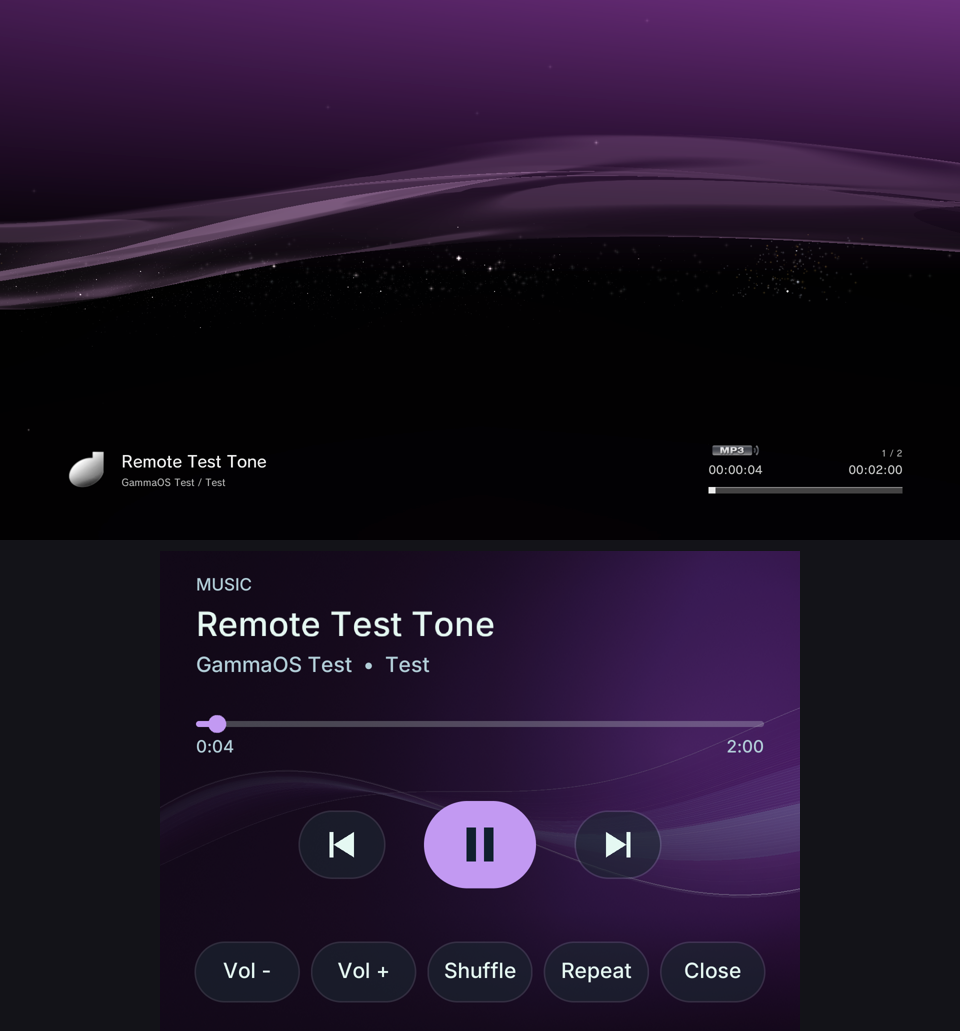
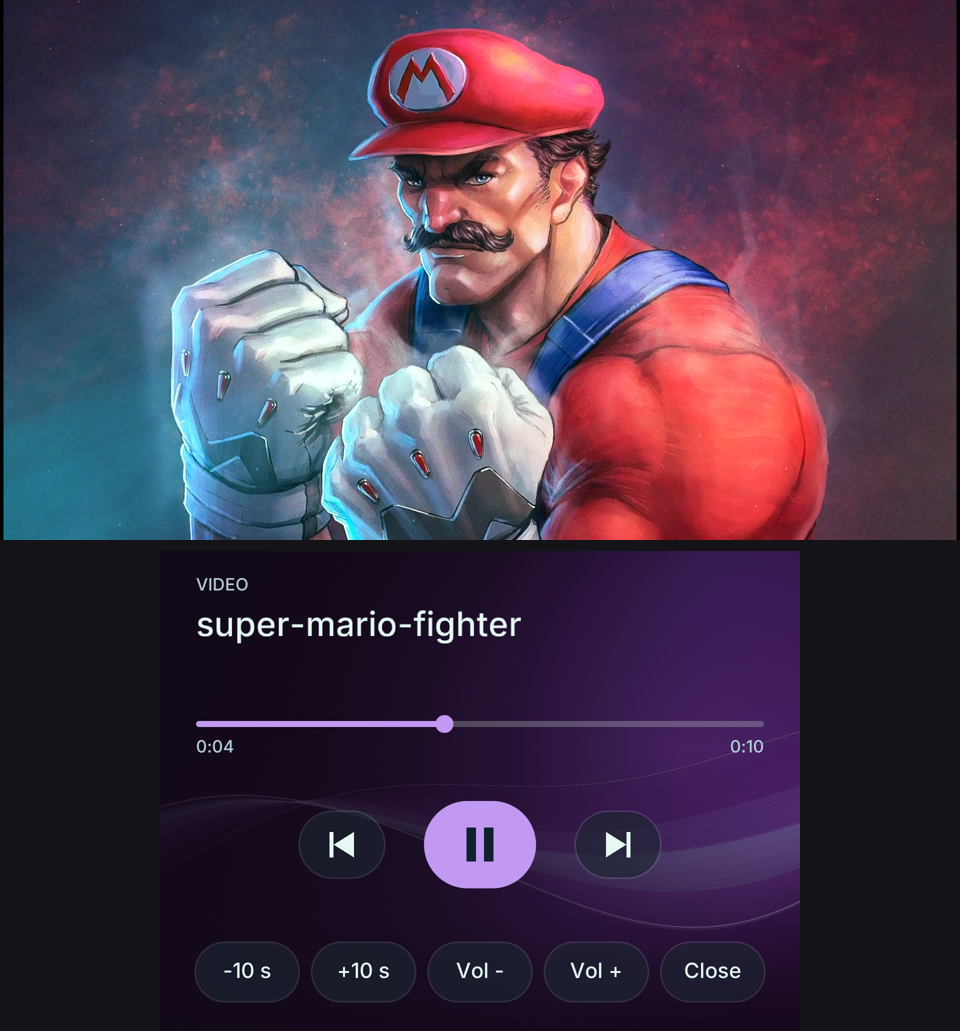
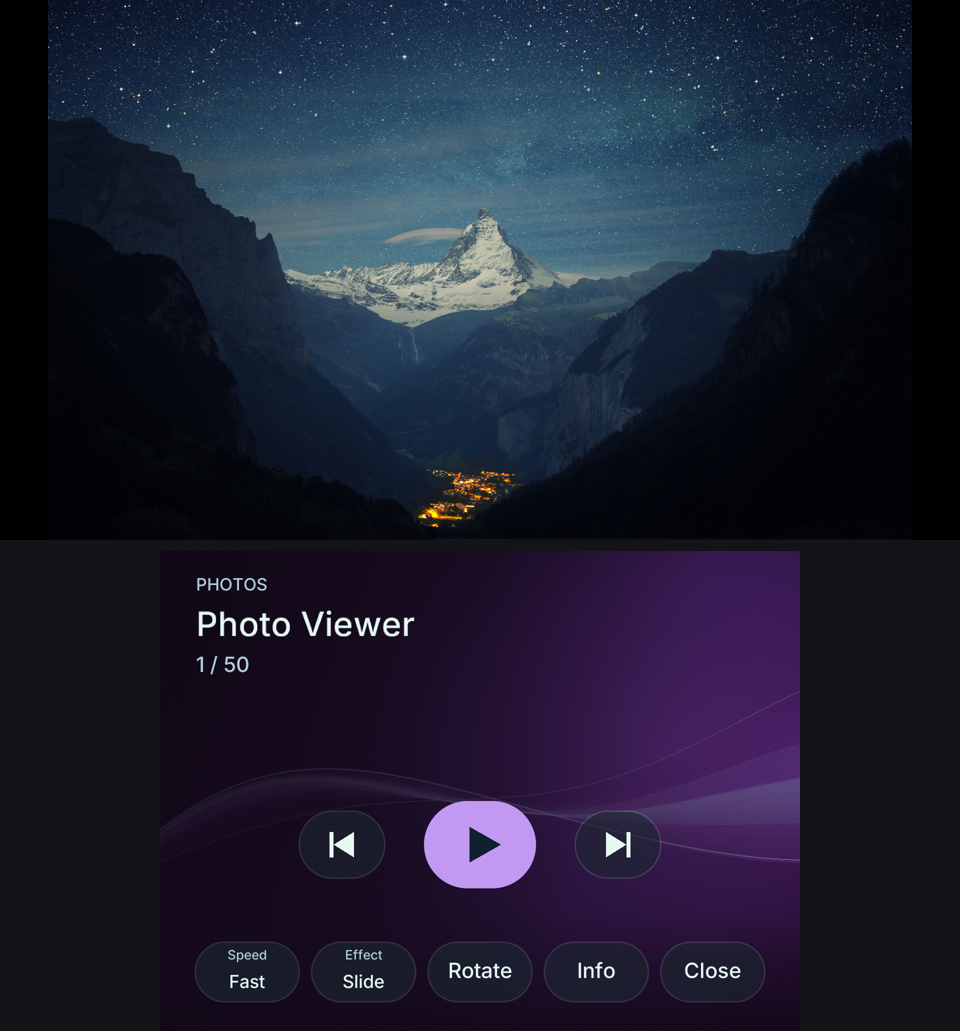
في الجهاز ذي الشاشتين، يبقى المشغّل على الشاشة العلوية وتتحول الشاشة السفلية إلى جهاز تحكم عن بعد باللمس له، في كل سمة لواجهة الألعاب (GammaOS و XMB و DSi و Minima و ES-DE وقائمة 3DS). كل زر يفعل تمامًا ما يفعله زر المشغّل نفسه.
| المشغّل | عناصر التحكم على الشاشة السفلية |
|---|---|
| الموسيقى | ما يُشغَّل الآن، وشريط تقدم، والسابق، وتشغيل / إيقاف مؤقت، والتالي، والصوت -، والصوت +، وعشوائي، وتكرار، وإغلاق |
| الفيديو | العنوان، وشريط تقدم، والسابق، وتشغيل / إيقاف مؤقت، والتالي، و -10 ث، و +10 ث، والصوت -، والصوت +، وإغلاق |
| الصور | السابق، وتشغيل / إيقاف مؤقت لعرض الشرائح، والتالي، والسرعة (بطيء، عادي، سريع)، والتأثير (عادي، انزلاق، تلاشي)، وتدوير، ومعلومات، وإغلاق |
تعتم الشاشة السفلية وتنطفئ بعد مهلة الشاشة في مركز التحكم (30 ثانية افتراضيًا)، كما يحدث أثناء تشغيل لعبة. يوقظها لمس (نقرتان إذا كان النقر المزدوج للإيقاظ مفعّلًا)، ولا يفعل ذلك اللمس أي شيء آخر. وتضيء الشاشة من جديد عند إغلاق المشغّل.
تشغيل الوسائط من خوادم الشبكة
لكل فئة وسائط خيار البحث عن خوادم الوسائط يتصفح خوادم DLNA ومشاركات الشبكة في شبكتك المنزلية. يتيح لك هذا تشغيل الموسيقى والصور والفيديو الموجودة على حاسوب آخر أو NAS، دون نسخ أي شيء إلى جهازك أولًا.
لتركيب مشاركة بحيث تغذي ملفاتها أيضًا مكتبات الموسيقى والصور والفيديو الممسوحة، أعدّها في مشاركات الشبكة. تتصرف المشاركات المركّبة كالتخزين المحلي تمامًا.
الترتيب وعرض المجلدات
اضغط Y في مكتبة الصور أو الفيديو أو الموسيقى للتنقل بين أوضاع الترتيب. يجمّع الوضع الأخير في الدورة المكتبة بحسب المجلد الأصلي، فتُنظَّم الملفات بالطريقة نفسها التي توجد بها على القرص. يُتذكَّر اختيارك على حدة لكل مكتبة.
الوسائط كخلفية
يمكنك ضبط صورة أو فيديو كخلفية لواجهة الألعاب. وحين تختار خلفية فيديو، يعرض المقطع المحدد معاينة حية في خليته في الشبكة قبل أن تختاره، فترى كيف يبدو متحركًا.
في الأجهزة ذات ذاكرة 1 GB (مثل TrimUI Brick)، تُرفض خلفيات الفيديو الأكبر من 720p، لأن فك ترميزها في الخلفية قد يستنزف الذاكرة ويعيد تشغيل الجهاز. استخدم هناك مقطعًا بدقة 720p أو أقل.
يضع إعداد تعتيم الخلفية (من 0 إلى 70%، والافتراضي 25%) طبقة معتمة فوق خلفيات الصور والفيديو كي لا تغمر الصور الساطعة الأيقونات والنصوص. ستجده في إعدادات المظهر. راجع الجديد في 1.4.1 للمزيد عن تغييرات الوسائط.

قوائم التشغيل
للصور والموسيقى والفيديو عنصر قوائم التشغيل، ويمكن إدارة قوائم التشغيل من كل سمة لواجهة الألعاب (XMB و DSi و Minima). كل شيء في قائمة الخيارات X:
| أين أنت | الخيار | وظيفته |
|---|---|---|
| على مسار أو صورة أو فيديو | إضافة إلى قائمة التشغيل | أضفه إلى قائمة تشغيل موجودة، أو اختر قائمة تشغيل جديدة... لإنشاء واحدة وإضافته إليها دفعة واحدة. |
| داخل قائمة تشغيل | إزالة من قائمة التشغيل | أخرج العنصر من قائمة التشغيل (يبقى الملف نفسه). |
| داخل قائمة تشغيل | إعادة الترتيب > نقل لأعلى / نقل لأسفل | غيّر موضع العنصر في قائمة التشغيل. |
| على صف قائمة تشغيل | حذف قائمة التشغيل | احذف قائمة التشغيل كلها (تبقى الملفات). |
المؤثرات الصوتية وسماعات الرأس
أصوات التنقل في الواجهة والموسيقى تستمر في العمل بعد توصيل سماعات الرأس أو فصلها؛ ولم تعد تصمت حتى إعادة التشغيل. كما يتبع مستوى الصوت المعروض على الشاشة مستوى الصوت الفعلي بعد تغيير السماعة.
خيارات كل عنصر
حدّد أي مسار أو صورة أو فيديو وافتح قائمة الخيارات للإجراءات الخاصة بذلك العنصر (مثل الحذف أو الإضافة إلى قائمة تشغيل). للاطلاع على التفصيل الكامل لما تقدمه كل قائمة خيارات، راجع قوائم السياق.