GammaOS Nano is zowel een mediaspeler als een gamelauncher. Je handheld kan muziek afspelen, je foto's laten zien en video streamen, allemaal vanuit het startmenu.
Het startmenu heeft drie mediacategorieën: Muziek, Foto's en Video. Elke categorie scant je opslag op ondersteunde bestanden en ordent ze in overzichtelijke bibliotheken. Elke categorie heeft ook een onlinebrowser (internetradio, IPTV en zoeken naar DLNA/netwerkshares), zodat je niet beperkt bent tot de bestanden op je apparaat.
Muziek
Open de categorie Muziek om je bibliotheek op drie manieren te bekijken:
| Weergave | Wat het toont |
|---|---|
| Albums | Je nummers gegroepeerd per album |
| Afspeellijsten | Handmatige groepen die je maakt over mappen heen |
| Nummers | Elk nummer in één platte lijst |
Ondersteunde audioformaten: mp3, flac, m4a, aac, ogg, opus, wav, wma.
Nu aan het spelen
Start een nummer om het scherm Nu aan het spelen te openen. Het toont de albumhoes plus:
- Afspelen en pauzeren
- Vorig en volgend nummer
- Volume
- Visualisaties (kies Canyon of Globe)
Op hoge panelen in portretstand schakelt de weergave Nu aan het spelen over naar een verticale indeling in telefoonstijl: een grote, gecentreerde albumhoes, daaronder de titel en de artiest, een zoekbalk over de volle breedte en daaronder de bediening.
Je kunt op de zoekbalk tikken of eroverheen slepen om naar een punt in een lokaal nummer te springen. Hij toont een voorvertoning van de positie terwijl je sleept en legt hem vast als je loslaat.
Als je een eigen achtergrond hebt ingesteld, ligt er een donkere laag achter de speler, zodat de hoes, de tekst en de bediening leesbaar blijven over drukke afbeeldingen.
Het nummer verwijderen waar je nu naar luistert, houdt de muziekspeler open en gaat naar het volgende nummer, in plaats van je terug te zetten in het startmenu.
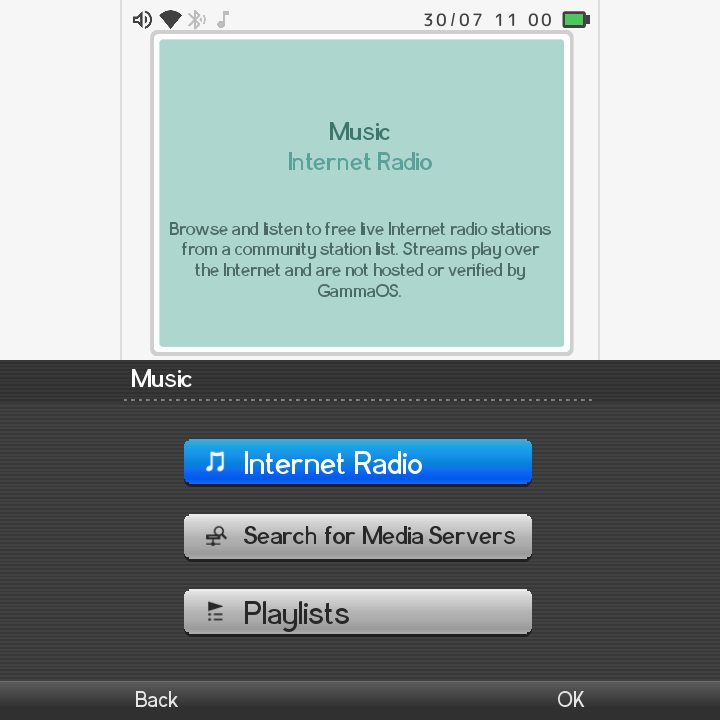
Internetradio
Muziek bevat een browser voor Internetradio, standaard aangezet. Blader door live radiostations en speel ze af zonder lokale bestanden.
Wil je je eigen stationslijst? Je kunt een eigen afspeellijst-URL instellen in Instellingen > Muziekinstellingen (Internetradio aan/uit en Internetradio-afspeellijst-URL). Zie de Instellingenoverzicht voor details.
Foto's
Open de categorie Foto's voor een raster met miniaturen dat opent in een viewer op volledig scherm.
Ondersteunde afbeeldingsformaten: jpg, png, webp, bmp, gif, heic, heif.
In de viewer kun je:
- Verschuiven met aanraking en met twee vingers in- en uitzoomen
- Een diavoorstelling starten met afspelen/pauzeren en vorige/volgende
- Informatie over de huidige foto bekijken
- Een foto verwijderen
Groepeer je foto's per Maand, Jaar, Album of Alle, zodat een grote bibliotheek overzichtelijk blijft. Je kunt ook Afspeellijsten maken: handmatige groepen die foto's uit verschillende mappen samenbrengen.
Foto's in bulk verwijderen
Een fotogroep (per map, maand of jaar) of meerdere foto's die je hebt aangevinkt verwijderen, haalt nu de bestanden definitief weg, niet alleen de vermeldingen. Foto's in bulk kopiëren is verwijderd, omdat het klembord maar één pad bevat, maar één enkele foto kopiëren werkt nog steeds.
Video
Open de categorie Video om te bladeren per Mappen, Afspeellijsten of een platte lijst Video's.
Ondersteunde videoformaten: mp4, m4v, mkv, webm, mov, 3gp, avi, ts, mpg. MPEG-TS en AVI worden in het eigen proces afgehandeld, zodat die lastige formaten gewoon werken.
De speler op volledig scherm biedt:
- Afspelen, pauzeren en zoeken
- Volume
- Selectie van meerdere audiosporen (sporen worden per taal benoemd)
- Selectie van ondertitels en bijschriften
- Hoofdstuksprongen en Scènezoeken
- Globale shaders zonder de video te verlaten
Grote bestanden zijn geen probleem: zoeken, hoofdstuksprongen en wisselen van audiosporen in grote MKV-bestanden crashen, bevriezen of lopen niet meer uit de pas.
Het bedieningspaneel
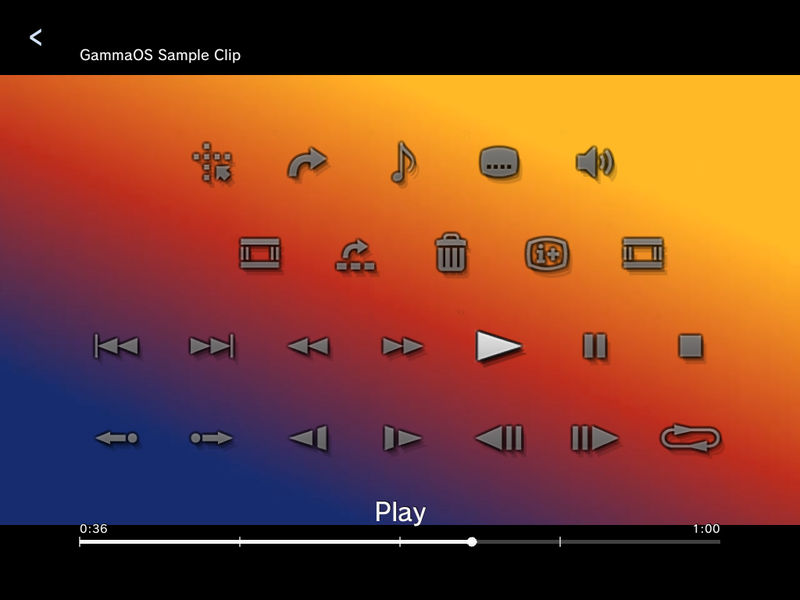
Druk tijdens het afspelen op de bovenste gezichtsknop (Triangle, op de meeste handhelds X genoemd) om het bedieningspaneel te openen, een raster met pictogrammen in PlayStation-stijl over de video. Ga naar een pictogram en de naam verschijnt onder het raster; druk op A om het te gebruiken. De zoekbalk onderaan toont een streepje voor elk hoofdstuk.
Ondertitels, inclusief ingebedde MKV-sporen
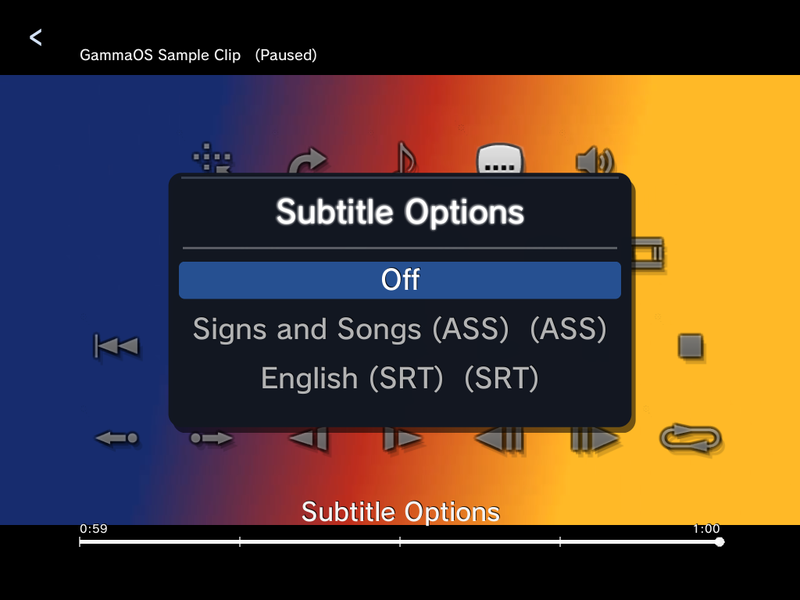
Open Ondertitelopties in het bedieningspaneel. De lijst begint met Uit, gevolgd door elk ondertitelspoor dat de speler heeft gevonden:
- Sporen die in MKV-bestanden (Matroska) zijn ingebed, zowel SubRip (SRT) als ASS/SSA, benoemd met hun sporentitel en type.
- Externe ondertitelbestanden
.srten.vttmet dezelfde naam als de video, in dezelfde map. - Closed captions CC1 tot en met CC4 voor
.ts-opnamen die ze bevatten.
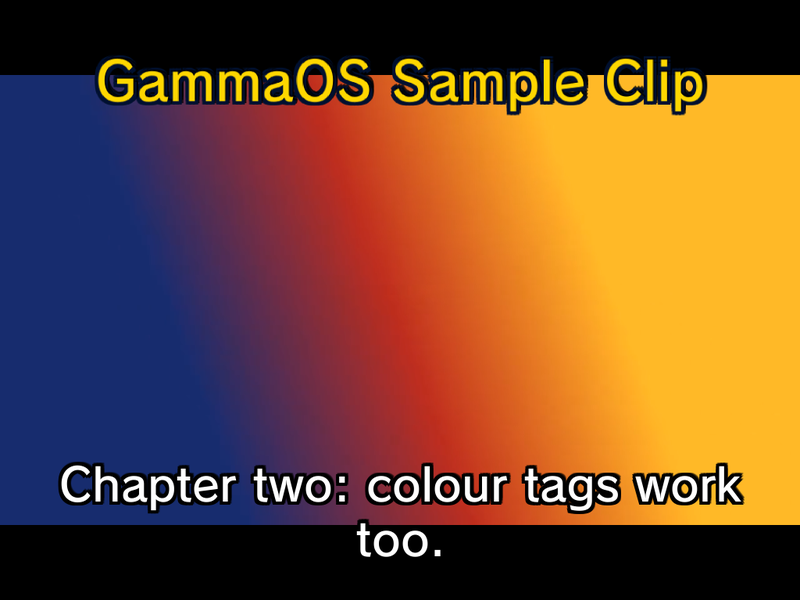
ASS/SSA-ondertitels worden getekend zoals ze zijn opgemaakt: borden en songteksten behouden hun positie op het scherm, hun grootte en hun kleuren, zodat een anime-release gestileerde borden bovenaan en dialoog onderaan toont, precies zoals bedoeld.
Scènezoeken (hoofdstukvoorbeelden)
Scènezoeken in het bedieningspaneel opent een raster met de hoofdstukken van de video, elk gelabeld "Hoofdstuk N" met zijn starttijd en een echt voorbeeldframe van dat punt. De voorbeelden worden op de achtergrond voorbereid zodra een video opent, dus het raster staat klaar als je het nodig hebt. Kies een hoofdstuk om er meteen heen te springen.
Globale shaders vanuit de speler
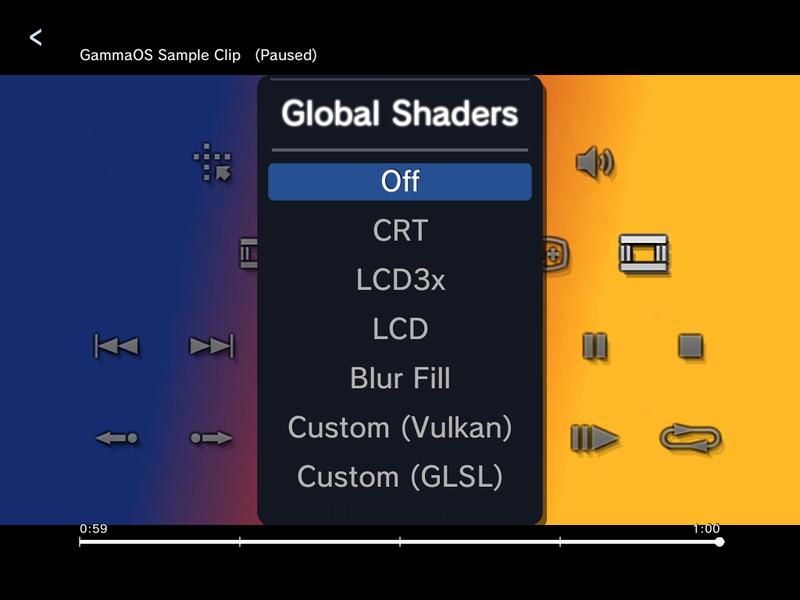
Kies Globale shaders in het bedieningspaneel om een weergaveshader over de video te leggen zonder terug te gaan naar het Snelmenu: Uit, CRT, LCD3x, LCD, Vervagingsvulling, Aangepast (Vulkan) of Aangepast (GLSL). Het is dezelfde systeemshader als Globale shaders in het Snelmenu, dus de keuze blijft staan nadat je de video hebt verlaten.
De speler verlaten
Uit de videospeler terugkeren stopt de video en het geluid ervan meteen, in elk thema. (In de thema's DSi en Minima bleef het geluid vroeger doorspelen nadat je was vertrokken.)
Het pictogram van een video wijzigen
Open in de videospeler het menu Opties en kies Pictogram wijzigen om het huidige frame te pakken en te gebruiken als miniatuur van die video in de kolom. Zet eerst op pauze bij het frame dat je wilt.
IPTV
Video bevat een browser voor live-kanalen van IPTV, standaard aangezet. Blader rechtstreeks vanuit het menu door live kanalen. Streams die met AES-128 zijn versleuteld, spelen ook af, en streams die doorverwijzen naar een ander adres worden gevolgd.
Om je eigen kanalenlijst te gebruiken, stel je een eigen afspeellijst-URL in via Instellingen > Video-instellingen (IPTV-kanalen aan/uit en IPTV-afspeellijst-URL). Zie de Instellingenoverzicht.
Spelerbediening op het tweede scherm
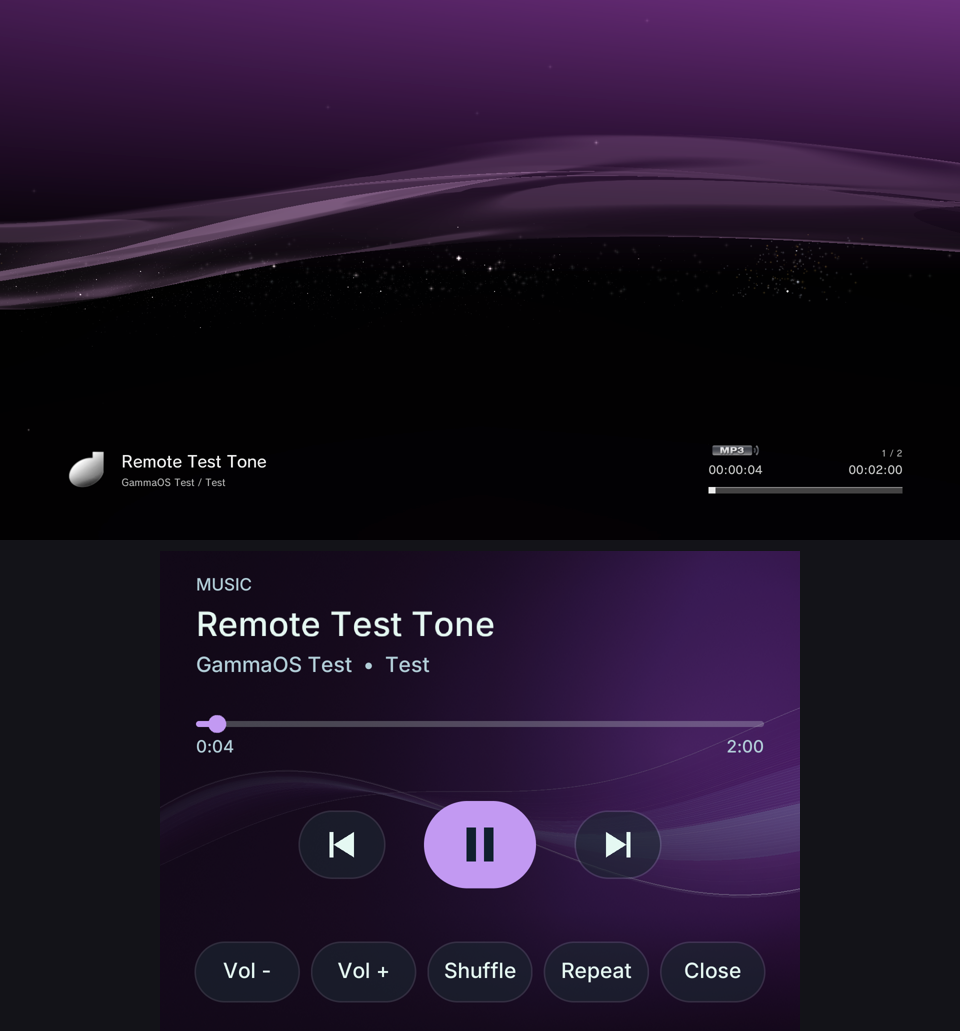
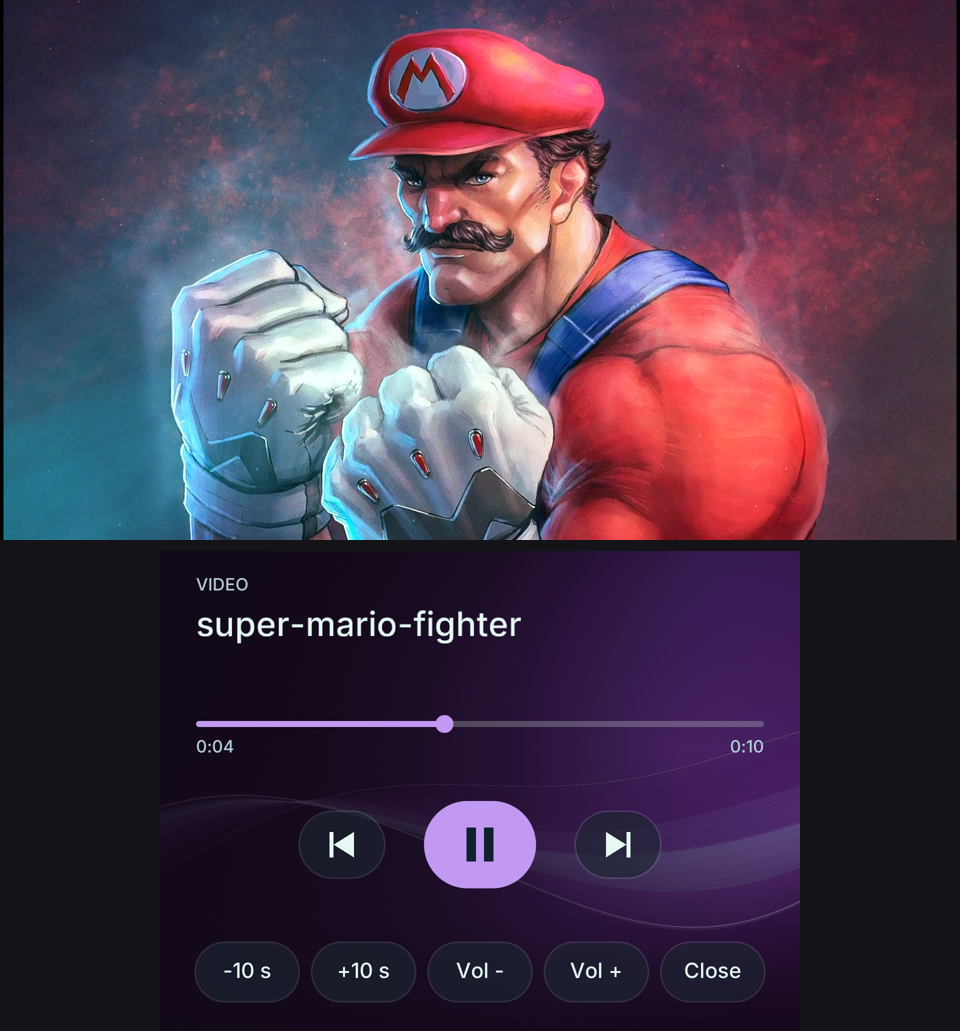
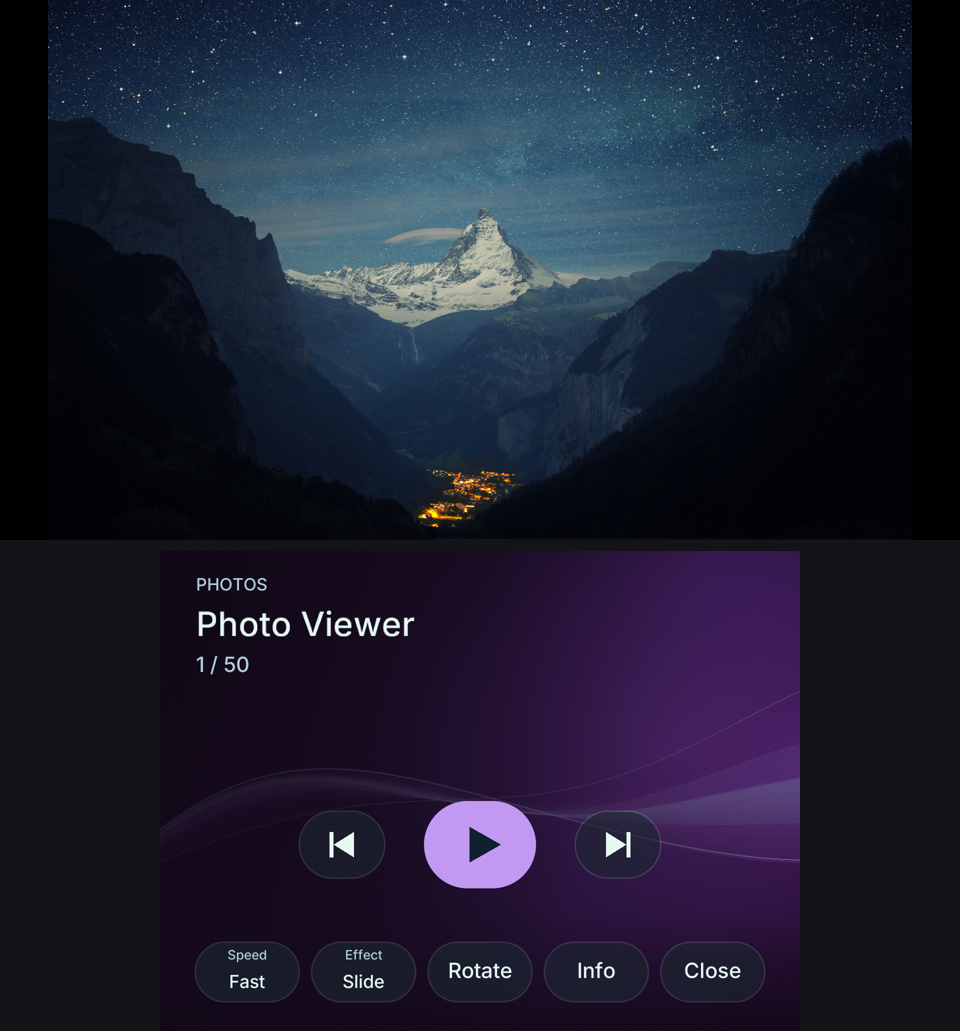
Op een apparaat met twee schermen blijft de speler op het bovenste scherm en wordt het onderste scherm een aanraakafstandsbediening ervoor, in elk startthema (GammaOS, XMB, DSi, Minima, ES-DE en het 3DS-menu). Elke knop doet precies wat de eigen knop van de speler doet.
| Speler | Bediening op het onderste scherm |
|---|---|
| Muziek | Wat er speelt, een zoekbalk, vorige, afspelen / pauzeren, volgende, Vol -, Vol +, Willekeurig, Herhalen, Sluiten |
| Video | De titel, een zoekbalk, vorige, afspelen / pauzeren, volgende, -10 s, +10 s, Vol -, Vol +, Sluiten |
| Foto's | Vorige, diavoorstelling afspelen / pauzeren, volgende, Snelheid (Langzaam, Normaal, Snel), Effect (Normaal, Schuiven, Vervagen), Draaien, Info, Sluiten |
Het onderste scherm dimt en gaat uit na de Time-out scherm van het Control Center (standaard 30 seconden), net zoals tijdens een game. Een aanraking maakt het wakker (twee tikken als Dubbeltikken om te wekken aanstaat), en die aanraking doet verder niets. Het scherm gaat weer aan als de speler sluit.
Media afspelen vanaf netwerkservers
Elke mediacategorie heeft een optie Zoeken naar mediaservers die DLNA-servers en netwerkshares op je thuisnetwerk doorzoekt. Zo kun je muziek, foto's en video afspelen die op een andere computer of NAS staan, zonder eerst iets naar je handheld te kopiëren.
Om een share te koppelen zodat de bestanden ook de gescande bibliotheken Muziek, Foto's en Video voeden, stel je hem in bij Netwerkshares. Gekoppelde shares gedragen zich net als lokale opslag.
Sorteren en mapweergave
Druk op Y in de bibliotheek Foto's, Video of Muziek om door de sorteermodi te bladeren. De laatste modus in de cyclus groepeert de bibliotheek per bovenliggende map, zodat bestanden zo zijn geordend als ze op de schijf staan. Je keuze wordt voor elke bibliotheek apart onthouden.
Media als achtergrond
Je kunt een foto of een video als achtergrond van je startscherm instellen. Als je een videoachtergrond kiest, speelt de gefocuste clip in zijn rastercel een live voorbeeld af voordat je kiest, zodat je kunt zien hoe het er in beweging uitziet.
Op apparaten met 1 GB geheugen (zoals de TrimUI Brick) worden videoachtergronden groter dan 720p geweigerd, omdat het decoderen ervan op de achtergrond het geheugen kan uitputten en het apparaat kan laten herstarten. Gebruik daar een clip van 720p of kleiner.
Een instelling Achtergrond dimmen (0 tot 70%, standaard 25%) legt een donkere laag over foto- en videoachtergronden, zodat heldere afbeeldingen de pictogrammen en de tekst niet wegspoelen. Je vindt hem in Thema-instellingen. Zie Wat is er nieuw in 1.4.1 voor meer over de mediawijzigingen.

Afspeellijsten
Foto's, Muziek en Video hebben elk een item Afspeellijsten, en afspeellijsten kunnen vanuit elk startthema (XMB, DSi en Minima) worden beheerd. Alles zit in het menu Opties van X:
| Waar je bent | Optie | Wat het doet |
|---|---|---|
| Op een nummer, foto of video | Toevoegen aan afspeellijst | Voeg het toe aan een bestaande afspeellijst, of kies Nieuwe afspeellijst... om er een te maken en het in één keer toe te voegen. |
| In een afspeellijst | Verwijderen uit afspeellijst | Haal het item uit de afspeellijst (het bestand zelf blijft behouden). |
| In een afspeellijst | Herschikken > Omhoog / Omlaag | Wijzig de positie van het item in de afspeellijst. |
| Op een afspeellijstrij | Afspeellijst verwijderen | Verwijder de hele afspeellijst (de bestanden blijven behouden). |
Geluidseffecten en hoofdtelefoons
De navigatiegeluiden en de muziek van het startscherm blijven werken nadat je een hoofdtelefoon aansluit of loskoppelt; ze worden niet meer stil tot een herstart. Het volumeniveau op het scherm volgt ook het echte volume na een wissel van headset.
Opties per item
Markeer een nummer, foto of video en open het menu Opties voor acties die specifiek zijn voor dat item (bijvoorbeeld verwijderen of toevoegen aan een afspeellijst). Voor het volledige overzicht van wat elk menu Opties biedt, zie Contextmenu’s.