GammaOS Nano bir oyun başlatıcısı olduğu kadar bir medya oynatıcısıdır da. El konsolun müzik çalabilir, fotoğraflarını gösterebilir ve video akıtabilir; hepsi ana menüden.
Ana menüde üç medya kategorisi vardır: Müzik, Fotoğraf ve Video. Her biri depolamanı desteklenen dosyalar için tarar ve onları kolay gezilen kütüphanelere düzenler. Her kategorinin ayrıca bir çevrimiçi gezgini de vardır (İnternet Radyosu, IPTV ve DLNA/ağ paylaşımı araması); böylece yalnızca cihazındaki dosyalarla sınırlı kalmazsın.
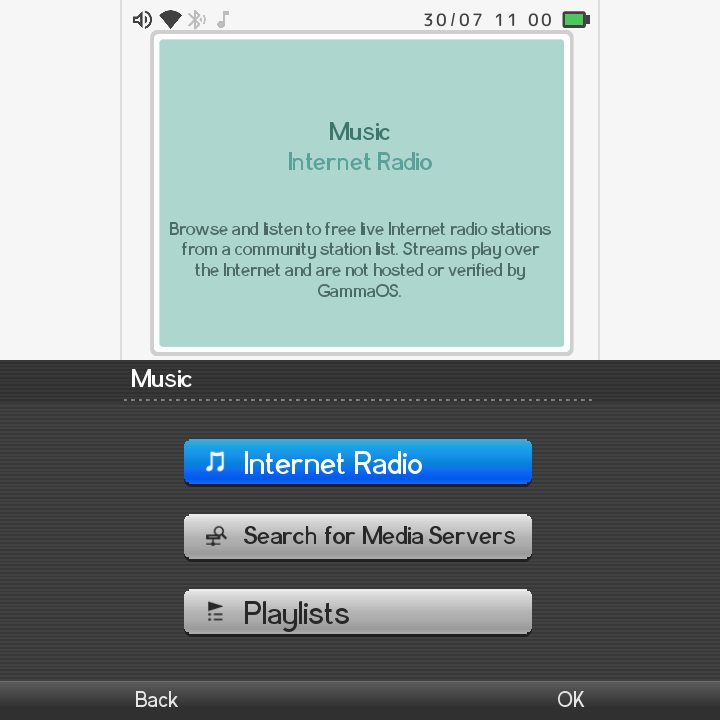
Müzik
Kütüphaneni üç şekilde gezmek için Müzik kategorisini aç:
| Görünüm | Ne gösterir |
|---|---|
| Albümler | Parçaların albümlere göre gruplanmış hâli |
| Oynatma Listeleri | Klasörler arasında oluşturduğun elle yapılmış gruplar |
| Parçalar | Her şarkı tek bir düz listede |
Desteklenen ses biçimleri: mp3, flac, m4a, aac, ogg, opus, wav, wma.
Şimdi Çalıyor
Bir parça başlatınca Şimdi Çalıyor ekranı açılır. Albüm kapağının yanında şunları gösterir:
- Oynat ve duraklat
- Önceki ve sonraki parça
- Ses seviyesi
- Görselleştiriciler (Canyon veya Globe seç)
Uzun dikey panellerde Şimdi Çalıyor görünümü, telefon tarzı dikey bir düzene geçer: ortalanmış büyük bir albüm kapağı, altında başlık ve sanatçı, tam genişlikte bir arama çubuğu ve onun altında kontroller.
Yerel bir parçada bir noktaya atlamak için arama çubuğuna dokunabilir veya onu sürükleyebilirsin. Sürüklerken konumu önizler ve bıraktığında uygular.
Özel bir duvar kağıdı ayarladıysan, oynatıcının arkasında koyu bir perde durur; böylece kapak, metin ve kontroller kalabalık görsellerin üzerinde de okunaklı kalır.
Şu anda dinlediğin parçayı silmek, seni ana menüye atmak yerine müzik oynatıcısını açık tutar ve sonraki parçaya geçer.
İnternet Radyosu
Müzik, varsayılan olarak açık olan bir İnternet Radyosu gezgini içerir. Hiç yerel dosya olmadan canlı radyo istasyonlarına göz at ve çal.
Kendi istasyon listeni mi istiyorsun? Ayarlar > Müzik Ayarları içinde özel bir oynatma listesi URL'si ayarlayabilirsin (İnternet Radyosu açık/kapalı ve Radyo Oynatma Listesi URL'si). Ayrıntılar için Ayarlar Başvurusu sayfasına bak.
Fotoğraf
Tam ekran bir görüntüleyiciye açılan küçük resim ızgarası için Fotoğraf kategorisini aç.
Desteklenen görüntü biçimleri: jpg, png, webp, bmp, gif, heic, heif.
Görüntüleyicide şunları yapabilirsin:
- Dokunarak kaydırma ve iki parmakla yakınlaştırma
- Oynat/duraklat ve önceki/sonraki ile slayt gösterisi başlatma
- Geçerli fotoğraf hakkında bilgi görme
- Bir fotoğrafı silme
Büyük bir kütüphane düzenli kalsın diye fotoğraflarını Aya, Yıla, Albüme veya Tümüne göre grupla. Farklı klasörlerden fotoğraf toplayan elle yapılmış gruplar olan Oynatma Listeleri de oluşturabilirsin.
Toplu fotoğraf silme
Bir fotoğraf grubunu (klasöre, aya veya yıla göre) ya da işaretlediğin birkaç fotoğrafı silmek artık yalnızca kayıtları değil, dosyaları da kalıcı olarak kaldırır. Pano yalnızca tek bir yol tuttuğu için toplu fotoğraf kopyalama kaldırıldı, ancak tek bir fotoğrafı kopyalamak hâlâ çalışır.
Video
Klasörlere, Oynatma Listelerine veya düz bir Videolar listesine göre gezmek için Video kategorisini aç.
Desteklenen video biçimleri: mp4, m4v, mkv, webm, mov, 3gp, avi, ts, mpg. MPEG-TS ve AVI süreç içinde işlenir; bu yüzden bu zorlu biçimler sorunsuz çalışır.
Tam ekran oynatıcı şunları sunar:
- Oynatma, duraklatma ve arama
- Ses seviyesi
- Birden çok ses parçası seçimi (parçalar dile göre etiketlenir)
- Altyazı ve başlık seçimi
- Bölüm atlamaları ve Sahne Arama
- Videodan çıkmadan Genel Gölgelendiriciler
Büyük dosyalar sorun değil: büyük MKV dosyalarında arama, bölüm atlama ve ses parçası değiştirme artık çökmez, donmaz veya senkrondan çıkmaz.
Kontrol paneli
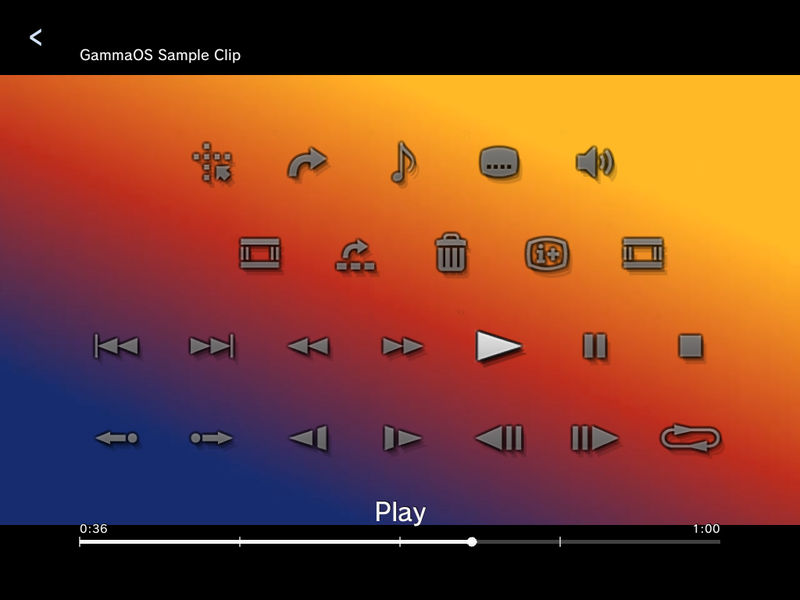
Kontrol panelini açmak için oynatma sırasında üstteki ön düğmeye (Triangle, çoğu el konsolunda X olarak etiketlenir) bas; bu, videonun üzerinde PlayStation tarzı bir simge ızgarasıdır. Bir simgeye git, adı ızgaranın altında görünür; kullanmak için A düğmesine bas. Alttaki arama çubuğu her bölüm için bir işaret gösterir.
Altyazılar, gömülü MKV parçaları dahil
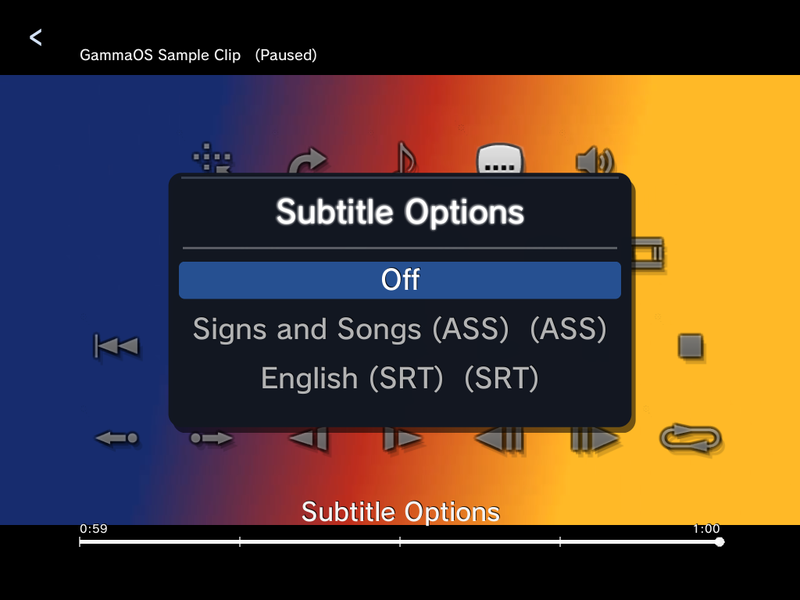
Kontrol panelinden Altyazı Seçenekleri'ni aç. Liste Kapalı ile başlar ve ardından oynatıcının bulduğu her altyazı parçası gelir:
- MKV (Matroska) dosyalarının içine gömülü parçalar, hem SubRip (SRT) hem de ASS/SSA; parça başlığı ve türüyle adlandırılır.
- Videoyla aynı ada sahip, aynı klasördeki harici
.srtve.vttaltyazı dosyaları. - Bunları taşıyan
.tskayıtları için CC1 ile CC4 arası kapalı başlıklar.
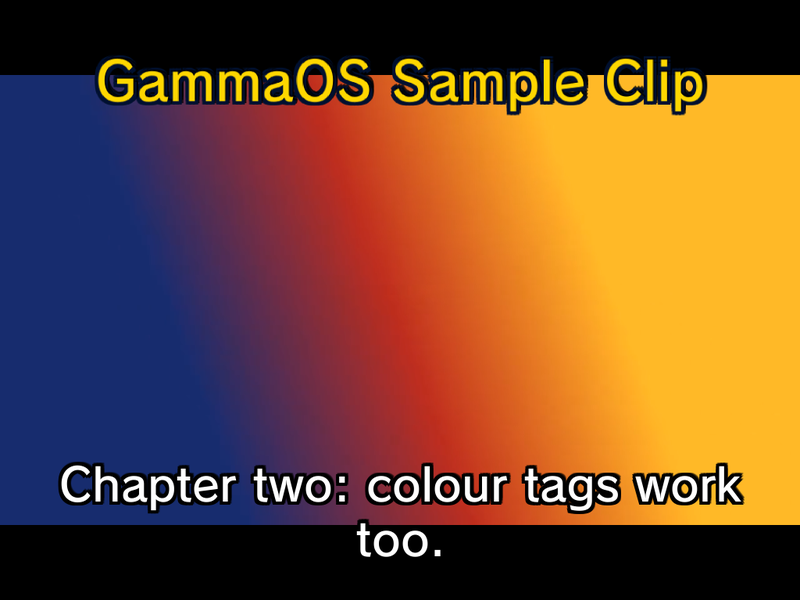
ASS/SSA altyazıları dizildikleri gibi çizilir: tabelalar ve şarkı sözleri ekrandaki konumunu, boyutunu ve renklerini korur; bu yüzden bir anime sürümü, üstte biçimlendirilmiş tabelaları ve altta diyalogları tam amaçlandığı gibi gösterir.
Sahne Arama (bölüm önizlemeleri)
Kontrol panelindeki Sahne Arama, videonun bölümlerinin bir ızgarasını açar; her biri "Bölüm N" olarak, başlangıç zamanı ve o noktadan gerçek bir önizleme karesiyle etiketlenir. Önizlemeler, video açılır açılmaz arka planda hazırlanır; böylece ızgarayı istediğinde hazır olur. Doğrudan oraya atlamak için bir bölüm seç.
Oynatıcıdan Genel Gölgelendiriciler
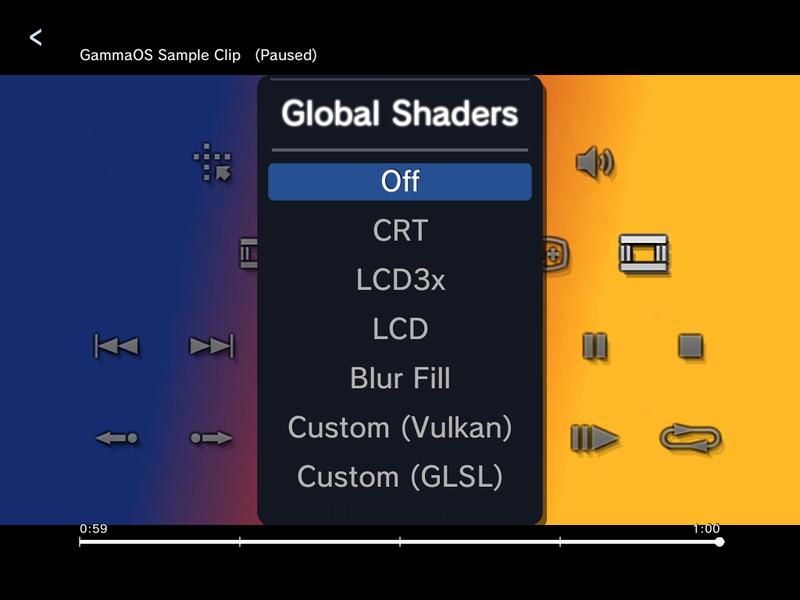
Hızlı Menüye dönmeden videonun üzerine bir ekran gölgelendiricisi koymak için kontrol panelinde Genel Gölgelendiriciler'i seç: Kapalı, CRT, LCD3x, LCD, Bulanıklık Dolgusu, Özel (Vulkan) veya Özel (GLSL). Bu, Hızlı Menüdeki Genel Gölgelendiriciler ile aynı sistem gölgelendiricisidir; bu yüzden seçim, videodan çıktıktan sonra da yerinde kalır.
Oynatıcıdan çıkma
Video oynatıcıdan geri çıkmak, her temada videoyu ve sesini hemen durdurur. (DSi ve Minima temalarında ayrıldıktan sonra ses çalmaya devam ediyordu.)
Bir videonun simgesini değiştirme
Video oynatıcıda Seçenekler menüsünü aç ve geçerli kareyi alıp sütunda o videonun küçük resmi olarak kullanmak için Simgeyi Değiştir'i seç. Önce istediğin karede duraklat.
IPTV
Video, varsayılan olarak açık olan bir IPTV canlı kanal gezgini içerir. Canlı kanallara doğrudan menüden göz at. AES-128 ile şifrelenmiş akışlar da çalar ve başka bir adrese yönlendiren akışlar izlenir.
Kendi kanal listeni kullanmak için Ayarlar > Video Ayarları içinde özel bir oynatma listesi URL'si ayarla (IPTV Kanalları açık/kapalı ve IPTV Oynatma Listesi URL'si). Ayarlar Başvurusu sayfasına bak.
İkinci ekranda oynatıcı kontrolleri
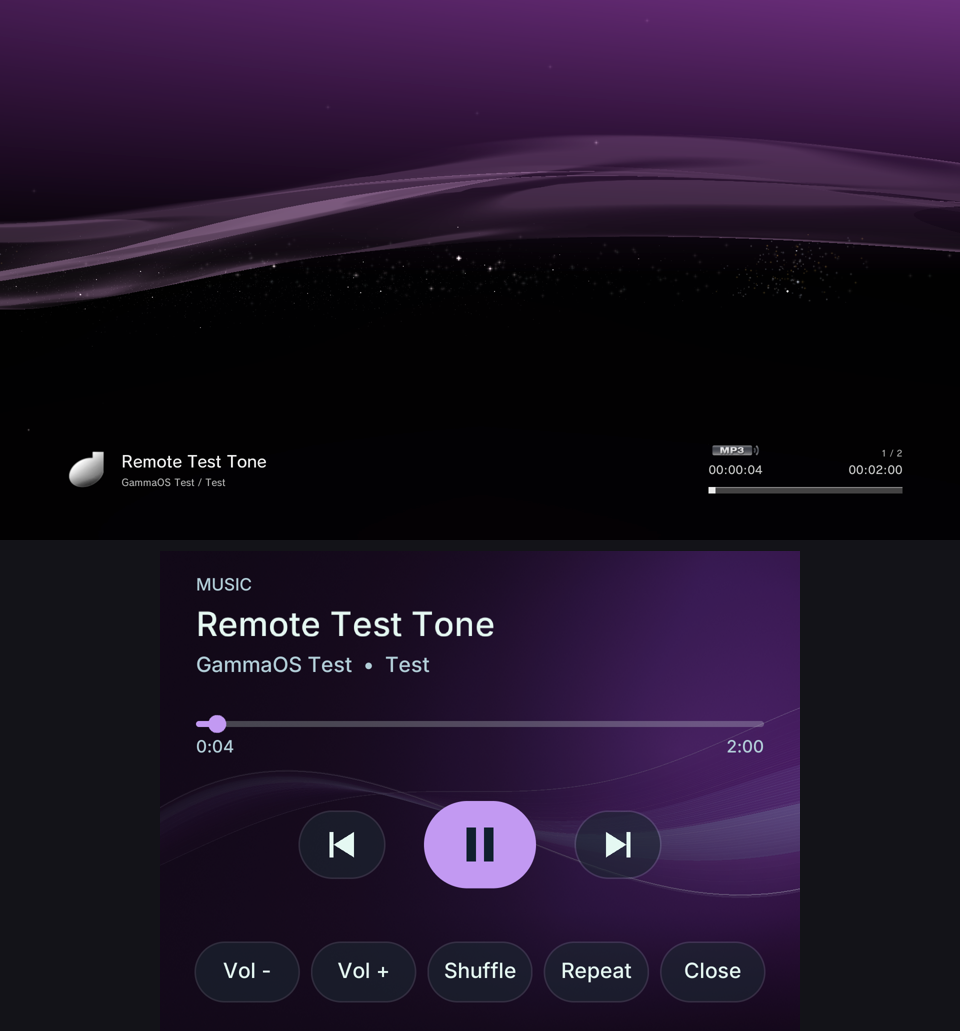
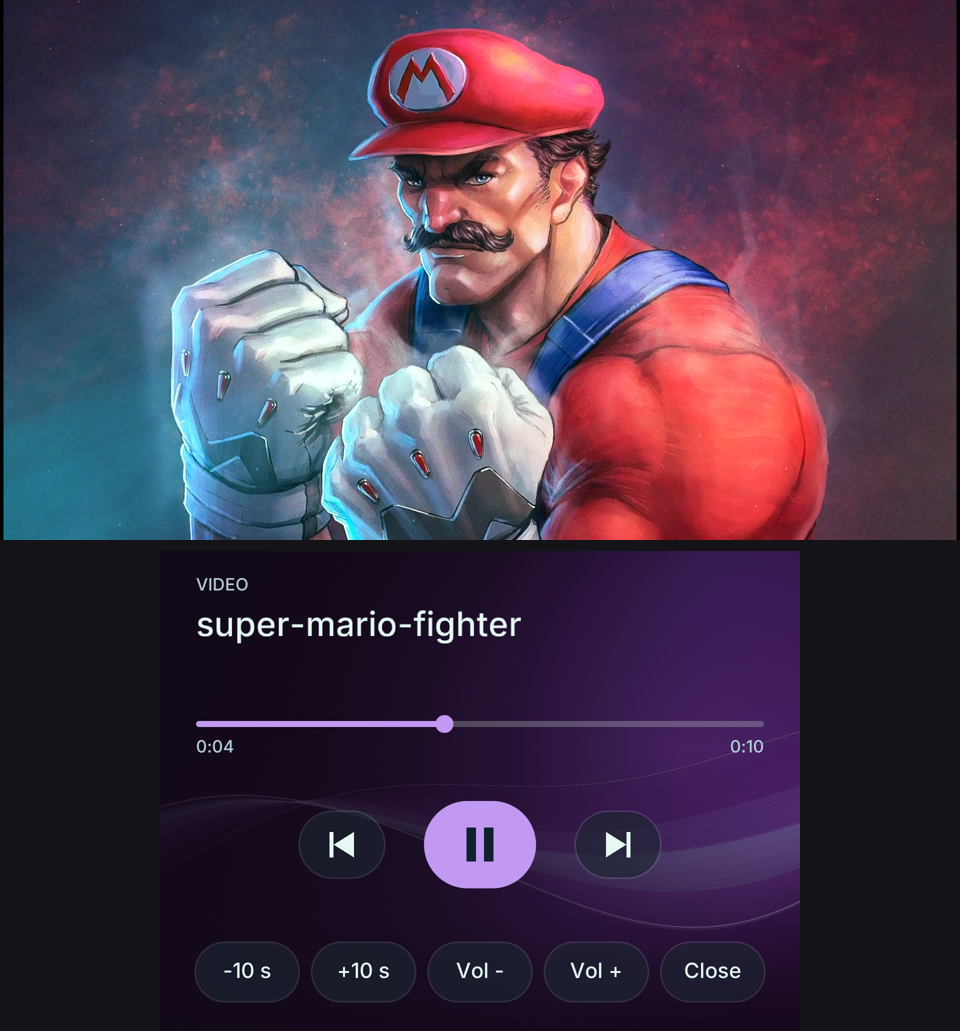
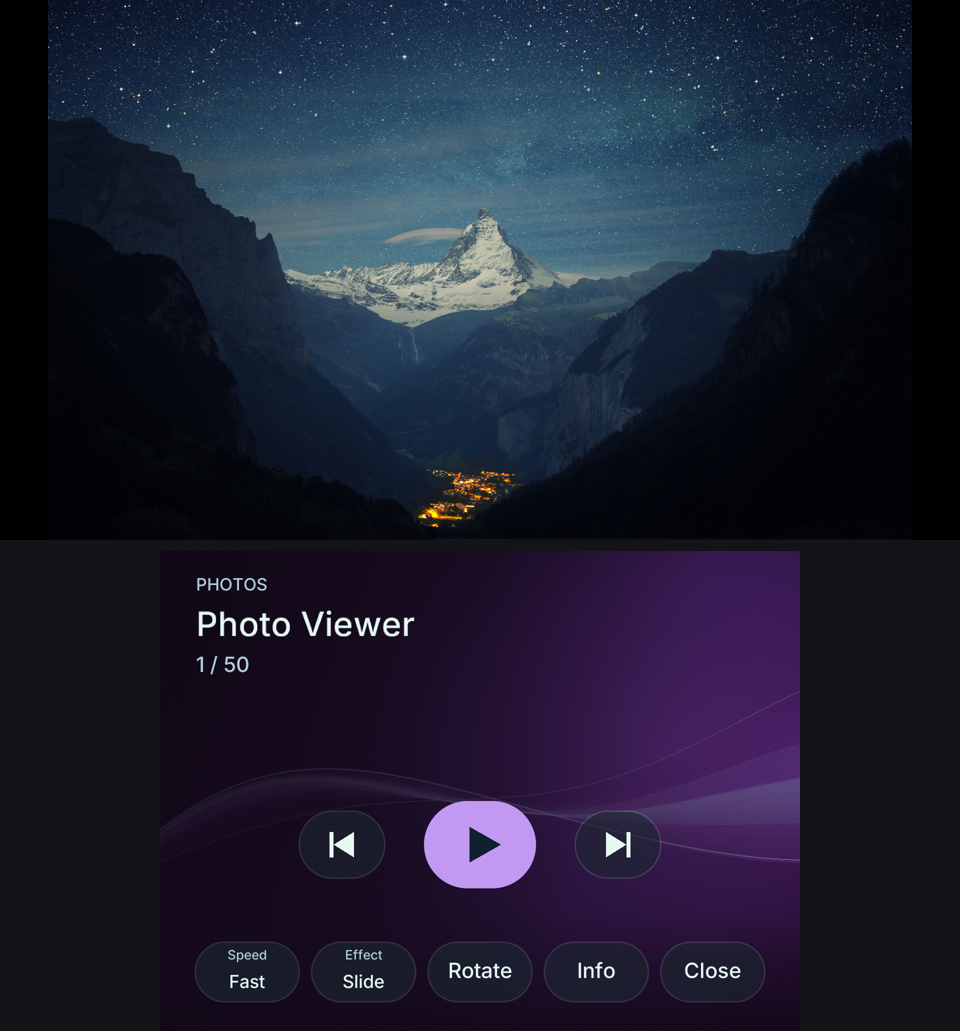
Çift ekranlı bir cihazda oynatıcı üst ekranda kalır ve alt ekran, her ana ekran temasında (GammaOS, XMB, DSi, Minima, ES-DE ve 3DS Menüsü) onun için bir dokunmatik uzaktan kumandaya dönüşür. Her düğme, oynatıcının kendi düğmesinin yaptığını aynen yapar.
| Oynatıcı | Alt ekrandaki kontroller |
|---|---|
| Müzik | Çalan parça, bir arama çubuğu, önceki, oynat / duraklat, sonraki, Ses -, Ses +, Karışık, Tekrarla, Kapat |
| Video | Başlık, bir arama çubuğu, önceki, oynat / duraklat, sonraki, -10 sn, +10 sn, Ses -, Ses +, Kapat |
| Fotoğraflar | Önceki, slayt gösterisi oynat / duraklat, sonraki, Hız (Yavaş, Normal, Hızlı), Efekt (Normal, Kaydır, Solma), Döndür, Bilgi, Kapat |
Alt ekran, Kontrol Merkezi'nin Ekran Zaman Aşımı süresinden (varsayılan 30 saniye) sonra, bir oyun çalışırken olduğu gibi kararır ve kapanır. Bir dokunuş onu uyandırır (Uyanmak için Çift Dokunma açıksa iki dokunuş) ve o dokunuş başka bir şey yapmaz. Oynatıcı kapandığında ekran yeniden yanar.
Ağ sunucularından medya oynatma
Her medya kategorisinde, ev ağındaki DLNA sunucularına ve ağ paylaşımlarına göz atan bir Ortam Sunucuları Ara seçeneği vardır. Bu, önce el konsoluna hiçbir şey kopyalamadan, başka bir bilgisayarda veya NAS'ta duran müzik, fotoğraf ve videoları oynatmanı sağlar.
Bir paylaşımı bağlayıp dosyalarının taranan Müzik, Fotoğraf ve Video kütüphanelerini de beslemesini istiyorsan, onu Ağ Paylaşımları sayfasında kur. Bağlanan paylaşımlar tıpkı yerel depolama gibi davranır.
Sıralama ve klasör görünümü
Fotoğraf, Video veya Müzik kütüphanesinde sıralama modlarını sırayla değiştirmek için Y düğmesine bas. Döngünün son modu kütüphaneyi üst klasörüne göre gruplar; böylece dosyalar diskte durdukları gibi düzenlenir. Seçimin her kütüphane için ayrı ayrı hatırlanır.
Duvar kağıdı olarak medya
Bir fotoğrafı veya videoyu ana ekran duvar kağıdı olarak ayarlayabilirsin. Bir video duvar kağıdı seçerken, odaklanılan klip sen seçmeden önce ızgara hücresinde canlı bir önizleme oynatır; böylece hareket hâlinde nasıl göründüğünü görebilirsin.
1 GB belleği olan cihazlarda (TrimUI Brick gibi) 720p'den büyük video duvar kağıtları reddedilir, çünkü bunları arka planda çözmek belleği tüketebilir ve cihazı yeniden başlatabilir. Orada 720p veya daha küçük bir klip kullan.
Duvar Kağıdı Karartma ayarı (%0 ile 70 arası, varsayılan %25), fotoğraf ve video duvar kağıtlarının üzerine bir perde serer; böylece parlak görseller simgeleri ve metni soldurmaz. Tema Ayarları'nda bulabilirsin. Medya değişiklikleri hakkında daha fazlası için 1.4.1 Sürümündeki Yenilikler sayfasına bak.

Oynatma Listeleri
Fotoğraf, Müzik ve Video'nun her birinde bir Oynatma Listeleri öğesi vardır ve oynatma listeleri her ana ekran temasından (XMB, DSi ve Minima) yönetilebilir. Her şey X Seçenekler menüsündedir:
| Bulunduğun yer | Seçenek | Ne yapar |
|---|---|---|
| Bir parça, fotoğraf veya videoda | Oynatma Listesine Ekle | Onu mevcut bir oynatma listesine ekler veya Yeni Oynatma Listesi...'ni seçerek bir tane oluşturup tek seferde ekler. |
| Bir oynatma listesinin içinde | Oynatma Listesinden Kaldır | Öğeyi oynatma listesinden çıkarır (dosyanın kendisi korunur). |
| Bir oynatma listesinin içinde | Yeniden Sırala > Yukarı Taşı / Aşağı Taşı | Öğenin oynatma listesindeki konumunu değiştirir. |
| Bir oynatma listesi satırında | Oynatma Listesini Sil | Oynatma listesinin tamamını siler (dosyalar korunur). |
Ses efektleri ve kulaklıklar
Ana ekranın gezinme sesleri ve müziği, kulaklık taktıktan veya çıkardıktan sonra çalışmaya devam eder; artık yeniden başlatmaya kadar sessizleşmezler. Ekrandaki ses seviyesi de bir kulaklık değişikliğinden sonra gerçek ses seviyesini izler.
Öğeye özel Seçenekler
Herhangi bir parçayı, fotoğrafı veya videoyu vurgula ve o öğeye özgü eylemler için Seçenekler menüsünü aç (örneğin silme veya oynatma listesine ekleme). Her Seçenekler menüsünün neler sunduğunun tam dökümü için Bağlam Menüleri sayfasına bak.