GammaOS Nano'da neredeyse her şeyin bir Seçenekler menüsü vardır: neyi vurguladığına göre değişen kısa bir bağlam menüsü. Oyunları yeniden adlandırdığın, kutu resmi ayarladığın, sistemleri yönettiğin, medya sildiğin ve çok daha fazlasını yaptığın yer burasıdır.
Seçenekler menüsünü açma
Herhangi bir şeyi (bir oyun, bir uygulama, bir şarkı, bir klasör) vurgula ve bağlam menüsünü açmak için Options düğmesine bas. Options düğmesi Üçgen simgesidir, yani kumandandaki X düğmesidir. Menüyü şunlarla da açabilirsin:
- USB klavyede Tab
- USB farede orta tıklama
Menünün içeriği neyi seçtiğine göre değişir. Kalın yazılmış ilk satır varsayılan eylemdir; bunu öğenin üzerinde yalnızca A düğmesine basarak da tetikleyebilirsin.
DSi temasında üst ekran sana bu düğmeleri hatırlatır: sol alt köşede X Seçenekler, sağ alt köşede ise Y düğmesinin vurgulanan öğe için yaptığı şey (Sırala, Sabitle, Sabitlemeyi Kaldır veya Bilgi). Ana Ekran Temaları sayfasına bak.
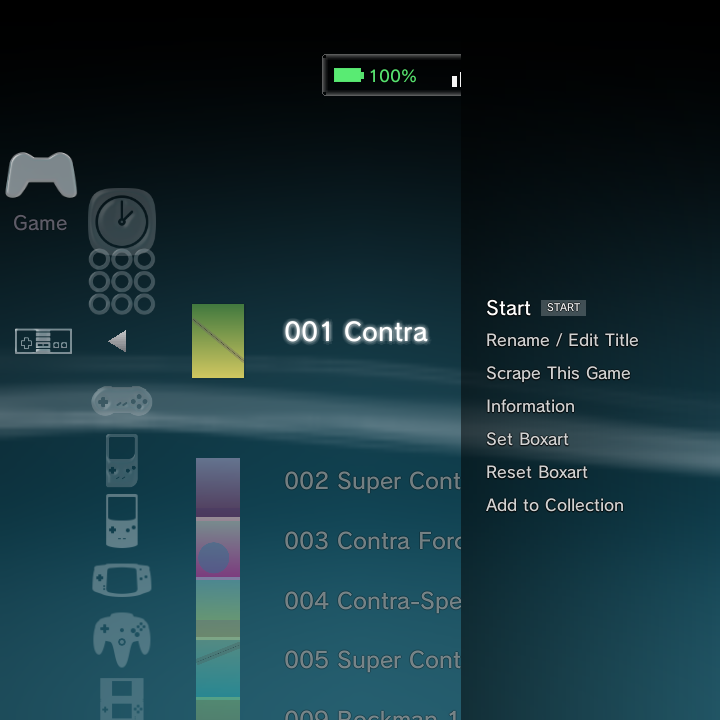
Seçenekler menüsü, alt menüleri ve açtığı her iletişim kutusu, aynı buzlu cam görünümünü paylaşan yan panellerdir. Tümüyle kumandayla kullanılabilirler (D-Pad ve A/B) ve dokunmayı desteklerler: bir satırı seçip etkinleştirmek için ona dokun, kaydırmak için sürükle, bir kaydırıcı çubuğunu sürükle, Evet/Hayır/Tamam'a dokun veya iptal etmek için karartılmış alana dokun.
Bir oyunda (veya bir Son Oynananlar girdisinde)
| Girdi | Ne yapar |
|---|---|
| Başla | Oyunu başlatır |
| Favorilere Ekle/Favorilerden Kaldır | Oyuna yıldız koyar veya yıldızını kaldırır; yıldızladıkların Oyun altında, tüm sistemleri kapsayan tek bir Favoriler listesinde toplanır |
| Yeniden Adlandır / Başlığı Düzenle | Her yerde gösterilen adı belirler; bu ad aynı zamanda kazıyıcının arama sorgusu olur |
| Bu Oyunu Tara | Yalnızca bu oyun için görselleri ve meta verileri yeniden getirir (üzerine yazmayı zorlar) |
| Özel Adla Tara... | Dosyayı yeniden adlandırmadan, yazdığın bir adı kullanarak yalnızca bu oyunu yeniden kazır |
| Bilgi | Kazınmış bilgilerin tam sayfası: kapak, fanart, özet, tür, oyuncu sayısı, puan, tarih, geliştirici/yayıncı, dosya yolu ve boyutu |
| Kutu Resmi Ayarla | Fotoğraflar'ından herhangi bir görseli kapak olarak seçer; her temada hemen görünür |
| Kutu Resmini Sıfırla | Yalnızca özel veya kazınmış bir kapak varsa gösterilir |
| Koleksiyona Ekle | Oyunu bir koleksiyona ekler veya yeni bir koleksiyon oluşturur |
| Koleksiyondan Kaldır | Yalnızca bir koleksiyonun içindeyken gösterilir |
Kazımayı ayrıntılı olarak öğrenmek için Kutu Resmi sayfasına, tüm sistemleri kapsayan Favoriler listesi dahil, oyunları sistemler arasında gruplamak için Koleksiyonlar sayfasına bak.
Bir uygulamada

| Girdi | Ne yapar |
|---|---|
| Başla | Uygulamayı başlatır |
| Bilgi | Uygulama ayrıntıları |
| Arka Planda Çalışmaya Devam Et | Aç/kapat: sen çıktıktan sonra uygulamayı canlı tutar; böylece müzik çalar veya dosya yöneticisi gibi araçlar zorla durdurulmaz |
| Ekran Yönü | Alt menü: Varsayılan / Otomatik / Yatay / Yatay (ters) / Dikey / Dikey (ters); uygulama ön plandayken zorlanır |
| Çift Yığınlı Görüntü | Alt menü (yalnızca çift ekranlı cihazlar): Devre Dışı Bırakıldı / Etkinleştirildi |
| Birincil Ekranda Çalıştır | Aç/kapat (yalnızca çift ekranlı cihazlar): çift ekranlı bir uygulamayı birincil panelde çalıştırır; Kontrol Merkezi alt paneli ona bırakır |
| Kaldır | Yalnızca gerçek kullanıcı uygulamaları (sistem uygulamaları ve korumalı uygulamalar bunu göstermez) |
| Uygulama Listesini Yenile | Güncel etiketler ve simgeler için yüklü uygulamaları yeniden tarar |
| Tüm Uygulamaları Göster (Açık/Kapalı) | Başlatılabilen her uygulamayı veya yalnızca kullanıcı uygulamalarını listeler |
Herhangi bir uygulamayı ana ekrana sabitlemek veya sabitlemesini kaldırmak için üzerinde Y düğmesine de basabilirsin; sabitlenen uygulamalar Oyun altında bir Sabitlenmiş Uygulamalar satırında görünür.
Yüklü uygulamaları yönetme hakkında daha fazlası Uygulamalar sayfasındadır.
Bir oyun sistemi satırında (Oyun ana ekranında)
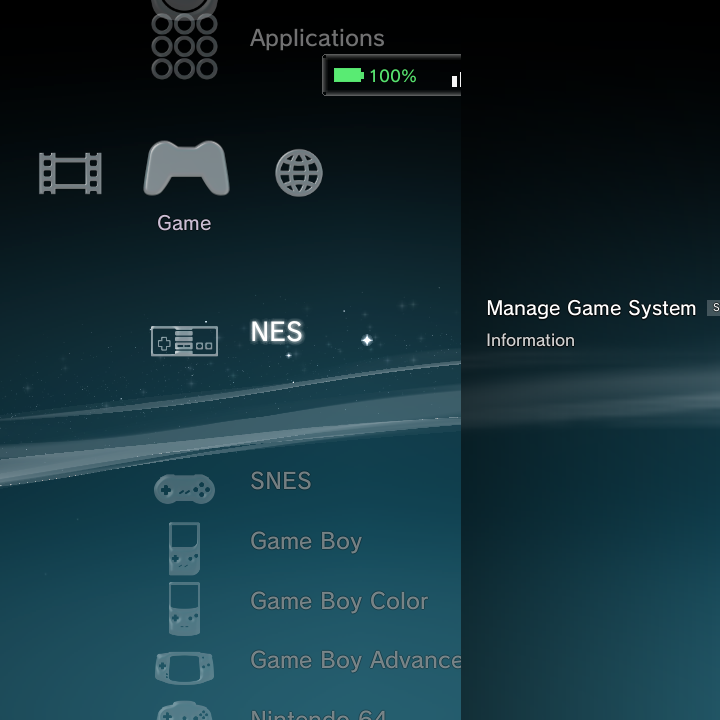
| Girdi | Ne yapar |
|---|---|
| Oyun Sistemini Yönet | Doğrudan o sistemin düzenleyicisine atlar (emülatör, tarama klasörleri, simge, kazıma, Kutu Resimlerini Temizle ve daha fazlası) |
| Bilgi | Sistem ayrıntıları |
Oyun Sistemini Yönet, Özel Sistem ve Oyun Sistemleri sayfalarında anlatılan düzenleyiciye dönmenin hızlı yoludur. İçindeki Kutu Resimlerini Temizle satırı, bir İptal / Kutu Resimlerini Temizle onayından sonra o sistemin indirilmiş kapaklarını ve arka plan görsellerini siler.
Bir koleksiyonda
| Girdi | Ne yapar |
|---|---|
| Aç | Koleksiyona girer |
| Koleksiyonu Yeniden Adlandır | Adını değiştirir |
| Koleksiyonu Sil | Koleksiyonu kaldırır (oyunlar sistemlerinde kalır) |
Bir müzik albümünde, parçada veya oynatma listesinde
| Girdi | Ne yapar |
|---|---|
| Oynat | Oynatmayı başlatır |
| Bilgi | Parça veya albüm ayrıntıları |
Bir videoda
| Girdi | Ne yapar |
|---|---|
| Devam Et / Baştan Oynat | Bir video kısmen izlenmişse gösterilir, aksi hâlde yalnızca Oynat |
| Oynatma Listesine Ekle | Videoyu bir oynatma listesine ekler |
| Simgeyi Değiştir | Geçerli kareyi bu videonun sütun küçük resmi olarak yakalar (video oynatıcıdan, Seçenekler > Simgeyi Değiştir) |
| Kopyala | Dosyayı kopyalar |
| Sil | Dosyayı kaldırır |
| Bilgi | Video ayrıntıları |
Bir IPTV kanalında
| Girdi | Ne yapar |
|---|---|
| İzle | Canlı kanalı açar |
| Oynatma Listesine Ekle | Kanalı bir oynatma listesine kaydeder |
Bir fotoğraf albümünde (klasör)
| Girdi | Ne yapar |
|---|---|
| Sıralama Ölçütü | Alt menü: Film Tarihi (en yeni/en eski), İçe Aktarma Tarihi (en yeni/en eski), Görsel Adı |
| İçeriği Grupla | Aya Göre / Yıla Göre / Albüme Göre / Tümü |
| Slayt Gösterisi | Normal / Kaydır / Dikey / Fotoğraf Albümü / Fotoğraf Albümü 2 |
| Sil | Tüm grubu kalıcı olarak kaldırır (klasöre, aya veya yıla göre); dosyalar gerçekten silinir |
| Bilgi | Albüm ayrıntıları |
Tek bir fotoğrafta (küçük resim ızgarası)
| Girdi | Ne yapar |
|---|---|
| Çoklu Sil | Birkaç fotoğrafı işaretleyip hepsini tek seferde kalıcı olarak kaldırır |
| Sıralama Ölçütü | Izgarayı yeniden sıralar |
| Slayt Gösterisi | Bir slayt gösterisi başlatır |
| Görüntüle | Fotoğrafı tam ekran açar |
| Kopyala | Tek fotoğrafı kopyalar |
| Oynatma Listesine Ekle | Onu bir fotoğraf oynatma listesine ekler |
| Yazdır | Yazdırmaya gönderir |
| Sil | Fotoğrafı kaldırır |
| Bilgi | Fotoğraf ayrıntıları |
Toplu fotoğraf silme (tüm bir grup veya işaretlenmiş birkaç fotoğraf) dosyaları gerçekten kaldırır. Pano tek bir yol tuttuğu için toplu fotoğraf Kopyala yoktur; tek fotoğraf için Kopyala yine çalışır.
Dosya Gezgini'nde
Bir klasörde: Aç, Kopyala, Taşı, Buraya Yapıştır (panoda bir şey varsa), Yeniden Adlandır, Sil, Bilgi.
Bir dosyada: Kopyala, Taşı, Buraya Yapıştır, Yeniden Adlandır, Sil, Bilgi.
İçe aktarılmış bir medya klasöründe veya oyun tarama kaynağında
| Girdi | Ne yapar |
|---|---|
| Klasörü kaldır / Kaynağı kaldır | O klasörü veya kaynağı taramayı durdurur |
Burada bir klasörü kaldırmak, o "öğe kaldır" listelerindeki gizli Y kısayoluyla aynı şeyi yapar.
Alt menüler
Sıralama Ölçütü, Slayt Gösterisi, Ekran Yönü ve Çift Yığınlı Görüntü gibi seçenekler yerinde genişler ve vurgu o anda etkin olan seçimin üzerine gelir; böylece geçerli ayarını bir bakışta görebilirsin.
İlgili sayfalar
Bütün bunları açan düğme için Menülerde Gezinme sayfasına, eksiksiz düğme tablosu için de İşletim Sistemi Kontrolleri sayfasına bak.