Fast alles in GammaOS Nano hat ein Optionen-Menü, ein kurzes Kontextmenü, das sich je nach markiertem Eintrag ändert. Hier benennst du Spiele um, legst Boxart fest, verwaltest Systeme, löschst Medien und vieles mehr.
Das Optionen-Menü öffnen
Markiere irgendetwas (ein Spiel, eine App, einen Song, einen Ordner) und drücke die Optionen-Taste, um das zugehörige Kontextmenü zu öffnen. Die Optionen-Taste ist die Dreieck-Glyphe, also die Taste X auf deinem Controller. Du kannst es auch so öffnen:
- Tab auf einer USB-Tastatur
- Mittelklick mit einer USB-Maus
Der Inhalt des Menüs hängt davon ab, was du ausgewählt hast. Die erste, fett dargestellte Zeile ist die Standardaktion, die du auch einfach mit A auf dem Eintrag auslösen kannst.
Im DSi-Design erinnert dich der obere Bildschirm an diese Tasten: X Optionen in der Ecke unten links und das, was Y für den markierten Eintrag bewirkt (Sortieren, Anheften, Lösen oder Info), in der Ecke unten rechts. Siehe Startbildschirm-Designs.
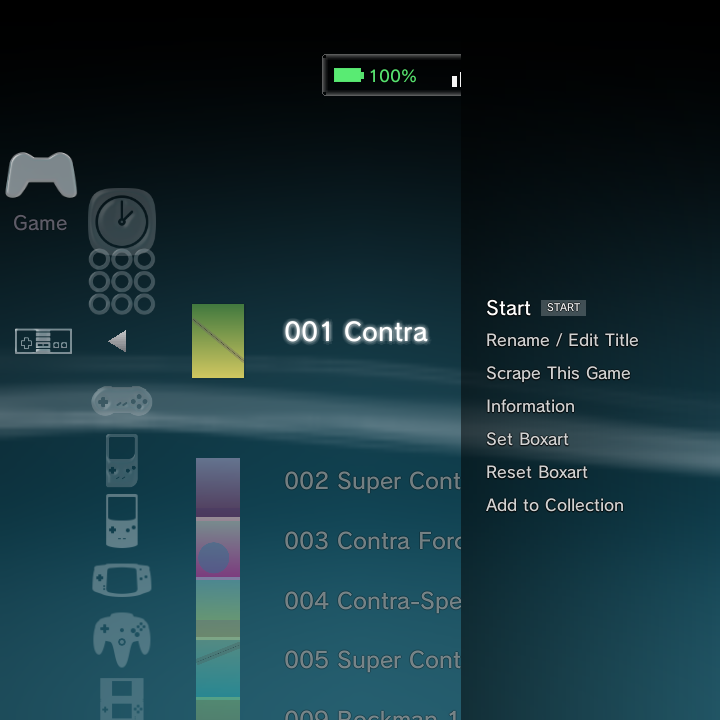
Das Optionen-Menü, seine Untermenüs und jeder Dialog, den es öffnet, sind Seitenfelder im selben Milchglas-Look. Sie lassen sich vollständig mit dem Controller (D-Pad plus A/B) und per Touch bedienen: Tippe auf eine Zeile, um sie auszuwählen und zu aktivieren, ziehe zum Scrollen, ziehe einen Schieberegler, tippe auf Ja/Nein/OK oder tippe auf den abgedunkelten Bereich, um abzubrechen.
Auf einem Spiel (oder einem Eintrag in Kürzlich gespielt)
| Eintrag | Was er bewirkt |
|---|---|
| Start | Das Spiel starten |
| Zu Favoriten hinzufügen / Aus Favoriten entfernen | Das Spiel mit einem Stern markieren oder den Stern entfernen; deine Sterne sammeln sich in einer systemübergreifenden Liste Favoriten unter Spiel |
| Umbenennen / Titel bearbeiten | Den angezeigten Namen überall festlegen; er wird auch zur Suchanfrage für den Scraper |
| Dieses Spiel scrapen | Grafiken und Metadaten nur für dieses Spiel erneut abrufen (erzwingt ein Überschreiben) |
| Mit eigenem Namen scrapen... | Nur dieses Spiel mit einem Namen, den du eintippst, erneut scrapen, ohne die Datei umzubenennen |
| Information | Vollständige Infoseite mit den abgerufenen Daten: Cover, Fanart, Inhaltsangabe, Genre, Spieler, Bewertung, Datum, Entwickler/Publisher, Dateipfad und Größe |
| Boxart festlegen | Ein beliebiges Bild aus deinen Fotos als Cover wählen; es erscheint sofort in jedem Design |
| Boxart zurücksetzen | Wird nur angezeigt, wenn ein eigenes oder abgerufenes Cover vorhanden ist |
| Zu Sammlung hinzufügen | Das Spiel zu einer Sammlung hinzufügen oder eine neue anlegen |
| Aus Sammlung entfernen | Wird nur angezeigt, wenn du dich in einer Sammlung befindest |
Unter Boxart findest du alles zum Scrapen im Detail und unter Sammlungen das Gruppieren von Spielen über Systeme hinweg, einschließlich der systemübergreifenden Favoritenliste.
Auf einer Anwendung

| Eintrag | Was er bewirkt |
|---|---|
| Start | Die App starten |
| Information | Details zur App |
| Im Hintergrund weiterlaufen lassen | Umschalter: Die App bleibt nach dem Verlassen aktiv, damit Werkzeuge wie Musikplayer oder Dateimanager nicht zwangsweise beendet werden |
| Bildschirmausrichtung | Untermenü: Standard / Automatisch / Querformat / Querformat (umgekehrt) / Hochformat / Hochformat (umgekehrt), erzwungen, solange die App im Vordergrund ist |
| Dual-Stack-Display | Untermenü (nur Geräte mit zwei Bildschirmen): Deaktiviert / Aktiviert |
| Auf dem Hauptbildschirm ausführen | Umschalter (nur Geräte mit zwei Bildschirmen): eine App für zwei Bildschirme auf dem Hauptpanel ausführen; die Steuerzentrale überlässt ihr das untere Panel |
| Deinstallieren | Nur echte Benutzer-Apps (System-Apps und geschützte Apps zeigen das nicht) |
| Anwendungsliste aktualisieren | Installierte Apps neu einlesen, um aktuelle Bezeichnungen und Symbole zu erhalten |
| Alle Apps anzeigen (Ein/Aus) | Jede startbare App auflisten oder nur deine Benutzer-Apps |
Du kannst auch auf einer beliebigen App Y drücken, um sie an den Startbildschirm anzuheften oder wieder zu lösen; angeheftete Apps erscheinen in einer Zeile Angeheftete Apps unter Spiel.
Mehr zur Verwaltung installierter Apps steht auf der Seite Anwendungen.
Auf der Zeile eines Spielsystems (im Startbildschirm Spiel)
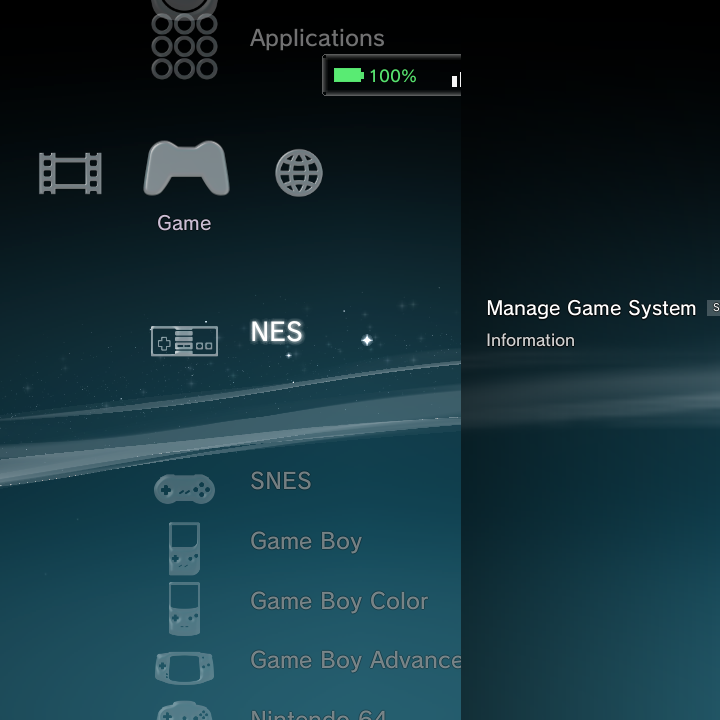
| Eintrag | Was er bewirkt |
|---|---|
| Spielsystem verwalten | Direkt in den Editor dieses Systems springen (Emulator, Scan-Ordner, Symbol, Scraping, Boxart löschen und mehr) |
| Information | Details zum System |
Spielsystem verwalten ist der schnelle Weg zurück in den Editor, der unter Eigenes System und Spielsysteme beschrieben ist. Seine Zeile Boxart löschen löscht nach einer Bestätigung Abbrechen / Boxart löschen die heruntergeladenen Cover und Hintergrundgrafiken dieses Systems.
Auf einer Sammlung
| Eintrag | Was er bewirkt |
|---|---|
| Offen | Die Sammlung öffnen |
| Sammlung umbenennen | Ihren Namen ändern |
| Sammlung löschen | Die Sammlung entfernen (die Spiele bleiben in ihren Systemen) |
Auf einem Musikalbum, Titel oder einer Wiedergabeliste
| Eintrag | Was er bewirkt |
|---|---|
| Abspielen | Die Wiedergabe starten |
| Information | Details zum Titel oder Album |
Auf einem Video
| Eintrag | Was er bewirkt |
|---|---|
| Fortsetzen / Von Anfang an abspielen | Wird angezeigt, wenn ein Video teilweise angesehen wurde, sonst nur Abspielen |
| Zur Wiedergabeliste hinzufügen | Das Video zu einer Wiedergabeliste hinzufügen |
| Symbol ändern | Das aktuelle Bild als Miniaturansicht dieses Videos in der Spalte übernehmen (im Videoplayer, Optionen > Symbol ändern) |
| Kopieren | Die Datei kopieren |
| Löschen | Die Datei entfernen |
| Information | Details zum Video |
Auf einem IPTV-Kanal
| Eintrag | Was er bewirkt |
|---|---|
| Ansehen | Den Live-Kanal öffnen |
| Zur Wiedergabeliste hinzufügen | Den Kanal in einer Wiedergabeliste speichern |
Auf einem Fotoalbum (Ordner)
| Eintrag | Was er bewirkt |
|---|---|
| Sortieren nach | Untermenü: Filmdatum (neueste/älteste), Importdatum (neueste/älteste), Bildname |
| Inhalt gruppieren | Nach Monat / Nach Jahr / Nach Album / Alle |
| Diashow | Normal / Schieben / Hochformat / Fotoalbum / Fotoalbum 2 |
| Löschen | Die gesamte Gruppe dauerhaft entfernen (nach Ordner, Monat oder Jahr); die Dateien werden wirklich gelöscht |
| Information | Details zum Album |
Auf einem einzelnen Foto (Miniaturraster)
| Eintrag | Was er bewirkt |
|---|---|
| Mehrere löschen | Mehrere Fotos ankreuzen und alle auf einmal dauerhaft entfernen |
| Sortieren nach | Das Raster neu ordnen |
| Diashow | Eine Diashow starten |
| Anzeigen | Das Foto im Vollbild öffnen |
| Kopieren | Das einzelne Foto kopieren |
| Zur Wiedergabeliste hinzufügen | Es zu einer Foto-Wiedergabeliste hinzufügen |
| Es zum Drucken senden | |
| Löschen | Das Foto entfernen |
| Information | Details zum Foto |
Das Löschen mehrerer Fotos (eine ganze Gruppe oder mehrere angekreuzte Fotos) entfernt die Dateien wirklich. Ein Kopieren mehrerer Fotos gibt es nicht, da die Zwischenablage nur einen einzelnen Pfad hält; das Kopieren eines einzelnen Fotos funktioniert weiterhin.
Im Datei-Explorer
Auf einem Ordner: Offen, Kopieren, Verschieben, Hier einfügen (wenn etwas in der Zwischenablage liegt), Umbenennen, Löschen, Information.
Auf einer Datei: Kopieren, Verschieben, Hier einfügen, Umbenennen, Löschen, Information.
Auf einem importierten Medienordner oder einer Scan-Quelle für Spiele
| Eintrag | Was er bewirkt |
|---|---|
| Ordner entfernen / Quelle entfernen | Diesen Ordner oder diese Quelle nicht mehr scannen |
Einen Ordner hier zu entfernen, bewirkt dasselbe wie das versteckte Tastenkürzel Y in diesen Listen zum Entfernen von Einträgen.
Untermenüs
Optionen wie Sortieren nach, Diashow, Bildschirmausrichtung und Dual-Stack klappen direkt an Ort und Stelle auf, und die Markierung landet auf der Auswahl, die gerade aktiv ist. So siehst du deine aktuelle Einstellung auf einen Blick.
Verwandte Seiten
Mehr zu der Taste, die all das öffnet, steht unter Navigation, und die vollständige Tastenübersicht findest du unter Steuerung.