Quasi tutto in GammaOS Nano ha un menu Opzioni, un breve menu contestuale che cambia a seconda di ciò che hai evidenziato. È qui che rinomini i giochi, imposti le copertine, gestisci i sistemi, elimini i contenuti multimediali e molto altro.
Aprire il menu Opzioni
Evidenzia qualsiasi cosa (un gioco, un'app, un brano, una cartella) e premi il pulsante Opzioni per aprire il suo menu contestuale. Il pulsante Opzioni è il simbolo del Triangolo, cioè il pulsante X del tuo pad. Puoi aprirlo anche con:
- Tab su una tastiera USB
- Clic centrale su un mouse USB
Il contenuto del menu cambia in base a ciò che hai selezionato. La prima riga in grassetto è l'azione predefinita, che puoi eseguire anche semplicemente premendo A sull'elemento.
Nel tema DSi lo schermo superiore ti ricorda questi pulsanti: X Opzioni nell'angolo in basso a sinistra, e ciò che fa Y per l'elemento evidenziato (Ordina, Fissa, Sblocca o Info) nell'angolo in basso a destra. Vedi Temi della home.
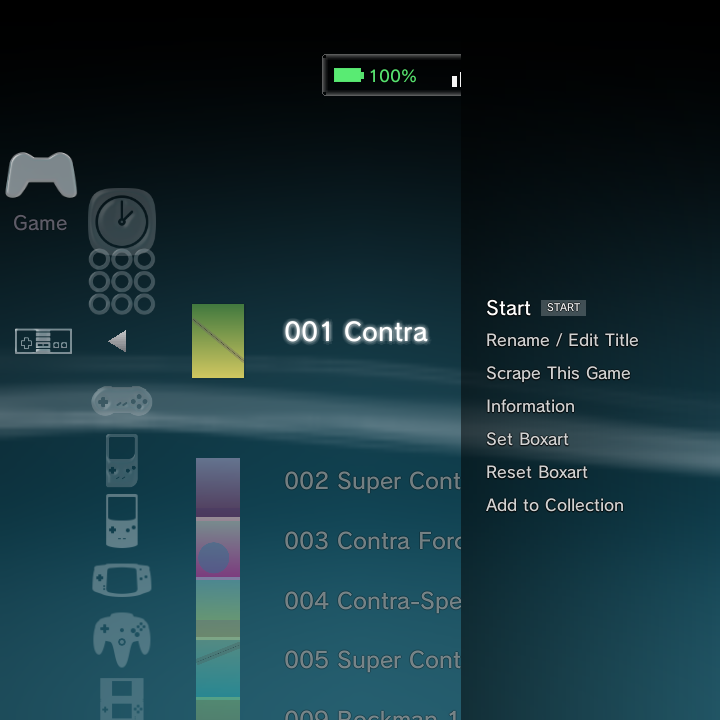
Il menu Opzioni, i suoi sottomenu e tutte le finestre di dialogo che apre sono pannelli laterali che condividono la stessa cornice smerigliata. Si usano interamente con il controller (D-Pad più A/B) e funzionano con il tocco: tocca una riga per selezionarla e attivarla, trascina per scorrere, trascina un cursore, tocca Sì/No/OK, oppure tocca l'area attenuata per annullare.
Su un gioco (o una voce di Giocati di recente)
| Voce | Che cosa fa |
|---|---|
| Avvia | Avvia il gioco |
| Aggiungi/Rimuovi dai Preferiti | Aggiunge o toglie la stella al gioco; le tue stelle si raccolgono in un unico elenco Preferiti comune a tutti i sistemi, sotto Gioco |
| Rinomina / Modifica titolo | Imposta il nome mostrato ovunque; diventa anche la richiesta di ricerca dello scraper |
| Esegui scraping di questo gioco | Scarica di nuovo grafica e metadati solo per questo gioco (forza la sovrascrittura) |
| Scraping con nome personalizzato... | Ripete lo scraping solo di questo gioco usando un nome che scrivi tu, senza rinominare il file |
| Informazioni | Pagina completa delle informazioni ottenute con lo scraping: copertina, fanart, trama, genere, giocatori, valutazione, data, sviluppatore/editore, percorso e dimensione del file |
| Imposta copertina | Scegli una qualsiasi immagine dalle tue Foto come copertina; compare subito in ogni tema |
| Ripristina copertina | Mostrata solo quando esiste una copertina personalizzata o scaricata |
| Aggiungi alla raccolta | Aggiunge il gioco a una raccolta, o ne crea una nuova |
| Rimuovi dalla raccolta | Mostrata solo quando ti trovi dentro una raccolta |
Vedi Copertine per lo scraping in dettaglio e Raccolte per raggruppare i giochi di sistemi diversi, compreso l'elenco Preferiti comune a tutti i sistemi.
Su un'applicazione

| Voce | Che cosa fa |
|---|---|
| Avvia | Avvia l'app |
| Informazioni | Dettagli dell'app |
| Mantieni in esecuzione in background | Interruttore: mantiene attiva l'app dopo che sei uscito, così strumenti come i lettori musicali o i gestori di file non vengono arrestati forzatamente |
| Orientamento schermo | Sottomenu: Predefinito / Auto / Orizzontale / Orizzontale (invertito) / Verticale / Verticale (invertito), forzato mentre l'app è in primo piano |
| Display a doppio stack | Sottomenu (solo dispositivi a due schermi): Disabilitato / Abilitato |
| Esegui sullo schermo principale | Interruttore (solo dispositivi a due schermi): esegue un'app a due schermi sul pannello principale; il Centro di controllo le cede il pannello inferiore |
| Disinstalla | Solo per le vere app dell'utente (le app di sistema e quelle protette non la mostrano) |
| Aggiorna elenco applicazioni | Riesegue la scansione delle app installate per aggiornare etichette e icone |
| Mostra tutte le app (On/Off) | Elenca tutte le app avviabili, oppure solo le tue app utente |
Puoi anche premere Y su qualsiasi app per fissarla alla home o sbloccarla; le app fissate compaiono in una riga App fissate sotto Gioco.
Altre informazioni sulla gestione delle app installate sono nella pagina Applicazioni.
Sulla riga di un sistema di gioco (nella home Gioco)
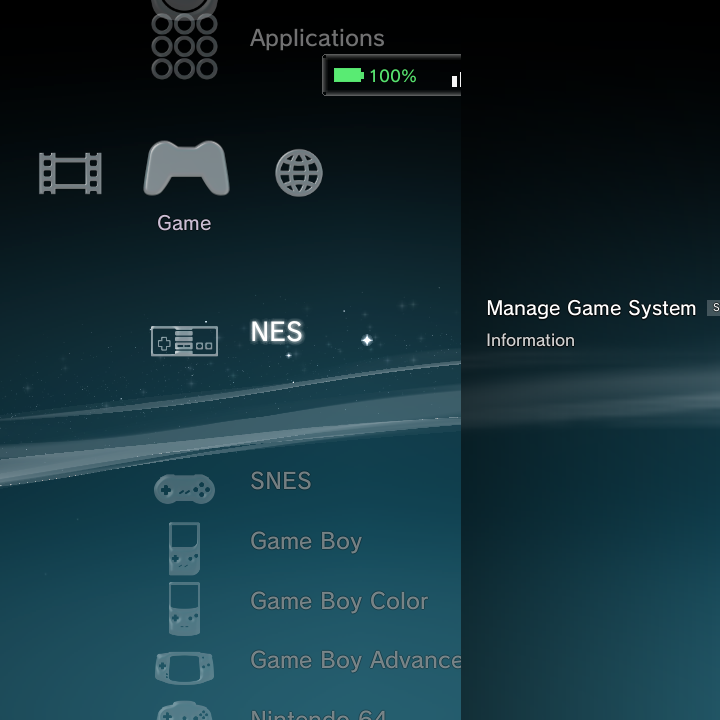
| Voce | Che cosa fa |
|---|---|
| Gestisci sistema di gioco | Entra direttamente nell'editor di quel sistema (emulatore, cartelle di scansione, icona, scraping, Rimuovi copertine e altro) |
| Informazioni | Dettagli del sistema |
Gestisci sistema di gioco è il modo rapido per tornare nell'editor descritto in Sistema personalizzato e Sistemi di gioco. La sua riga Rimuovi copertine elimina le copertine e la grafica di sfondo scaricate per quel sistema dopo una conferma Annulla / Rimuovi copertine.
Su una raccolta
| Voce | Che cosa fa |
|---|---|
| Apri | Entra nella raccolta |
| Rinomina raccolta | Ne cambia il nome |
| Elimina raccolta | Rimuove la raccolta (i giochi restano nei loro sistemi) |
Su un album musicale, un brano o una playlist
| Voce | Che cosa fa |
|---|---|
| Riproduci | Avvia la riproduzione |
| Informazioni | Dettagli del brano o dell'album |
Su un video
| Voce | Che cosa fa |
|---|---|
| Riprendi / Riproduci dall'inizio | Mostrata quando un video è stato visto in parte, altrimenti solo Riproduci |
| Aggiungi alla playlist | Aggiunge il video a una playlist |
| Cambia icona | Cattura il fotogramma corrente come miniatura di questo video nella colonna (dal lettore video, Opzioni > Cambia icona) |
| Copia | Copia il file |
| Elimina | Rimuove il file |
| Informazioni | Dettagli del video |
Su un canale IPTV
| Voce | Che cosa fa |
|---|---|
| Guarda | Apre il canale in diretta |
| Aggiungi alla playlist | Salva il canale in una playlist |
Su un album fotografico (cartella)
| Voce | Che cosa fa |
|---|---|
| Ordina per | Sottomenu: Data del film (più recenti/meno recenti), Data di importazione (più recenti/meno recenti), Nome immagine |
| Raggruppa contenuti | Per mese / Per anno / Per album / Tutto |
| Presentazione | Normale / Scorri / Verticale / Album fotografico / Album fotografico 2 |
| Elimina | Rimuove definitivamente l'intero gruppo (per cartella, mese o anno); i file vengono eliminati davvero |
| Informazioni | Dettagli dell'album |
Su una singola foto (griglia di miniature)
| Voce | Che cosa fa |
|---|---|
| Elimina più elementi | Seleziona più foto e le rimuove definitivamente tutte in una volta |
| Ordina per | Riordina la griglia |
| Presentazione | Avvia una presentazione |
| Visualizza | Apre la foto a schermo intero |
| Copia | Copia la singola foto |
| Aggiungi alla playlist | La aggiunge a una playlist di foto |
| Stampa | La invia in stampa |
| Elimina | Rimuove la foto |
| Informazioni | Dettagli della foto |
L'eliminazione in blocco delle foto (un intero gruppo o più foto selezionate) rimuove davvero i file. Non esiste una Copia in blocco delle foto, perché gli appunti contengono un solo percorso; la Copia di una singola foto funziona comunque.
In Esplora file
Su una cartella: Apri, Copia, Sposta, Incolla qui (quando c'è qualcosa negli appunti), Rinomina, Elimina, Informazioni.
Su un file: Copia, Sposta, Incolla qui, Rinomina, Elimina, Informazioni.
Su una cartella multimediale importata o un'origine di scansione dei giochi
| Voce | Che cosa fa |
|---|---|
| Rimuovi cartella / Rimuovi origine | Smette di eseguire la scansione di quella cartella o origine |
Rimuovere una cartella da qui equivale a usare la scorciatoia nascosta Y in quegli elenchi "rimuovi elemento".
Sottomenu
Opzioni come Ordina per, Presentazione, Orientamento schermo e Display a doppio stack si espandono sul posto, e l'evidenziazione si posiziona sulla scelta attualmente attiva, così vedi a colpo d'occhio la tua impostazione corrente.
Vedi anche
Per il pulsante che apre tutto questo, vedi Navigazione, e per la tabella completa dei pulsanti vedi Comandi del sistema.