GammaOS Nano è anche un lettore multimediale, oltre che un launcher di giochi. La tua console portatile può riprodurre musica, mostrare le tue foto e trasmettere video, tutto dal menu della home.
Il menu della home ha tre categorie multimediali: Musica, Foto e Video. Ognuna analizza la tua memoria alla ricerca dei file supportati e li organizza in librerie facili da sfogliare. Ogni categoria ha anche un browser online (Radio Internet, IPTV e ricerca di DLNA/condivisioni di rete), così non sei limitato ai file presenti sul dispositivo.
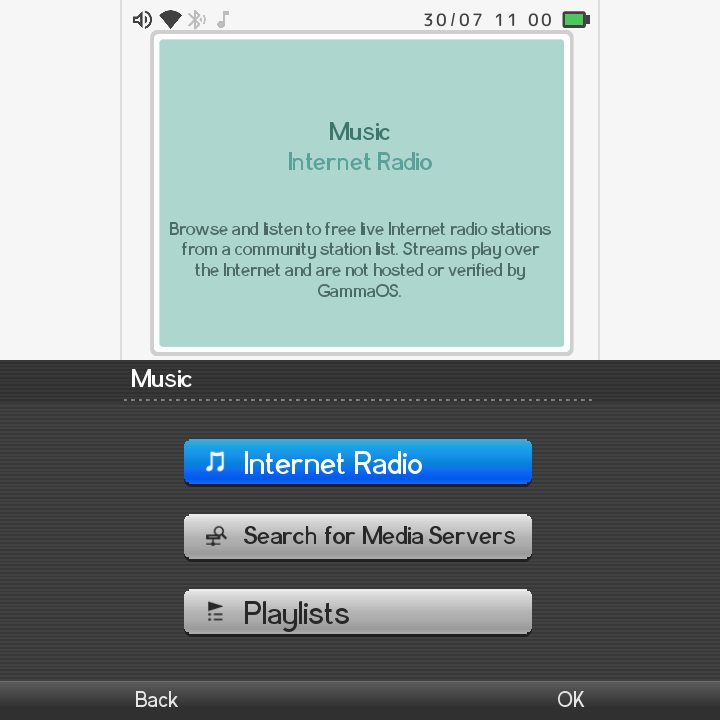
Musica
Apri la categoria Musica per sfogliare la tua libreria in tre modi:
| Vista | Che cosa mostra |
|---|---|
| Album | I tuoi brani raggruppati per album |
| Playlist | Gruppi manuali che crei tra più cartelle |
| Tracce | Ogni canzone in un unico elenco piatto |
Formati audio supportati: mp3, flac, m4a, aac, ogg, opus, wav, wma.
In riproduzione
Avvia un brano per aprire la schermata In riproduzione. Mostra la copertina e inoltre:
- Riproduzione e pausa
- Brano precedente e successivo
- Volume
- Visualizzatori (scegli Canyon o Globe)
Sui pannelli verticali alti la vista In riproduzione passa a un layout verticale in stile telefono: una grande copertina centrata, il titolo e l'artista sotto di essa, una barra di avanzamento a tutta larghezza e i controlli sotto.
Puoi toccare o trascinare la barra di avanzamento per saltare a un punto di un brano locale. Mostra l'anteprima della posizione mentre trascini e conferma quando rilasci.
Se hai impostato uno sfondo personalizzato, un velo scuro sta dietro al player così la copertina, il testo e i controlli restano leggibili anche sopra immagini molto cariche.
Eliminare il brano che stai ascoltando ora mantiene aperto il lettore musicale e passa al brano successivo, invece di riportarti al menu della home.
Radio Internet
Musica include un browser di Radio Internet, attivo per impostazione predefinita. Sfoglia e ascolta stazioni radio in diretta senza alcun file locale.
Vuoi il tuo elenco di stazioni? Puoi impostare l'URL di una playlist personalizzata in Impostazioni > Impostazioni Musica (Radio Internet attiva/disattiva e URL playlist Radio Internet). Vedi il Riferimento delle impostazioni per i dettagli.
Foto
Apri la categoria Foto per una griglia di miniature che si apre in un visualizzatore a schermo intero.
Formati di immagine supportati: jpg, png, webp, bmp, gif, heic, heif.
Nel visualizzatore puoi:
- Spostarti con il tocco e ingrandire con il pizzico
- Avviare una presentazione con riproduzione/pausa e precedente/successiva
- Vedere le informazioni sulla foto corrente
- Eliminare una foto
Raggruppa le tue foto per Mese, Anno, Album o Tutto, così una libreria grande resta in ordine. Puoi anche creare Playlist, che sono gruppi manuali che raccolgono foto da cartelle diverse.
Eliminazione di foto in blocco
Eliminare un gruppo di foto (per cartella, mese o anno) o più foto che hai selezionato ora rimuove definitivamente i file, non solo le voci. La copia di foto in blocco è stata rimossa perché gli appunti contengono un solo percorso, ma copiare una singola foto funziona ancora.
Video
Apri la categoria Video per sfogliare per Cartelle, Playlist o un elenco piatto di Video.
Formati video supportati: mp4, m4v, mkv, webm, mov, 3gp, avi, ts, mpg. MPEG-TS e AVI sono gestiti internamente, quindi questi formati ostici funzionano senza problemi.
Il player a schermo intero ti offre:
- Riproduzione, pausa e ricerca
- Volume
- Selezione di più tracce audio (le tracce sono etichettate per lingua)
- Selezione di sottotitoli e didascalie
- Salti tra capitoli e Ricerca scena
- Shader globali senza uscire dal video
I file grandi non sono un problema: la ricerca, i salti tra capitoli e il cambio di traccia audio sui file MKV grandi non vanno più in crash, non si bloccano e non si sfasano.
Il pannello di controllo
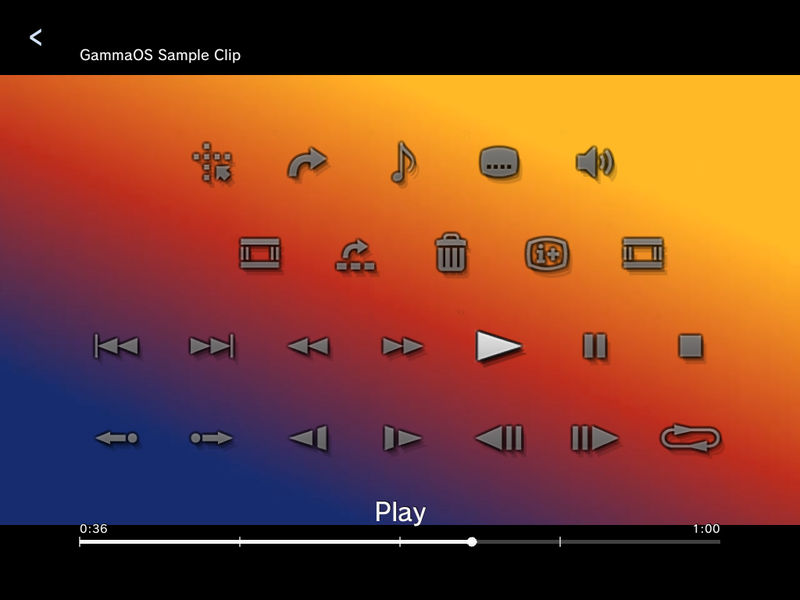
Premi il tasto frontale superiore (Triangle, indicato come X sulla maggior parte delle console portatili) durante la riproduzione per aprire il pannello di controllo, una griglia di icone in stile PlayStation sopra il video. Spostati su un'icona e il suo nome compare sotto la griglia; premi A per usarla. La barra di avanzamento in basso mostra un segno per ogni capitolo.
Sottotitoli, comprese le tracce MKV incorporate
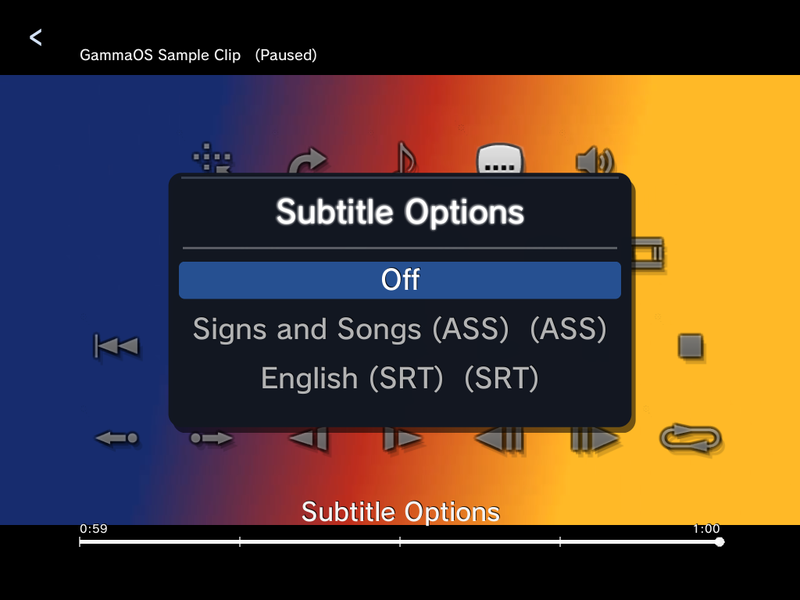
Apri Opzioni sottotitoli dal pannello di controllo. L'elenco inizia con Off, seguito da ogni traccia di sottotitoli trovata dal player:
- Tracce incorporate nei file MKV (Matroska), sia SubRip (SRT) sia ASS/SSA, indicate con il titolo e il tipo della traccia.
- File di sottotitoli esterni
.srte.vttcon lo stesso nome del video, nella stessa cartella. - Didascalie CC1-CC4 per le registrazioni
.tsche le contengono.
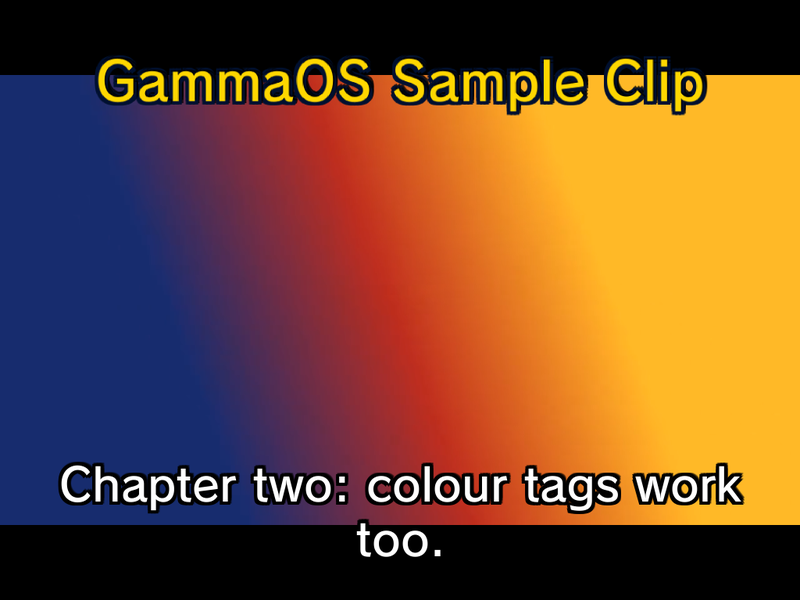
I sottotitoli ASS/SSA vengono disegnati come sono stati composti: cartelli e testi delle canzoni mantengono la posizione sullo schermo, la dimensione e i colori, così una release di anime mostra i cartelli stilizzati in alto e i dialoghi in basso proprio come previsto.
Ricerca scena (anteprime dei capitoli)
Ricerca scena nel pannello di controllo apre una griglia dei capitoli del video, ognuno etichettato "Capitolo N" con il suo tempo di inizio e un vero fotogramma di anteprima da quel punto. Le anteprime vengono preparate in background non appena un video si apre, così la griglia è pronta quando ti serve. Scegli un capitolo per saltare direttamente lì.
Shader globali dal player
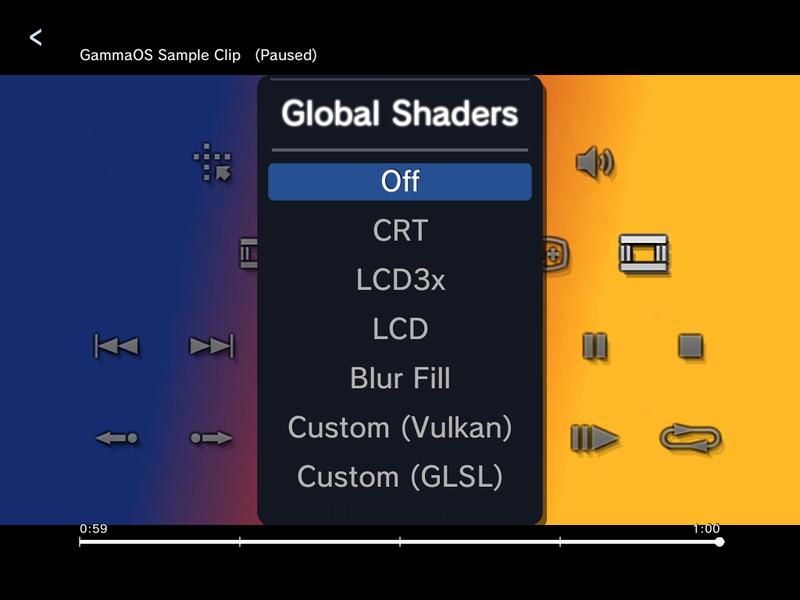
Scegli Shader globali nel pannello di controllo per mettere uno shader di visualizzazione sopra il video senza tornare al Menu veloce: Off, CRT, LCD3x, LCD, Riempimento sfocato, Personalizzato (Vulkan) o Personalizzato (GLSL). È lo stesso shader di sistema degli Shader globali nel Menu veloce, quindi la scelta resta anche dopo che esci dal video.
Uscire dal player
Uscire dal player video ferma subito il video e il suo audio in ogni tema. (Nei temi DSi e Minima l'audio continuava a suonare dopo l'uscita.)
Cambiare l'icona di un video
Nel player video, apri il menu Opzioni e scegli Cambia icona per prendere il fotogramma attuale e usarlo come miniatura di quel video nella colonna. Metti prima in pausa sul fotogramma che vuoi.
IPTV
Video include un browser di canali in diretta IPTV, attivo per impostazione predefinita. Sfoglia i canali in diretta direttamente dal menu. Funzionano anche gli stream criptati con AES-128, e gli stream che reindirizzano a un altro indirizzo vengono seguiti.
Per usare il tuo elenco di canali, imposta l'URL di una playlist personalizzata in Impostazioni > Impostazioni Video (Canali IPTV attiva/disattiva e URL playlist IPTV). Vedi il Riferimento delle impostazioni.
Comandi del player sul secondo schermo
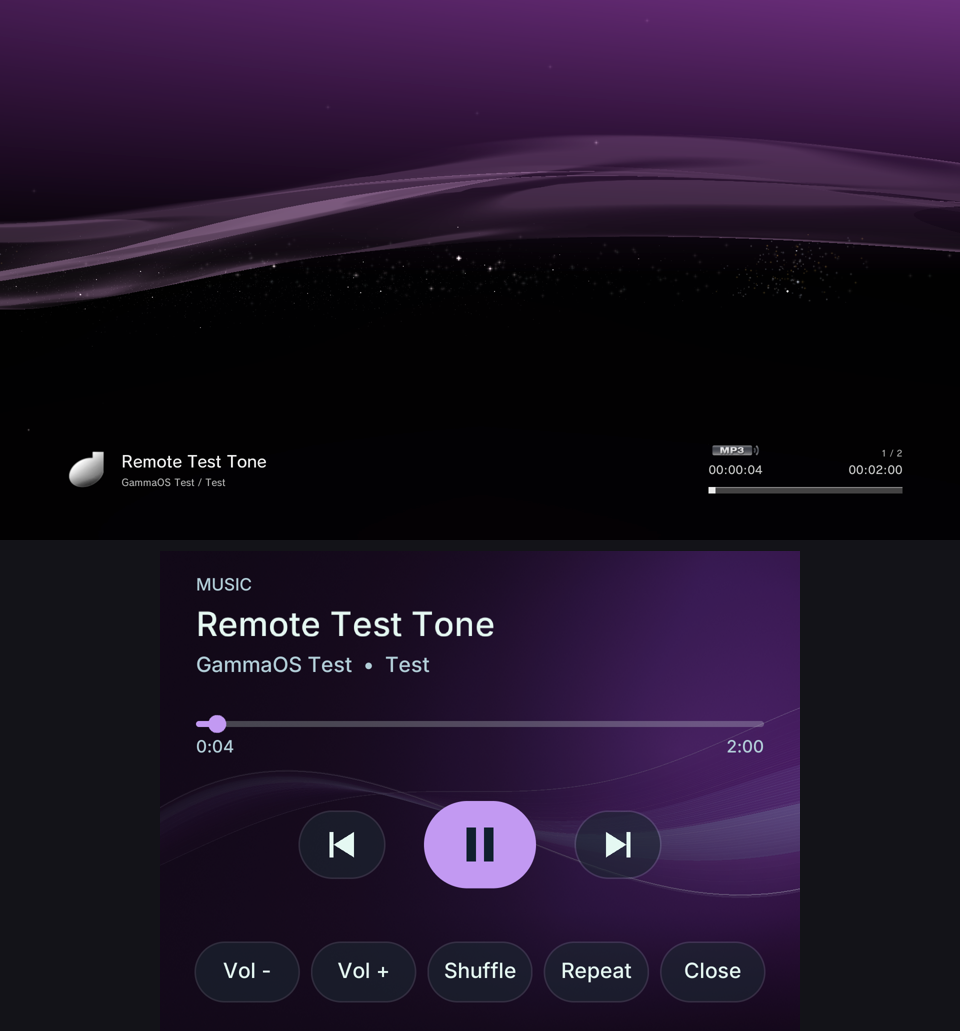
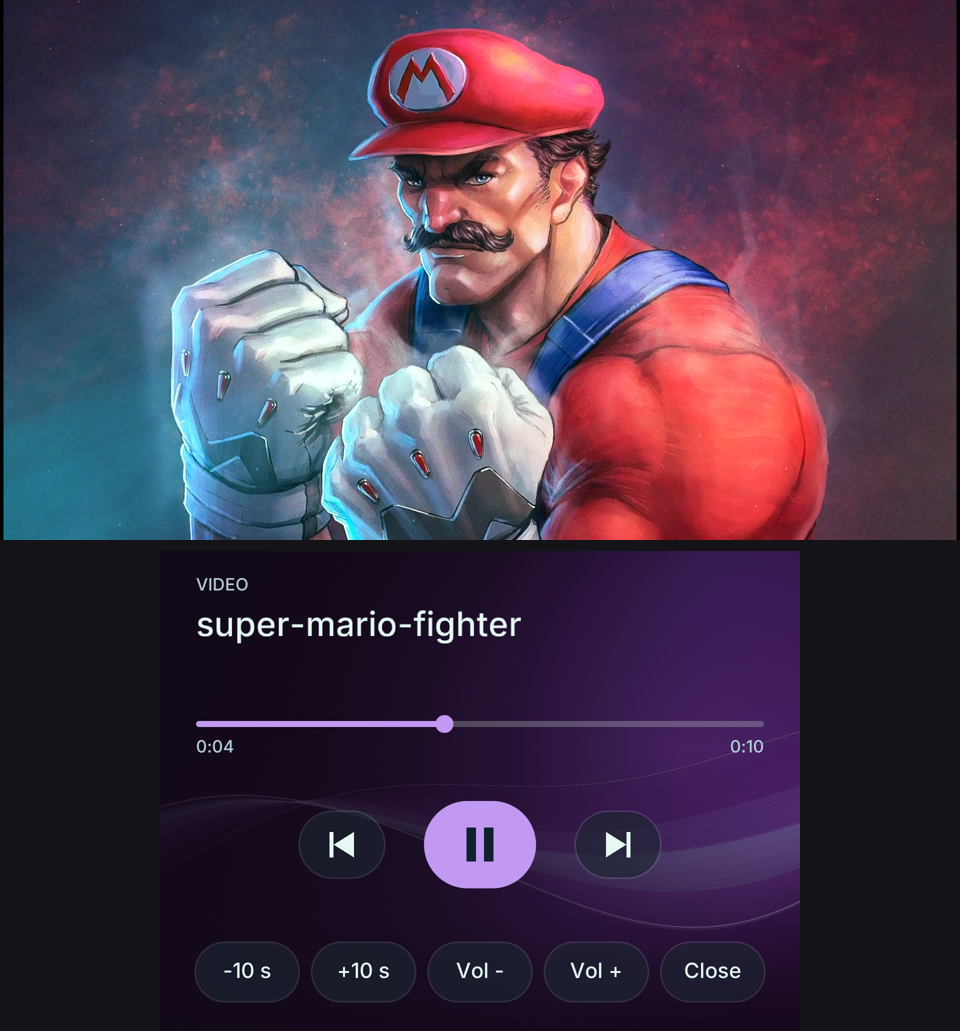
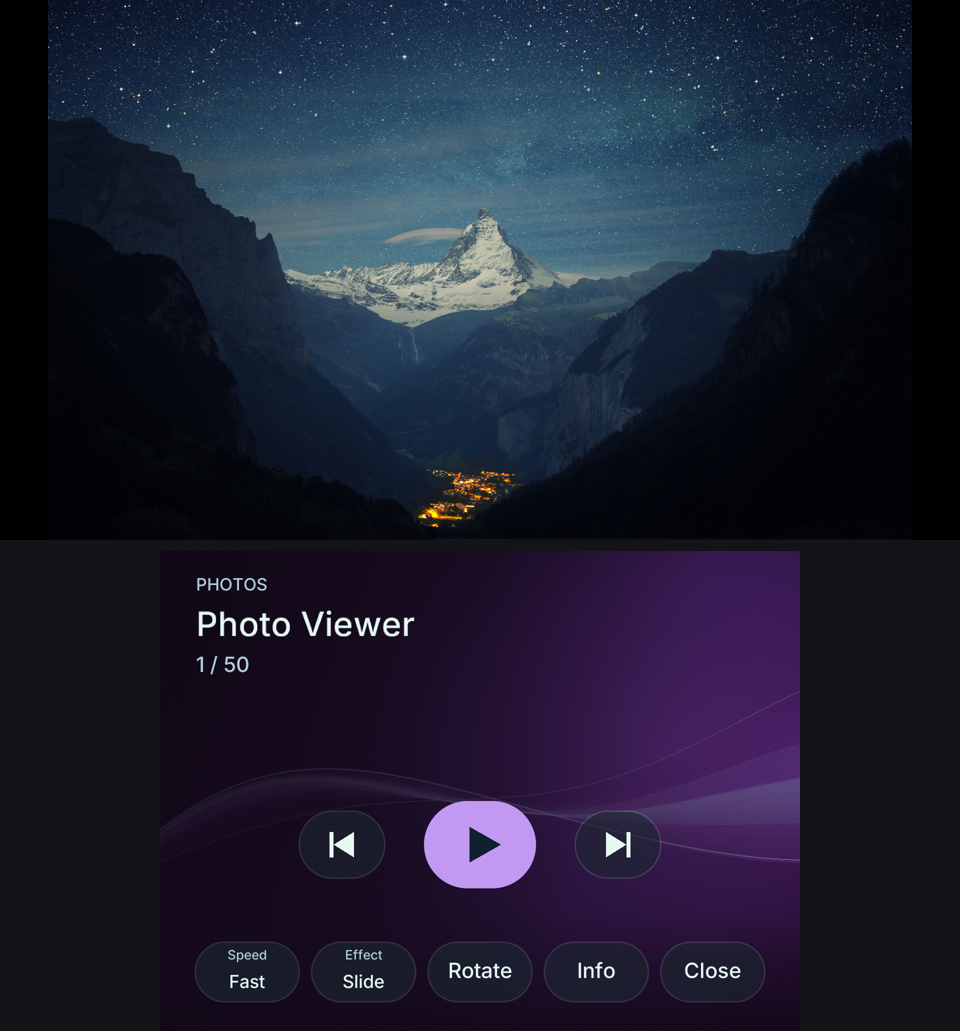
Su un dispositivo a doppio schermo, il player resta sullo schermo superiore e lo schermo inferiore diventa un telecomando touch per esso, in ogni tema della home (GammaOS, XMB, DSi, Minima, ES-DE e il Menu 3DS). Ogni pulsante fa esattamente ciò che fa il pulsante del player stesso.
| Player | Comandi sullo schermo inferiore |
|---|---|
| Musica | Che cosa è in riproduzione, una barra di avanzamento, precedente, riproduci / pausa, successivo, Vol -, Vol +, Casuale, Ripeti, Chiudi |
| Video | Il titolo, una barra di avanzamento, precedente, riproduci / pausa, successivo, -10 s, +10 s, Vol -, Vol +, Chiudi |
| Foto | Precedente, presentazione riproduci / pausa, successiva, Velocità (Lenta, Normale, Veloce), Effetto (Normale, Scorri, Dissolvenza), Ruota, Info, Chiudi |
Lo schermo inferiore si attenua e si spegne dopo il Timeout schermo del Centro di controllo (30 secondi per impostazione predefinita), come avviene mentre un gioco è in esecuzione. Un tocco lo riattiva (due tocchi se Doppio tocco per riattivare è attivo), e quel tocco non fa nient'altro. Lo schermo si riaccende quando il player si chiude.
Riprodurre contenuti dai server di rete
Ogni categoria multimediale ha un'opzione Cerca Server Multimediali che esplora i server DLNA e le condivisioni di rete della tua rete domestica. Questo ti permette di riprodurre musica, foto e video che stanno su un altro computer o NAS, senza dover prima copiare nulla sulla tua console portatile.
Per montare una condivisione in modo che i suoi file alimentino anche le librerie analizzate di Musica, Foto e Video, configurala in Condivisioni di rete. Le condivisioni montate si comportano come la memoria locale.
Ordinamento e vista per cartelle
Premi Y nella libreria Foto, Video o Musica per scorrere le sue modalità di ordinamento. L'ultima modalità del ciclo raggruppa la libreria per cartella di appartenenza, così i file sono organizzati come stanno sul disco. La tua scelta viene ricordata separatamente per ogni libreria.
I contenuti multimediali come sfondo
Puoi impostare una foto o un video come sfondo della home. Quando scegli uno sfondo video, la clip selezionata riproduce un'anteprima dal vivo nella sua cella della griglia prima che tu la scelga, così puoi vedere come appare in movimento.
Sui dispositivi con 1 GB di memoria (come il TrimUI Brick), gli sfondi video più grandi di 720p vengono rifiutati, perché decodificarli in background potrebbe esaurire la memoria e riavviare il dispositivo. Lì usa una clip da 720p o più piccola.
Un'impostazione Attenuazione sfondo (da 0 a 70%, predefinita 25%) stende un velo sopra gli sfondi foto e video così le immagini luminose non sbiadiscono le icone e il testo. La trovi in Impostazioni Tema. Vedi Novità della 1.4.1 per altro sulle modifiche ai contenuti multimediali.

Playlist
Foto, Musica e Video hanno ciascuno una voce Playlist, e le playlist si possono gestire da ogni tema della home (XMB, DSi e Minima). Tutto si trova nel menu Opzioni X:
| Dove ti trovi | Opzione | Che cosa fa |
|---|---|---|
| Su un brano, una foto o un video | Aggiungi alla playlist | Lo aggiunge a una playlist esistente, oppure scegli Nuova playlist... per crearne una e aggiungerlo in un colpo solo. |
| Dentro una playlist | Rimuovi dalla playlist | Toglie l'elemento dalla playlist (il file stesso viene mantenuto). |
| Dentro una playlist | Riordina > Sposta su / Sposta giù | Cambia la posizione dell'elemento nella playlist. |
| Su una riga di playlist | Elimina playlist | Elimina l'intera playlist (i file vengono mantenuti). |
Effetti sonori e cuffie
I suoni di navigazione della home e la musica continuano a funzionare dopo che colleghi o scolleghi le cuffie; non restano più muti fino a un riavvio. Anche il livello del volume a schermo segue il volume reale dopo un cambio di cuffie.
Opzioni per singolo elemento
Seleziona un brano, una foto o un video qualsiasi e apri il menu Opzioni per le azioni specifiche di quell'elemento (per esempio eliminarlo o aggiungerlo a una playlist). Per il dettaglio completo di ciò che offre ogni menu Opzioni, vedi Menu contestuali.