GammaOS Nano 除了是遊戲啟動器,也是媒體播放器。你的掌機可以播放音樂、展示你的相片,並串流影片,全都在主選單中完成。
主選單有三個媒體分類:音樂、相片和視訊。每個分類都會掃描你的儲存空間中支援的檔案,並整理成容易瀏覽的媒體庫。每個分類也都有線上瀏覽器(網路電台、IPTV,以及 DLNA/網路共用搜尋),所以你不會被限制在裝置上的檔案。
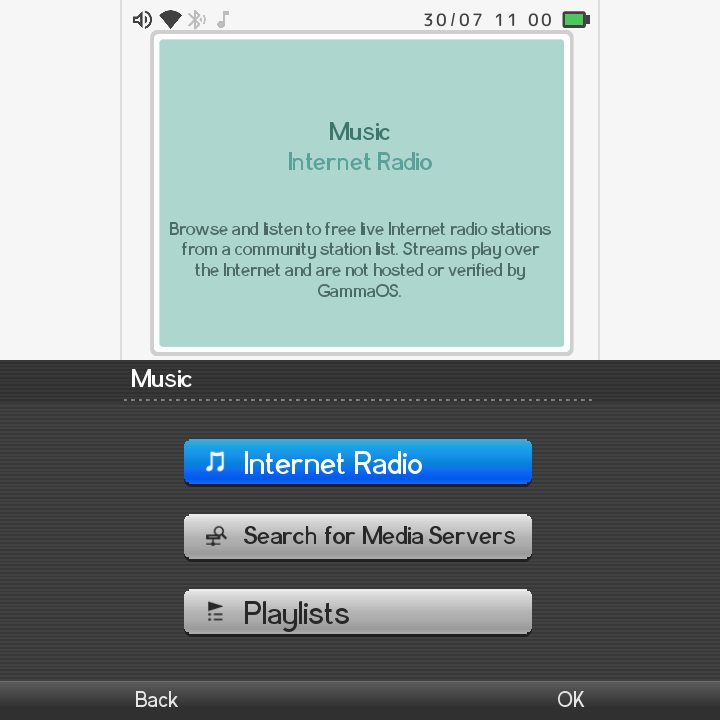
音樂
開啟音樂分類,用三種方式瀏覽你的媒體庫:
| 檢視 | 顯示的內容 |
|---|---|
| 專輯 | 依專輯分組的曲目 |
| 播放清單 | 你建立的手動分組,可跨資料夾 |
| 曲目 | 所有歌曲排成單一清單 |
支援的音訊格式:mp3、flac、m4a、aac、ogg、opus、wav、wma。
正在播放
開始播放一首曲目,就會開啟正在播放畫面。它會顯示專輯封面,以及:
- 播放和暫停
- 上一首和下一首曲目
- 音量
- 視覺化效果(可選擇 Canyon 或 Globe)
在細長的直式面板上,正在播放的檢視會切換成垂直的、類似手機的版面:置中的大張專輯封面,下方是曲名和演出者,接著是滿版寬度的搜尋列,再往下是控制項。
你可以點選或拖曳搜尋列,跳到本機曲目中的某個位置。拖曳時會預覽位置,放開時才會確定。
如果你設定了自訂壁紙,播放器後方會有一層深色遮罩,讓封面、文字和控制項在複雜的圖片上仍然清晰可讀。
刪除你正在聽的曲目時,音樂播放器會保持開啟並跳到下一首曲目,而不是讓你退回主選單。
網路電台
音樂包含網路電台瀏覽器,預設為開啟。不需要任何本機檔案,就能瀏覽並播放現場電台。
想要使用自己的電台清單嗎?你可以在設定 > 音樂設定中設定自訂的播放清單網址(網路電台開啟/關閉,以及電台播放清單網址)。詳情請參閱設定參考。
相片
開啟相片分類,會看到縮圖格線,並可進入全螢幕檢視器。
支援的影像格式:jpg、png、webp、bmp、gif、heic、heif。
在檢視器中,你可以:
- 用觸控平移,並以兩指縮放
- 開始幻燈片播放,可播放/暫停以及上一張/下一張
- 檢視目前相片的資訊
- 刪除相片
依月、年、專輯或全部來分組你的相片,讓大型媒體庫保持整齊。你也可以建立播放清單,這是手動分組,可以從不同資料夾挑選相片。
批次刪除相片
刪除相片群組(依資料夾、月份或年份)或你勾選的多張相片時,現在會永久移除檔案本身,而不只是移除項目。批次複製相片功能已移除,因為剪貼簿一次只能保存一個路徑,不過複製單張相片仍然可用。
視訊
開啟視訊分類,可依資料夾、播放清單或單一的影片清單瀏覽。
支援的影片格式:mp4、m4v、mkv、webm、mov、3gp、avi、ts、mpg。MPEG-TS 和 AVI 在處理程序內部處理,所以這些棘手的格式也能直接播放。
全螢幕播放器提供:
- 播放、暫停和快轉
- 音量
- 多音軌選擇(音軌以語言標示)
- 字幕與隱藏式字幕選擇
- 章節跳轉和場景搜尋
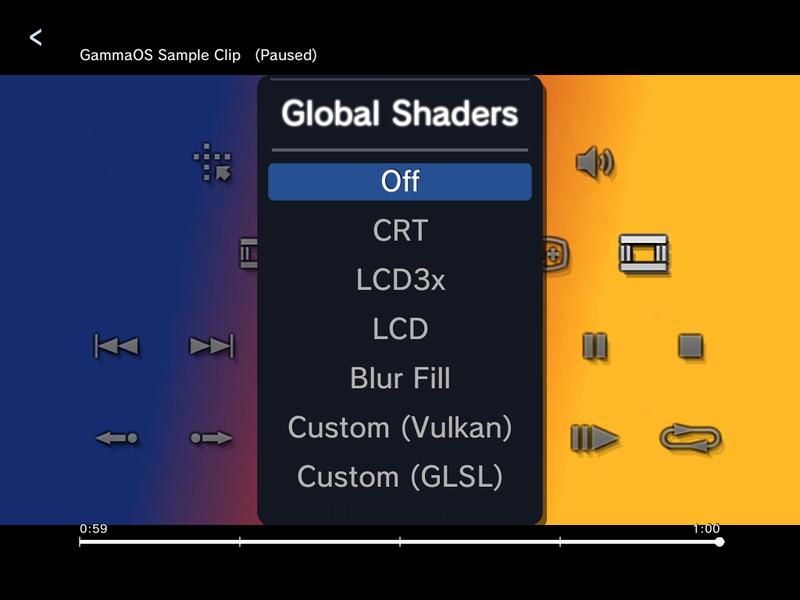
- 不必離開影片就能使用全域著色器
大型檔案也沒問題:在大型 MKV 檔案上快轉、跳轉章節和切換音軌,不再當機、凍結或不同步。
控制面板
播放期間,按上方的正面按鍵(Triangle,在大多數掌機上標示為 X),即可開啟控制面板,這是浮在影片上、PlayStation 風格的圖示格線。移到某個圖示上,它的名稱會顯示在格線下方;按 A 即可使用。底部的搜尋列會為每個章節顯示一個刻度。
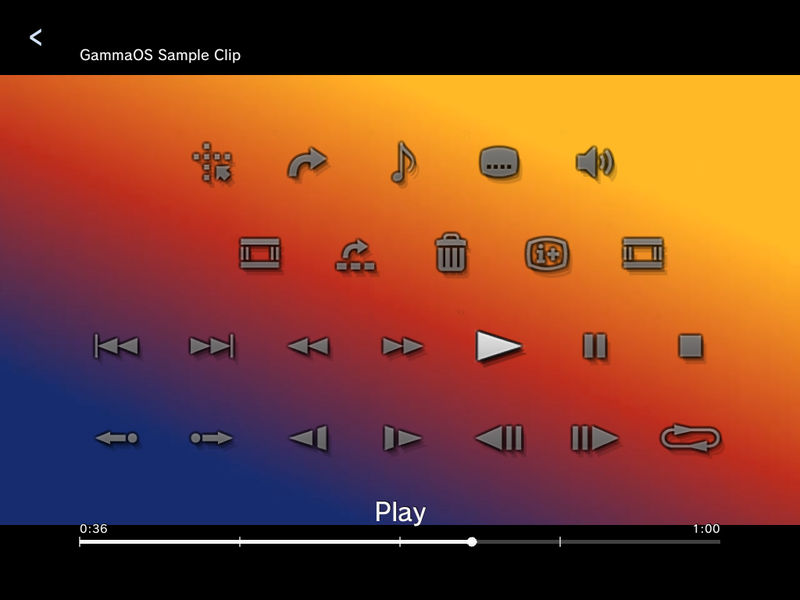
字幕,包括內嵌的 MKV 音軌
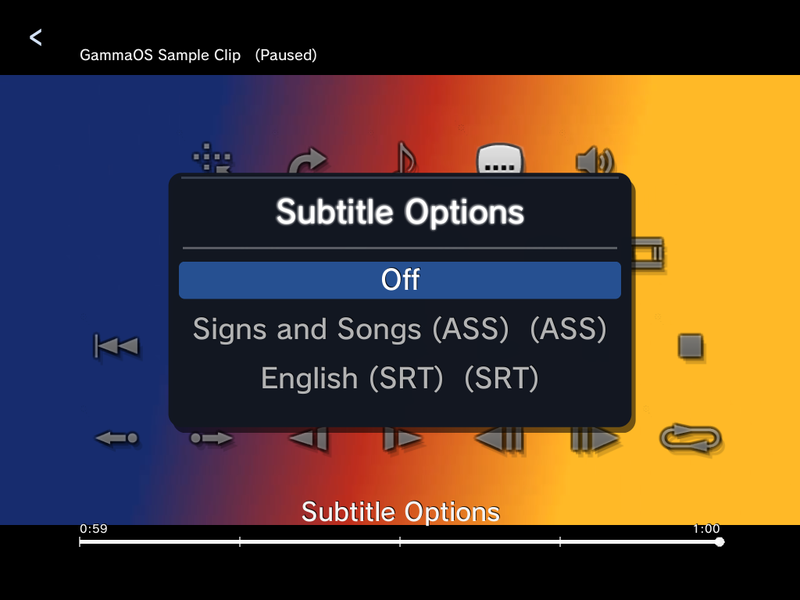
從控制面板開啟字幕選項。清單一開始是關閉,接著是播放器找到的每一條字幕軌:
- 內嵌在 MKV(Matroska)檔案中的字幕軌,包括 SubRip(SRT)和 ASS/SSA,會以其字幕軌標題和類型命名。
- 與影片同名、位於同一個資料夾中的外部
.srt和.vtt字幕檔。 - 附有隱藏式字幕的
.ts錄製檔,其 CC1 到 CC4 隱藏式字幕。
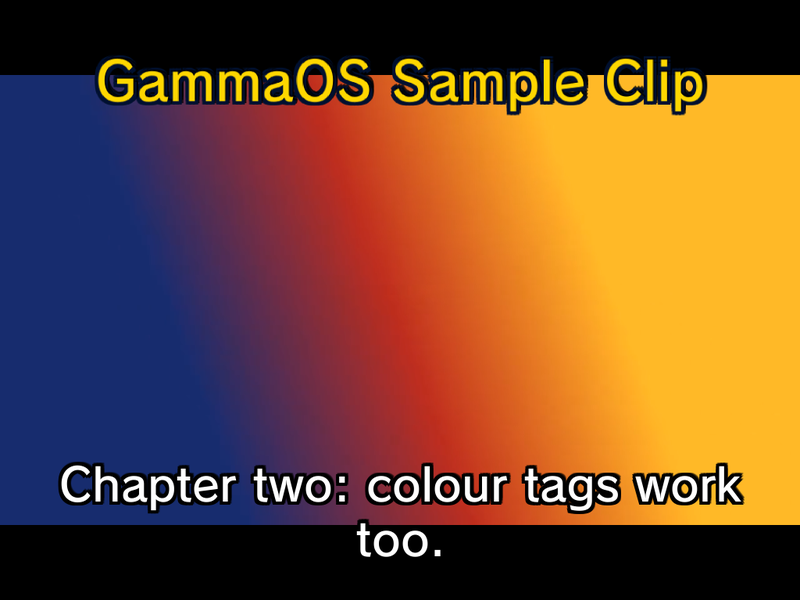
ASS/SSA 字幕會依照原本排版的樣子繪製:標示牌和歌詞會保留它們在螢幕上的位置、大小和顏色,所以動畫發行版會在頂端顯示具樣式的標示牌,並在底部顯示對白,正如原本的設計。
場景搜尋(章節預覽)
控制面板中的場景搜尋會開啟影片章節的格線,每個章節都標示「章節 N」及其開始時間,並附有該時間點的真實預覽影格。影片一開啟,預覽就會在背景中準備好,所以當你需要時,格線已經就緒。選擇一個章節,就能直接跳到那裡。
從播放器使用全域著色器
在控制面板中選擇全域著色器,就能在影片上套用顯示著色器,不必回到快速功能表:關閉、CRT、LCD3x、LCD、模糊填充、自訂 (Vulkan) 或自訂 (GLSL)。它和快速功能表中的全域著色器是同一個系統著色器,所以離開影片後,你的選擇仍會保留。
離開播放器
在每一種主題中,退出影片播放器都會立刻停止影片和它的聲音。(在 DSi 和 Minima 主題中,過去離開後音訊會繼續播放。)
變更影片的圖示
在影片播放器中,開啟選項選單並選擇變更圖示,就能擷取目前的影格,並把它當作該影片在欄中的縮圖。請先暫停在你想要的影格上。
IPTV
視訊包含 IPTV 現場頻道瀏覽器,預設為開啟。直接從選單瀏覽現場頻道。以 AES-128 加密的串流也能播放,而且會跟隨重新導向到其他位址的串流。
若要使用你自己的頻道清單,請在設定 > 視訊設定中設定自訂的播放清單網址(IPTV 頻道開啟/關閉,以及 IPTV 播放清單網址)。請參閱設定參考。
第二螢幕上的播放器控制
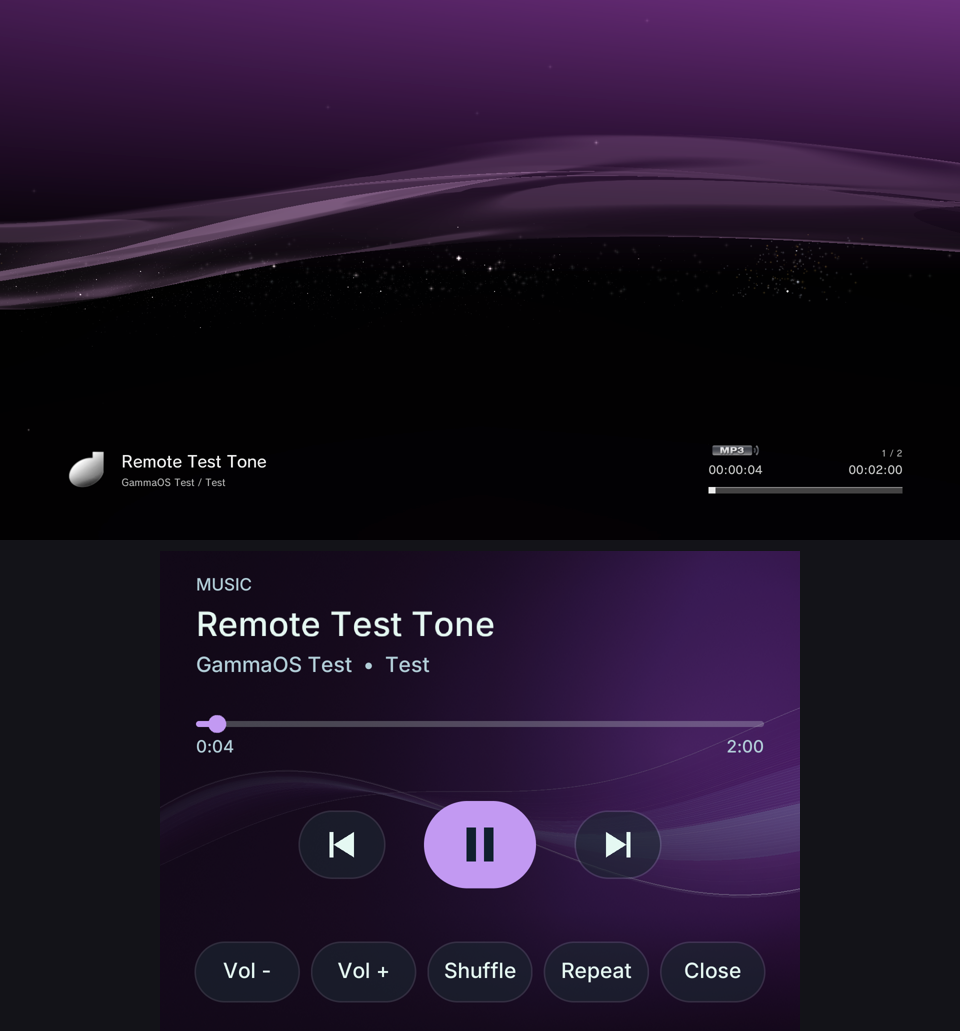
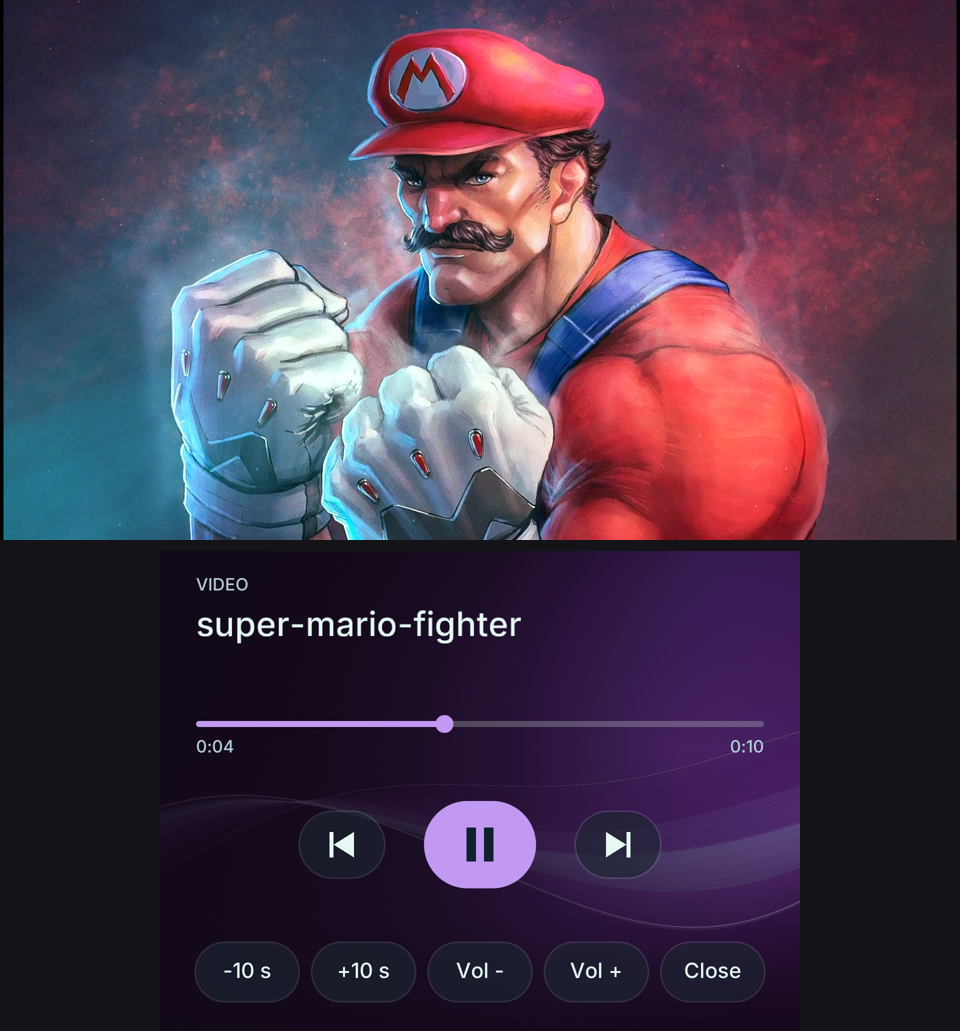
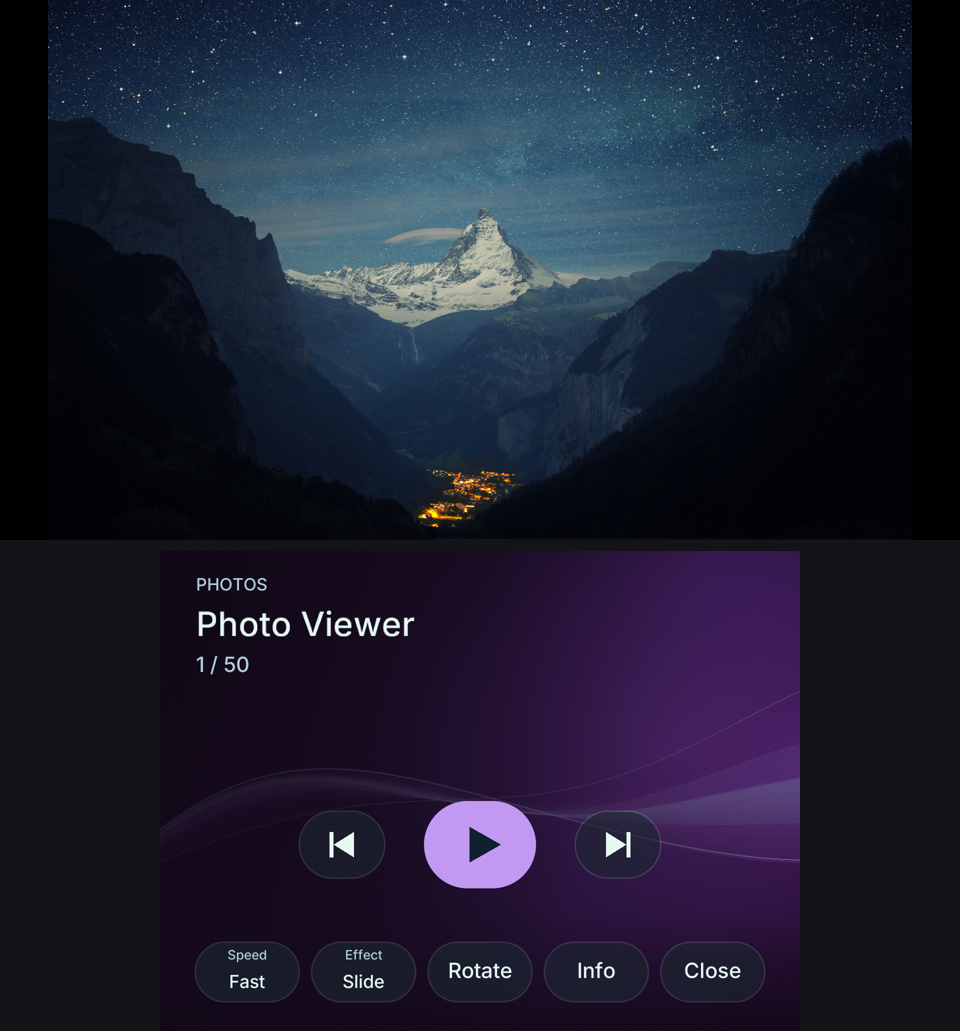
在雙螢幕裝置上,播放器會留在上螢幕,下螢幕則變成它的觸控遙控器,每一種主畫面主題皆然(GammaOS、XMB、DSi、Minima、ES-DE 和 3DS 選單)。每個按鈕的作用,都與播放器自己的按鈕完全相同。
| 播放器 | 下螢幕上的控制項 |
|---|---|
| 音樂 | 正在播放的內容、搜尋列、上一首、播放 / 暫停、下一首、音量 -、音量 +、隨機、重複、關閉 |
| 視訊 | 標題、搜尋列、上一部、播放 / 暫停、下一部、-10 秒、+10 秒、音量 -、音量 +、關閉 |
| 相片 | 上一張、幻燈片播放 / 暫停、下一張、速度(慢、正常、快)、效果(正常、滑動、淡入淡出)、旋轉、資訊、關閉 |
下螢幕會在控制中心的螢幕逾時之後(預設為 30 秒)變暗並關閉,就和遊戲執行時一樣。觸碰會喚醒它(若開啟了輕觸兩下喚醒,則需點兩下),而且那次觸碰不會觸發其他動作。播放器關閉時,螢幕會再次亮起。
從網路伺服器播放媒體
每個媒體分類都有搜尋媒體伺服器選項,可瀏覽你家用網路上的 DLNA 伺服器和網路共用。這讓你能播放存放在另一台電腦或 NAS 上的音樂、相片和視訊,而不必先把任何東西複製到掌機。
若要掛載共用,讓其中的檔案也能加入掃描所得的音樂、相片和視訊媒體庫,請在網路共用中設定。掛載的共用行為就和本機儲存空間一樣。
排序與資料夾檢視
在相片、視訊或音樂媒體庫中按 Y,可循環切換它的排序模式。循環中的最後一種模式,會依上層資料夾來分組媒體庫,所以檔案的整理方式與它們在磁碟上的位置相同。你的選擇會分別為每個媒體庫記住。
把媒體當作壁紙
你可以把相片或影片設為主畫面壁紙。選擇影片壁紙時,在你挑選之前,取得焦點的片段會在它的格子中播放即時預覽,讓你看到它動起來的樣子。
在有 1 GB 記憶體的裝置上(例如 TrimUI Brick),超過 720p 的影片壁紙會被拒絕,因為在背景解碼它們可能耗盡記憶體並使裝置重新開機。在這類裝置上請使用 720p 或更小的片段。
壁紙調暗設定(0 到 70%,預設為 25%)會在相片和影片壁紙上蓋一層遮罩,讓明亮的圖片不會讓圖示和文字顯得模糊褪色。你可以在佈景主題設定中找到它。有關媒體變更的更多資訊,請參閱 1.4.1 的新功能。

播放清單
相片、音樂和視訊各有一個播放清單項目,而且在每一種主畫面主題(XMB、DSi 和 Minima)中都能管理播放清單。一切都在 X 選項選單中:
| 你所在的位置 | 選項 | 功能 |
|---|---|---|
| 在曲目、相片或影片上 | 新增至播放清單 | 把它加入現有的播放清單,或選擇新增播放清單...,一次完成建立並加入。 |
| 在播放清單內 | 從播放清單移除 | 把項目從播放清單中取出(檔案本身會保留)。 |
| 在播放清單內 | 重新排序 > 上移 / 下移 | 變更項目在播放清單中的位置。 |
| 在播放清單的那一列上 | 刪除播放清單 | 刪除整個播放清單(檔案會保留)。 |
音效與耳機
插上或拔下耳機後,主畫面的導覽音效和音樂仍會繼續運作;不會再靜音到重新啟動為止。螢幕上顯示的音量等級,在更換耳機後也會跟隨真實的音量。
各項目的選項
選取任何曲目、相片或影片,並開啟選項選單,就能執行專屬於該項目的動作(例如刪除或加入播放清單)。各個選項選單提供的完整內容,請參閱快顯選單。