把遊戲放進 GammaOS Nano 很簡單:將 ROM 檔案複製到正確的資料夾,再執行一次掃描即可。本頁會告訴你每個系統的檔案該放在哪裡,以及如何將它們加入你的遊戲庫。
唯一的規則:每個系統一個資料夾
Nano 會到以各系統命名的資料夾中尋找你的遊戲。請把每款遊戲放進與其主機對應的資料夾。
基礎資料夾是儲存空間最上層的 ROMs。在它裡面,依照下表的簡短資料夾名稱,為每個系統建立一個資料夾。例如:
- 將 NES 遊戲放進
/sdcard/ROMs/nes/ - 將 SNES 遊戲放進
/sdcard/ROMs/snes/ - 將 Game Boy Advance 遊戲放進
/sdcard/ROMs/gba/
記憶卡、內部儲存空間和 USB 都可以使用,想用哪個都行。Nano 會全部掃描。
要先把檔案放進去,可以透過 USB 連線(File Transfer / MTP)、使用 ADB Explorer,或透過網路共用複製。常見問題與疑難排解中逐一說明了每種方法。
如果裝置是從記憶卡開機(A133P 掌機,例如 TrimUI Brick 和 MagicX Zero 28),請不要把記憶卡取出、插到電腦上來複製遊戲。這張卡含有加密的 Android 分割區配置,所以你的電腦不會顯示你的儲存空間。請改用 MTP、ADB Explorer 或網路共用。
你不需要解壓縮任何特殊檔案,也不用重新命名檔案,只要副檔名符合該系統的要求即可(見下表)。
系統、資料夾與檔案類型
以下是 Nano 內建支援的系統、每個系統使用的資料夾,以及它會尋找的副檔名。
| 系統 | 資料夾 | 檔案類型 |
|---|---|---|
| NES | nes |
.nes .fds .unf .unif |
| SNES | snes |
.smc .sfc .fig .swc |
| Game Boy | gb |
.gb |
| Game Boy Color | gbc |
.gbc .gb |
| Game Boy Advance | gba |
.gba |
| Nintendo 64 | n64 |
.n64 .v64 .z64 .bin .ndd |
| Nintendo DS | nds |
.nds .zip |
| Genesis / Mega Drive | genesis |
.md .gen .smd .bin |
| Master System | mastersystem |
.sms .sg |
| Game Gear | gamegear |
.gg |
| PlayStation | psx |
.cue .pbp .chd .iso .m3u .img |
| PSP | psp |
.iso .cso .pbp |
| Dreamcast | dreamcast |
.cdi .gdi .chd .cue |
| Neo Geo Pocket | ngpc |
.ngp .ngc .npc |
| PICO-8 | pico8 |
.p8 .png |
這裡的每個系統都可以修改,你也可以新增自己的系統。
Nintendo DS 遊戲與存檔
DS 遊戲可以是一般的 .nds 檔案,也可以是壓縮檔。壓縮的 DS ROM 會在你啟動時解壓縮,解壓縮期間會顯示載入畫面和進度列,而且它和其他遊戲一樣可以使用即時存檔。
DS 存檔和即時存檔不會放在 ROM 旁邊。內建的 DraStic Nano 會把它們寫入內部儲存空間的 drastic-nano 資料夾(drastic-nano/saves 和 drastic-nano/savestates),你可以透過 設定 > 遊戲設定 > DraStic 資料夾將它移到記憶卡或其他任何位置。請參閱存檔位置與你的 DraStic 資料夾。
街機資料夾
每個街機系統只會掃描自己的資料夾,所以新增 CPS1、FBNeo 或 MAME 時,不會把其他街機資料夾一併帶進來。MAME 請使用 mame(或通用的 arcade),FBNeo 請使用 fbneo(或 fba),CP System 基板則使用 cps1、cps2、cps3。
直式(TATE)街機遊戲有自己的街機(直式)系統。把它們放進名為 VARCADE、VERTICAL、TATE、TATEGAME 或 verticalarcade 的資料夾(不分大小寫),系統就會自動加入,預設使用 MAME 執行,也可改用 FBNeo。請參閱街機(直式)。要編輯這些系統,請參閱遊戲系統;要建立新的系統,請參閱新增自訂系統。
掃描你的遊戲
檔案放好之後,告訴 Nano 去找它們:
- 在主畫面上開啟設定類別。
- 前往遊戲設定。
- 選擇 重新掃描遊戲。
Nano 會掃描每個系統資料夾,並把任何新檔案加入你的遊戲庫。你的遊戲會顯示在遊戲類別下,並依系統分組。
以下是同一個結果的靜態畫面:每個系統都會顯示它找到多少款遊戲。

每當你新增更多檔案時,都可以再執行 重新掃描遊戲。想執行幾次都很安全。
一次批次自動加入整個系統
如果你的 ROM 根資料夾已經依系統分成一個個資料夾(ES-DE 風格,每個資料夾以其主機命名),你可以一次處理就匯入所有辨識得出的系統,不必逐一手動設定。
開啟 設定 > 遊戲設定 > 遊戲系統,選擇 從資料夾自動加入系統,並指向你的 ROM 根資料夾。Nano 會走訪這些資料夾,把每個辨識出的系統連結到內建系統,或為它建立新的系統,並略過空資料夾和只有媒體檔的資料夾。完成後,它會顯示新增內容的摘要,其中包括仍需安裝模擬器的系統。詳情請參閱遊戲系統。

在非常小的螢幕上,檔案選擇器以前會截掉列的內容,導致你看不到長清單的底部。現在它已能符合可見的螢幕大小。如果你還是偏好用其他工具來移動或瀏覽檔案,MiXplorer 或 adb push 依然是不錯的替代方案。
多碟片遊戲 (.m3u)
有些遊戲橫跨多張碟片(在 PlayStation 上很常見)。Nano 不會把每張碟片分別顯示成獨立項目,而是使用列出各碟片檔案的 .m3u 播放清單檔案,把多碟片遊戲歸成遊戲庫中的單一項目。
這種分組現在預設為開啟。當資料夾中有 .m3u 播放清單時,該播放清單就會成為唯一可啟動的項目,它所列出的各張碟片則不會顯示,所以你只會看到這款遊戲一次,而模擬器可以自行切換碟片。如果你希望分別看到每張碟片,可以在 設定 > GammaOS 工具箱 > 將多碟片遊戲分組 (.m3u)中關閉這個行為。所有掃描選項的完整清單請參閱 GammaOS 工具箱。
CD 遊戲與子資料夾
以 CD 為基礎的遊戲(PlayStation、Dreamcast、Sega CD 等)包含一個小型的 .cue 或 .m3u 文字檔,以及一個或多個大型的碟片資料檔(通常是 .bin)。請把它們放在一起,讓啟動器使用正確的檔案:
.cue(單張碟片)或.m3u(多張碟片)是進入點。這就是啟動器和模擬器會開啟的檔案。- 碟片資料檔(
.bin等)必須與.cue/.m3u放在同一個資料夾中的旁邊,因為文字檔是依檔名來參照它們的。
由於 CD 遊戲有這些額外的檔案,多數人會把每款遊戲放在各自的子資料夾中,例如 ROMs/psx/Final Fantasy VII/,裡面一起放著 .cue、.m3u 和 .bin 檔案。要掃描這樣存放的遊戲,請開啟 設定 > GammaOS 工具箱 > 掃描 ROM 子資料夾(預設為關閉)。開啟後,Nano 會往子資料夾內最多搜尋六層;關閉時,只會掃描直接位於系統資料夾中的檔案。預設會掃描一層。
請不要把每張碟片的 .bin 和 .m3u 全部倒進系統資料夾,藉此攤平各遊戲的子資料夾。那會讓啟動器把每個碟片 .bin 和每個零散的 .m3u 都當成各自的項目來掃描,結果一款遊戲就會出現成好幾個重複的項目。把碟片檔案和它們的 .cue/.m3u 一起放在子資料夾中,就可以避免這個問題。
依資料夾瀏覽遊戲
開啟掃描 ROM 子資料夾後,系統的遊戲清單會把它的子資料夾顯示為資料夾,所有主畫面主題(XMB、DSi、Minima 和 ES-DE 主題)都一樣。資料夾會排在最前面,依 A 到 Z 排序,其後是直接位於該資料夾內的遊戲。用 A 開啟資料夾,用 B 返回上一層。每個資料夾都會顯示它包含多少款遊戲。
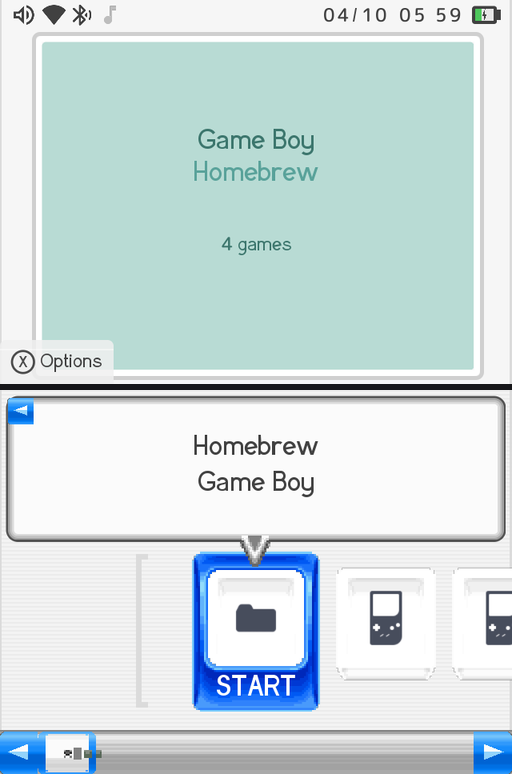
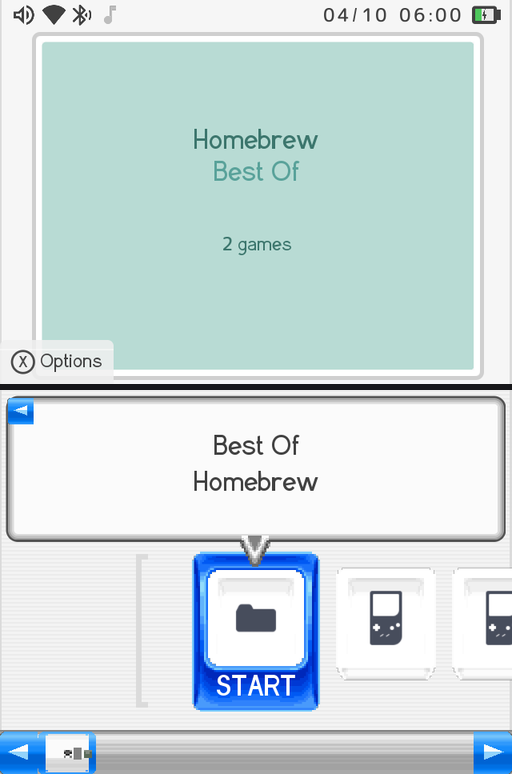
其他主畫面主題中的同一個資料夾:
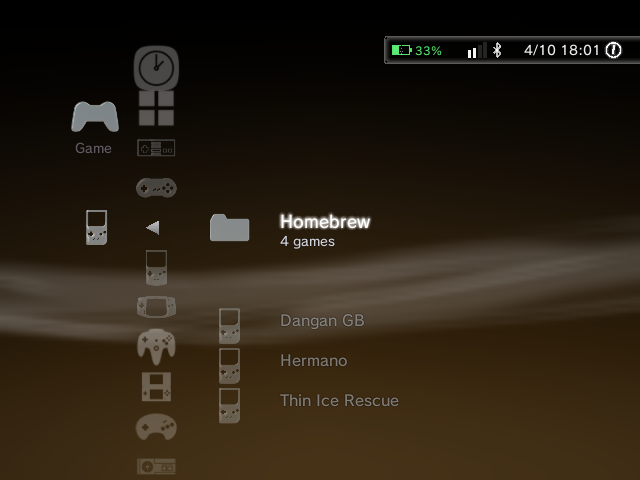
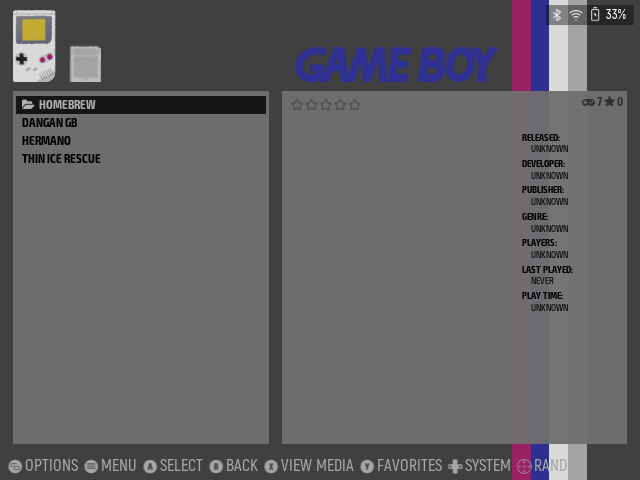
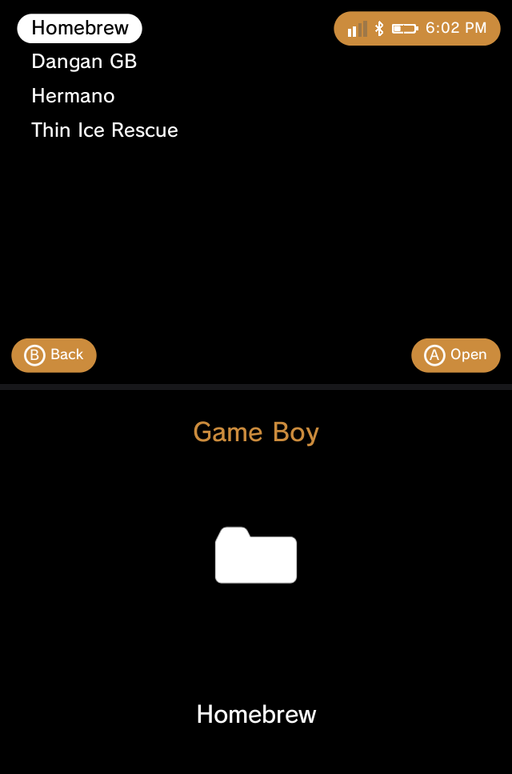
只含一款遊戲的資料夾會直接顯示為那款遊戲,而不是資料夾。所以常見的每款 CD 遊戲一個資料夾的配置(ROMs/psx/Final Fantasy VII/)看起來仍是單純的遊戲清單,而你為了整理遊戲而建立的資料夾(ROMs/snes/Hacks/、ROMs/gba/Translations/)則會像資料夾一樣開啟。
位於不同資料夾、檔名相同的兩款遊戲(例如 Hacks/Mario.sfc 和 Mario.sfc)都會列出。只有同一個檔案經由兩條路徑到達時(例如內部儲存空間透過兩個路徑被看見),才會只顯示一次。
如果你希望把某個系統的所有遊戲放在同一份清單中,請關閉設定 > GammaOS 工具箱 > 顯示遊戲資料夾。搜尋、最近玩過和我的最愛一律會直接列出遊戲,不論它們存放在哪裡。
遊戲掃描完成後,請記得,已擷取資料或已重新命名的遊戲,在清單和搜尋中會顯示正確的標題,而不是原始檔名。顯示名稱是如何決定的,請參閱封面圖與中繼資料。
關於 BIOS 檔案
GammaOS Nano 不包含任何主機的 BIOS 或韌體檔案。PlayStation、PS2 和 Dreamcast 等系統需要你自備 BIOS 才能執行遊戲,而且每個模擬器各有存放 BIOS 的位置。(Nintendo DS 是例外:內建的 DraStic 模擬器不需要 BIOS。)
關於哪些系統需要 BIOS,以及每一個該放在哪裡,完整說明請參閱模擬器與核心。