Oyunlarını GammaOS Nano'ya almak kolay: ROM dosyalarını doğru klasörlere kopyala, sonra bir tarama yap. Bu sayfada her sistemin dosyalarının tam olarak nereye gideceğini ve onları kütüphanene nasıl alacağını görürsün.
Tek kural: sistem başına klasör
Nano oyunlarını, her sistem için adlandırılmış bir klasöre bakarak bulur. Her oyunu kendi konsoluyla eşleşen klasöre koy.
Temel klasör, depolama alanının en üstündeki ROMs klasörüdür. Bunun içinde, aşağıdaki tablodaki kısa klasör adını kullanarak her sistem için bir klasör oluştur. Örneğin:
- NES oyunlarını
/sdcard/ROMs/nes/içine koy - SNES oyunlarını
/sdcard/ROMs/snes/içine koy - Game Boy Advance oyunlarını
/sdcard/ROMs/gba/içine koy
SD kart, dahili depolama ve USB'nin hepsi çalışır; hangisini istersen onu kullan. Nano hepsini tarar.
Dosyaları oraya koymak için USB üzerinden bağlan (Dosya Aktarımı / MTP), ADB Explorer kullan veya bir ağ paylaşımı üzerinden kopyala. SSS sayfası her yöntemi adım adım anlatır.
SD kartından açılan bir cihazda (TrimUI Brick ve MagicX Zero 28 gibi A133P el konsolları), oyunları kopyalamak için kartı çıkarıp bilgisayarına takma. Kart, şifrelenmiş bir Android bölüm düzeni içerir; bu yüzden bilgisayarın depolama alanını göstermez. Bunun yerine MTP, ADB Explorer veya bir ağ paylaşımı kullan.
Dosya uzantısı sistemin beklediğiyle eşleştiği sürece özel bir şekilde arşivden çıkarman ya da dosyaları yeniden adlandırman gerekmez (tabloya bak).
Sistemler, klasörler ve dosya türleri
Nano'nun kutudan çıktığı gibi tanıdığı sistemler, her birinin kullandığı klasör ve aradığı dosya uzantıları şunlardır.
| Sistem | Klasör | Dosya türleri |
|---|---|---|
| NES | nes |
.nes .fds .unf .unif |
| SNES | snes |
.smc .sfc .fig .swc |
| Game Boy | gb |
.gb |
| Game Boy Color | gbc |
.gbc .gb |
| Game Boy Advance | gba |
.gba |
| Nintendo 64 | n64 |
.n64 .v64 .z64 .bin .ndd |
| Nintendo DS | nds |
.nds .zip |
| Genesis / Mega Drive | genesis |
.md .gen .smd .bin |
| Master System | mastersystem |
.sms .sg |
| Game Gear | gamegear |
.gg |
| PlayStation | psx |
.cue .pbp .chd .iso .m3u .img |
| PSP | psp |
.iso .cso .pbp |
| Dreamcast | dreamcast |
.cdi .gdi .chd .cue |
| Neo Geo Pocket | ngpc |
.ngp .ngc .npc |
| PICO-8 | pico8 |
.p8 .png |
Buradaki her sistem değiştirilebilir ve kendi sistemlerini de ekleyebilirsin.
Nintendo DS oyunları ve kayıtları
DS oyunları düz .nds dosyaları olabilir ya da zip'li olabilir. Zip'li bir DS ROM'u, başlattığında açılır; çıkarılırken bir yükleme ekranı ve ilerleme çubuğu görünür, ve diğer oyunlar gibi durum kayıtlarını korur.
DS kayıtları ve durum kayıtları ROM'larının yanında tutulmaz. Yerleşik DraStic Nano bunları dahili depolamadaki drastic-nano klasörüne (drastic-nano/saves ve drastic-nano/savestates) yazar; bu klasörü Ayarlar > Oyun Ayarları > DraStic Veri Klasörü ile SD karta ya da başka bir yere taşıyabilirsin. Kayıt konumu ve DraStic klasörün bölümüne bak.
Atari salonu (arcade) klasörleri
Her arcade sistemi yalnızca kendi klasörlerini tarar; bu yüzden CPS1, FBNeo veya MAME eklemek diğer arcade klasörlerini içeri çekmez. MAME için mame (ya da genel arcade), FBNeo için fbneo (ya da fba), CP System kartları için de cps1, cps2, cps3 kullan.
Dikey (TATE) arcade oyunlarının kendi Arcade (Dikey) sistemi vardır. Bunları VARCADE, VERTICAL, TATE, TATEGAME veya verticalarcade adlı bir klasöre koy (büyük/küçük harf fark etmez); sistem otomatik olarak eklenir ve varsayılan olarak MAME ile, istersen FBNeo ile oynatır. Arcade (Dikey) bölümüne bak. Bunların herhangi birini düzenlemek için Oyun Sistemleri sayfasına, yeni bir sistem oluşturmak için de Özel Sistem Ekleme sayfasına bak.
Oyunlarını taramak
Dosyaların yerine geçtikten sonra Nano'dan onları aramasını iste:
- Ana ekranda Ayarlar kategorisini aç.
- Oyun Ayarları'na git.
- Oyunları Yeniden Tara'yı seç.
Nano her sistem klasörünü tarar ve yeni olan her şeyi kütüphanene ekler. Oyunların Oyun kategorisi altında, sisteme göre gruplanmış olarak görünür.
Aynı sonuç durağan bir görüntü olarak da burada: her sistem kaç oyun bulduğunu gösterir.

Daha fazla dosya eklediğinde Oyunları Yeniden Tara'yı istediğin zaman çalıştır. İstediğin kadar sık çalıştırman güvenlidir.
Tüm sistemleri tek seferde toplu ekleme
Her sistem için bir klasör olan bir ROMs kökün varsa (ES-DE tarzı; her klasör kendi konsolunun adını taşır), tanınan her sistemi tek tek elle kurmak yerine tek geçişte içeri aktarabilirsin.
Ayarlar > Oyun Ayarları > Oyun Sistemleri'ni aç, Klasörden Sistemleri Otomatik Ekle'yi seç ve ROMs köküne yönlendir. Nano klasörleri gezer, tanıdığı her sistemi yerleşik bir sisteme bağlar ya da onun için yeni bir sistem oluşturur; boş ve yalnızca medya içeren klasörleri atlar. İşi bittiğinde, eklediklerinin, ayrıca hâlâ bir emülatör kurulması gereken sistemlerin de yer aldığı bir özet gösterir. Ayrıntılar için Oyun Sistemleri sayfasına bak.

Çok küçük bir ekranda dosya seçici satırlarını kırpıyordu ve uzun bir listenin altını göremiyordun. Artık görünen ekrana sığıyor. Dosyaları taşımak veya göz atmak için yine de başka bir araç tercih edersen MiXplorer ya da adb push iyi alternatifler olmaya devam eder.
Çok diskli oyunlar (.m3u)
Bazı oyunlar birkaç diske yayılır (PlayStation'da yaygındır). Nano, her diski ayrı bir giriş olarak göstermek yerine, çok diskli bir oyunu, disk dosyalarını listeleyen bir .m3u oynatma listesi dosyası kullanarak tek bir kütüphane öğesinde gruplar.
Bu gruplama artık varsayılan olarak açık. Bir klasörde .m3u oynatma listesi varsa, o liste başlatılabilir tek giriş olur ve listelediği tek tek diskler gizlenir; böylece oyunu bir kez görürsün ve emülatör diskleri kendi başına değiştirebilir. Her diski ayrı görmeyi tercih edersen bu davranışı Ayarlar > GammaOS Araç Kutusu > Çok Diskli Oyunları Grupla (.m3u) altından kapatabilirsin. Tarama seçeneklerinin tam listesi için GammaOS Araç Kutusu sayfasına bak.
CD oyunları ve alt klasörler
CD tabanlı oyunlar (PlayStation, Dreamcast, Sega CD ve benzerleri) küçük bir .cue veya .m3u metin dosyası ile bir ya da daha fazla büyük disk veri dosyasından (genellikle .bin) oluşur. Bunları bir arada tut ve başlatıcının doğru olanı kullanmasına izin ver:
.cue(tek disk) veya.m3u(çok diskli) giriş noktasıdır. Başlatıcının ve emülatörün açtığı dosya budur.- Disk veri dosyaları (
.binve benzerleri), metin dosyası onlara adıyla başvurduğu için.cue/.m3udosyasıyla aynı klasörde, onun yanında durmalıdır.
CD oyunları bu ek dosyaları taşıdığından çoğu kişi her oyunu kendi alt klasöründe tutar; örneğin ROMs/psx/Final Fantasy VII/ içinde .cue, .m3u ve .bin dosyaları bir arada durur. Bu şekilde tutulan oyunları taramak için Ayarlar > GammaOS Araç Kutusu > ROM Alt Klasörlerini Tara ayarını aç (varsayılan olarak kapalı). Açıkken Nano alt klasörlerin içine altı düzeye kadar bakar; kapalıyken yalnızca doğrudan sistem klasöründeki dosyalar taranır. Varsayılan olarak bir düzey taranır.
Her diskin .bin ve .m3u dosyalarını birlikte sistem klasörüne boşaltarak oyun başına alt klasörü düzleştirme. Bu, başlatıcının her disk .bin dosyasını ve her başıboş .m3u dosyasını ayrı bir giriş olarak taramasına yol açar; böylece tek bir oyun birkaç yinelenen öğe olarak görünür. Disk dosyalarını bir alt klasörde .cue/.m3u dosyalarının yanında tutmak bunu önler.
Oyunlara klasörlere göre göz atma
ROM Alt Klasörlerini Tara açıkken bir sistemin oyun listesi, her ana ekran temasında (XMB, DSi, Minima ve ES-DE temaları) alt klasörlerini klasör olarak gösterir. Klasörler A'dan Z'ye sıralanıp önce listelenir, ardından doğrudan o klasörde duran oyunlar gelir. Bir klasörü A ile aç, B ile bir üst düzeye çık. Her klasör kaç oyun içerdiğini gösterir.
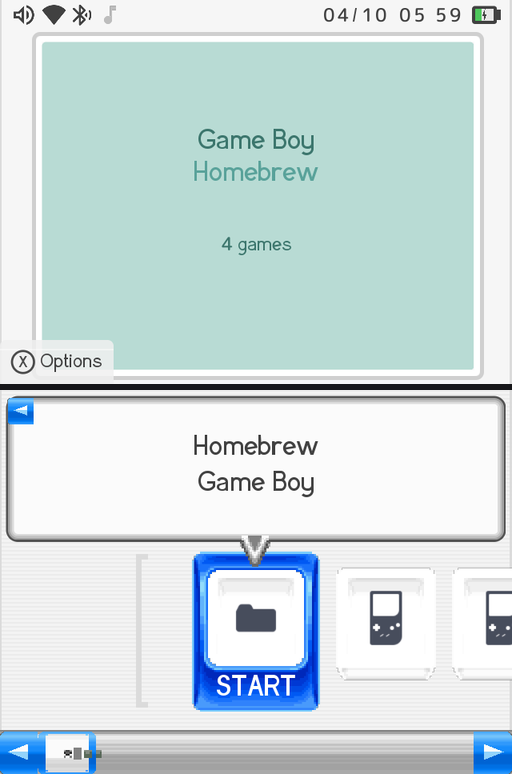
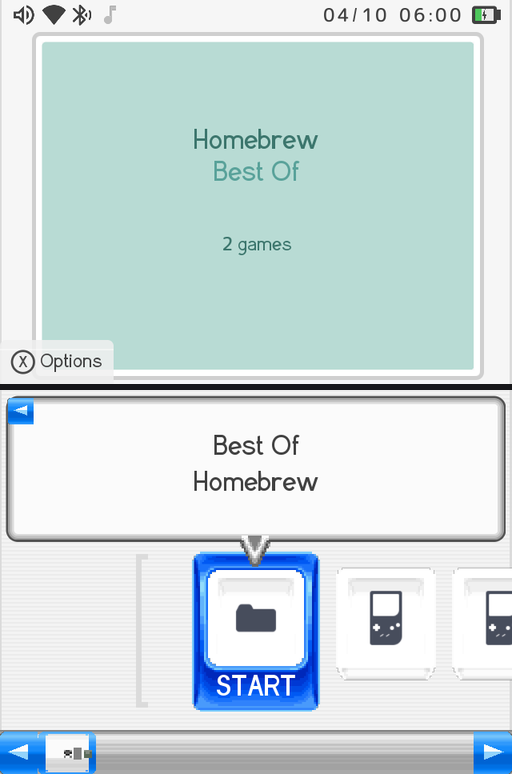
Diğer ana ekran temalarında aynı klasörler:
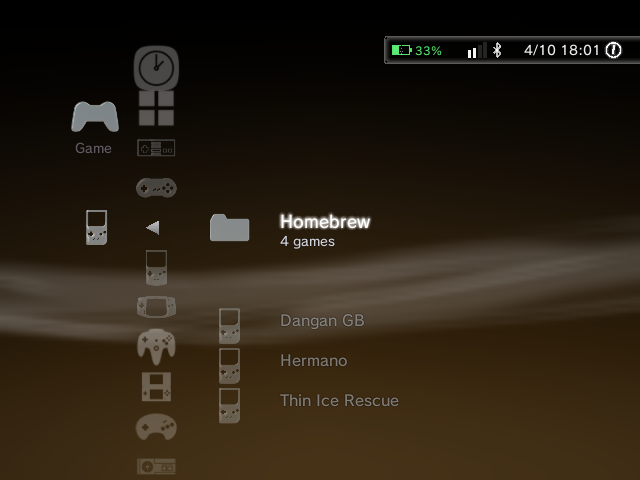
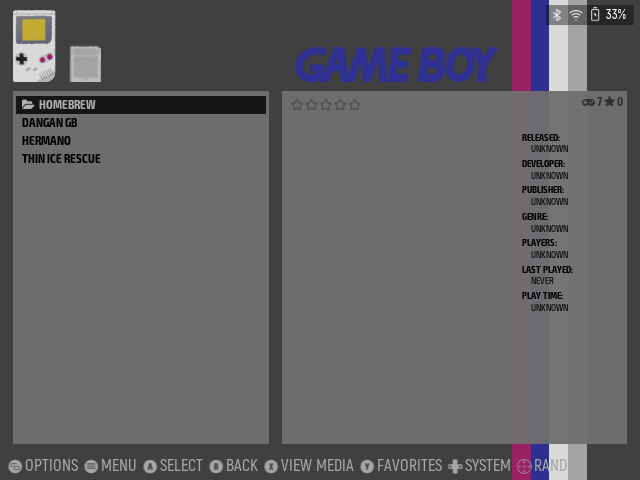
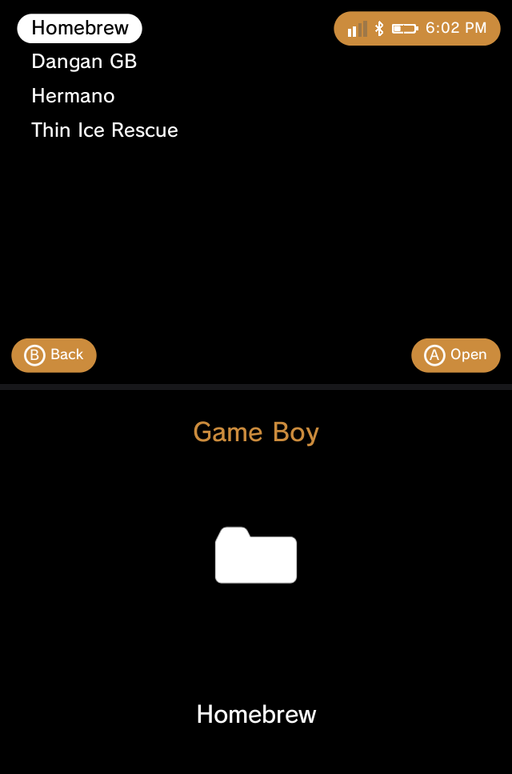
Yalnızca bir oyun içeren klasör, klasör olarak değil o oyun olarak görünür. Bu yüzden CD oyunu başına bir klasör düzeni (ROMs/psx/Final Fantasy VII/) yine düz bir oyun listesi gibi okunurken, oyunlarını ayırmak için oluşturduğun klasörler (ROMs/snes/Hacks/, ROMs/gba/Translations/) klasör gibi açılır.
Farklı klasörlerde aynı dosya adını taşıyan iki oyun (örneğin Hacks/Mario.sfc ve Mario.sfc) ikisi de listelenir. Yalnızca iki yoldan görülen dahili depolama gibi, iki kez erişilen aynı dosya bir kez gösterilir.
Bir sistemin tüm oyunlarını tek listede görmeyi tercih edersen Ayarlar > GammaOS Araç Kutusu > Oyun Klasörlerini Göster ayarını kapat. Arama, Son Oynananlar ve Favoriler oyunları nerede tutulurlarsa tutulsunlar her zaman doğrudan listeler.
Oyunlar tarandıktan sonra, kazınmış veya yeniden adlandırılmış bir oyunun listelerinde ve aramada ham dosya adı yerine uygun başlığıyla göründüğünü unutma. Gösterilen adın nasıl seçildiğini Kutu Resmi ve Meta Veriler sayfasında bulabilirsin.
BIOS dosyaları hakkında bir not
GammaOS Nano hiçbir konsol BIOS'u veya aygıt yazılımı dosyası içermez. PlayStation, PS2 ve Dreamcast gibi sistemlerde oyunlar çalışmadan önce kendi BIOS dosyanı sağlaman gerekir ve her emülatörün BIOS için kendi yeri vardır. (Nintendo DS bunun istisnasıdır: yerleşik DraStic emülatörü BIOS gerektirmez.)
Hangi sistemlerin BIOS gerektirdiğinin ve her birinin nereye gideceğinin tam resmi için Emülatörler sayfasına bak.
Sonraki adımlar
- Sistemleri açıp kapatmak ve nasıl çalışacaklarını değiştirmek için Oyun Sistemleri sayfasına bak.
- Nano'nun henüz listelemediği bir konsolu Özel Sistem Ekleme sayfasında ekle.
- Kütüphanen için kapak görsellerini Kutu Resmi ve Meta Veriler sayfasında indir.