Добавить игры в GammaOS Nano просто: скопируйте файлы ROM в нужные папки, затем запустите сканирование. На этой странице показано, куда именно класть файлы каждой системы и как добавить их в библиотеку.
Главное правило: отдельная папка для каждой системы
Nano находит ваши игры, просматривая папку, названную в честь системы. Кладите каждую игру в папку, которая соответствует её консоли.
Основная папка называется ROMs и лежит в корне хранилища. Внутри неё создайте по одной папке на каждую систему, используя короткое имя папки из таблицы ниже. Например:
- Игры NES кладите в
/sdcard/ROMs/nes/ - Игры SNES кладите в
/sdcard/ROMs/snes/ - Игры Game Boy Advance кладите в
/sdcard/ROMs/gba/
Подойдут SD-карта, внутренняя память и USB, так что выбирайте любой вариант. Nano просматривает всё.
Чтобы сначала перенести файлы, подключитесь по USB (File Transfer / MTP, передача файлов), воспользуйтесь ADB Explorer или скопируйте файлы через сетевую папку. Каждый способ подробно описан в разделе FAQ.
На устройстве, которое загружается с SD-карты (портативные консоли на A133P, такие как TrimUI Brick и MagicX Zero 28), не вынимайте карту и не вставляйте её в компьютер, чтобы скопировать игры. На карте находится зашифрованная разметка разделов Android, поэтому компьютер не покажет ваше хранилище. Вместо этого используйте MTP, ADB Explorer или сетевую папку.
Распаковывать что-то особым образом или переименовывать файлы не нужно, если расширение файла совпадает с тем, которое ожидает система (см. таблицу).
Системы, папки и типы файлов
Ниже перечислены системы, которые Nano знает сразу, папка каждой из них и расширения файлов, которые он ищет.
| Система | Папка | Типы файлов |
|---|---|---|
| NES | nes |
.nes .fds .unf .unif |
| SNES | snes |
.smc .sfc .fig .swc |
| Game Boy | gb |
.gb |
| Game Boy Color | gbc |
.gbc .gb |
| Game Boy Advance | gba |
.gba |
| Nintendo 64 | n64 |
.n64 .v64 .z64 .bin .ndd |
| Nintendo DS | nds |
.nds .zip |
| Genesis / Mega Drive | genesis |
.md .gen .smd .bin |
| Master System | mastersystem |
.sms .sg |
| Game Gear | gamegear |
.gg |
| PlayStation | psx |
.cue .pbp .chd .iso .m3u .img |
| PSP | psp |
.iso .cso .pbp |
| Dreamcast | dreamcast |
.cdi .gdi .chd .cue |
| Neo Geo Pocket | ngpc |
.ngp .ngc .npc |
| PICO-8 | pico8 |
.p8 .png |
Любую из этих систем можно изменить, а также добавить свои.
Игры и сохранения Nintendo DS
Игры DS могут быть обычными файлами .nds или в архиве zip. Игра DS из архива распаковывается при запуске: пока она извлекается, показываются экран загрузки и индикатор выполнения. Сохранённые состояния у неё работают, как у любой другой игры.
Сохранения и сохранённые состояния DS хранятся не рядом с вашими ROM. Встроенный DraStic Nano записывает их в папку drastic-nano во внутренней памяти (drastic-nano/saves и drastic-nano/savestates). Её можно перенести на SD-карту или в любое другое место через Параметры > Параметры игр > Папка данных DraStic. См. раздел Место сохранений и папка DraStic.
Папки аркадных систем
Каждая аркадная система сканирует только свои папки, поэтому добавление CPS1, FBNeo или MAME не подтягивает остальные аркадные папки. Для MAME используйте mame (или общую arcade), для FBNeo используйте fbneo (или fba), а для плат CP System используйте cps1, cps2, cps3.
У вертикальных (TATE) аркадных игр есть собственная система Arcade (Vertical). Положите их в папку с названием VARCADE, VERTICAL, TATE, TATEGAME или verticalarcade (регистр любой), и система добавится автоматически; по умолчанию игры запускаются в MAME или FBNeo. См. Arcade (Vertical). О том, как изменить любую из этих систем, читайте в разделе Игровые системы, а о создании новой системы: Добавление своей системы.
Сканирование игр в библиотеку
Когда файлы лежат на своих местах, попросите Nano найти их:
- Откройте категорию Параметры на главном экране.
- Перейдите в Параметры игр.
- Выберите Пересканировать игры.
Nano просканирует папку каждой системы и добавит в библиотеку всё новое. Ваши игры появятся в категории Игра, сгруппированные по системам.
Тот же результат на снимке: у каждой системы указано, сколько игр найдено.

Запускайте Пересканировать игры каждый раз, когда добавляете новые файлы. Это безопасно, делать это можно сколько угодно раз.
Массовое автодобавление целых систем
Если у вас есть корневая папка ROM, в которой по одной папке на каждую систему (стиль ES-DE, где папка названа по консоли), можно импортировать все распознанные системы за один проход, вместо того чтобы настраивать каждую вручную.
Откройте Параметры > Параметры игр > Игровые системы, выберите Автодобавление систем из папки и укажите корневую папку ROM. Nano обойдёт папки, свяжет каждую распознанную систему со встроенной или создаст для неё новую, а пустые папки и папки только с медиафайлами пропустит. По завершении он покажет сводку того, что добавлено, в том числе системы, для которых всё ещё нужно установить эмулятор. Подробности в разделе Игровые системы.

На очень маленьком экране средство выбора файлов раньше обрезало строки, и нижнюю часть длинного списка было не видно. Теперь оно умещается в видимую область экрана. Если вы всё же предпочитаете другой инструмент для переноса или просмотра файлов, MiXplorer и adb push по-прежнему хорошие альтернативы.
Игры из нескольких дисков (.m3u)
Некоторые игры занимают несколько дисков (это обычное дело для PlayStation). Чтобы не показывать каждый диск отдельной записью, Nano объединяет игру из нескольких дисков в один элемент библиотеки с помощью файла плейлиста .m3u, в котором перечислены файлы дисков.
Теперь такая группировка включена по умолчанию. Если в папке есть плейлист .m3u, именно он становится единственной запускаемой записью, а отдельные диски из него скрываются: игра отображается один раз, а эмулятор сам переключает диски. Если вы хотите видеть каждый диск отдельно, это поведение можно отключить в Параметры > Инструментарий GammaOS > Группировать несколько дисков (.m3u). Полный список параметров сканирования смотрите в разделе Инструментарий GammaOS.
Игры на CD и подпапки
Игры на CD (PlayStation, Dreamcast, Sega CD и подобные) состоят из небольшого текстового файла .cue или .m3u и одного или нескольких больших файлов с данными диска (обычно .bin). Храните их вместе и позвольте оболочке использовать нужный файл:
- Файл
.cue(один диск) или.m3u(несколько дисков) является точкой входа. Именно его открывают оболочка и эмулятор. - Файлы с данными диска (
.binи подобные) должны лежать рядом с.cue/.m3u, в той же папке, потому что текстовый файл ссылается на них по имени.
Поскольку у игр на CD есть такие дополнительные файлы, большинство людей хранит каждую игру в отдельной подпапке, например ROMs/psx/Final Fantasy VII/ с файлами .cue, .m3u и .bin вместе. Чтобы сканировать игры, хранящиеся таким образом, включите Параметры > Инструментарий GammaOS > Сканировать подпапки ROM (по умолчанию выключено). Когда параметр включён, Nano заглядывает в подпапки на глубину до шести уровней; когда выключен, сканируются только файлы, лежащие прямо в папке системы. По умолчанию сканируется один уровень.
Не «разглаживайте» подпапку игры, сваливая .bin и .m3u каждого диска вместе в папку системы. Тогда оболочка начнёт сканировать каждый .bin диска и каждый отдельный .m3u как самостоятельную запись, и одна игра появится в виде нескольких дубликатов. Если держать файлы дисков рядом с их .cue/.m3u в подпапке, этого не произойдёт.
Просмотр игр по папкам
Если Сканировать подпапки ROM включено, в списке игр системы подпапки показываются как папки, во всех темах главного экрана (темы XMB, DSi, Minima и ES-DE). Сначала идут папки в алфавитном порядке (от A до Z), затем игры, лежащие прямо в этой папке. Откройте папку кнопкой A, а чтобы подняться на уровень выше, нажмите B. У каждой папки указано, сколько игр в ней находится.
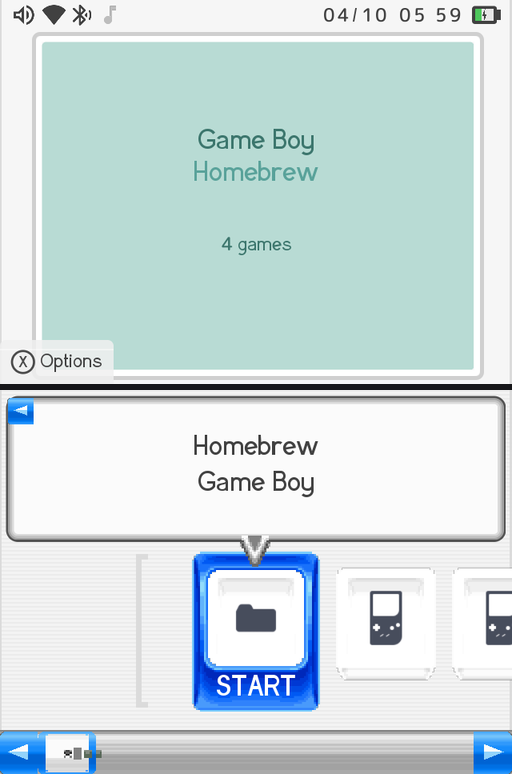
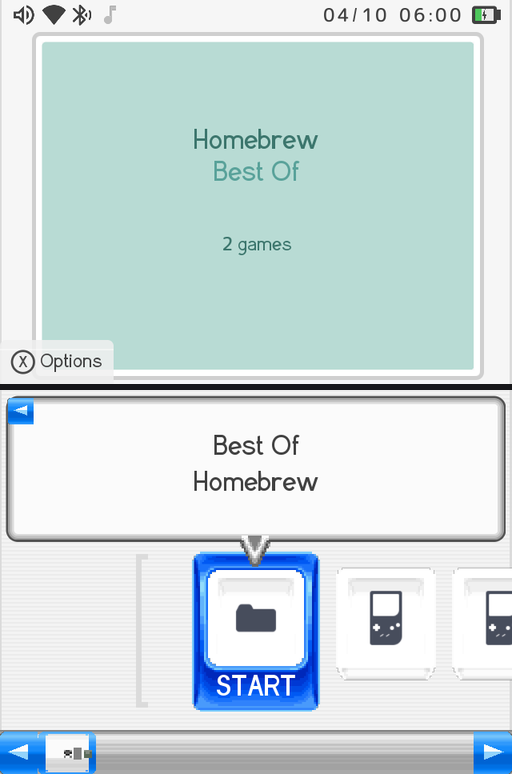
Те же папки в других темах главного экрана:
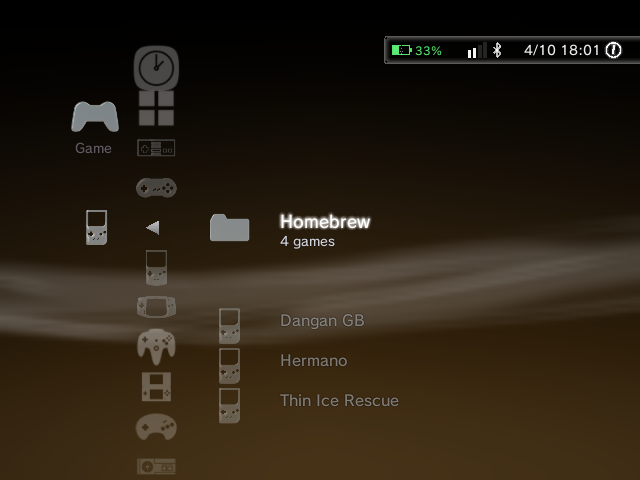
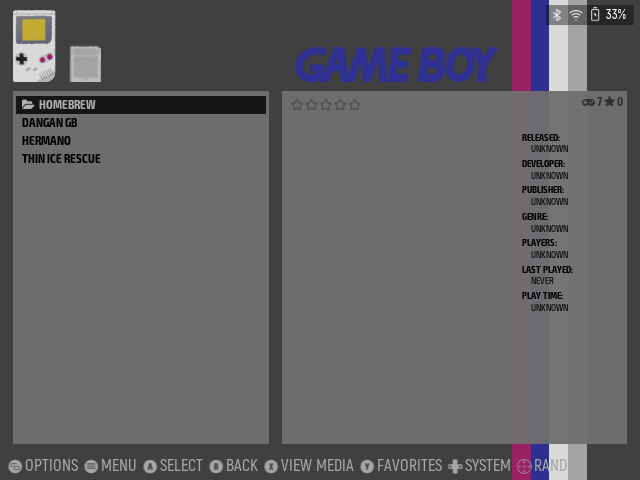
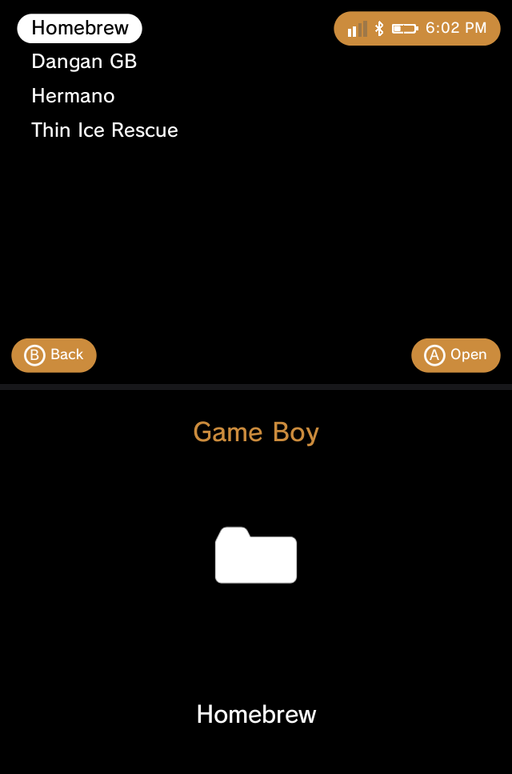
Папка, в которой лежит только одна игра, показывается как эта игра, а не как папка. Поэтому привычная раскладка «одна папка на одну игру на CD» (ROMs/psx/Final Fantasy VII/) по-прежнему выглядит как обычный список игр, а папки, созданные вами для сортировки (ROMs/snes/Hacks/, ROMs/gba/Translations/), открываются как папки.
Две игры с одинаковым именем файла в разных папках (например, Hacks/Mario.sfc и Mario.sfc) показываются обе. Только один и тот же файл, до которого можно добраться двумя путями (например, внутренняя память, видимая по двум путям), показывается один раз.
Если вы хотите видеть все игры системы в одном списке, отключите Параметры > Инструментарий GammaOS > Показывать папки с играми. Поиск, «Недавно сыгранные» и «Избранное» всегда показывают игры напрямую, где бы они ни лежали.
Когда игры отсканированы, помните: игра, для которой выполнен скрейпинг или которую вы переименовали, показывается в списках и поиске под своим настоящим названием, а не под именем файла. О том, как выбирается отображаемое название, читайте в разделе Обложки и метаданные.
Замечание о файлах BIOS
В GammaOS Nano нет файлов BIOS и прошивок консолей. Для таких систем, как PlayStation, PS2 и Dreamcast, нужно предоставить собственный BIOS, иначе игры не запустятся, а у каждого эмулятора есть своё место для него. (Исключение составляет Nintendo DS: встроенному эмулятору DraStic BIOS не нужен.)
Полную картину того, каким системам нужен BIOS и куда класть каждый файл, смотрите в разделе Эмуляторы.
Дальнейшие шаги
- Включайте и отключайте системы и меняйте способ их запуска в разделе Игровые системы.
- Добавьте консоль, которой Nano пока нет в списке, по инструкции Добавление своей системы.
- Загрузите обложки для своей библиотеки в разделе Обложки и метаданные.