Скрейпер обложек и пункт Установить обложку для отдельной игры закрывают большинство потребностей, но иногда хочется управлять изображениями массово: добавить свои обложки и фоны с компьютера, исправить сразу всю систему или сделать резервную копию всего собранного. На этой странице показано, как это сделать от начала до конца: с помощью готовой программы, а также с полным описанием формата на устройстве, если вы предпочитаете работать вручную.
У игры два изображения: обложка (миниатюра коробки) и фон (фан-арт, который Nano показывает на весь экран за игрой). Можно задать любое из них или оба.
Быстрые способы прямо в Nano
Если нужны только одна-две обложки, всё это вам не понадобится. В самом Nano можно:
- Запустить Скрейпер обложек (Параметры > Параметры игр > Скрейпер обложек), чтобы получить изображения автоматически.
- Выделить игру, нажать кнопку Options и выбрать Установить обложку, чтобы использовать любое изображение из ваших фото.
Оба способа описаны на странице Обложки и метаданные. Остальная часть этой страницы посвящена управлению обложками массово или с компьютера.
GammaOS Boxart Tool
Самый простой способ управлять изображениями с компьютера это GammaOS Boxart Tool, небольшая кроссплатформенная программа (Windows, macOS, Linux), которая общается с вашим устройством по ADB. У неё есть окно рабочего стола и командная строка, она управляет и обложкой, и фоном и записывает данные туда же, куда и Nano, поэтому всё, что вы зададите, появляется в темах XMB, DSi и Minima.
Скачать её можно здесь: github.com/TheGammaSqueeze/GammaOS-BoxartTool
Что понадобится
- Ваша консоль, подключённая по USB, с включённой отладкой по USB (в «Параметрах» есть пункт «Для разработчиков», а режим рабочего стола открывает полные настройки Android).
- Root ADB. Кэш обложек находится в защищённой системной папке, поэтому программа сама выполняет
adb root. Это работает в стандартных сборках GammaOS. - Команда
adbв вашем PATH. Впервые с этим сталкиваетесь? Настройка ADB и журналы помогут установить его за пару минут в Windows, macOS или Linux.
Загрузка
Скачайте готовый исполняемый файл для вашей системы на странице выпусков: Windows, macOS (Intel или Apple Silicon) или Linux. Python не нужен. Запустите его без аргументов, чтобы открыть окно, или передайте команду для работы из командной строки. Исполняемые файлы не подписаны, поэтому при первом запуске разрешите его в SmartScreen (Windows) или откройте через правую кнопку мыши (macOS).
Хотите запускать из исходного кода? Вам понадобится Python 3.8+ (Tkinter входит в комплект; pip install pillow даёт более удобный предпросмотр), затем pip install . или python3 gammaos-boxart.py --gui.
Приложение для рабочего стола
Запустите приложение (или gammaos-boxart-gui из исходного кода). Оно подключается к вашему устройству, показывает список ваших игр (те, у которых уже есть обложка, отмечены звёздочкой) и выводит предпросмотр обложки и фона выбранной игры.
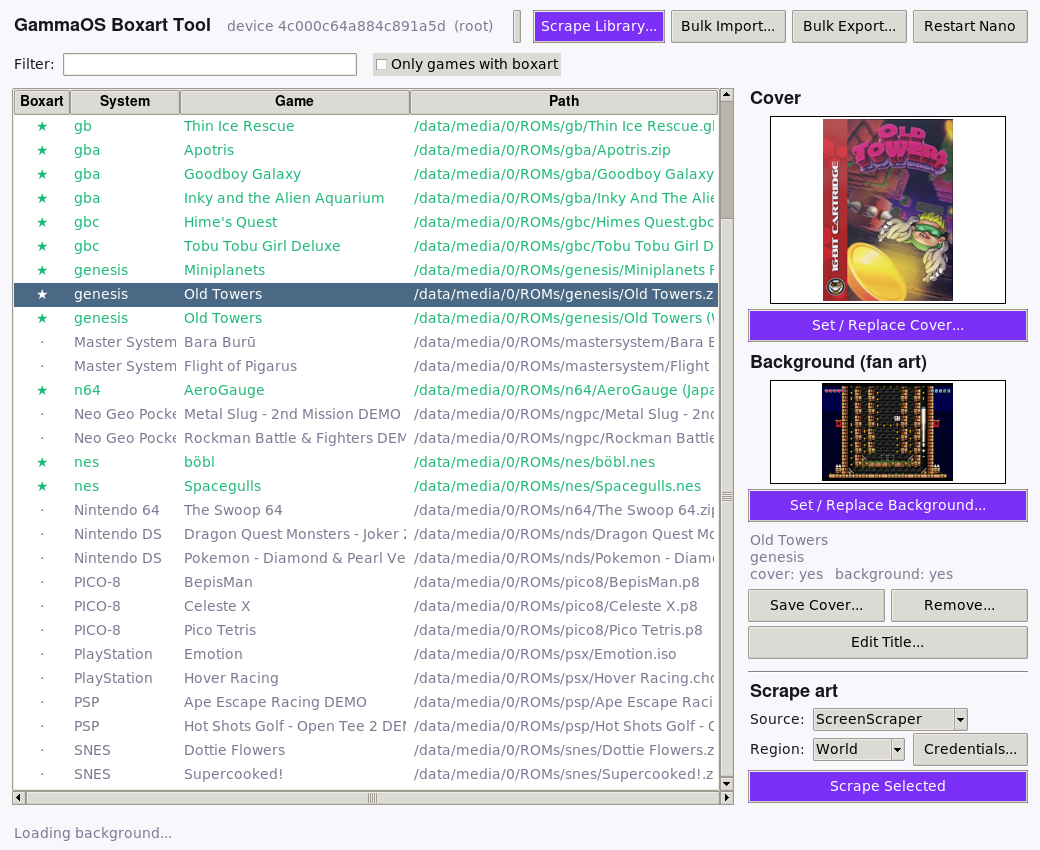
Отсюда можно сделать следующее:
- Set / Replace Cover: выберите любое изображение для миниатюры коробки; программа передаст его и обновит Nano, чтобы оно сразу появилось.
- Set / Replace Background: выберите фан-арт, который показывается за игрой на весь экран.
- Edit Title: переименуйте любую игру, даже после скрейпинга; новое название показывается везде, где его выводит Nano.
- Save Cover As: скачайте существующую обложку обратно на компьютер.
- Remove: удалите обложку, фон или и то и другое.
- Bulk Import и Bulk Export: управляйте сразу всей библиотекой.
Nano подхватывает ваши изменения на месте, поэтому новые обложки, фоны и названия появляются на устройстве сразу, без перезапуска оболочки (в сборках старше 1.4.2 программа сама перезапускает Nano). В любом случае в списке для каждой игры показан её путь на устройстве, чтобы различать игры с похожими названиями.
Автоматический скрейпинг изображений
Самый простой способ заполнить библиотеку: позволить программе выполнить скрейпинг обложек и фонов за вас, с вашего компьютера, из ScreenScraper или TheGamesDB. Учётная запись GammaOS в ScreenScraper встроена, поэтому ScreenScraper работает сразу, без регистрации.
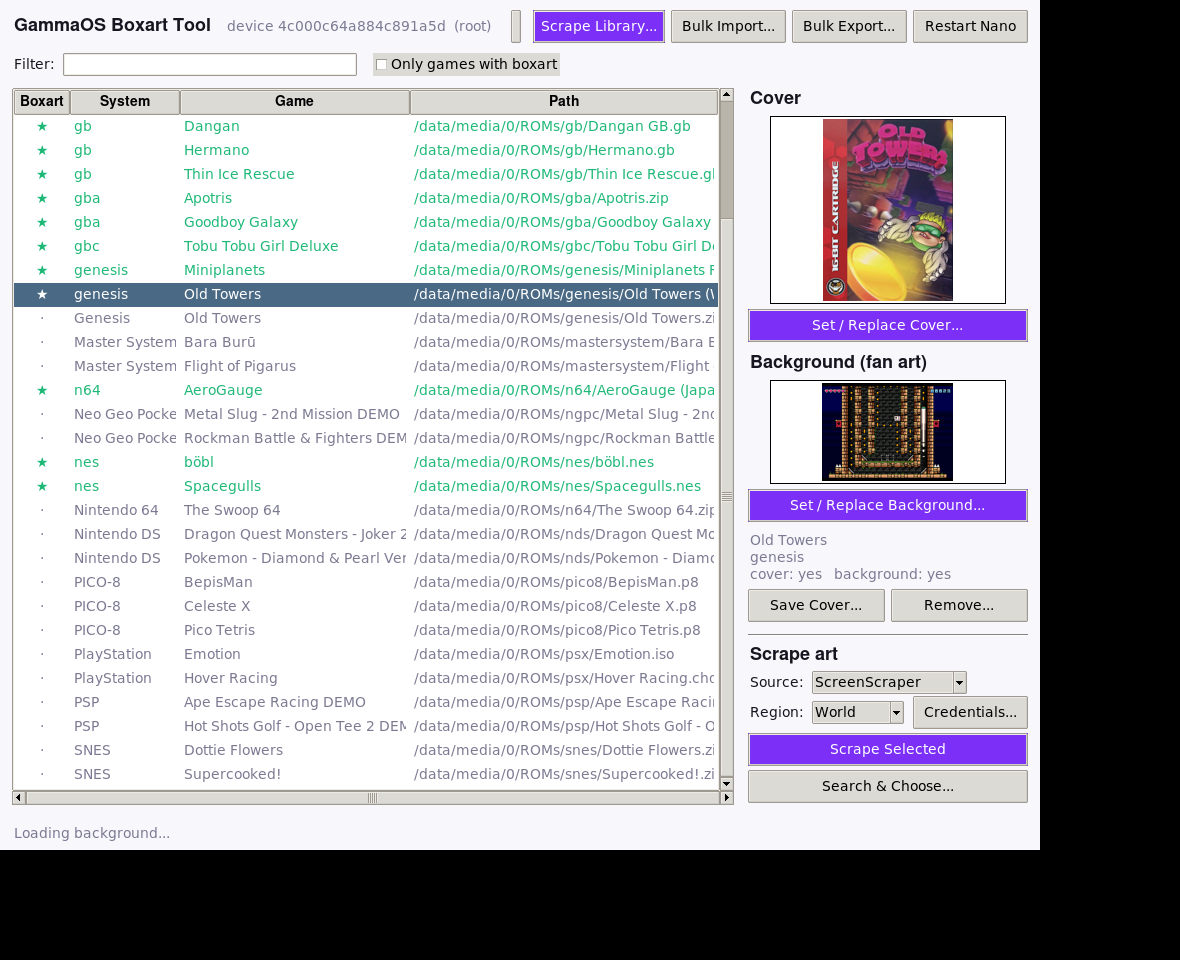
- Выберите Source (ScreenScraper или TheGamesDB) и Region (по умолчанию World: самый широкий набор изображений и международных названий). В Credentials... личная учётная запись ScreenScraper необязательна (даёт более высокую квоту), а для TheGamesDB нужен ваш собственный бесплатный ключ API.
- Выделите одну или несколько игр (щелчок с Ctrl или Shift, либо поиск и выбор) и выберите Scrape Selected, или заполните всю библиотеку с помощью Scrape Library... (загружаются только изображения для игр, у которых их нет, если не отметить перезапись).
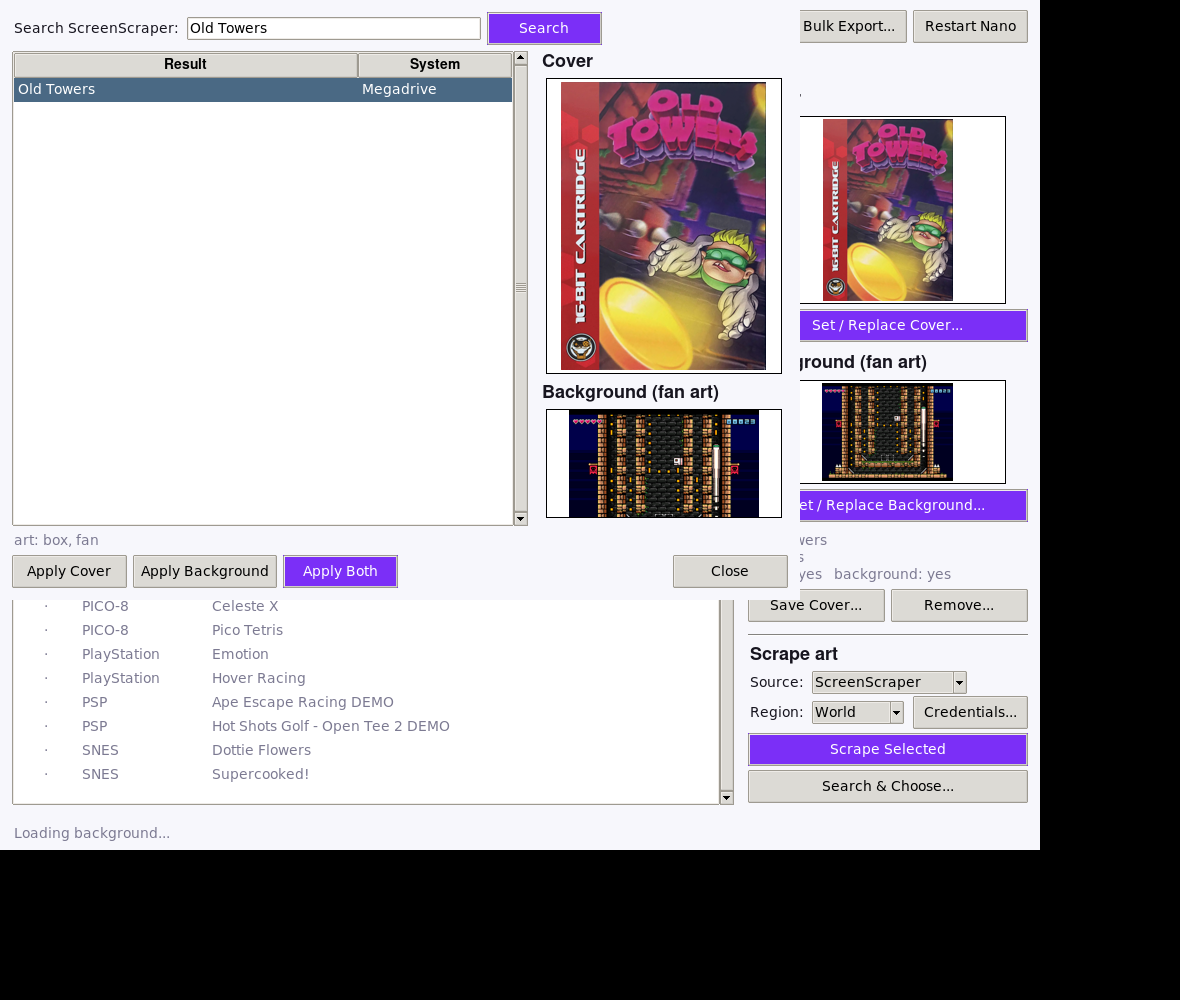
- Для игры, которая не находится автоматически, используйте Search & Choose...: введите ключевые слова, затем выберите, какой именно результат и какие изображения применить.
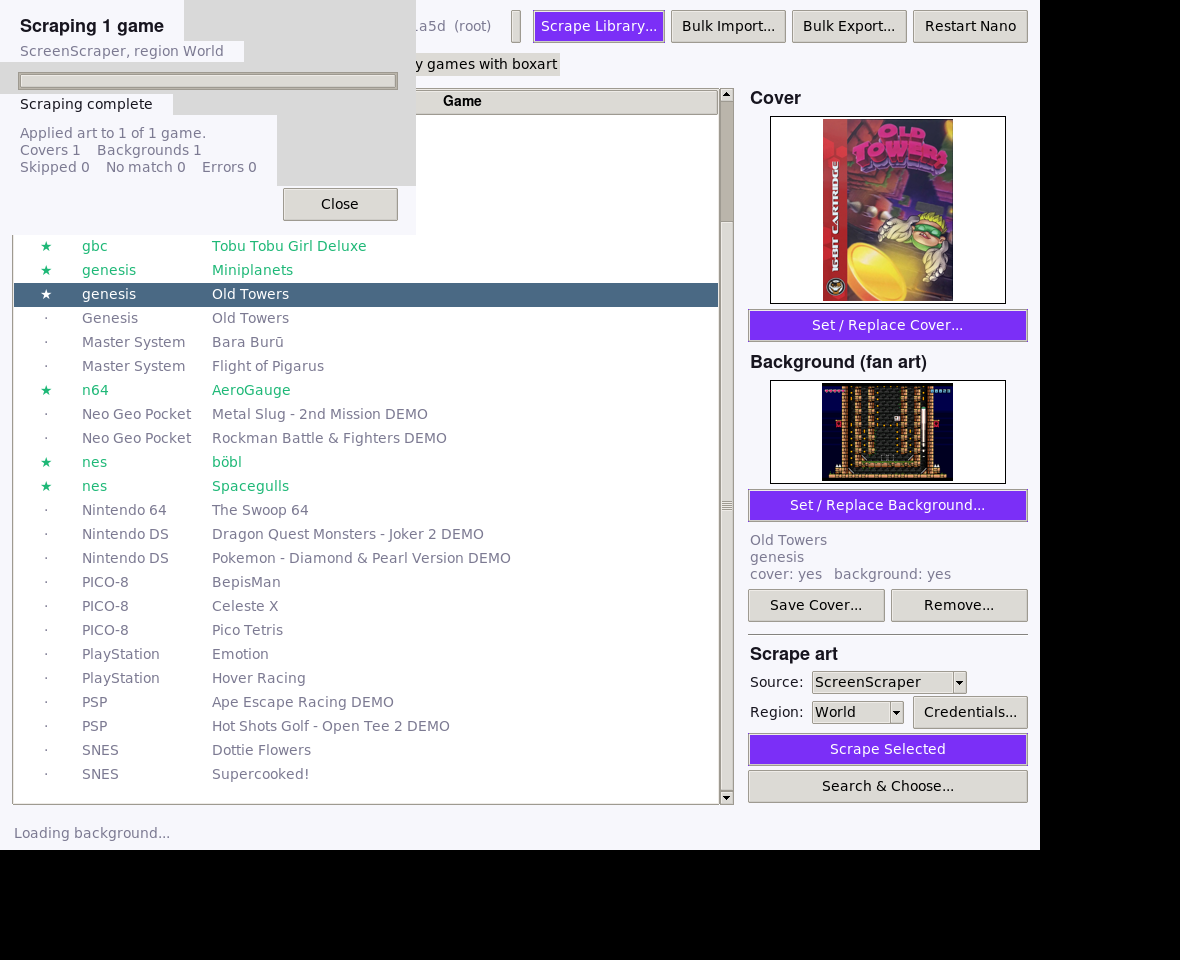
- Во время скрейпинга показывается диалог с ходом работы, а затем сводка результатов (сколько обложек и фонов применено, а сколько пропущено, не найдено или завершилось ошибкой), так что вы всегда знаете, как всё прошло.
Из командной строки:
gammaos-boxart scrape nes/Spacegulls.nes         # one game
gammaos-boxart scrape nes/Spacegulls.nes --title "Space Gulls"   # override the search term
gammaos-boxart scrape-all                         # whole library (missing art only)
gammaos-boxart scrape-all nes --overwrite         # one system, re-scrape
gammaos-boxart scrape-all --region us             # pick a region
gammaos-boxart scrape-all --source thegamesdb --tgdb-key KEY     # use TheGamesDB
gammaos-boxart scrape-all --ss-user NAME --ss-pass PW   # use your own account
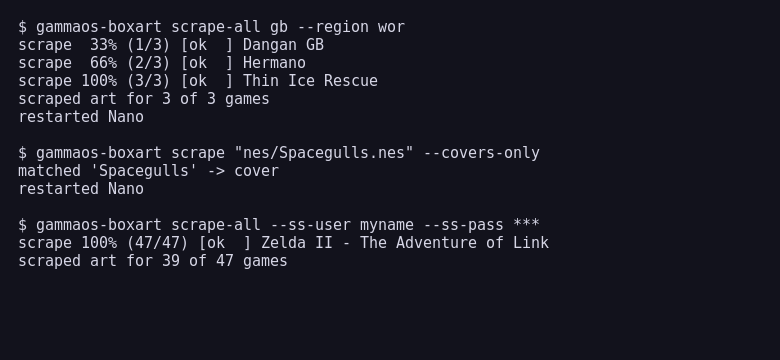
Игры сопоставляются так же, как это делает GammaOS Nano на устройстве (по CRC и имени файла для каждой системы), поэтому результаты те же, а консоль при этом не нагружается. Скрейпинг также заполняет те же метаданные, что и собственный скрейпер Nano (описание, жанр, число игроков, рейтинг, дату выхода, разработчика и издателя), так что страница «Информация» в игре заполнена полностью, а не только изображениями. Полученные изображения записываются в то же место, что и всё остальное, поэтому они видны в темах XMB, DSi и Minima.
Командная строка
Каждое действие доступно и как команда, что удобно для скриптов и пакетной обработки.
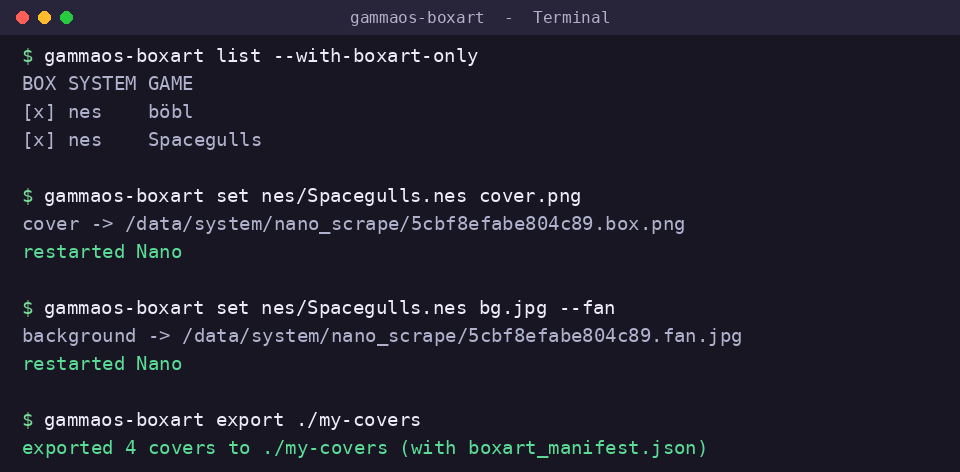
gammaos-boxart list                         # every game, boxart marked
gammaos-boxart set nes/Spacegulls.nes cover.png       # add or replace the cover
gammaos-boxart set nes/Spacegulls.nes bg.jpg --fan    # add or replace the background
gammaos-boxart get nes/Spacegulls.nes -o out.png      # pull the cover to your PC
gammaos-boxart title nes/Spacegulls.nes "Space Gulls" # set (or, with no name, clear) the title
gammaos-boxart remove nes/Spacegulls.nes --both       # remove the cover and background
gammaos-boxart export ./my-covers                     # back up every cover and background
gammaos-boxart import ./my-covers                     # bulk import a folder
Игру можно указать полным путём на устройстве (/storage/emulated/0/ROMs/nes/Game.nes) или короткой формой system/file (nes/Game.nes). Добавьте --fan к любой команде set, get или remove, чтобы действовать с фоном, а не с обложкой.
Массовое резервное копирование и восстановление
export записывает каждую обложку в папку как system/GameName.png (а каждый фон как GameName.fan.png), а также файл boxart_manifest.json, и у вас получается аккуратная переносимая резервная копия. import читает эту папку обратно: при наличии манифеста каждое изображение возвращается ровно той игре, которой оно принадлежит, а без него изображения сопоставляются по имени файла (Spacegulls.png находит Spacegulls.nes, а Spacegulls.fan.png задаёт её фон). Это быстрый способ перенести ваши изображения на новое устройство или после чистой установки.
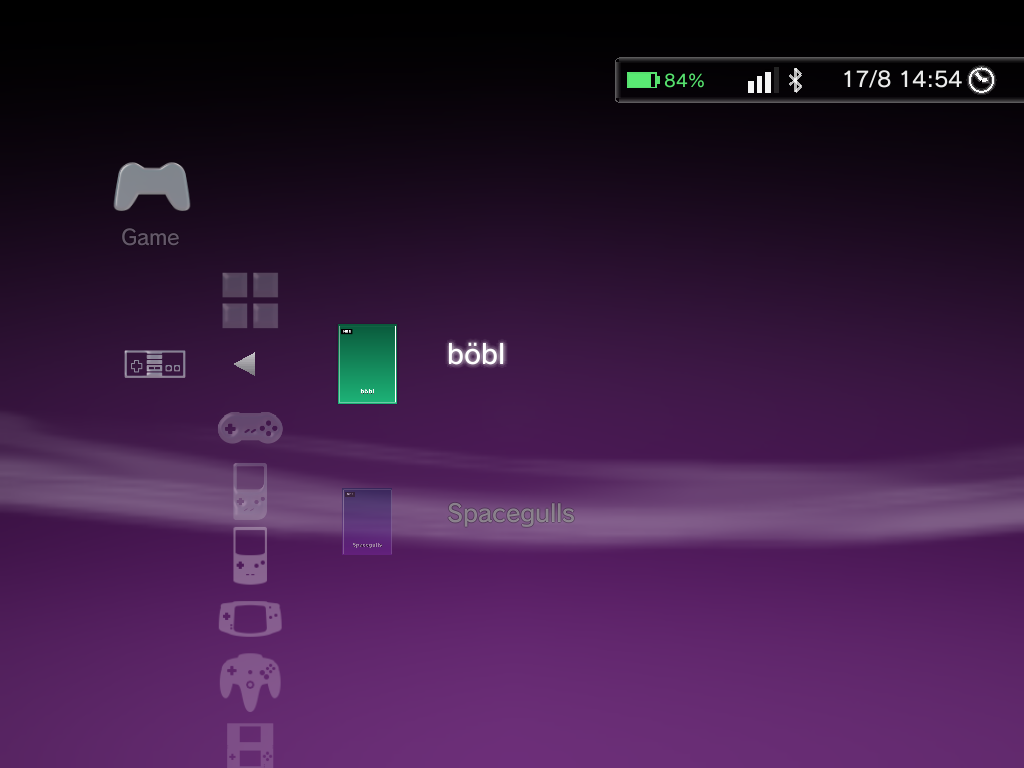
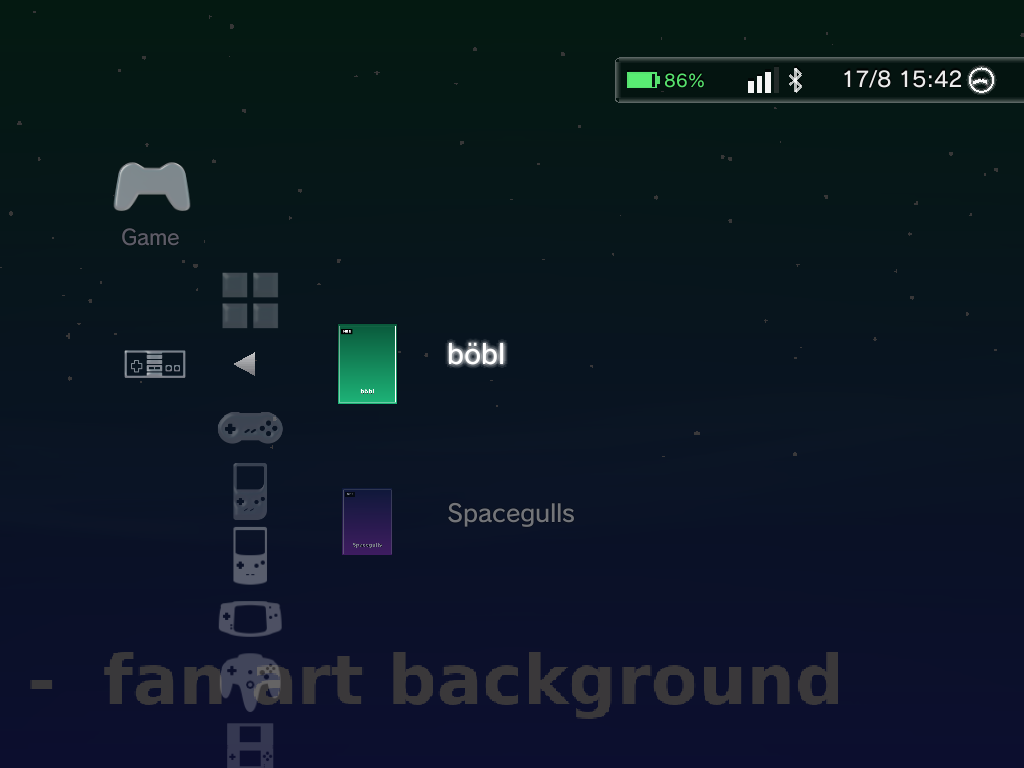
Вот обложка и фон, добавленные программой, как они выглядят на устройстве в теме XMB:
Как хранятся обложки
Если вы хотите разобраться в формате или править его вручную, вот как именно Nano хранит обложки. Всё лежит в защищённой папке:
/data/system/nano_scrape/
    index.json        the manifest (version 2)
    names.json        per-game title overrides (version 1)
    <key>.box.png     a game's cover image
    <key>.fan.jpg     a game's fan art
Это расположение по умолчанию. Если на устройстве вы выбрали Папка обложек (например, на SD-карте, см. Хранение обложек на SD-карте), изображения и index.json лежат в этой папке, а names.json всегда остаётся в /data/system/nano_scrape/.
<key> это путь ROM игры, пропущенный через 64-битный хэш FNV-1a и записанный как 16 шестнадцатеричных цифр в нижнем регистре. Это только соглашение об именах файлов: Nano загружает обложку по пути, сохранённому в манифесте, поэтому на самом деле важна запись в index.json.
index.json
index.json это объект с полем version и массивом items. Каждый элемент связывает один ROM с его изображениями и метаданными. Записываются только непустые поля.
{
  "version": 2,
  "items": [
    {
      "rom": "/data/media/0/ROMs/nes/Spacegulls.nes",
      "box": "/data/system/nano_scrape/5cbf8efabe804c89.box.png",
      "fan": "/data/system/nano_scrape/5cbf8efabe804c89.fan.jpg",
      "scraper": "manual",
      "when": 1786974787,
      "title": "Spacegulls"
    }
  ]
}
| Поле | Значение |
|---|---|
rom |
Полный путь к ROM. Nano сопоставляет его в представлениях /storage/emulated/0, /data/media/0, /sdcard и /storage/self/primary, поэтому подойдёт любой из этих префиксов. |
box |
Абсолютный путь к изображению обложки (миниатюре). Именно его Nano и загружает. |
fan |
Абсолютный путь к фоновому изображению (фан-арту), которое Nano показывает за игрой (необязательно). |
title |
Показываемое название (необязательно). |
scraper |
Откуда взято изображение; для собственных используйте manual. |
when |
Метка времени Unix. |
desc, genre, players, rating, date, dev, pub |
Необязательные метаданные, полученные скрейпингом. |
names.json имеет ту же форму с элементами { "rom", "name" } и только переименовывает игру.
Сборки Nano старше 1.4.2 читают index.json один раз при запуске, поэтому после любого изменения Nano нужно перезапустить, чтобы оно проявилось. Текущие сборки перечитывают его на месте, когда этого просит программа (через свойство sys.gammaos.nano.scrape_reload), так что изменения появляются без перезапуска. В любом случае Nano отказывается сохранять поверх index.json, который не удаётся прочитать, поэтому неудачная правка не сотрёт вашу библиотеку, но резервную копию всё равно стоит хранить (используйте export).
Вручную
Если вы хотите обойтись без программы, тот же результат достигается несколькими командами ADB (с root, как описано выше):
adb root
# 1. copy your image into the cache under the game's hash-named file
adb push mycover.png /data/local/tmp/c.png
adb shell 'cp /data/local/tmp/c.png /data/system/nano_scrape/5cbf8efabe804c89.box.png'
adb shell 'chmod 600 /data/system/nano_scrape/5cbf8efabe804c89.box.png; restorecon /data/system/nano_scrape/5cbf8efabe804c89.box.png'
# 2. add or edit the matching item in /data/system/nano_scrape/index.json
#    (rom, box, scraper: "manual"), then restart Nano:
adb shell 'setprop ctl.stop gammaos-nano; setprop ctl.start gammaos-nano'
Сложность вручную в том, чтобы вычислить <key> (хэш FNV-1a пути ROM) и безопасно отредактировать JSON. Именно это за вас делает программа, поэтому рекомендуемый путь: пользоваться ею.
Советы
- Подойдёт любое распространённое изображение (PNG, JPG, WebP). Портретные обложки примерно 480x640 лучше всего смотрятся в темах XMB и DSi.
- Выполните
exportперед крупным изменением, чтобы у вас всегда была резервная копия. - Если новая обложка не появилась, перезапустите Nano (программа делает это сама; вручную используйте строку
setpropвыше). - Чтобы вернуться к стандартному значку картриджа, выполните
removeдля обложки (или «Сбросить обложку» в меню параметров игры внутри Nano).