Le Scraper de jaquettes et l'option Définir la jaquette propre à chaque jeu couvrent la plupart des besoins, mais vous voudrez parfois gérer vos visuels en masse : déposer vos propres jaquettes et arrière-plans depuis un ordinateur, corriger tout un système d'un coup, ou sauvegarder tout ce que vous avez rassemblé. Cette page vous montre comment faire, du début à la fin, avec un outil prêt à l'emploi, ainsi que le format complet utilisé sur l'appareil si vous préférez procéder à la main.
Un jeu possède deux images : la jaquette (la vignette de la boîte) et l'arrière-plan (l'image de fan art que Nano affiche en plein écran derrière le jeu). Vous pouvez définir l'une, l'autre ou les deux.
Les méthodes rapides, dans Nano
Si vous n'avez besoin que d'une ou deux jaquettes, rien de tout ceci n'est nécessaire. Dans Nano, vous pouvez :
- Lancer le Scraper de jaquettes (Paramètres > Paramètres de jeu > Scraper de jaquettes) pour récupérer les visuels automatiquement.
- Sélectionner un jeu, appuyer sur le bouton Options et choisir Définir la jaquette pour utiliser n'importe quelle image de vos Photos.
Les deux méthodes sont décrites sur la page Jaquettes et métadonnées. Le reste de cette page concerne la gestion des jaquettes en masse ou depuis un PC.
Le GammaOS Boxart Tool
Le moyen le plus simple de gérer vos visuels depuis un ordinateur est le GammaOS Boxart Tool, une petite application multiplateforme (Windows, macOS, Linux) qui communique avec votre appareil par ADB. Elle dispose d'une fenêtre de bureau et d'une ligne de commande, gère à la fois la jaquette et l'arrière-plan, et écrit au même endroit que Nano : tout ce que vous définissez apparaît donc dans les thèmes XMB, DSi et Minima.
Téléchargez-le ici : github.com/TheGammaSqueeze/GammaOS-BoxartTool
Ce qu'il vous faut
- Votre console connectée en USB avec le Débogage USB activé (Paramètres contient une entrée Options pour les développeurs, et le mode bureau donne accès aux paramètres Android complets).
- ADB root. Le cache des jaquettes se trouve dans un dossier système protégé : l'outil exécute donc
adb rootpour vous. Cela fonctionne sur les versions standard de GammaOS. - La commande
adbdans votre PATH. Vous débutez ? Installation d'ADB et journaux l'installe en quelques minutes sous Windows, macOS ou Linux.
Téléchargement
Récupérez le binaire précompilé pour votre système sur la page des versions : Windows, macOS (Intel ou Apple Silicon) ou Linux. Python n'est pas nécessaire. Lancez-le sans argument pour obtenir la fenêtre, ou passez-lui une commande pour la ligne de commande. Les binaires ne sont pas signés : autorisez-le à passer SmartScreen (Windows) ou faites un clic droit puis Ouvrir (macOS) la première fois.
Vous préférez l'exécuter depuis les sources ? Il vous faut Python 3.8+ (Tkinter est inclus ; pip install pillow donne de meilleurs aperçus), puis pip install . ou python3 gammaos-boxart.py --gui.
L'application de bureau
Lancez l'application (ou gammaos-boxart-gui depuis les sources). Elle se connecte à votre appareil, liste vos jeux (ceux qui ont déjà une jaquette sont marqués d'une étoile) et affiche un aperçu de la jaquette et de l'arrière-plan du jeu sélectionné.
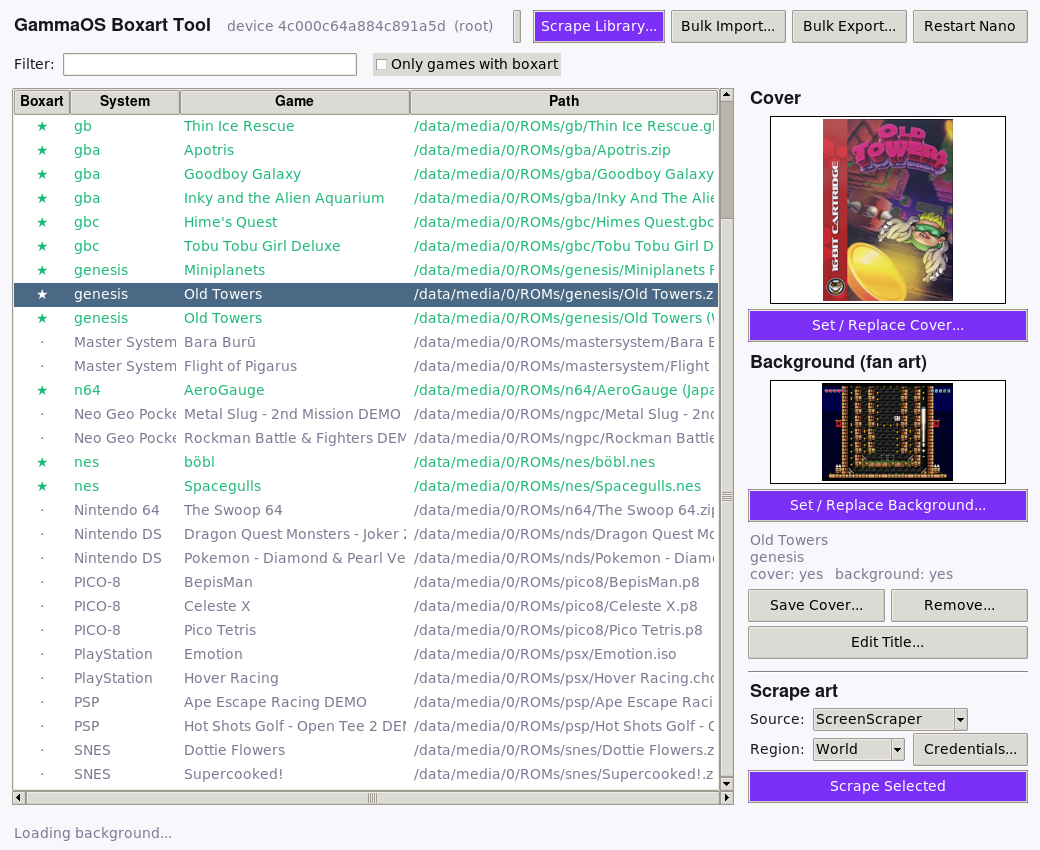
De là, vous pouvez :
- Set / Replace Cover (définir ou remplacer la jaquette) : choisir n'importe quelle image pour la vignette de la boîte ; l'outil l'envoie et actualise Nano pour qu'elle apparaisse aussitôt.
- Set / Replace Background (définir ou remplacer l'arrière-plan) : choisir l'image de fan art plein écran affichée derrière le jeu.
- Edit Title (modifier le titre) : renommer n'importe quel jeu, même après le scraping ; le nouveau nom s'affiche partout où Nano l'affiche.
- Save Cover As (enregistrer la jaquette sous) : récupérer une jaquette existante sur votre PC.
- Remove (retirer) : supprimer la jaquette, l'arrière-plan, ou les deux.
- Bulk Import et Bulk Export (import et export en masse) : gérer toute la bibliothèque en une fois.
Nano recharge vos modifications sur place : les nouvelles jaquettes, les nouveaux arrière-plans et les nouveaux titres apparaissent donc immédiatement sur l'appareil sans redémarrer l'accueil (sur les versions antérieures à 1.4.2, l'outil redémarre Nano pour vous à la place). Dans les deux cas, la liste affiche le chemin de chaque jeu sur l'appareil, pour que vous puissiez distinguer des jeux aux noms similaires.
Récupérer les visuels automatiquement
Le moyen le plus simple de remplir une bibliothèque est de laisser l'outil scraper les jaquettes et les arrière-plans pour vous, depuis votre PC, sur ScreenScraper ou TheGamesDB. Le compte ScreenScraper de GammaOS est intégré : ScreenScraper fonctionne donc d'office, sans inscription.
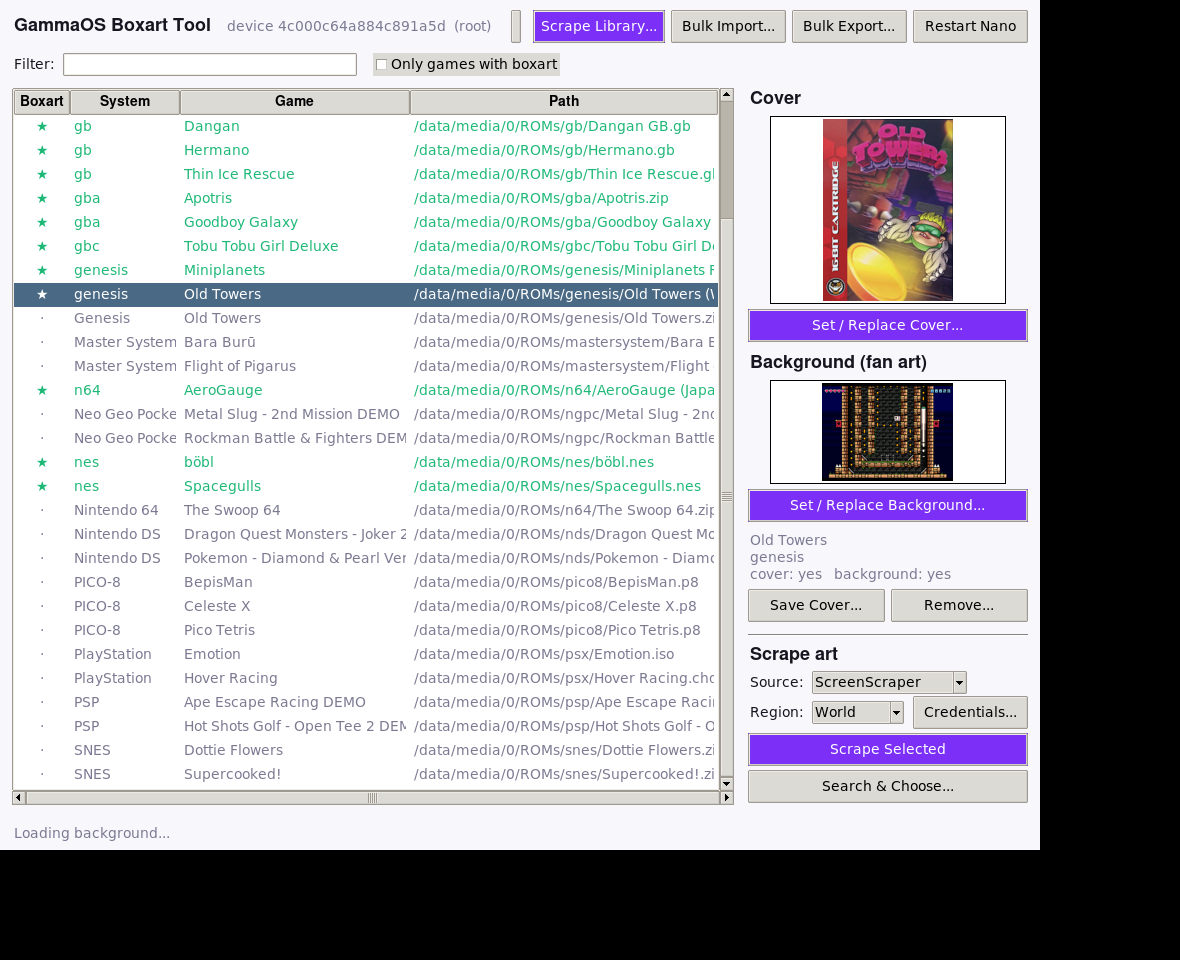
- Choisissez la Source (ScreenScraper ou TheGamesDB) et la Region (région, World par défaut, l'ensemble de visuels le plus large avec les titres internationaux). Dans Credentials... (identifiants), un compte ScreenScraper personnel est facultatif (quota plus élevé), et TheGamesDB nécessite votre propre clé d'API gratuite.
- Sélectionnez un ou plusieurs jeux (clic avec Ctrl ou Maj, ou recherche puis sélection) et choisissez Scrape Selected (scraper la sélection), ou remplissez toute la bibliothèque avec Scrape Library... (scraper la bibliothèque ; seuls les jeux sans visuels sont récupérés, sauf si vous cochez l'écrasement).
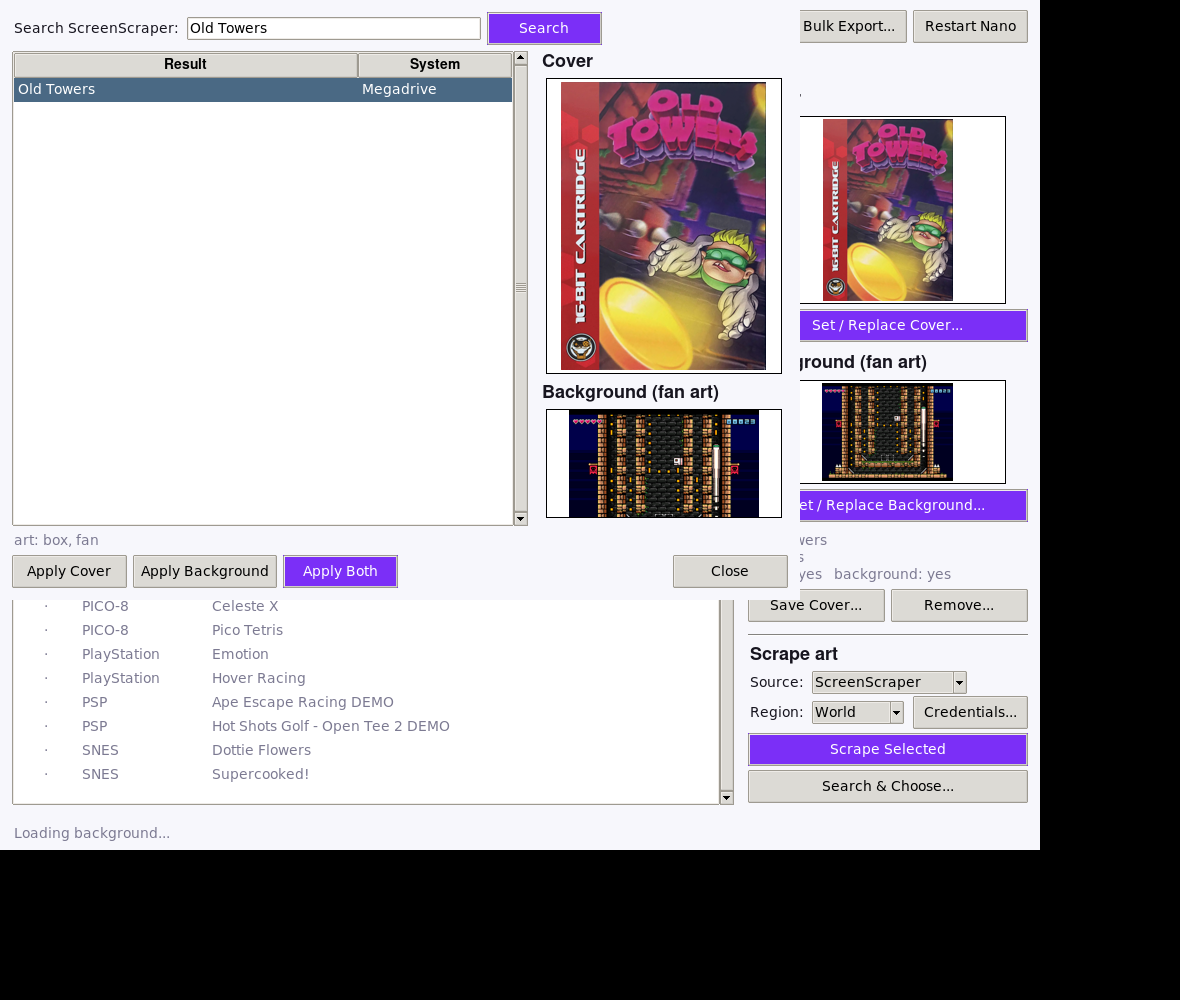
- Pour un jeu qui n'est pas identifié automatiquement, utilisez Search & Choose... (rechercher et choisir) : tapez des mots-clés, puis choisissez précisément le résultat et les visuels à appliquer.
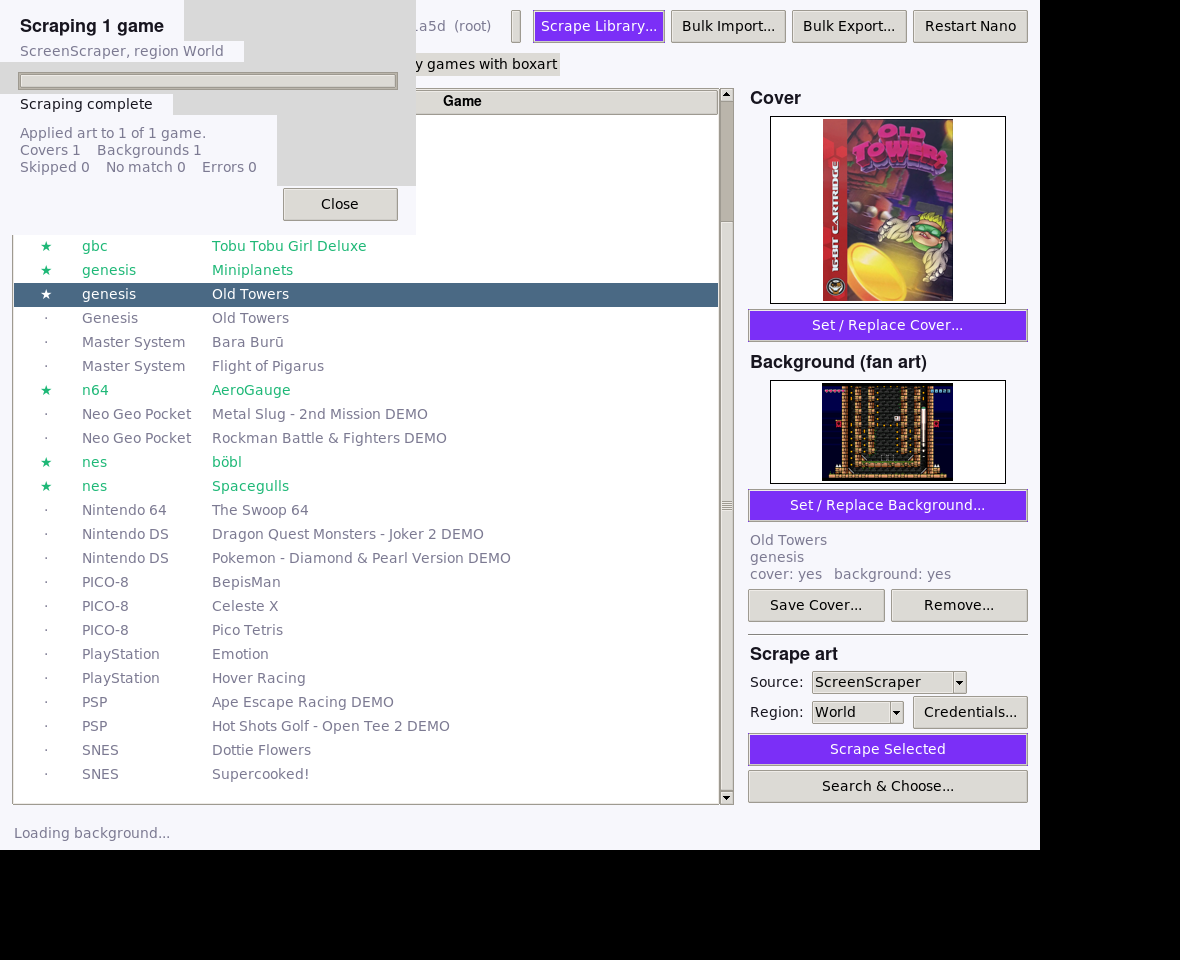
- Le scraping affiche une fenêtre de progression en direct et un résumé des résultats (combien de jaquettes et d'arrière-plans ont été appliqués, et combien ont été ignorés, n'ont trouvé aucune correspondance ou ont échoué) : vous savez donc toujours comment cela s'est passé.
En ligne de commande :
gammaos-boxart scrape nes/Spacegulls.nes         # one game
gammaos-boxart scrape nes/Spacegulls.nes --title "Space Gulls"   # override the search term
gammaos-boxart scrape-all                         # whole library (missing art only)
gammaos-boxart scrape-all nes --overwrite         # one system, re-scrape
gammaos-boxart scrape-all --region us             # pick a region
gammaos-boxart scrape-all --source thegamesdb --tgdb-key KEY     # use TheGamesDB
gammaos-boxart scrape-all --ss-user NAME --ss-pass PW   # use your own account
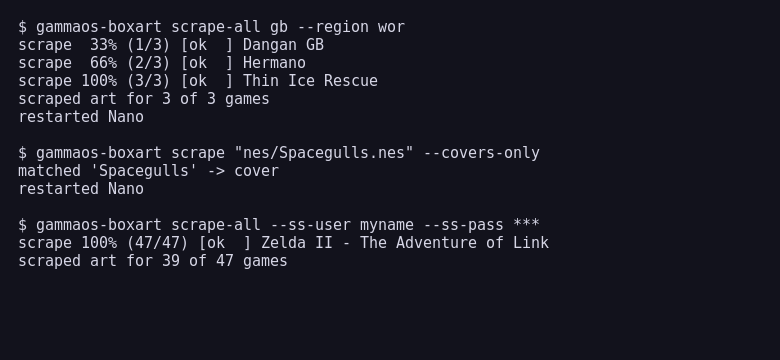
L'outil identifie les jeux de la même façon que GammaOS Nano sur l'appareil (par CRC et nom de fichier, système par système) : vous obtenez donc les mêmes résultats sans surcharger la console. Le scraping remplit aussi les mêmes métadonnées que le scraper de Nano (description, genre, joueurs, note, date de sortie, développeur et éditeur) : la page Informations est donc complète, et pas seulement les images. Les visuels récupérés sont écrits au même endroit que tout le reste et s'affichent donc dans les thèmes XMB, DSi et Minima.
La ligne de commande
Chaque action existe aussi sous forme de commande, ce qui est pratique pour les scripts ou les traitements par lots.
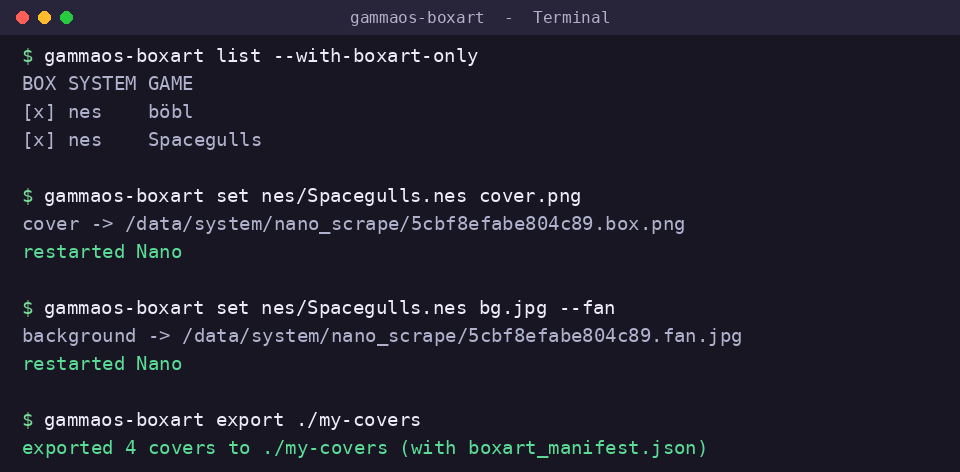
gammaos-boxart list                         # every game, boxart marked
gammaos-boxart set nes/Spacegulls.nes cover.png       # add or replace the cover
gammaos-boxart set nes/Spacegulls.nes bg.jpg --fan    # add or replace the background
gammaos-boxart get nes/Spacegulls.nes -o out.png      # pull the cover to your PC
gammaos-boxart title nes/Spacegulls.nes "Space Gulls" # set (or, with no name, clear) the title
gammaos-boxart remove nes/Spacegulls.nes --both       # remove the cover and background
gammaos-boxart export ./my-covers                     # back up every cover and background
gammaos-boxart import ./my-covers                     # bulk import a folder
Un jeu peut être désigné par son chemin complet sur l'appareil (/storage/emulated/0/ROMs/nes/Game.nes) ou par la forme courte system/file (nes/Game.nes). Ajoutez --fan à n'importe quel set, get ou remove pour agir sur l'arrière-plan plutôt que sur la jaquette.
Sauvegarde et restauration en masse
export écrit chaque jaquette dans un dossier sous la forme system/GameName.png (et chaque arrière-plan sous la forme GameName.fan.png), ainsi qu'un fichier boxart_manifest.json : vous disposez ainsi d'une sauvegarde ordonnée et transportable. import relit ce dossier : avec le manifeste, il restaure chaque image sur le jeu exact, et sans manifeste, il fait la correspondance par nom de fichier (Spacegulls.png trouve Spacegulls.nes, et Spacegulls.fan.png définit son arrière-plan). C'est la méthode rapide pour transférer vos visuels vers un nouvel appareil ou une nouvelle installation.
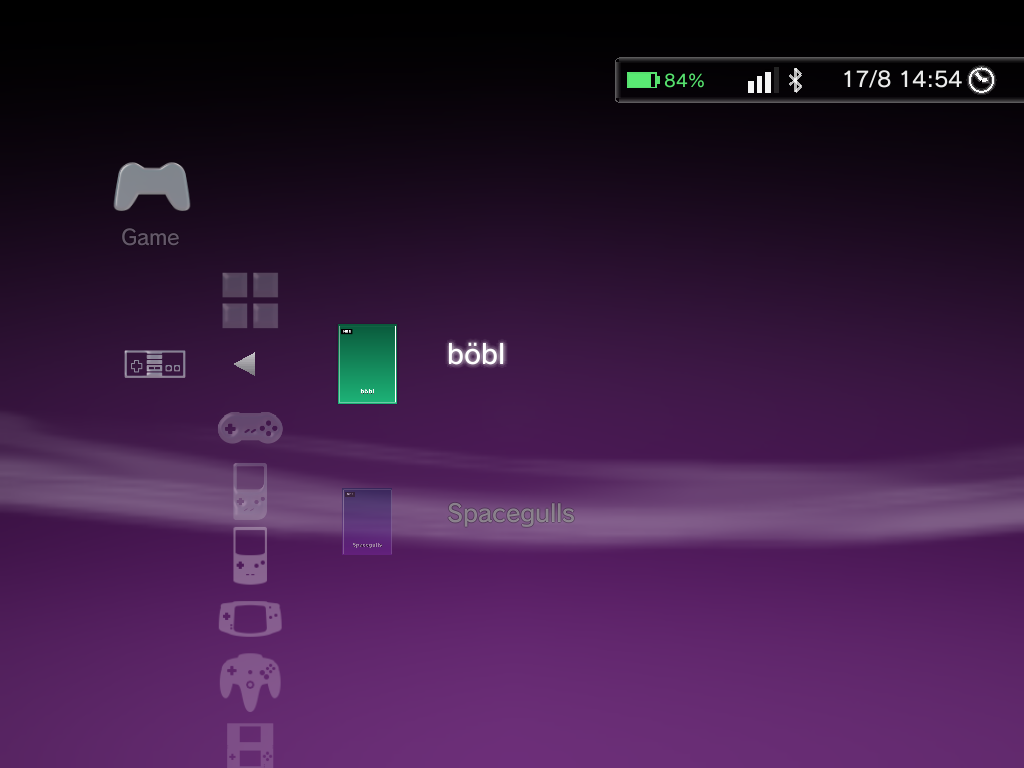
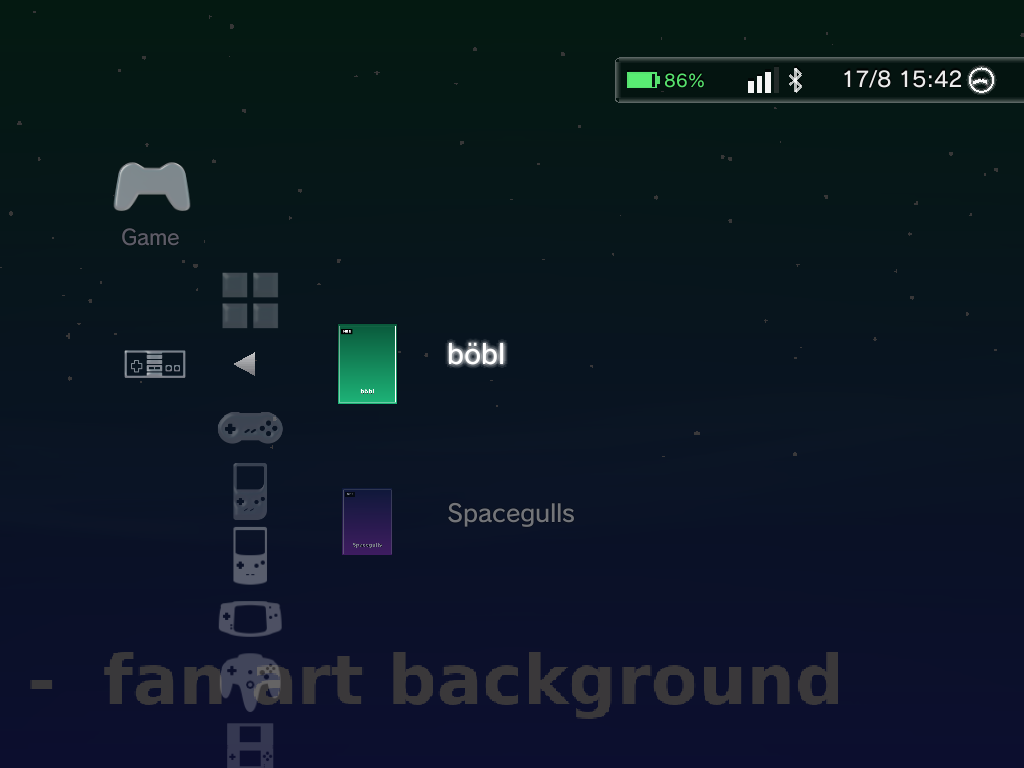
Voici une jaquette et un arrière-plan ajoutés avec l'outil, affichés sur l'appareil dans le thème XMB :
Comment les jaquettes sont stockées
Si vous préférez comprendre le format ou le modifier à la main, voici exactement comment Nano conserve les jaquettes. Tout se trouve dans un dossier protégé :
/data/system/nano_scrape/
    index.json        the manifest (version 2)
    names.json        per-game title overrides (version 1)
    <key>.box.png     a game's cover image
    <key>.fan.jpg     a game's fan art
C'est l'emplacement par défaut. Si vous avez choisi un Dossier des jaquettes sur l'appareil (par exemple sur la carte SD, voir Garder les jaquettes sur la carte SD), les images et index.json se trouvent dans ce dossier à la place, tandis que names.json reste toujours dans /data/system/nano_scrape/.
<key> est le chemin de la ROM du jeu passé dans un hachage FNV-1a 64 bits, écrit sous forme de 16 chiffres hexadécimaux en minuscules. Ce n'est qu'une convention de nommage : Nano charge une jaquette à partir du chemin enregistré dans le manifeste, donc ce qui compte vraiment, c'est l'entrée de index.json.
index.json
index.json est un objet avec un version et un tableau items. Chaque élément associe une ROM à ses visuels et à ses métadonnées. Seuls les champs non vides sont écrits.
{
  "version": 2,
  "items": [
    {
      "rom": "/data/media/0/ROMs/nes/Spacegulls.nes",
      "box": "/data/system/nano_scrape/5cbf8efabe804c89.box.png",
      "fan": "/data/system/nano_scrape/5cbf8efabe804c89.fan.jpg",
      "scraper": "manual",
      "when": 1786974787,
      "title": "Spacegulls"
    }
  ]
}
| Champ | Signification |
|---|---|
rom |
Le chemin complet de la ROM. Nano le fait correspondre à travers les vues /storage/emulated/0, /data/media/0, /sdcard et /storage/self/primary : n'importe lequel de ces préfixes fonctionne. |
box |
Chemin absolu de l'image de jaquette (vignette). C'est elle que Nano charge réellement. |
fan |
Chemin absolu de l'image d'arrière-plan (fan art) que Nano affiche derrière le jeu (facultatif). |
title |
Le nom affiché (facultatif). |
scraper |
La provenance ; utilisez manual pour vos propres visuels. |
when |
Horodatage Unix. |
desc, genre, players, rating, date, dev, pub |
Métadonnées récupérées facultatives. |
names.json a la même forme avec des éléments { "rom", "name" } et sert uniquement à renommer un jeu.
Les versions de Nano antérieures à 1.4.2 lisent index.json une seule fois au démarrage : après toute modification, vous devez donc redémarrer Nano pour qu'elle s'affiche. Les versions actuelles le rechargent sur place quand l'outil le leur demande (via la propriété sys.gammaos.nano.scrape_reload) : les modifications apparaissent donc sans redémarrage. Dans tous les cas, Nano refuse d'enregistrer par-dessus un index.json qu'il ne peut pas lire, si bien qu'une modification erronée n'effacera pas votre bibliothèque, mais vous devriez quand même garder une sauvegarde (utilisez export).
Le faire à la main
Si vous voulez vous passer de l'outil, le même résultat s'obtient avec quelques commandes ADB (en root, comme ci-dessus) :
adb root
# 1. copy your image into the cache under the game's hash-named file
adb push mycover.png /data/local/tmp/c.png
adb shell 'cp /data/local/tmp/c.png /data/system/nano_scrape/5cbf8efabe804c89.box.png'
adb shell 'chmod 600 /data/system/nano_scrape/5cbf8efabe804c89.box.png; restorecon /data/system/nano_scrape/5cbf8efabe804c89.box.png'
# 2. add or edit the matching item in /data/system/nano_scrape/index.json
#    (rom, box, scraper: "manual"), then restart Nano:
adb shell 'setprop ctl.stop gammaos-nano; setprop ctl.start gammaos-nano'
La partie difficile à la main est le calcul de la <key> (le hachage FNV-1a du chemin de la ROM) et la modification sûre du JSON, ce que l'outil fait justement pour vous : l'outil est donc la méthode recommandée.
Conseils
- N'importe quelle image courante fonctionne (PNG, JPG, WebP). Les jaquettes en portrait d'environ 480x640 rendent le mieux dans les thèmes XMB et DSi.
- Lancez
exportavant un gros changement pour toujours disposer d'une sauvegarde. - Si une nouvelle jaquette n'apparaît pas, redémarrez Nano (l'outil le fait automatiquement ; à la main, utilisez la ligne
setpropci-dessus). - Pour revenir à l'icône de cartouche générique, faites un
removede la jaquette (ou Réinitialiser la jaquette dans le menu Options du jeu, dans Nano).