GammaOS Nano est un lecteur multimédia autant qu'un lanceur de jeux. Votre console peut lire de la musique, mettre en valeur vos photos et diffuser de la vidéo, le tout depuis le menu d'accueil.
Le menu d'accueil comporte trois catégories multimédias : Musique, Photo et Vidéo. Chacune analyse votre stockage à la recherche de fichiers pris en charge et les organise en bibliothèques faciles à parcourir. Chaque catégorie dispose aussi d'un navigateur en ligne (Radio Internet, IPTV, et recherche DLNA/partages réseau) : vous n'êtes donc pas limité aux fichiers de votre appareil.
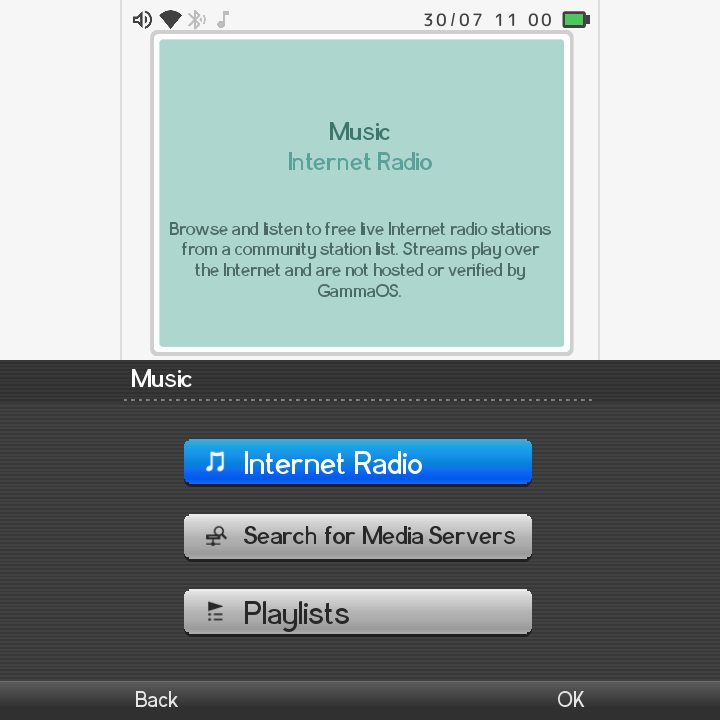
Musique
Ouvrez la catégorie Musique pour parcourir votre bibliothèque de trois façons :
| Vue | Ce qu'elle affiche |
|---|---|
| Albums | Vos pistes regroupées par album |
| Listes de lecture | Des groupes manuels que vous créez à travers les dossiers |
| Pistes | Tous les morceaux dans une seule liste |
Formats audio pris en charge : mp3, flac, m4a, aac, ogg, opus, wav, wma.
En cours de lecture
Lancez une piste pour ouvrir l'écran En cours de lecture. Il affiche la pochette de l'album ainsi que :
- Lecture et pause
- Piste précédente et suivante
- Volume
- Visualiseurs (choisissez Canyon ou Globe)
Sur les dalles hautes en mode portrait, la vue En cours de lecture passe à une disposition verticale, de type téléphone : une grande pochette d'album centrée, le titre et l'artiste en dessous, une barre de progression pleine largeur, et les commandes sous celle-ci.
Vous pouvez toucher ou faire glisser la barre de progression pour sauter à un point d'une piste locale. Elle prévisualise la position pendant le glissement et la valide quand vous relâchez.
Si vous avez défini un papier peint personnalisé, un voile sombre se place derrière le lecteur pour que la pochette, le texte et les commandes restent lisibles sur des images chargées.
Supprimer la piste que vous écoutez garde désormais le lecteur de musique ouvert et passe à la piste suivante, au lieu de vous renvoyer au menu d'accueil.
Radio Internet
Musique comprend un navigateur de Radio Internet, activé par défaut. Parcourez et écoutez des stations de radio en direct sans aucun fichier local.
Vous voulez votre propre liste de stations ? Vous pouvez définir l'URL d'une liste de lecture personnalisée dans Paramètres > Paramètres de musique (Radio Internet activée/désactivée et URL de la liste de lecture radio). Consultez la Référence des paramètres pour plus de détails.
Photo
Ouvrez la catégorie Photo pour une grille de vignettes qui s'ouvre sur une visionneuse plein écran.
Formats d'image pris en charge : jpg, png, webp, bmp, gif, heic, heif.
Dans la visionneuse, vous pouvez :
- Déplacer avec le toucher et pincer pour zoomer
- Lancer un diaporama avec lecture/pause et précédent/suivant
- Voir les informations de la photo en cours
- Supprimer une photo
Regroupez vos photos par Mois, Année, Album ou Toutes pour qu'une grande bibliothèque reste bien rangée. Vous pouvez aussi créer des Listes de lecture, des groupes manuels qui rassemblent des photos de différents dossiers.
Suppression de photos en lot
Supprimer un groupe de photos (par dossier, mois ou année) ou plusieurs photos que vous avez cochées supprime désormais définitivement les fichiers, et pas seulement les entrées. La copie de photos en lot a été retirée parce que le presse-papiers ne contient qu'un seul chemin, mais copier une seule photo fonctionne toujours.
Vidéo
Ouvrez la catégorie Vidéo pour parcourir par Dossiers, Listes de lecture, ou une simple liste Vidéos.
Formats vidéo pris en charge : mp4, m4v, mkv, webm, mov, 3gp, avi, ts, mpg. MPEG-TS et AVI sont gérés dans le processus lui-même : ces formats délicats fonctionnent donc sans souci.
Le lecteur plein écran vous offre :
- Lecture, pause et avance/retour
- Volume
- Sélection de plusieurs pistes audio (les pistes sont nommées par langue)
- Sélection des sous-titres et des légendes
- Sauts de chapitre et Recherche de scène
- Shaders globaux sans quitter la vidéo
Les gros fichiers ne posent aucun problème : se déplacer dans la vidéo, sauter de chapitre et changer de piste audio sur de gros fichiers MKV ne provoquent plus de plantage, de blocage ni de désynchronisation.
Le panneau de commande
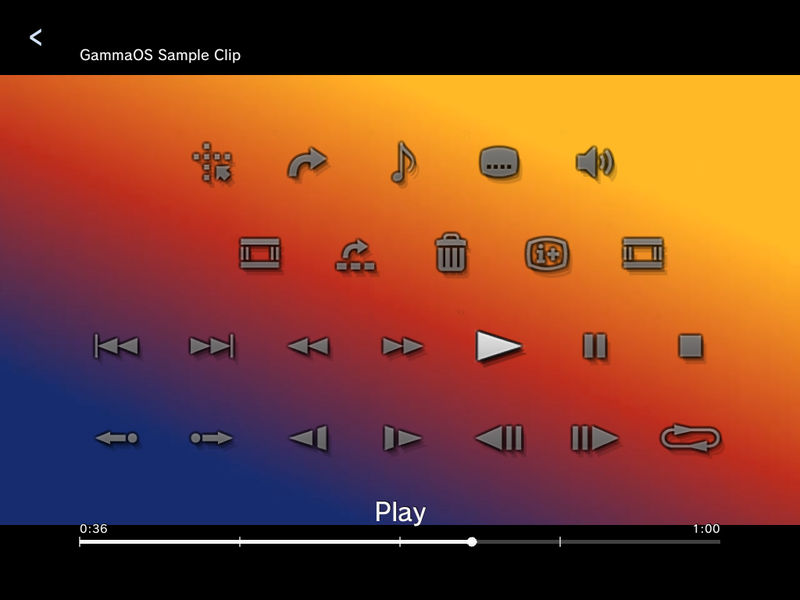
Appuyez sur le bouton de façade du haut (Triangle, étiqueté X sur la plupart des consoles) pendant la lecture pour ouvrir le panneau de commande, une grille d'icônes de style PlayStation par-dessus la vidéo. Placez-vous sur une icône et son nom s'affiche sous la grille ; appuyez sur A pour l'utiliser. La barre de progression en bas montre un repère pour chaque chapitre.
Sous-titres, y compris les pistes MKV intégrées
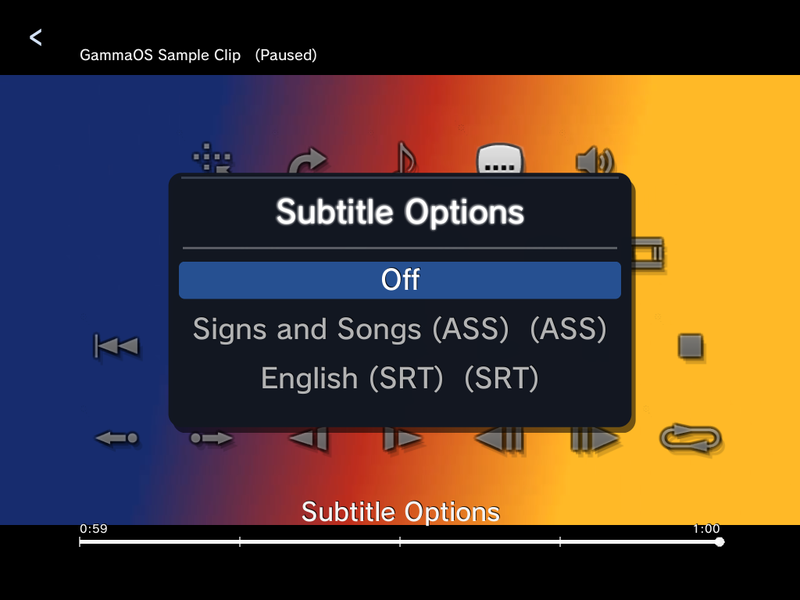
Ouvrez Options des sous-titres depuis le panneau de commande. La liste commence par Désactivé, suivi de chaque piste de sous-titres trouvée par le lecteur :
- Les pistes intégrées dans les fichiers MKV (Matroska), SubRip (SRT) comme ASS/SSA, nommées avec le titre et le type de la piste.
- Les fichiers de sous-titres externes
.srtet.vttportant le même nom que la vidéo, dans le même dossier. - Les sous-titres codés CC1 à CC4 pour les enregistrements
.tsqui en contiennent.
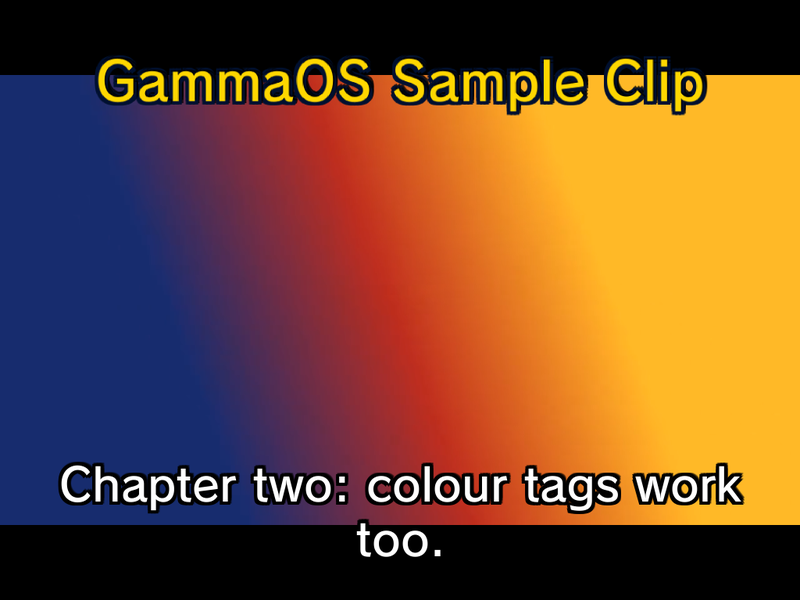
Les sous-titres ASS/SSA sont dessinés comme ils ont été composés : les panneaux et les paroles de chansons gardent leur position à l'écran, leur taille et leurs couleurs, de sorte qu'une version d'anime affiche des panneaux stylisés en haut et les dialogues en bas, exactement comme prévu.
Recherche de scène (aperçus des chapitres)
Recherche de scène dans le panneau de commande ouvre une grille des chapitres de la vidéo, chacun étiqueté « Chapitre N » avec son heure de début et une vraie image d'aperçu de ce point. Les aperçus sont préparés en arrière-plan dès l'ouverture d'une vidéo : la grille est donc prête quand vous en avez besoin. Choisissez un chapitre pour y sauter directement.
Shaders globaux depuis le lecteur
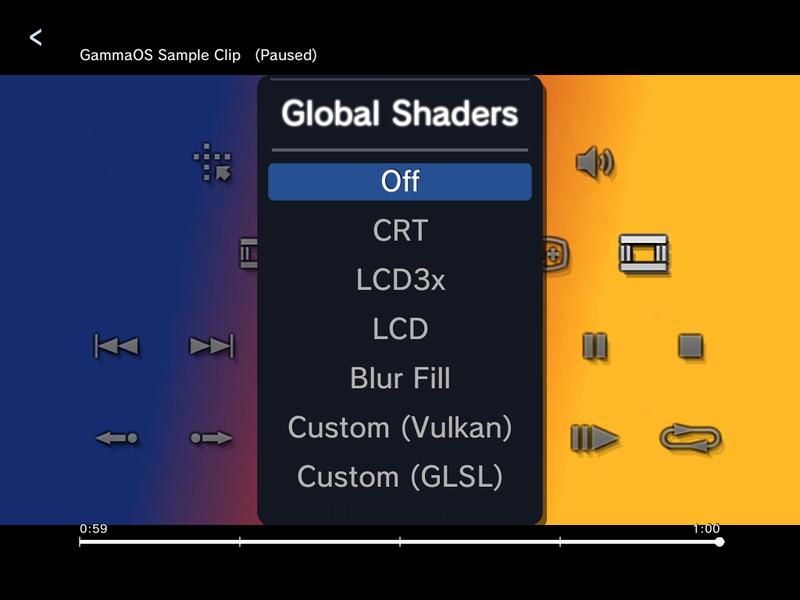
Choisissez Shaders globaux dans le panneau de commande pour placer un shader d'affichage par-dessus la vidéo sans retourner au Menu rapide : Désactivé, CRT, LCD3x, LCD, Remplissage flou, Personnalisé (Vulkan) ou Personnalisé (GLSL). C'est le même shader système que les Shaders globaux du Menu rapide : le choix reste donc en place après avoir quitté la vidéo.
Quitter le lecteur
Quitter le lecteur vidéo arrête aussitôt la vidéo et son son dans tous les thèmes. (Dans les thèmes DSi et Minima, l'audio continuait auparavant de jouer après la sortie.)
Changer l'icône d'une vidéo
Dans le lecteur vidéo, ouvrez le menu Options et choisissez Changer l'icône pour saisir l'image actuelle et l'utiliser comme vignette de cette vidéo dans la colonne. Mettez d'abord en pause sur l'image voulue.
IPTV
Vidéo comprend un navigateur de chaînes en direct IPTV, activé par défaut. Parcourez les chaînes en direct directement depuis le menu. Les flux chiffrés en AES-128 sont lus aussi, et les flux qui redirigent vers une autre adresse sont suivis.
Pour utiliser votre propre liste de chaînes, définissez l'URL d'une liste de lecture personnalisée dans Paramètres > Paramètres vidéo (Chaînes IPTV activées/désactivées et URL de liste de lecture IPTV). Consultez la Référence des paramètres.
Commandes du lecteur sur le second écran
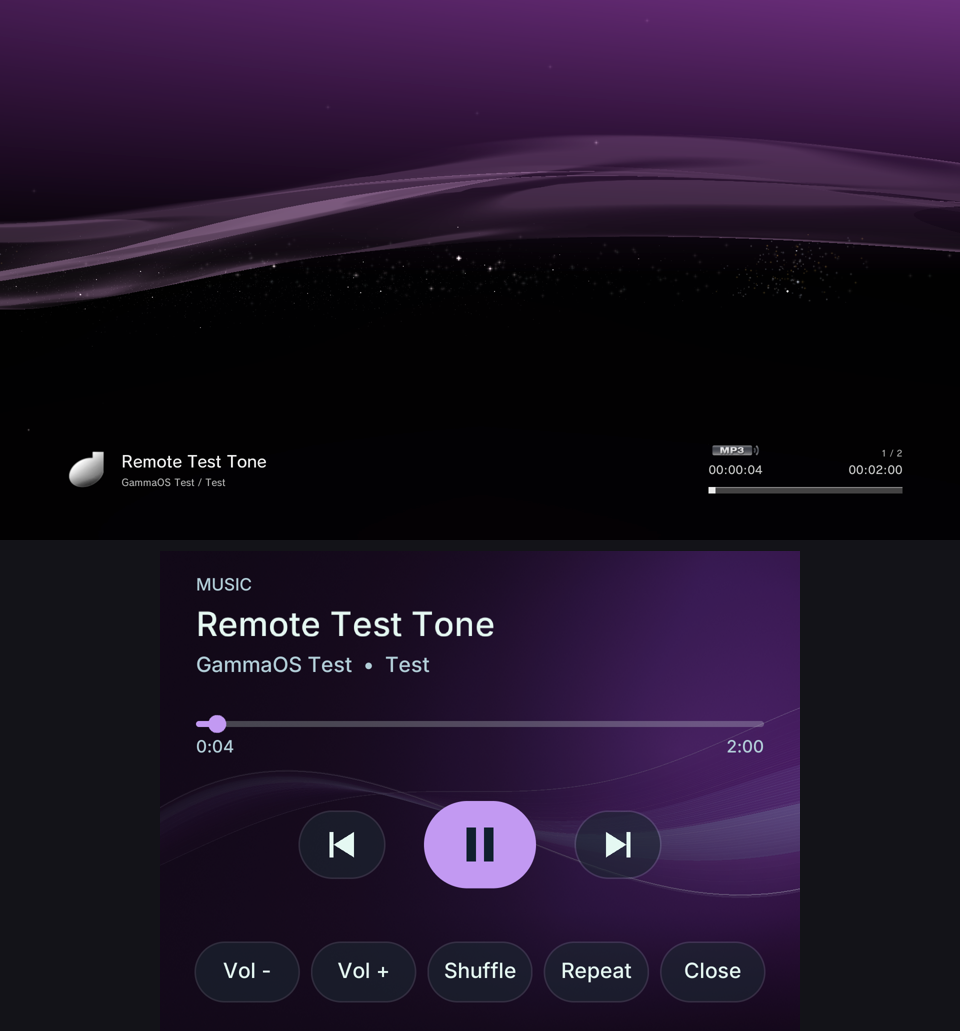
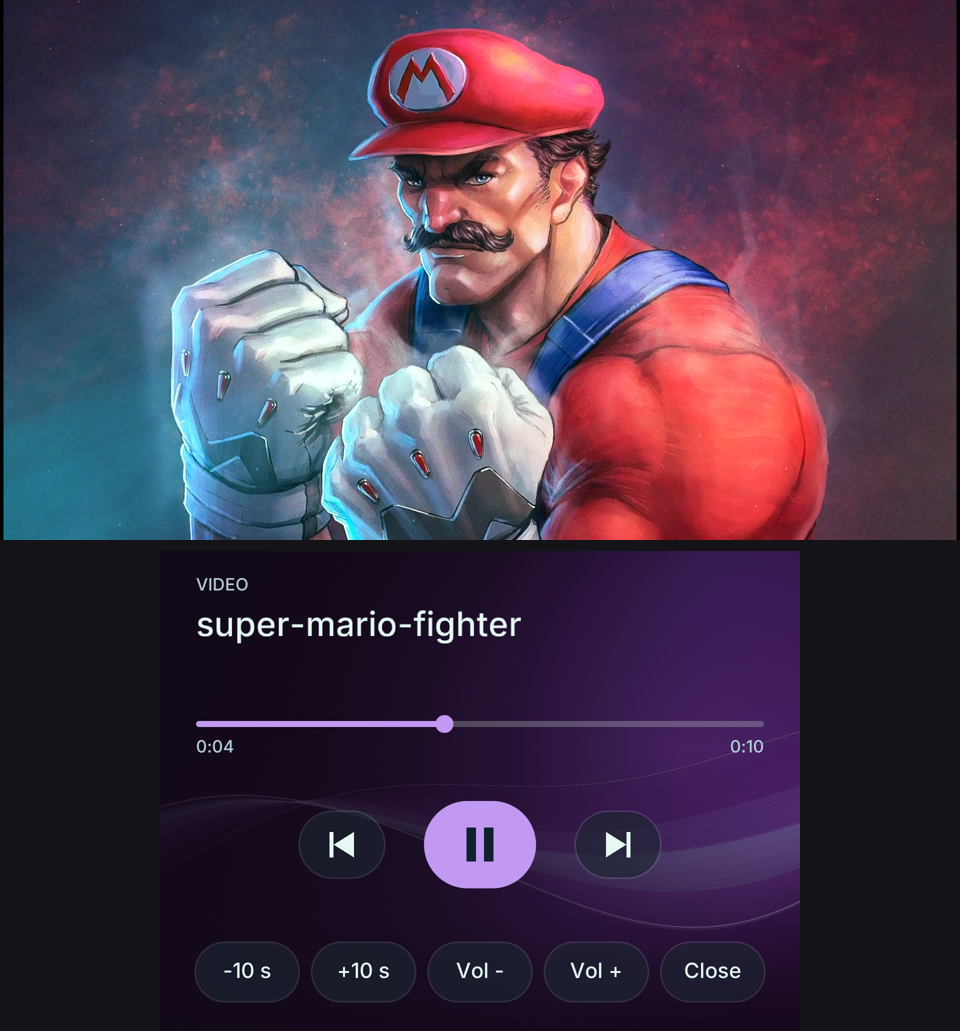
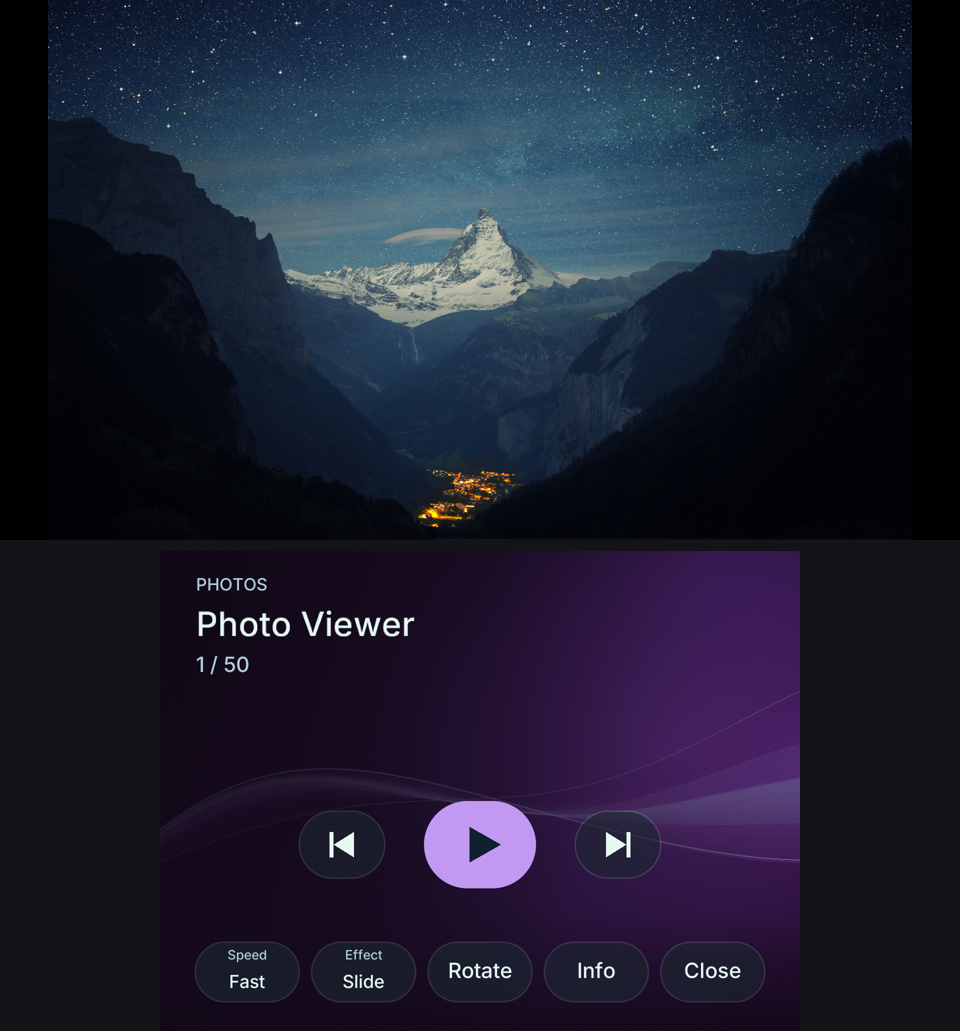
Sur un appareil à double écran, le lecteur reste sur l'écran supérieur et l'écran inférieur devient une télécommande tactile pour lui, dans tous les thèmes d'accueil (GammaOS, XMB, DSi, Minima, ES-DE et le Menu 3DS). Chaque bouton fait exactement ce que fait le bouton du lecteur lui-même.
| Lecteur | Commandes sur l'écran inférieur |
|---|---|
| Musique | Ce qui est joué, une barre de progression, précédent, lecture / pause, suivant, Vol -, Vol +, Aléatoire, Répéter, Fermer |
| Vidéo | Le titre, une barre de progression, précédent, lecture / pause, suivant, -10 s, +10 s, Vol -, Vol +, Fermer |
| Photos | Précédent, lecture / pause du diaporama, suivant, Vitesse (Lent, Normal, Rapide), Effet (Normal, Glisser, Fondu), Pivoter, Infos, Fermer |
L'écran inférieur s'assombrit puis s'éteint après le Délai d'expiration de l'écran du Centre de contrôle (30 secondes par défaut), comme pendant qu'un jeu tourne. Un toucher le réveille (deux touchers si Double toucher pour réveiller est activé), et ce toucher ne fait rien d'autre. L'écran se rallume à la fermeture du lecteur.
Lire des médias depuis des serveurs réseau
Chaque catégorie multimédia a une option Rechercher des serveurs média qui parcourt les serveurs DLNA et les partages réseau de votre réseau domestique. Cela vous permet de lire de la musique, des photos et des vidéos qui se trouvent sur un autre ordinateur ou un NAS, sans rien copier d'abord sur votre console.
Pour monter un partage afin que ses fichiers alimentent aussi les bibliothèques Musique, Photo et Vidéo analysées, configurez-le dans Partages réseau. Les partages montés se comportent exactement comme un stockage local.
Tri et vue par dossiers
Appuyez sur Y dans la bibliothèque Photo, Vidéo ou Musique pour parcourir ses modes de tri. Le dernier mode du cycle regroupe la bibliothèque par dossier parent : les fichiers sont ainsi organisés comme sur le disque. Votre choix est mémorisé séparément pour chaque bibliothèque.
Les médias en papier peint
Vous pouvez définir une photo ou une vidéo comme papier peint de l'accueil. Quand vous choisissez un papier peint vidéo, le clip sélectionné joue un aperçu en direct dans sa cellule de la grille avant que vous le choisissiez, pour voir son rendu en mouvement.
Sur les appareils avec 1 Go de mémoire (comme la TrimUI Brick), les papiers peints vidéo plus grands que 720p sont refusés, car les décoder en arrière-plan pourrait épuiser la mémoire et faire redémarrer l'appareil. Utilisez-y un clip de 720p ou moins.
Un réglage Atténuation du papier peint (0 à 70 %, 25 % par défaut) pose un voile sur les papiers peints photo et vidéo pour que les images claires ne délavent pas les icônes et le texte. Vous le trouverez dans Paramètres de thème. Consultez Nouveautés de la 1.4.1 pour en savoir plus sur les changements multimédias.

Listes de lecture
Photo, Musique et Vidéo ont chacun un élément Listes de lecture, et les listes de lecture peuvent être gérées depuis chaque thème d'accueil (XMB, DSi et Minima). Tout se trouve dans le menu Options X :
| Où vous êtes | Option | Fonction |
|---|---|---|
| Sur une piste, une photo ou une vidéo | Ajouter à la liste de lecture | L'ajouter à une liste de lecture existante, ou choisir Nouvelle liste de lecture... pour en créer une et l'y ajouter d'un coup. |
| Dans une liste de lecture | Retirer de la liste de lecture | Sortir l'élément de la liste de lecture (le fichier lui-même est conservé). |
| Dans une liste de lecture | Réorganiser > Monter / Descendre | Changer la position de l'élément dans la liste de lecture. |
| Sur une ligne de liste de lecture | Supprimer la liste de lecture | Supprimer toute la liste de lecture (les fichiers sont conservés). |
Effets sonores et casque
Les sons de navigation de l'accueil et la musique continuent de fonctionner après que vous avez branché ou débranché un casque ; ils ne restent plus muets jusqu'à un redémarrage. Le niveau de volume affiché à l'écran suit aussi le vrai volume après un changement de casque.
Options par élément
Sélectionnez n'importe quelle piste, photo ou vidéo et ouvrez le menu Options pour des actions propres à cet élément (par exemple, supprimer ou ajouter à une liste de lecture). Pour le détail complet de ce que propose chaque menu Options, consultez Menus contextuels.