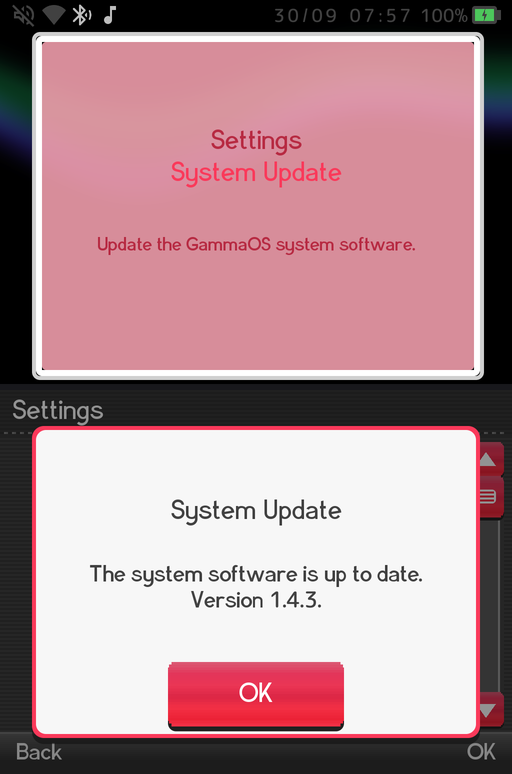
Tout ce que vous pouvez régler dans GammaOS Nano se trouve au même endroit : la catégorie Paramètres. Cette page parcourt toute l'arborescence de haut en bas, pour que vous sachiez toujours où se trouve une option et ce qu'elle fait.
Vous pouvez ouvrir les Paramètres de deux façons :
- Depuis l'écran d'accueil, placez-vous sur la catégorie Paramètres et ouvrez la ligne voulue.
- De n'importe où, maintenez Power pour faire apparaître le Menu rapide, puis choisissez Paramètres système.
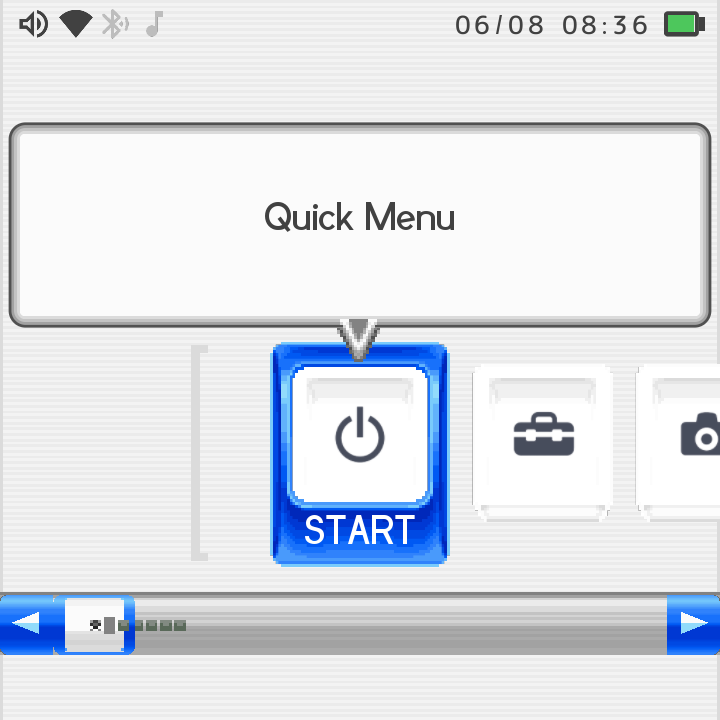
L'écran des Paramètres s'adapte au thème d'accueil que vous utilisez. Il ressemble à une liste de style PlayStation dans XMB et à une liste de texte épurée dans Minima, mais les lignes et les options sont les mêmes.
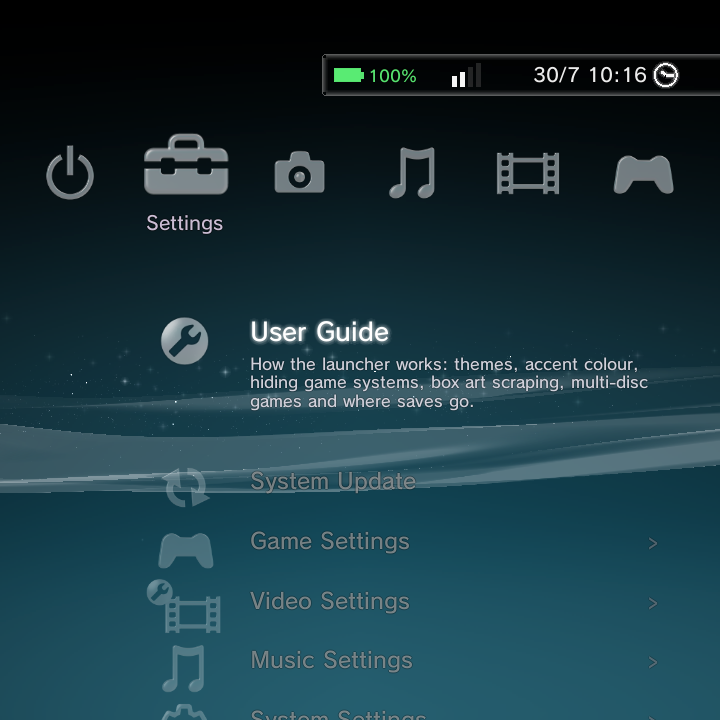
Catégorie Paramètres
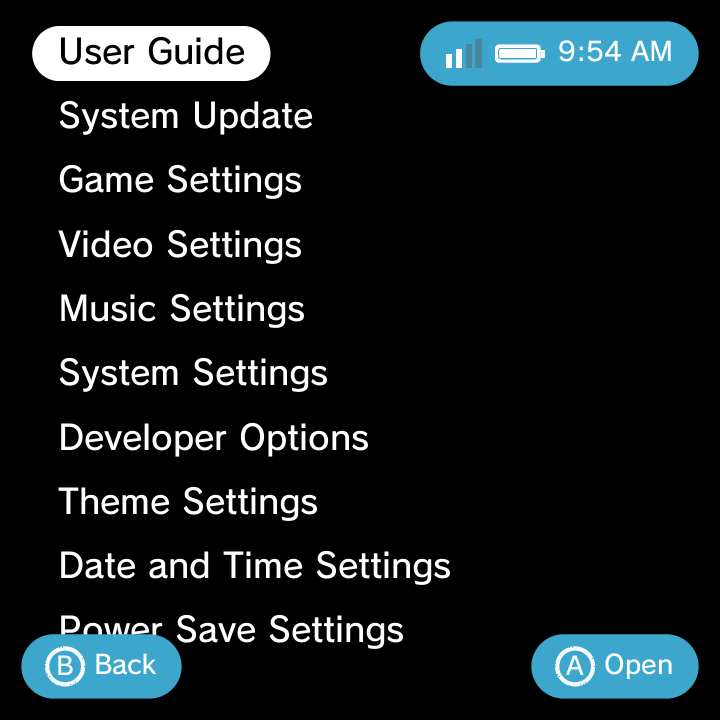
mêmes Paramètres, look minimaliste
Vous voulez le moyen le plus rapide de changer la luminosité de l'écran ? Vous n'avez pas du tout besoin des Paramètres. Maintenez simplement Select et appuyez sur Vol + ou Vol -, de n'importe où.
Haut de l'arborescence
| Ligne | Ce qu'elle fait |
|---|---|
| Guide de l'utilisateur | Un mode d'emploi intégré du lanceur. |
| Mise à jour du système | Mettre à jour via Internet, Mettre à jour via support de stockage, ou Mettre à jour les composants (l'accueil et les émulateurs GammaOS séparément). Voir Mise à jour du système ci-dessous et Mettre à jour GammaOS. |
Paramètres de jeu
Contrôle votre bibliothèque de jeux. Consultez Ajouter des jeux, Systèmes de jeu et Jaquettes et métadonnées pour les guides complets.
| Option | Ce qu'elle fait |
|---|---|
| Systèmes de jeu | Active, désactive, réordonne et modifie chaque système de jeu. |
| RetroArch | RetroArch Nano (par défaut) ou application RetroArch : lequel fait tourner les jeux à noyau RetroArch. Voir RetroArch Nano. |
| Dossier de données DraStic, Dossier des cheats DraStic, Dossier de données melonDS, Dossier de données Azahar | L'endroit où chaque émulateur conserve ses sauvegardes, ses états, ses cheats et ses réglages par jeu. Les fichiers sont déplacés vers le dossier que vous choisissez ; Utiliser le dossier par défaut les remet à leur place. |
| Reprise rapide | Désactivée (par défaut) ou Activée. Activée, l'appareil redémarre directement dans le jeu auquel vous jouiez ; désactivée, chaque démarrage commence à l'accueil. Aussi dans le Menu rapide. Voir Reprise rapide. |
| Réanalyser les jeux | Analyse de nouveau vos dossiers de ROM après l'ajout ou la suppression de fichiers. |
| Scraper de jaquettes | Télécharge les jaquettes et les métadonnées (voir ci-dessous). |
Le Dossier des cheats DraStic est l'endroit où DraStic Nano cherche vos propres fichiers de cheats usrcheat.dat de style R4, fusionnés avec les cheats intégrés au lancement d'un jeu DS.
Éditeur des systèmes de jeu
L'ouverture de Systèmes de jeu liste chaque système avec un interrupteur Activé/Désactivé. Appuyez sur X pour activer ou désactiver le système sélectionné, et réordonnez les systèmes avec L1 et R1. Votre ordre manuel est celui qu'affiche l'accueil (il remet aussi le tri de la catégorie Jeu sur Par défaut ; appuyez sur Y sur la catégorie Jeu pour faire défiler Par défaut, A - Z, Le plus de jeux et Par fabricant). Ouvrez un système pour modifier ces champs :
- Activé
- Nom d'affichage et Nom court
- Type de lancement (Noyau Libretro ou Paquet personnalisé)
- Émulateur (un sélecteur de noyau ou d'application avec recherche)
- Core .so, Paquet, Modèle d'intention, Arguments de lancement
- Extensions (types de fichiers acceptés par ce système, séparés par des virgules)
- Analyser les dossiers (un sélecteur de dossier, ou le
ROMs/<id>/par défaut) - Icône (une grille d'icônes ; appuyez sur X dans la grille pour importer votre propre PNG ou JPG depuis l'explorateur de fichiers, et la ligne indique alors Personnalisé) et Teinte d'icône (21 pastilles ou une couleur RVB personnalisée)
- Un Récupérateur de jaquettes propre au système, avec nom d'utilisateur et mot de passe facultatifs, plus Scraper ce système
- Effacer les jaquettes, qui demande Annuler / Effacer les jaquettes puis supprime les jaquettes et les images d'arrière-plan téléchargées de ce système (pratique avant un nouveau scraping)
- Réinitialiser aux valeurs par défaut pour les systèmes intégrés, ou Supprimer pour les systèmes personnalisés
Pour ajouter un système absent de la liste, utilisez Ajouter un nouveau système... en bas. Les étapes complètes figurent sur la page Système personnalisé.
Scraper de jaquettes
| Option | Par défaut | Ce qu'elle fait |
|---|---|---|
| Service de scraping | ScreenScraper | Choisissez ScreenScraper ou TheGamesDB. |
| Remplacer les icônes par les jaquettes | Activé | Affiche les jaquettes téléchargées à la place des icônes de système. |
| Arrière-plan au survol | Activé | Affiche le fanart derrière le jeu sélectionné. |
| Région de récupération | - | Région préférée pour les visuels. |
| Écraser l'existant | Désactivé | Récupère de nouveau les jeux qui ont déjà des visuels. |
| Compte ScreenScraper | vide | Nom d'utilisateur et mot de passe facultatifs (les identifiants intégrés sont utilisés si c'est vide). |
| Clé d'API TheGamesDB | - | Votre propre clé pour TheGamesDB. |
| Récupérer tous les systèmes | - | Lance un scraping de toute la bibliothèque. |
| Dossier des jaquettes | Par défaut | L'endroit où sont stockées les jaquettes et les images d'arrière-plan récupérées. Choisissez Utiliser le dossier par défaut, ou un dossier du stockage interne, de la carte SD ou d'un stockage amovible. Les visuels existants sont déplacés vers le nouveau dossier, et ceux d'une carte SD suivent la carte au démarrage et à son insertion. |
Les visuels sont mis en cache sur l'appareil et un processus d'arrière-plan continue de récupérer pendant que vous êtes inactif. Consultez Jaquettes et métadonnées pour le guide complet.
Paramètres vidéo et musique
Ces deux lignes commandent les navigateurs de streaming des lecteurs multimédias.
Paramètres vidéo
| Option | Par défaut | Ce qu'elle fait |
|---|---|---|
| Chaînes IPTV | Activé | Affiche le navigateur de chaînes en direct (IPTV) dans Vidéo. |
| URL de liste de lecture IPTV | - | Pointe l'IPTV vers votre propre liste de lecture. |
Paramètres de musique
| Option | Par défaut | Ce qu'elle fait |
|---|---|---|
| Radio Internet | Activé | Affiche le navigateur de Radio Internet dans Musique. |
| URL de liste de lecture de la radio | - | Pointe la Radio Internet vers votre propre liste de lecture. |
Paramètres système
| Option | Ce qu'elle fait |
|---|---|
| Nom du système | Définit le nom affiché pour cet appareil. |
| Langue du système | Choisissez votre langue, avec un aperçu en direct dans de nombreuses langues. |
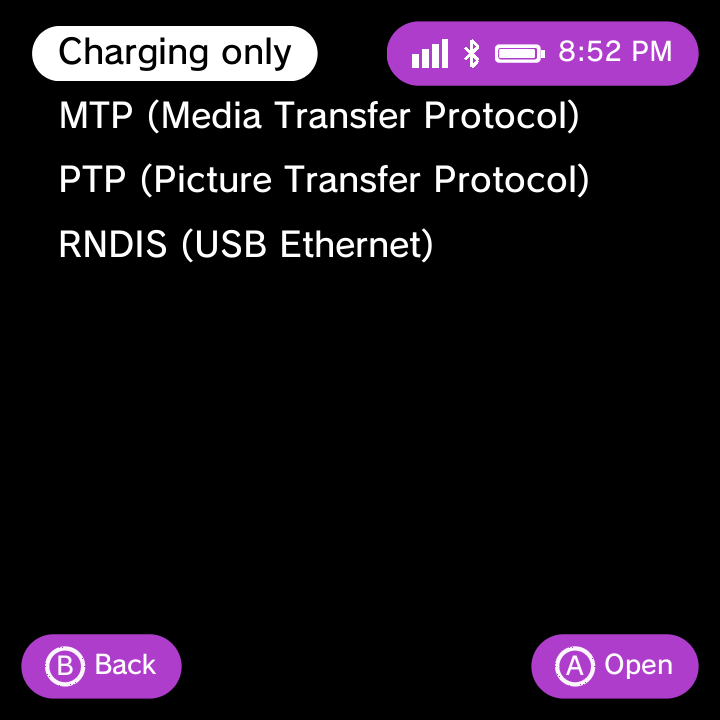
| USB et station d'accueil | Règle la connexion USB sur Transfert de fichiers (MTP) ou Charge uniquement, pour déplacer des fichiers vers un PC sans ADB. L'interrupteur change désormais vraiment le mode. |
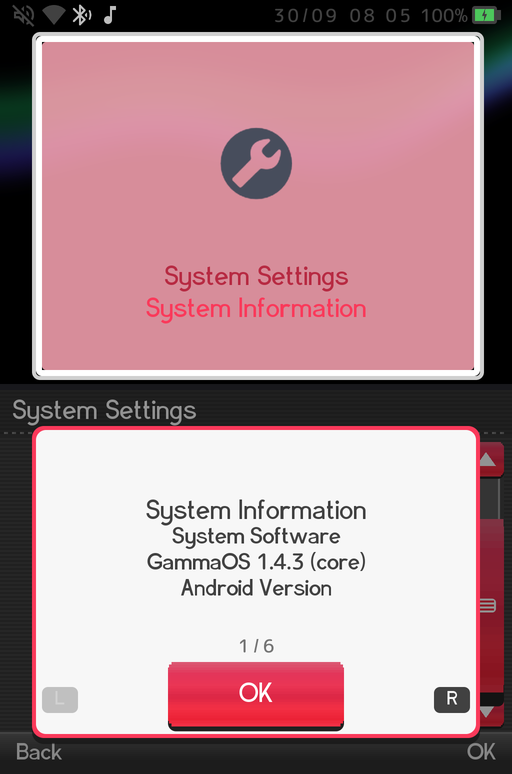
| Informations système | Une page en lecture seule : Logiciel système (version et édition de GammaOS), Version d'Android, Modèle, Niveau du correctif de sécurité, Date de compilation, Numéro de série, Adresse MAC, Adresse IP et Stockage système. Elle défile dans XMB et se divise en pages dans DSi et Minima. |
Les applications qui déclarent des autorisations de stockage et de microphone les reçoivent automatiquement (vous pouvez toujours les révoquer plus tard dans l'application Paramètres complète), et les boîtes de dialogue d'autorisation se pilotent à la manette, le bouton de confirmation étant sélectionné et activé par votre manette.
Options de développeur
Pour les utilisateurs avancés et le débogage. Laissez-les désactivées sauf si vous savez que vous en avez besoin.
| Option | Ce qu'elle fait |
|---|---|
| Débogage USB | Active adb par USB. |
| Rester actif pendant la charge | Garde l'écran allumé lorsque l'appareil est branché. |
| Afficher les contacts | Dessine un point à l'endroit où vous touchez l'écran. |
| Localisation du pointeur | Superpose les coordonnées et les tracés tactiles. |
| Échelles de transition / de fenêtre / d'animation | Accélère ou ralentit les animations du système. |
Paramètres de thème
Le cœur de l'apparence du lanceur. Consultez la page Thèmes d'accueil pour la visite complète.
| Option | Ce qu'elle fait |
|---|---|
| Thème de l'accueil | GammaOS (par défaut sur les nouvelles installations), GammaOS XMB, Menu DSi, Minima, Personnalisé / ES-DE ou Menu 3DS (l'application redémarre l'accueil). |
| Thème 3DS, Mélanger les favoris, Enregistrer/Charger la disposition, Lecteur sur l'écran inférieur | Menu 3DS uniquement. Voir Thème Menu 3DS. |
| Graphismes DSi, Thème sombre DSi | Menu DSi uniquement : visuels en haute résolution ou en résolution d'origine, et l'apparence sombre. |
| Afficher le pourcentage de batterie | Minima, DSi et Menu 3DS : la charge de la batterie sous forme de nombre à côté de l'icône de batterie. |
| Menu de démarrage | L'endroit sur lequel l'accueil s'ouvre au démarrage : Par défaut, n'importe quelle catégorie de premier niveau, ou n'importe quel système de jeu qui contient des jeux. Tous les thèmes. |
| Couleur | Couleur d'accent : 21 préréglages dont l'Original de chaque thème, plus Personnalisé... à la fin, qui ouvre un sélecteur de couleur (gauche/droite = teinte, haut/bas = luminosité, L1/R1 = saturation, A = appliquer, B = annuler). La ligne indique alors Personnalisé. |
| Arrière-plan | Style d'arrière-plan XMB (Original / Classique / Papier peint). |
| Papier peint et Image de papier peint | Choisissez une photo pour l'arrière-plan de l'accueil. Dans le thème DSi, Papier peint est la liste des effets d'arrière-plan (Aucun, Neige, Pluie, Confettis, Étincelles, Lucioles, Bulles, Champ d'étoiles, Braises, Feuilles, Plasma, Feu, Aurore, Ondulation, Damier, Spirale, XMB, Vague XMB), distincte du choix de XMB. |
| Papier peint inférieur | Un papier peint distinct pour l'écran inférieur (appareils à double écran). |
| Papier peint vidéo | Une vidéo en boucle pour l'arrière-plan de l'écran supérieur. |
| Effacer le papier peint | Retire un papier peint personnalisé et rétablit la vague. |
| Couleur d'arrière-plan | Une couleur unie pour l'arrière-plan de Minima. |
| Atténuation du papier peint | Assombrit un papier peint clair pour que le texte reste lisible (0 à 70 %, 25 % par défaut). |
| Vague XMB | Active ou désactive la vague de la PS3 (désactivée automatiquement quand un papier peint est défini). Également disponible en option dans Minima. |
| Demi-résolution : Vague (XMB) | Rend la vague à demi-taille puis l'agrandit, pour que les GPU plus faibles gardent une cadence d'images complète. Le texte du menu reste net. Désactivée par défaut. |
| Demi-résolution : Horloge (XMB) | La même chose pour les graphismes de l'horloge. Désactivée par défaut. |
| Police | Style de police XMB (Original / Arrondi / Pop). |
| Taille de police | Agrandit ou réduit en direct le texte du lanceur dans tous les thèmes (XMB, DSi et Minima) ; le texte à retour à la ligne se réorganise pendant que vous le modifiez. |
| Jour/Nuit | Éclairage XMB (Auto / Jour / Matin / Crépuscule / Soirée / Nuit ; Nuit par défaut). |
| Son de démarrage | Joue la mélodie de démarrage (Activé par défaut, tous les thèmes, effet au prochain démarrage). |
| Sons de navigation | Les effets sonores des menus du lanceur. |
| Musique du menu (DSi) | La musique de fond du menu DSi (Activée par défaut). |
| Afficher le pourcentage de batterie (DSi, Minima) | Affiche la charge sous forme de nombre à côté de l'icône de batterie (Désactivé par défaut). |
| Titres depuis la ROM (DSi) | Les jeux DS sans nom récupéré affichent le titre stocké dans la cartouche (Activé par défaut). |
| Icônes DS sur les tuiles (DSi) | Conserve l'icône de cartouche propre à chaque jeu DS sur la tuile du carrousel même quand une jaquette a été récupérée ; la jaquette reste affichée sur l'écran supérieur (Désactivé par défaut). |
| Thème sombre (DSi) | Tant que le thème DSi est actif, fait passer en direct tout l'aspect DSi (carrousel, écran supérieur, page d'informations, boîtes de dialogue, barre d'état et fiches des tuiles) à un texte et des icônes clairs sur fond sombre. |
| Double écran (DSi) | Sur les appareils à double écran, choisissez Auto, Haut+Bas ou Carrousel seul. |
| Espace entre les écrans (DSi) | Règle l'espacement entre les écrans empilés sur les dalles double écran en portrait. |
| Horloge inférieure | Active ou désactive l'horloge de l'écran inférieur (appareils à double écran). |
| FPS de l'horloge inférieure | 30 ou 60 images par seconde pour l'horloge. |
| Catégories de l'accueil | Réordonne ou masque les catégories de l'accueil (voir ci-dessous). |

Les lignes qui appartiennent à un thème que vous n'utilisez pas sont masquées : les Paramètres de thème n'affichent donc que ce qui s'applique à votre thème actif. Consultez la page Thèmes d'accueil pour la visite complète de l'apparence.
Éditeur des catégories de l'accueil
Catégories de l'accueil ouvre un éditeur pour les colonnes de premier niveau de l'accueil. Masquez les colonnes que vous n'utilisez jamais et réordonnez-les avec L1 et R1, et entrez dans une catégorie pour masquer aussi des lignes individuelles. Le Menu rapide reste toujours en premier, les Paramètres ne peuvent pas être masqués, et au moins une catégorie doit rester visible. Les changements s'appliquent en direct et sont conservés.
Paramètres de date et d'heure
| Option | Ce qu'elle fait |
|---|---|
| Régler via Internet (NTP) | Synchronise l'horloge par le réseau. |
| Définir manuellement | Saisissez vous-même la date et l'heure. |
| Format de date | Choisissez la façon d'afficher les dates. |
| Format d'heure | Horloge 12 heures ou 24 heures. |
| Fuseau horaire | Choisissez votre fuseau. |
| Heure d'été | Active ou désactive l'heure d'été. |
L'horloge de l'écran supérieur de DSi et l'horloge de la pastille d'état de Minima suivent votre Format d'heure (12 heures ou 24 heures), et la date de DSi suit votre Format de date.
Paramètres d'économie d'énergie
| Option | Ce qu'elle fait |
|---|---|
| Économiseur de batterie | Réduit les performances et l'activité en arrière-plan pour prolonger l'autonomie. |
Paramètres d'accessoires
| Option | Ce qu'elle fait |
|---|---|
| Gérer les appareils Bluetooth | Associe et gère les manettes, casques et autres accessoires Bluetooth. |
Paramètres du gamepad
Réglez le comportement de votre manette dans tout le système. Pour le détail complet, y compris la réaffectation des boutons, la calibration et le Mode souris, consultez Gamepad et réaffectation. Pour la correspondance des boutons dans le menu, consultez Commandes.
| Option | Ce qu'elle fait |
|---|---|
| Activation du contrôleur | Active ou désactive l'entrée de la manette. |
| Fusionner les contrôleurs | Combine plusieurs manettes en un seul contrôleur virtuel. |
| Masquer l'appareil source | Masque le périphérique d'entrée brut aux applications. |
| Inverser ABXY | Inverse la disposition des boutons principaux. |
| Inverser le stick gauche / droit | Inverse le sens des axes de chaque stick. |
| Analogique vers D-Pad | Laisse le stick analogique agir comme un D-Pad. |
| D-Pad vers analogique | Laisse le D-Pad agir comme un stick analogique. |
| Sensibilité globale | Sensibilité générale des sticks. |
| Activation + Intensité PWM (vibration) | Active la vibration et règle sa force. |
| Seuil du D-Pad | Distance que le stick doit parcourir pour être enregistré comme un appui sur le D-Pad. |
| Mappage d'écran | Associe un stick à des coordonnées tactiles de l'écran. |
| Mode souris | Vitesse du pointeur au stick ou au D-Pad, boost et défilement (voir Souris et clavier). |
Comportement du coulissement
Pour les appareils dotés d'un interrupteur coulissant, pivotant ou à effet Hall (capot). Configurez ce qui se passe quand vous ouvrez ou fermez, y compris l'horloge de style PSP. Voir la page complète : Coulissement et horloge.
| Option | Ce qu'elle fait |
|---|---|
| Activer | Active la gestion du coulissement. |
| Périphérique / Code du bouton / Type d'événement / Valeur active | Indiquent au système quel interrupteur matériel surveiller. |
| Au coulissement vers le bas / Au coulissement vers le haut | Ce qui se passe quand vous faites coulisser l'écran vers le bas ou le ramenez vers le haut : Pivoter, Rétablir l'orientation naturelle, Mettre en veille, Réveiller, Lancer une application, Fermer l'application (force l'arrêt de l'application lancée) et Horloge PSP. Cochez-en plusieurs, puis OK. |
| Délai de mise en veille | Combien de temps avant la mise en veille après un coulissement. |
| Angle de rotation | Angle de rotation de l'écran lors d'un coulissement. |
| Cible de lancement du coulissement | L'application à ouvrir avec l'action Lancer une application : choisissez une application, puis une activité (« Activité par défaut » en premier). Affiche Non défini tant que rien n'est choisi. |
| Afficher l'horloge au coulissement | Affiche l'horloge de style PSP quand vous faites coulisser l'écran. |
| Figer l'application sous l'horloge | Met le jeu en pause tant que l'horloge de coulissement est affichée (Désactivé par défaut). |
| Arrière-plan en direct de l'horloge | Laisse le jeu ou l'accueil transparaître derrière le verre de l'horloge. |
| Parallaxe | L'effet de parallaxe à l'inclinaison sur l'horloge (Activé par défaut). |
| Intensité de la parallaxe | Subtile, Normale (par défaut), Forte, Très forte ou Maximale. |
| Direction de la parallaxe | Regarder derrière (par défaut), Suivre l'inclinaison, Inverser X seulement ou Inverser Y seulement. |
Paramètres d'affichage
| Option | Ce qu'elle fait |
|---|---|
| Luminosité | Luminosité de l'écran (ou utilisez Select + Vol + / Vol - de n'importe où). |
| LiveDisplay | Lumière nocturne et température, calibration des couleurs, saturation et mode lecture. Atteint aussi l'accueil et les émulateurs GammaOS. |
| Calibration de l'écran | Luminosité, contraste, saturation, teinte et niveaux de rouge, de vert et de bleu de chaque écran, avec des mires de test. Voir Calibration de l'écran. |
| Économiseur d'écran | Configure l'économiseur d'écran. |
| Délai d'expiration de l'écran | De 15 secondes à Jamais. |
| Taille de police | Agrandit ou réduit le texte, de Petit à 175 pour cent. La même valeur que Accessibilité > Taille du texte. |
| Thème sombre | Mode sombre du système. |
| Orientation de l'écran / Forcer l'orientation | Définit ou verrouille l'orientation de l'écran. |
Lorsque vous démarrez sur Android classique (mode bureau/TV) au lieu de Nano, l'orientation de l'écran dispose de son propre écran dédié et le volet de notifications personnalisé TvGammaShade devient disponible. Ces fonctions du mode bureau sont décrites sur la page Fonctions du mode bureau.
Accessibilité
Taille du texte (100 à 175 pour cent), Police de lecture (Par défaut, Atkinson Hyperlegible, OpenDyslexic), Contraste élevé, Texte en gras, Réduire les animations et Surbrillance de sélection agrandie. Chaque option s'applique immédiatement et fonctionne dans tous les thèmes. Voir Accessibilité.
Paramètres de son
| Option | Ce qu'elle fait |
|---|---|
| Sons tactiles | Joue un son au toucher. |
| Sons de charge | Joue un son quand la charge commence. |
| Sons de verrouillage d'écran | Joue un son au verrouillage et au déverrouillage. |
| Sons de navigation | Active ou désactive les sons de navigation de l'interface du lanceur (la mélodie de démarrage continue de jouer). |
Paramètres réseau
Vos connexions se trouvent ici. Consultez Réseau et Partages réseau pour les guides complets.
| Option | Ce qu'elle fait |
|---|---|
| Liste de l'état des connexions | Affiche votre SSID, votre adresse IP et le signal. |
| Connexion Internet | Active ou désactive le réseau. |
| Paramètres de connexion Internet | L'assistant de configuration Wi-Fi et Bluetooth (choisir un SSID, saisir un mot de passe WPA2, associer des appareils). |
| Test de connexion Internet | Vérifie que vous êtes vraiment en ligne. |
La barre supérieure (HUD) affiche d'un coup d'œil votre signal Wi-Fi et l'état du Bluetooth.
Outils et extras (leurs propres lignes)
Ces lignes ouvrent des outils dédiés plutôt qu'une simple liste d'interrupteurs.
| Ligne | Ce que c'est |
|---|---|
| Boîte à outils GammaOS | Réglages avancés : performances, affichage, audio, swap, le bouton Retour de RetroArch, et plus encore. Sur les appareils à double écran, elle contient aussi Double appui du Centre de contrôle (deux appuis pour réveiller l'écran inférieur en veille) et Délai du Centre de contrôle (de 15 secondes à 10 minutes ou Jamais, 30 secondes par défaut) pour le Centre de contrôle. |
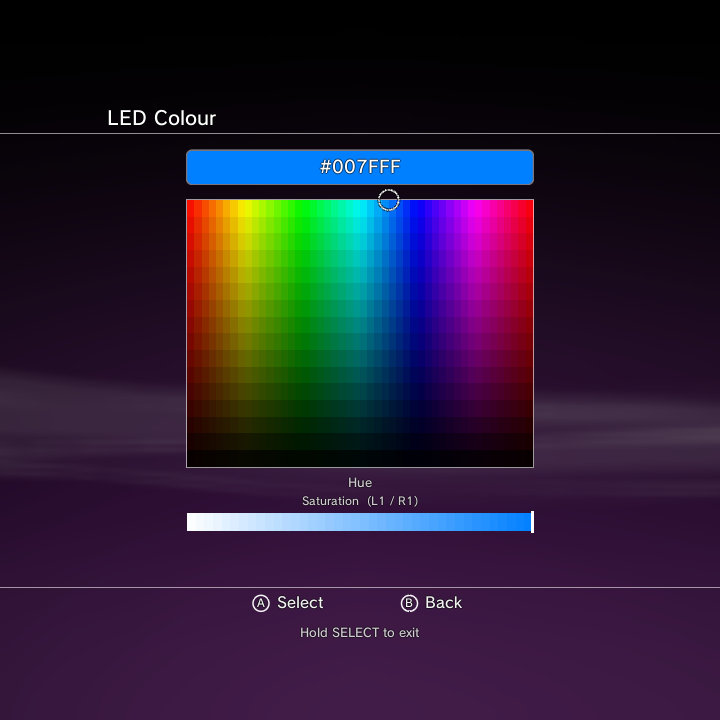
| GammaRGB | Éclairage LED RGB : effet (Désactivé / Suivre l'écran / Uni / Effet 1-5), couleur, luminosité, adaptation à la luminosité, vitesse, saturation, fondu, zones séparées avec une couleur par zone. Effet > Désactivé éteint désormais vraiment les LED, les couleurs unies s'affichent de façon éclatante à pleine luminosité, et il y a un sélecteur de couleur TSV plein écran à la croix directionnelle avec un affichage hexadécimal en direct. |
| GammaEQ | EQ et améliorations des haut-parleurs : activation principale, haut-parleur uniquement, aperçu, préampli et post-gain, Cristalliseur, Limiteur de basses, Protecteur de médiums, Élargisseur stéréo et deux bandes d'EQ paramétrique. |
| Explorateur de fichiers | Parcourez et gérez les fichiers de votre appareil. |
| Partages réseau | Connectez des partages SMB, NFS, WebDAV et FTP. La dernière ligne, Syncthing, active le service Syncthing intégré et contient ses lignes Statut, Cet appareil, Dossiers, Appareils, Demandes en attente, Options, Interface web, Redémarrer Syncthing et Journaux. |
Si vous voyez une ligne Stockage, son texte d'état indique seulement l'espace utilisé ou libre ; ce n'est pas là que vous gérez les fichiers. Pour parcourir, déplacer, supprimer ou formater le stockage, ouvrez Applications > Fichiers (le gestionnaire de fichiers standard, entièrement pilotable à la manette) ou la ligne Explorateur de fichiers ci-dessus.
Menu rapide
Le Menu rapide donne un accès rapide à la luminosité, aux performances, aux shaders, au mode USB et à l'alimentation, depuis l'accueil ou directement par-dessus un jeu en cours. Il a sa propre page : Menu rapide.
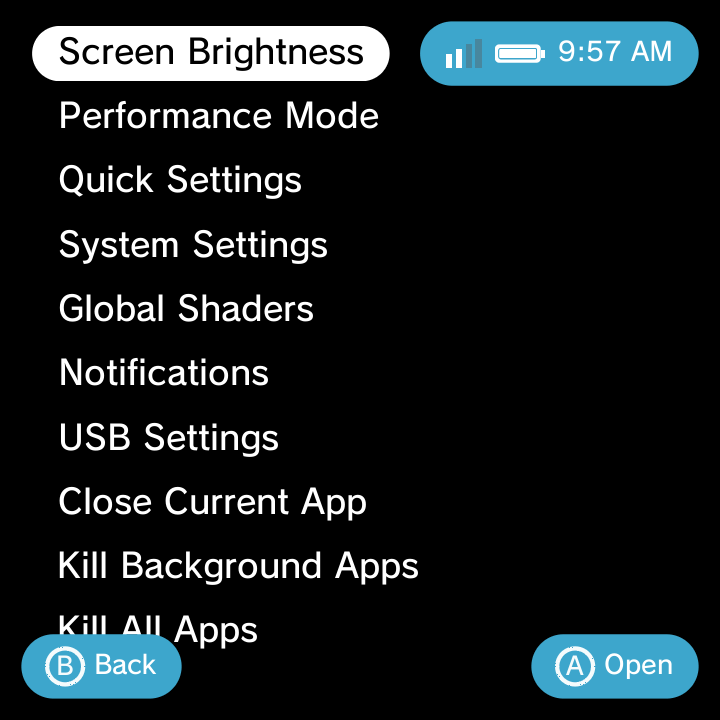
En bref, il comprend :
- Un curseur Luminosité de l'écran
- Mode de performance
- Ventilateur (sur les appareils équipés d'un ventilateur)
- Des tuiles de Paramètres rapides
- Paramètres système (pour accéder à l'application Paramètres complète)
- Shaders globaux
- Notifications
- Paramètres USB (Charge uniquement / MTP / PTP / RNDIS)
- Fermer / Tuer les applications
- Reprise rapide (Activée/Désactivée)
- Un sous-menu Alimentation (Redémarrer / Éteindre / Récupération / Mode de sécurité / Démarrer Android)
Si un shader d'écran rend un jour l'affichage illisible, maintenez ensemble Power + Select pour désactiver le shader d'affichage du système. C'est la sortie de secours.
Mise à jour du système
Paramètres > Mise à jour du système propose deux façons de mettre à jour :
| Option | Ce qu'elle fait |
|---|---|
| Mettre à jour via Internet | Recherche le dernier logiciel système GammaOS, puis le télécharge et l'installe. La recherche ne se lance que lorsque vous choisissez cette option. |
| Mettre à jour via support de stockage | Cherche un .zip de mise à jour GammaOS que vous avez copié à la racine de votre stockage et l'installe. |
Le résultat est toujours exprimé en langage clair. Quand rien de plus récent n'existe, vous voyez « Le logiciel système est à jour » avec votre version actuelle, et les problèmes de réseau, de serveur ou de connexion sont expliqués avec ce qu'il faut essayer ensuite, au lieu d'un code d'erreur. N'éteignez pas l'appareil pendant le téléchargement ou l'installation d'une mise à jour ; il redémarre tout seul à la fin.