La Boîte à outils GammaOS est un ensemble d'interrupteurs pour utilisateurs avancés, qui affinent les performances, l'affichage, l'audio et le comportement des jeux. Elle se trouve dans Paramètres > Boîte à outils GammaOS.
Chaque fois que vous ouvrez la Boîte à outils, un avis Boîte à outils GammaOS explique qu'il s'agit de paramètres système profonds et vous demande de confirmer avec J'ai compris (ou de revenir en arrière avec Annuler, le choix par défaut).
Chaque option est un simple interrupteur ou un petit réglage. Vous pouvez tout laisser par défaut et tout fonctionne très bien, ou y piocher pour gagner en performances, changer la façon dont les jeux sont recherchés, ou libérer de la mémoire. Certaines options sont propres à l'appareil et n'apparaissent que sur le matériel qui les prend en charge.
Certaines options de la Boîte à outils dépendent du matériel exact de votre console. Si un interrupteur n'apparaît pas sur votre appareil, cette fonction n'est pas disponible sur votre dalle ou votre puce.
Affichage
| Option | Ce qu'elle fait |
|---|---|
| Mode immersif | Masque les barres système pour que les applications et les jeux utilisent tout l'écran. |
| Verrouillage du taux de rafraîchissement | Fige l'affichage sur un taux de rafraîchissement fixe. |
| Réglages d'affichage | Ajustements supplémentaires de la dalle pour votre appareil. |
| Forcer la composition client | Force le système à composer lui-même les images, ce qui peut corriger des défauts d'affichage. |
| Bureau plein écran | Exécute les applications en plein écran dans une disposition de type bureau. |
| Émulation de gradation CC | Émule la gradation CC pour réduire le scintillement à faible luminosité. |
| Insertion d'image noire | Insère des images noires pour accentuer la netteté des mouvements sur les dalles compatibles. |
| Shader CRT | Applique à l'affichage un shader rétro de lignes de balayage CRT. |
| Affichage à pile double | Active le mode d'affichage à pile double sur les appareils pris en charge. |
| Barre des tâches téléphone | Affiche une barre des tâches de style téléphone. |
| Barre des tâches double | Affiche une barre des tâches sur les deux écrans (appareils à double écran). |
Si un shader comme le Shader CRT rend un jour l'écran illisible, maintenez Power + Select pour désactiver le shader d'affichage du système.
Centre de contrôle (appareils à double écran)
Sur les consoles portables à double écran (RG DS et RG DS Plus), la Boîte à outils comporte deux lignes pour le Centre de contrôle de l'écran inférieur. Elles n'apparaissent que sur les appareils à double écran, et ce sont les mêmes réglages que la page Options d'écran du Centre de contrôle lui-même.
| Option | Par défaut | Ce qu'elle fait |
|---|---|---|
| Double appui du Centre de contrôle | Désactivé | Lorsqu'elle est activée, l'écran inférieur en veille demande deux appuis rapides pour se réveiller, afin qu'un effleurement accidentel de la dalle ne l'allume pas. |
| Délai du Centre de contrôle | 30 secondes | Combien de temps l'écran inférieur reste allumé sans toucher avant de s'éteindre progressivement : 15 secondes, 30 secondes, 1, 2, 5 ou 10 minutes, ou Jamais. |
Performances et alimentation
| Option | Ce qu'elle fait |
|---|---|
| Économie d'énergie ultra basse | Réduit agressivement la consommation pour une autonomie maximale. |
| Mémoire virtuelle (taille du swap) | Définit la taille d'un fichier swap pour donner plus de place aux applications et aux émulateurs gourmands en mémoire (voir ci-dessous). |
| Protection de lancement | Protège le lancement des applications pour un passage de relais plus fiable. |
Mémoire virtuelle (swap)
La mémoire virtuelle ajoute un fichier swap pour que l'appareil dispose de place supplémentaire quand la RAM est juste. Cela peut aider les émulateurs et les applications plus lourds à rester stables. Choisissez une taille adaptée à votre appareil : le réglage est appliqué à chaque démarrage. Désactivez-le si vous préférez ne pas utiliser de swap.
Audio
| Option | Ce qu'elle fait |
|---|---|
| Volume multiple | Réglage de volume indépendant par écran ou par sortie. |
Pour le réglage complet des haut-parleurs (bandes d'EQ, Cristalliseur, Limiteur de basses, Élargisseur stéréo, et plus encore), utilisez GammaEQ dans les Paramètres.
Jeux et manettes
| Option | Ce qu'elle fait |
|---|---|
| Remplacement du bouton retour RetroArch | Pilote RetroArch avec le bouton Retour : appuyez sur Retour pour ouvrir le menu, maintenez Retour pour quitter (voir ci-dessous). |
| Analyser les sous-dossiers des ROM | Analyse aussi les dossiers situés dans vos dossiers de ROM lors de la recherche de jeux. |
| Regrouper les jeux multi-disques (.m3u) | Regroupe les jeux multi-disques en une seule entrée grâce aux listes de lecture .m3u. |
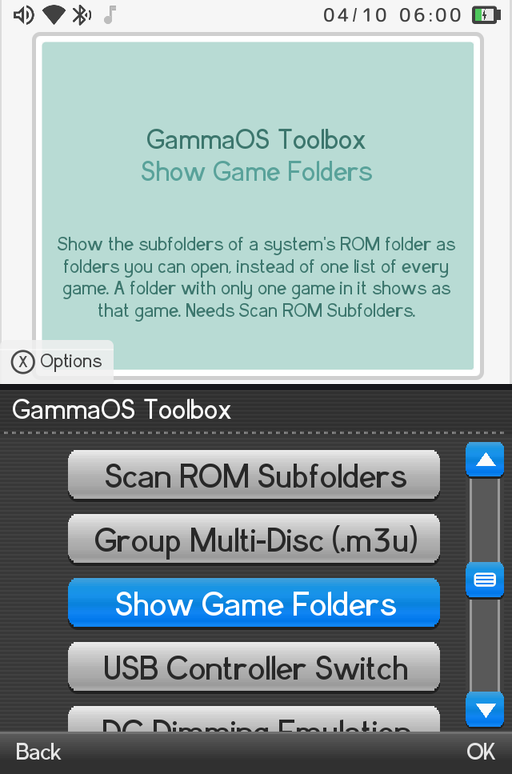
| Afficher les dossiers de jeux | Affiche les sous-dossiers du dossier de ROM d'un système comme des dossiers que vous pouvez ouvrir, au lieu d'une longue liste. |
| Commutateur de contrôleur USB | Gère le branchement à chaud des manettes USB. |
| LED Start+Select | Active ou désactive le comportement de la LED Start+Select. |
Remplacement du bouton retour RetroArch
C'est ce qui vous permet de piloter RetroArch avec un seul bouton plutôt qu'avec une combinaison de raccourcis :
- Appuyez une fois sur Back pour ouvrir le menu de RetroArch.
- Maintenez Back pour quitter RetroArch et revenir à l'accueil Nano.
- L3 + R3 (appuyer sur les deux sticks) ouvre aussi le menu de RetroArch, grâce à la combinaison intégrée de RetroArch.
Le même maintien pour quitter fonctionne pour DraStic. Tous les détails sont sur la page Commandes de RetroArch.
Analyser les sous-dossiers des ROM, Regrouper les jeux multi-disques et Afficher les dossiers de jeux
Ces trois options changent la façon dont votre bibliothèque est construite et affichée :
- Analyser les sous-dossiers des ROM trouve les jeux rangés dans des dossiers à l'intérieur du dossier de ROM de chaque système. Elle est désactivée par défaut (Nano analyse un seul niveau) ; activez-la pour analyser jusqu'à six niveaux de profondeur.
- Afficher les dossiers de jeux (activée par défaut, nécessite Analyser les sous-dossiers des ROM) affiche ces sous-dossiers comme des dossiers que vous pouvez ouvrir, au lieu d'une longue liste. Un dossier ne contenant qu'un seul jeu s'affiche comme ce jeu.
- Regrouper les jeux multi-disques (.m3u) transforme un jeu multi-disques en une seule entrée propre, pour ne pas voir Disc 1, Disc 2, etc. comme des jeux distincts.
- Afficher les dossiers de jeux (activée par défaut) détermine comment s'affichent les jeux trouvés par Analyser les sous-dossiers des ROM. Activée, chaque sous-dossier apparaît comme un dossier dans la liste des jeux du système, que vous ouvrez avec A et quittez avec B. Désactivée, tous les jeux du système sont dans une seule liste. Elle prend effet immédiatement, sans nouvelle analyse.
Après avoir modifié Analyser les sous-dossiers des ROM ou Regrouper les jeux multi-disques, lancez Paramètres > Paramètres de jeu > Réanalyser les jeux. Consultez Ajouter des jeux pour savoir comment organiser vos dossiers de ROM.
Divers
| Option | Ce qu'elle fait |
|---|---|
| LED RGB | Commande la LED RGB de l'appareil (voir aussi GammaRGB dans les Paramètres). |
| Compatibilité Widevine L3 | Corrige les applications de streaming qui échouent sur les appareils non certifiés (voir ci-dessous). |
Compatibilité Widevine L3
Certaines applications de streaming refusent de lire ou affichent une erreur (par exemple l'erreur Disney+) sur les appareils non certifiés, à cause des contrôles DRM. Activez Compatibilité Widevine L3 pour améliorer la compatibilité avec ces applications afin que la vidéo protégée soit lue.

Vous cherchez la Taille de police ?
La Taille de police ne se trouve pas dans la Boîte à outils. Pour agrandir le texte du lanceur, utilisez Taille de police dans les Paramètres de thème (elle agrandit le texte en direct dans tous les thèmes), ou la ligne système Taille de police dans Paramètres d'affichage.