Инструментарий GammaOS это набор переключателей для опытных пользователей, которые тонко настраивают производительность, дисплей, звук и поведение игр. Он находится в разделе Параметры > Инструментарий GammaOS.
Каждый раз, когда вы открываете Инструментарий, уведомление Инструментарий GammaOS объясняет, что это глубокие системные параметры, и просит подтвердить кнопкой Понятно (или вернуться кнопкой Отмена, она выбрана по умолчанию).
Каждый параметр это простой переключатель или небольшая настройка. Можно оставить всё по умолчанию, и всё будет работать отлично, а можно заглянуть сюда, чтобы выжать больше производительности, изменить способ поиска игр или освободить память. Некоторые параметры зависят от устройства и появляются только на оборудовании, которое их поддерживает.
Некоторые параметры Инструментария зависят от оборудования именно вашей консоли. Если переключателя нет на вашем устройстве, эта функция недоступна для вашей панели или чипа.
Дисплей
| Параметр | Что делает |
|---|---|
| Режим погружения | Скрывает системные панели, чтобы приложения и игры занимали весь экран. |
| Блокировка частоты обновления | Закрепляет дисплей на фиксированной частоте обновления. |
| Доработки дисплея | Дополнительные настройки панели для вашего устройства. |
| Принудительная композиция клиента | Заставляет систему самой собирать кадры, что может исправить сбои отрисовки. |
| Полный экран рабочего стола | Запускает приложения на весь экран в раскладке в стиле рабочего стола. |
| Эмуляция затемнения постоянного тока | Эмулирует DC-затемнение, чтобы уменьшить мерцание при низкой яркости. |
| Вставка чёрных кадров | Вставляет чёрные кадры, чтобы сделать движение чётче на подходящих панелях. |
| CRT шейдер | Применяет к дисплею ретро-шейдер с линиями развёртки ЭЛТ. |
| Двухуровневый дисплей | Включает режим двухуровневого дисплея на поддерживаемых устройствах. |
| Панель задач телефона | Показывает панель задач в стиле телефона. |
| Двойная панель задач | Показывает панель задач на обоих экранах (устройства с двумя экранами). |
Если шейдер, например CRT шейдер, когда-нибудь сделает экран нечитаемым, удерживайте Power + Select, чтобы отключить системный шейдер дисплея.
Центр управления (устройства с двумя экранами)
На консолях с двумя экранами (RG DS и RG DS Plus) в Инструментарии есть две строки для Центра управления на нижнем экране. Они появляются только на устройствах с двумя экранами, и это те же настройки, что на странице «Параметры экрана» самого Центра управления.
| Параметр | По умолчанию | Что делает |
|---|---|---|
| Центр управления: двойное касание | Выкл. | Когда включено, спящему нижнему экрану нужны два быстрых касания, чтобы проснуться, так что случайное касание панели его не включит. |
| Центр управления: время ожидания | 30 секунд | Сколько нижний экран остаётся светлым без касаний, прежде чем погаснуть и уснуть: 15 секунд, 30 секунд, 1, 2, 5 или 10 минут, либо Никогда. |
Производительность и питание
| Параметр | Что делает |
|---|---|
| Ультра-низкое энергосбережение | Агрессивно сокращает энергопотребление ради максимального времени работы от батареи. |
| Виртуальная память (размер подкачки) | Задаёт размер файла подкачки, чтобы у приложений и эмуляторов, требовательных к памяти, было больше места (см. ниже). |
| Защита запуска | Охраняет запуск приложений для более надёжной передачи управления. |
Виртуальная память (подкачка)
Виртуальная память добавляет файл подкачки, чтобы у устройства был запас, когда не хватает ОЗУ. Это помогает более тяжёлым эмуляторам и приложениям работать стабильно. Выберите размер, подходящий вашему устройству, и настройка будет применяться при каждой загрузке. Выключите её, если не хотите использовать подкачку.
Звук
| Параметр | Что делает |
|---|---|
| Многотомность | Независимая регулировка громкости для каждого экрана или выхода. |
Для полной настройки динамиков (полосы EQ, кристаллизатор, лимитер баса, стереорасширитель и другое) используйте GammaEQ в Параметрах.
Игры и контроллеры
| Параметр | Что делает |
|---|---|
| Переопределение кнопки назад RetroArch | Управление RetroArch кнопкой «Назад»: нажмите «Назад», чтобы открыть меню, удерживайте «Назад», чтобы выйти (см. ниже). |
| Сканировать подпапки ROM | При поиске игр сканировать и папки внутри ваших папок ROM. |
| Группировать многодисковые игры (.m3u) | Объединяет многодисковые игры в одну запись с помощью плейлистов .m3u. |
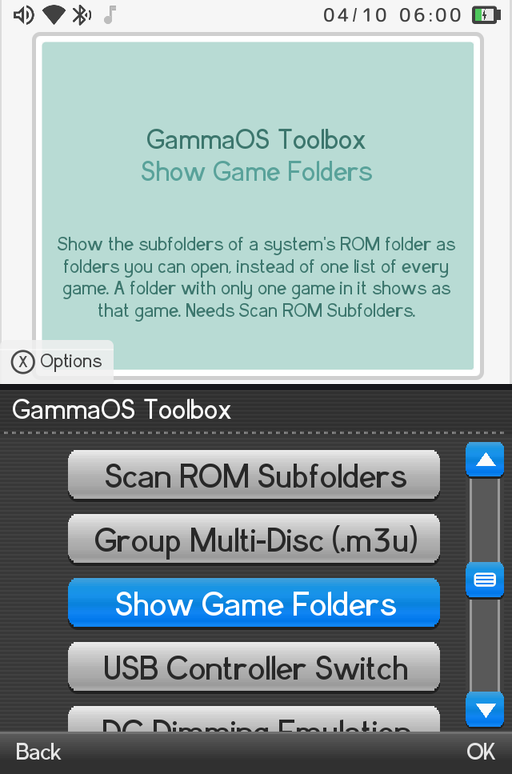
| Показывать папки с играми | Показывает подпапки папки ROM системы как папки, которые можно открыть, вместо одного длинного списка. |
| Переключатель USB-контроллера | Обрабатывает горячую замену USB-контроллеров. |
| Светодиод Start+Select | Переключает поведение светодиода Start+Select. |
Переопределение кнопки назад RetroArch
Это позволяет управлять RetroArch одной кнопкой вместо комбинации горячих клавиш:
- Нажмите Back один раз, чтобы открыть меню RetroArch.
- Удерживайте Back, чтобы выйти из RetroArch и вернуться в оболочку Nano.
- L3 + R3 (нажатие обоих стиков) тоже открывает меню RetroArch с помощью встроенной комбинации самого RetroArch.
Такой же выход по удержанию работает и в DraStic. Подробности есть на странице Управление в RetroArch.
Сканировать подпапки ROM, Группировать многодисковые игры и Показывать папки с играми
Эти три параметра меняют то, как строится и показывается ваша библиотека:
- Сканировать подпапки ROM находит игры, лежащие в папках внутри папки ROM каждой системы. По умолчанию выключено (Nano сканирует один уровень); включите, чтобы сканировать до шести уровней вглубь.
- Показывать папки с играми (по умолчанию включено, нужно включить «Сканировать подпапки ROM») показывает эти подпапки как папки, которые можно открыть, вместо одного длинного списка. Папка с единственной игрой показывается как эта игра.
- Группировать многодисковые игры (.m3u) превращает многодисковую игру в одну аккуратную запись, чтобы вы не видели Disc 1, Disc 2 и так далее как отдельные игры.
- Показывать папки с играми (по умолчанию включено) определяет, как показываются игры, найденные параметром «Сканировать подпапки ROM». Когда включено, каждая подпапка появляется как папка в списке игр системы: открывайте её кнопкой A, а выходите кнопкой B. Когда выключено, все игры системы лежат в одном списке. Действует сразу, повторное сканирование не нужно.
После изменения параметров «Сканировать подпапки ROM» или «Группировать многодисковые игры» запустите Параметры > Параметры игр > Пересканировать игры. О том, как организовать папки с ROM, читайте на странице Добавление игр.
Разное
| Параметр | Что делает |
|---|---|
| RGB LED | Управляет RGB-светодиодом устройства (см. также GammaRGB в «Параметрах»). |
| Совместимость с Widevine L3 | Исправляет потоковые приложения, которые не работают на несертифицированных устройствах (см. ниже). |
Совместимость с Widevine L3
Некоторые потоковые приложения отказываются воспроизводить видео или выдают ошибку (например, ошибку Disney+) на несертифицированных устройствах из-за проверок DRM. Включите Совместимость с Widevine L3, чтобы улучшить совместимость с такими приложениями, и защищённое видео будет воспроизводиться.

Ищете размер шрифта?
Размера шрифта в Инструментарии нет. Чтобы изменить масштаб текста лаунчера, используйте Размер шрифта в Параметрах темы (он масштабирует текст сразу в любой теме) или системную строку Размер шрифта в разделе Параметры дисплея.