La Caja de herramientas de GammaOS es un conjunto de interruptores para usuarios avanzados que afinan el rendimiento, la pantalla, el audio y el comportamiento de los juegos. Está en Configuración > Caja de herramientas de GammaOS.
Cada vez que abres la Caja de herramientas, un aviso de Caja de herramientas de GammaOS explica que son ajustes profundos del sistema y te pide que confirmes con Entendido (o que vuelvas con Cancelar, la opción predeterminada).
Cada opción es un simple interruptor o un pequeño ajuste. Puedes dejarlas todas con sus valores predeterminados y todo funciona bien, o meterte a fondo para exprimir más rendimiento, cambiar cómo se escanean los juegos o liberar memoria. Algunas opciones son específicas de cada dispositivo y solo aparecen en el hardware que las admite.
Algunas opciones de la Caja de herramientas dependen del hardware exacto de tu consola portátil. Si un interruptor no aparece en tu dispositivo, esa función no está disponible en tu panel o en tu chipset.
Pantalla
| Opción | Qué hace |
|---|---|
| Modo envolvente | Oculta las barras del sistema para que las aplicaciones y los juegos usen toda la pantalla. |
| Bloqueo de velocidad de actualización | Fija la pantalla a una frecuencia de actualización concreta. |
| Ajustes de pantalla | Ajustes adicionales del panel para tu dispositivo. |
| Forzar composición del cliente | Obliga al sistema a componer los fotogramas por sí mismo, lo que puede arreglar fallos de dibujado. |
| Pantalla completa de escritorio | Ejecuta las aplicaciones a pantalla completa con una disposición de estilo escritorio. |
| Emulación de atenuación CC | Emula la atenuación CC para reducir el parpadeo con poco brillo. |
| Inserción de fotogramas negros | Inserta fotogramas negros para dar más nitidez al movimiento en los paneles compatibles. |
| Sombreador CRT | Aplica a la pantalla un sombreador retro de líneas de barrido CRT. |
| Pantalla de pila dual | Activa el modo de pantalla de pila dual en los dispositivos compatibles. |
| Barra de tareas de teléfono | Muestra una barra de tareas de estilo teléfono. |
| Barra de tareas dual | Muestra una barra de tareas en las dos pantallas (dispositivos de doble pantalla). |
Si un sombreador como el Sombreador CRT llega a dejar la pantalla ilegible, mantén pulsados Power + Select para desactivar el sombreador de pantalla del sistema.
Centro de control (dispositivos de doble pantalla)
En las consolas portátiles de doble pantalla (RG DS y RG DS Plus), la Caja de herramientas tiene dos filas para el Centro de control de la pantalla inferior. Solo aparecen en los dispositivos de doble pantalla, y son los mismos ajustes que la propia página Opciones de pantalla del Centro de control.
| Opción | Predeterminado | Qué hace |
|---|---|---|
| Doble toque del Centro de control | Desactivado | Cuando está activado, la pantalla inferior en reposo necesita dos toques rápidos para despertar, de modo que rozar el panel por accidente no la encienda. |
| Tiempo de espera del Centro de control | 30 segundos | Cuánto tiempo permanece encendida la pantalla inferior sin tocarla antes de apagarse gradualmente: 15 segundos, 30 segundos, 1, 2, 5 o 10 minutos, o Nunca. |
Rendimiento y energía
| Opción | Qué hace |
|---|---|
| Ahorro de energía ultra bajo | Reduce de forma agresiva el consumo para lograr la mayor duración de batería. |
| Memoria virtual (tamaño de swap) | Define el tamaño de un archivo de swap para dar más margen a las aplicaciones y emuladores que consumen mucha memoria (ver más abajo). |
| Protección de inicio | Protege los lanzamientos de aplicaciones para un traspaso más fiable. |
Memoria virtual (swap)
La memoria virtual añade un archivo de swap para que el dispositivo tenga espacio extra cuando la RAM va justa. Esto puede ayudar a que los emuladores y las aplicaciones más pesados se mantengan estables. Elige un tamaño que se ajuste a tu dispositivo, y el ajuste se aplica en cada arranque. Desactívala si prefieres no usar swap.
Audio
| Opción | Qué hace |
|---|---|
| Volumen múltiple | Control de volumen independiente por pantalla o salida. |
Para un ajuste completo de los altavoces (bandas de EQ, Cristalizador, Limitador de graves, Ensanchador estéreo y más), usa GammaEQ en Configuración.
Juegos y mandos
| Opción | Qué hace |
|---|---|
| Anulación del botón Atrás de RetroArch | Maneja RetroArch con el botón Atrás: toca Atrás para abrir el menú, mantén Atrás para salir (ver más abajo). |
| Escanear subcarpetas de ROM | Escanea también las carpetas dentro de tus carpetas de ROM al buscar juegos. |
| Agrupar multidisco (.m3u) | Agrupa los juegos de varios discos en una sola entrada mediante listas de reproducción .m3u. |
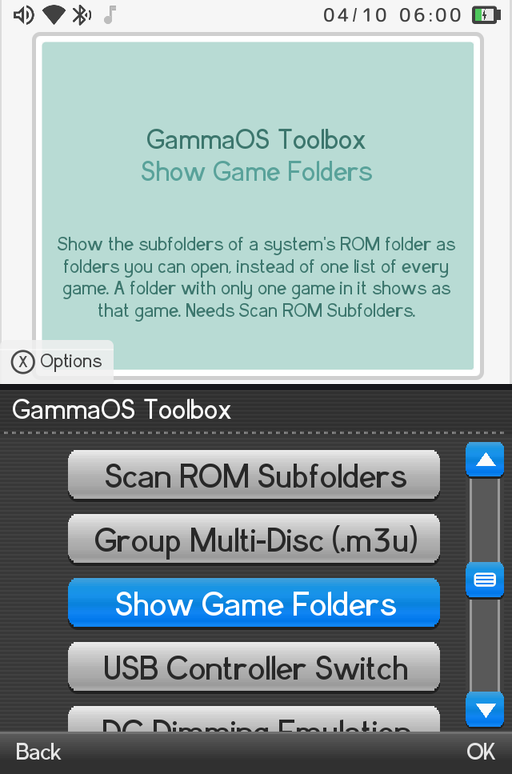
| Mostrar carpetas de juegos | Muestra las subcarpetas de la carpeta de ROM de un sistema como carpetas que puedes abrir, en lugar de una larga lista. |
| Cambio de control USB | Gestiona el cambio en caliente de mandos USB. |
| LED Start+Select | Activa o desactiva el comportamiento del LED Start+Select. |
Anulación del botón Atrás de RetroArch
Esto es lo que te permite manejar RetroArch con un solo botón en lugar de una combinación de atajos:
- Toca Back una vez para abrir el menú de RetroArch.
- Mantén pulsado Back para salir de RetroArch y volver al inicio de Nano.
- L3 + R3 (pulsar los dos sticks) también abre el menú de RetroArch, con la combinación integrada del propio RetroArch.
La misma salida con pulsación larga funciona en DraStic. Encontrarás todos los detalles en la página Controles de RetroArch.
Escanear subcarpetas de ROM, Agrupar multidisco y Mostrar carpetas de juegos
Estas tres opciones cambian cómo se construye y se muestra tu biblioteca:
- Escanear subcarpetas de ROM encuentra los juegos que están metidos en carpetas dentro de la carpeta de ROM de cada sistema. Está desactivada de forma predeterminada (Nano escanea un nivel); actívala para escanear hasta seis niveles de profundidad.
- Mostrar carpetas de juegos (activada de forma predeterminada, necesita Escanear subcarpetas de ROM) muestra esas subcarpetas como carpetas que puedes abrir, en lugar de una larga lista. Una carpeta con un solo juego se muestra como ese juego.
- Agrupar multidisco (.m3u) convierte un juego de varios discos en una única entrada limpia, para que no veas Disco 1, Disco 2, etc. como juegos distintos.
- Mostrar carpetas de juegos (activada de forma predeterminada) decide cómo se muestran los juegos que encuentra Escanear subcarpetas de ROM. Activada, cada subcarpeta aparece como una carpeta en la lista de juegos del sistema, que abres con A y de la que sales con B. Desactivada, todos los juegos del sistema están en una sola lista. Surte efecto al instante, sin necesidad de volver a escanear.
Después de cambiar Escanear subcarpetas de ROM o Agrupar multidisco, ejecuta Configuración > Configuración de juegos > Reescanear juegos. Consulta Añadir juegos para saber cómo organizar tus carpetas de ROM.
Varios
| Opción | Qué hace |
|---|---|
| LED RGB | Controla el LED RGB del dispositivo (consulta también GammaRGB en Configuración). |
| Compatibilidad con Widevine L3 | Arregla las aplicaciones de streaming que fallan en dispositivos no certificados (ver más abajo). |
Compatibilidad con Widevine L3
Algunas aplicaciones de streaming se niegan a reproducir o muestran un error (por ejemplo, el error de Disney+) en dispositivos no certificados por las comprobaciones de DRM. Activa Compatibilidad con Widevine L3 para mejorar la compatibilidad con estas aplicaciones y que el vídeo protegido se reproduzca.

¿Buscas Tamaño de fuente?
Tamaño de fuente no está en la Caja de herramientas. Para ajustar la escala del texto del lanzador, usa Tamaño de fuente en Configuración de tema (escala el texto en vivo en todos los temas), o la fila Tamaño de fuente del sistema en Configuración de pantalla.