De GammaOS Toolbox is een verzameling schakelaars voor gevorderde gebruikers waarmee je prestaties, weergave, audio en gamegedrag fijn afstemt. Je vindt hem onder Instellingen > GammaOS Toolbox.
Elke keer dat je de Toolbox opent, legt een melding GammaOS Toolbox uit dat dit diepgaande systeeminstellingen zijn en vraagt ze je te bevestigen met Ik begrijp het (of terug te gaan met Annuleren, de standaardkeuze).
Elke optie is een eenvoudige schakelaar of een kleine instelling. Je kunt ze allemaal op de standaardwaarde laten staan en alles werkt prima, of er in duiken om meer prestaties eruit te halen, te wijzigen hoe games worden gescand of geheugen vrij te maken. Sommige opties zijn apparaatspecifiek en verschijnen alleen op hardware die ze ondersteunt.
Sommige opties van de Toolbox hangen af van de exacte hardware van je handheld. Als een schakelaar niet op je apparaat verschijnt, is die functie niet beschikbaar op jouw paneel of chipset.
Scherm
| Optie | Wat het doet |
|---|---|
| Immersive-modus | De systeembalken verbergen zodat apps en games het hele scherm gebruiken. |
| Verversingsfrequentievergrendeling | Het scherm vastzetten op een vaste verversingsfrequentie. |
| Schermfijninstellingen | Extra paneelaanpassingen voor je apparaat. |
| Dwing clientsamenstelling af | Het systeem dwingen frames zelf samen te stellen, wat renderproblemen kan verhelpen. |
| Bureaublad volledig scherm | Apps op volledig scherm uitvoeren in een indeling in desktopstijl. |
| DC-dimming-emulatie | DC-dimming nabootsen om flikkering bij lage helderheid te verminderen. |
| Zwarte frameinvoeging | Zwarte frames invoegen om beweging scherper te maken op geschikte panelen. |
| CRT-shader | Een retro CRT-scanlineshader op het scherm toepassen. |
| Dual-Stack-weergave | De dual-stack-weergavemodus inschakelen op ondersteunde apparaten. |
| Telefoontaakbalk | Een taakbalk in telefoonstijl tonen. |
| Dubbele taakbalk | Een taakbalk op beide schermen tonen (apparaten met twee schermen). |
Maakt een shader zoals de CRT-shader het scherm ooit onleesbaar, houd dan Power + Select ingedrukt om de systeemshader voor het scherm uit te zetten.
Bedieningscentrum (apparaten met twee schermen)
Op handhelds met twee schermen (RG DS en RG DS Plus) heeft de Toolbox twee rijen voor het Bedieningscentrum op het onderste scherm. Ze verschijnen alleen op apparaten met twee schermen en het zijn dezelfde instellingen als op de pagina Schermopties van het Bedieningscentrum zelf.
| Optie | Standaard | Wat het doet |
|---|---|---|
| Dubbeltik Bedieningscentrum | Uit | Als dit aanstaat, zijn er twee snelle tikken nodig om het slapende onderste scherm te wekken, zodat het paneel niet per ongeluk oplicht als je er langs strijkt. |
| Time-out Bedieningscentrum | 30 seconden | Hoe lang het onderste scherm verlicht blijft zonder aanraking voordat het wegfaadt naar slaapstand: 15 seconden, 30 seconden, 1, 2, 5 of 10 minuten, of Nooit. |
Prestaties en energie
| Optie | Wat het doet |
|---|---|
| Ultralage stroombesparingsmodus | Het stroomverbruik drastisch verlagen voor de langste batterijduur. |
| Virtueel geheugen (swapgrootte) | Een swapbestandsgrootte instellen om geheugenhongerige apps en emulators meer ruimte te geven (zie hieronder). |
| Lanceerbescherming | App-starts beschermen voor een betrouwbaardere overdracht. |
Virtueel geheugen (swap)
Virtueel geheugen voegt een swapbestand toe, zodat het apparaat extra ruimte heeft wanneer het RAM krap zit. Dat kan zwaardere emulators en apps stabiel houden. Kies een grootte die bij je apparaat past; de instelling wordt bij elke start toegepast. Zet hem uit als je liever geen swap gebruikt.
Audio
| Optie | Wat het doet |
|---|---|
| Meervoudig volume | Onafhankelijke volumeregeling per scherm of uitgang. |
Voor uitgebreide afstelling van de luidspreker (EQ-banden, Crystalizer, Basbegrenzer, Stereoverbreder en meer) gebruik je GammaEQ in Instellingen.
Games en controllers
| Optie | Wat het doet |
|---|---|
| RetroArch-terugknopoverschrijving | RetroArch bedienen met de Back-knop: tik op Back om het menu te openen, houd Back ingedrukt om af te sluiten (zie hieronder). |
| ROM-submappen scannen | Ook mappen binnen je ROM-mappen scannen bij het zoeken naar games. |
| Multi-disc groeperen (.m3u) | Games met meerdere discs groeperen tot één item met .m3u-afspeellijsten. |
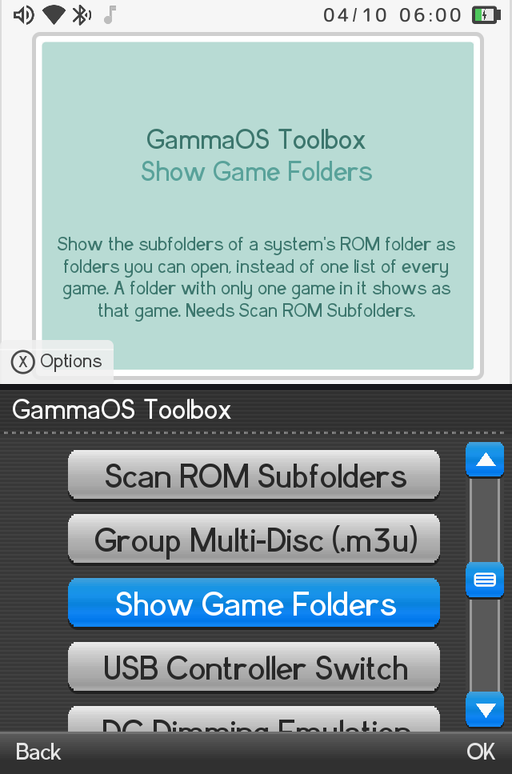
| Spelmappen tonen | De submappen van de ROM-map van een systeem tonen als mappen die je kunt openen, in plaats van één lange lijst. |
| USB-controllerschakelaar | Het wisselen van USB-controllers tijdens gebruik afhandelen. |
| Start+Select LED | Het gedrag van de Start+Select-led in- of uitschakelen. |
RetroArch-terugknopoverschrijving
Hiermee bedien je RetroArch met één knop in plaats van een sneltoetscombinatie:
- Tik één keer op Back om het RetroArch-menu te openen.
- Houd Back ingedrukt om RetroArch af te sluiten en terug te keren naar het Nano-startscherm.
- L3 + R3 (klik op beide sticks) opent ook het RetroArch-menu, met de eigen ingebouwde combinatie van RetroArch.
Hetzelfde ingedrukt houden om af te sluiten werkt ook voor DraStic. De volledige details staan op de pagina RetroArch-bediening.
ROM-submappen scannen, Multi-disc groeperen en Spelmappen tonen
Deze drie wijzigen hoe je bibliotheek wordt opgebouwd en getoond:
- ROM-submappen scannen vindt games die in mappen binnen je ROM-map per systeem zitten. Het staat standaard uit (Nano scant één niveau); zet het aan om tot zes niveaus diep te scannen.
- Spelmappen tonen (standaard Aan, vereist ROM-submappen scannen) toont die submappen als mappen die je kunt openen, in plaats van één lange lijst. Een map met maar één game wordt als die game getoond.
- Multi-disc groeperen (.m3u) maakt van een game met meerdere discs één nette ingang, zodat je Disc 1, Disc 2 enzovoort niet als afzonderlijke games ziet.
- Spelmappen tonen (standaard Aan) bepaalt hoe de games die door ROM-submappen scannen zijn gevonden worden getoond. Aan: elke submap verschijnt als map in de gamelijst van het systeem, die je opent met A en verlaat met B. Uit: alle games van het systeem staan in één lijst. Het werkt meteen, opnieuw scannen is niet nodig.
Voer na het wijzigen van ROM-submappen scannen of Multi-disc groeperen Instellingen > Game-instellingen > Games opnieuw scannen uit. Zie Games toevoegen voor hoe je je ROM-mappen indeelt.
Overig
| Optie | Wat het doet |
|---|---|
| RGB LED | De rgb-led van het apparaat bedienen (zie ook GammaRGB in Instellingen). |
| Widevine L3-compatibiliteit | Streaming-apps repareren die op niet-gecertificeerde apparaten falen (zie hieronder). |
Widevine L3-compatibiliteit
Sommige streaming-apps weigeren af te spelen of geven een foutmelding (bijvoorbeeld de Disney+-fout) op niet-gecertificeerde apparaten vanwege DRM-controles. Zet Widevine L3-compatibiliteit aan om de compatibiliteit met deze apps te verbeteren zodat beschermde video wordt afgespeeld.

Zoek je Lettergrootte?
Lettergrootte staat niet in de Toolbox. Om de tekst van het startscherm te schalen gebruik je Lettergrootte in Themainstellingen (die schaalt tekst live in elk thema) of de systeemrij Lettergrootte in Scherm-instellingen.