GammaOS geeft je diepgaande controle over je gamepad: knoppen omwisselen, sticks omkeren, de D-Pad afstellen, drift van de analoge sticks kalibreren, rumble toevoegen en elke knop opnieuw toewijzen aan een andere knop, toets, app of actie. Het zit allemaal onder Instellingen > Gamepad-instellingen.
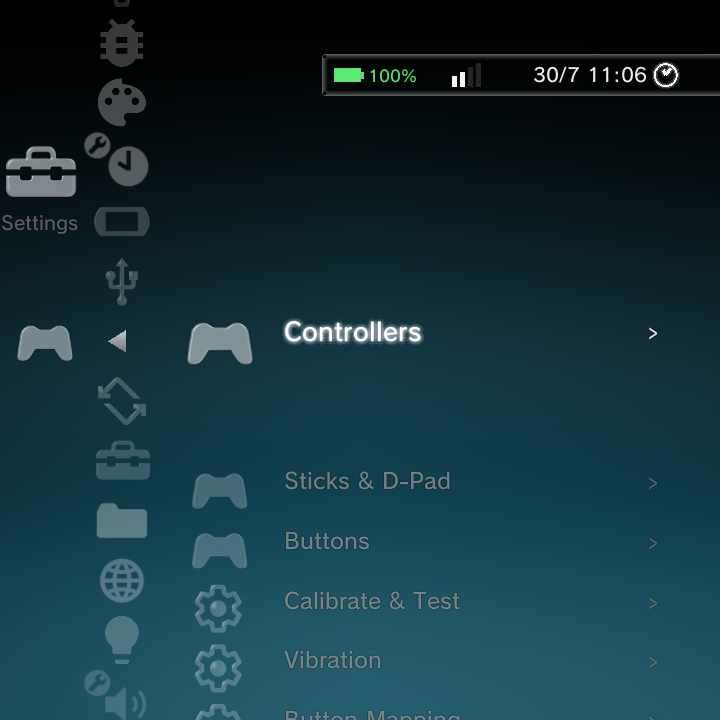
De Gamepad-instellingen zijn in secties verdeeld: Controllers, Sticks en D-Pad, Knoppen, Kalibreren en testen, Trillen, Knoptoewijzing en Aanraking en muis. Dezelfde opties zijn beschikbaar in het Nano-menu, in de ATV-instellingen en in LineageParts, en elke wijziging werkt direct.
Controllers
| Optie | Wat het doet |
|---|---|
| Controller inschakelen | Zet de controllerlaag van GammaOS aan (standaard uit) |
| Controllers samenvoegen | Combineert alle aangesloten pads tot één virtuele controller (standaard aan) |
| Bronapparaat verbergen | Verbergt de ruwe controllers voor apps, zodat alleen de samengevoegde zichtbaar is (standaard aan) |
| Vast te leggen apparaten | Beperk op naam welke apparaten de laag overneemt |
| Virtuele apparaatnaam | De naam die apps zien voor de samengevoegde controller |
Zet Controller inschakelen aan voordat de andere opties werken. Hiermee start de controllerservice van GammaOS die het samenvoegen, omwisselen en opnieuw toewijzen doet.
Als Bronapparaat verbergen aanstaat, zien apps alleen de virtuele pad. Een bug waardoor de verborgen bron-controller na een herstart naast de virtuele pad weer verscheen (zodat games twee controllers zagen) is opgelost.
Sticks en D-Pad
| Optie | Wat het doet | Standaard |
|---|---|---|
| Linker stick omkeren | De assen van de linker stick omdraaien | Uit |
| Rechter stick omkeren | De assen van de rechter stick omdraaien | Uit |
| Analoog naar D-Pad | De linker stick als D-Pad laten werken | Uit |
| D-Pad naar analoog | De D-Pad als linker stick laten werken | Uit |
| D-Pad drempel | Hoe ver de stick moet bewegen om als D-Pad-druk te tellen | 50 |
| Globale gevoeligheid | Algemene gevoeligheid van de analoge stick | 0 |
Knoppen
- ABXY-wissel wisselt A met B en X met Y om (standaard uit), handig om te schakelen tussen indelingen in Xbox-stijl en Nintendo-stijl.
- Knopaanwijzingen bepalen welke symbolen de aanwijzingen op het scherm gebruiken.
- OK-knop stelt in welke knop bevestigt.
Kalibreren en testen
- Controller testen opent een live scherm dat elke knop, stick en trigger laat oplichten terwijl je erop drukt, zodat je kunt controleren of alles wordt herkend.
- Analoge sticks kalibreren leidt je door het centreren en het instellen van het bereik van elke stick om drift en dode zones te corrigeren.
Trillen
| Optie | Wat het doet | Standaard |
|---|---|---|
| PWM inschakelen | De eigen trilmotor van het apparaat gebruiken wanneer een controller geen rumble heeft | Aan |
| PWM-intensiteit | Hoe sterk die trilling is (0 tot 255) | 200 |
| Trilapparaat | Welk apparaat de rumble ontvangt | Automatisch |
Knoppen opnieuw toewijzen
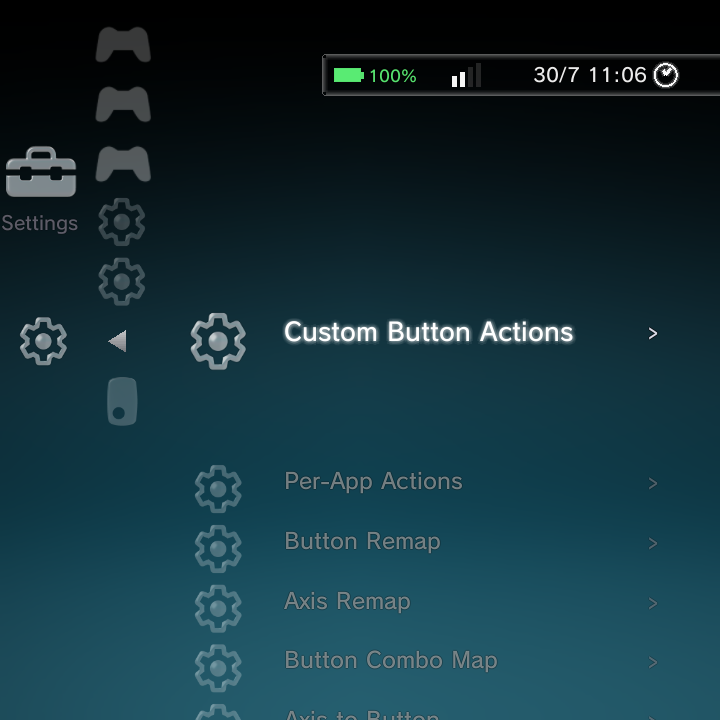
Onder Knoptoewijzing kun je invoer opnieuw toewijzen. Hier vragen mensen het meest naar.
| Hulpmiddel | Wat het doet |
|---|---|
| Knoppen herindelen | Eén knop opnieuw toewijzen aan een andere knop of toets. Druk op de knop die je wilt wijzigen en kies dan het nieuwe doel uit een lijst met controllerknoppen en toetsen. |
| Assen herindelen | Eén analoge as opnieuw toewijzen aan een andere (bijvoorbeeld X van de linker stick aan X van de rechter stick). |
| Knopcombinatie-toewijzing | Laat een combinatie van twee knoppen één knop of toets uitsturen (bijvoorbeeld A + B stuurt de Guide-knop). |
| As naar knop | Een trigger of as die een drempel passeert omzetten in een knopdruk. |
| Eigen knopacties | Een knop koppelen aan een actie: een andere toets, een app starten, een waarde instellen en meer. |
| Acties per app | Een set toewijzingen beperken tot één app, zodat een game een eigen indeling kan hebben. |
Opnieuw toewijzen werkt direct: wanneer je opslaat, wordt de controllerlaag opnieuw geladen en je nieuwe toewijzing gaat meteen in, zonder opnieuw op te starten. Je indeling blijft ook behouden na een herstart.
Trigger naar as met behoud van de knop
Sommige games willen analoge triggers (bijvoorbeeld gas en rem in een racegame), terwijl de L2 en R2 van je handheld gewone digitale knoppen zijn. De regels voor knop-naar-as van GammaPad zetten een knopdruk om in een volledige analoge triggerwaarde, en een regel kan nu ook de oorspronkelijke knop behouden, zodat zowel de analoge waarde als de knopdruk worden verstuurd. Zo werken games die L2/R2 als triggers lezen en games (of menu’s) die ze als knoppen lezen allebei met dezelfde instelling.
Deze optie staat niet in het menu Gamepad-instellingen van XMB of DSi. Het is een tekstveld met de naam Button to Trigger Axis in de oudere volledige lijst met gamepad-instellingen, voor gevorderde gebruikers. Elke regel is button:axis:value:keep, gescheiden door komma’s; een 1 in het laatste veld behoudt de knop. Bijvoorbeeld 312:10:32767:1,313:9:32767:1 stuurt L2 als remas en R2 als gasas op volledige waarde, terwijl beide ook als knop behouden blijven. Laat het laatste veld weg (of zet het op 0) voor het oude gedrag met alleen de as.
Waar je nog meer knoppen opnieuw kunt toewijzen
Dezelfde functie is beschikbaar op drie plekken, die allemaal dezelfde instellingen schrijven:
- In Nano, hier onder Gamepad-instellingen > Knoptoewijzing.
- In de app Instellingen (op de tv/ATV-build), onder de sectie Gamepad.
- In LineageParts (de build zonder tv), met een live dialoogvenster voor toetsopname, een volledige knoppencatalogus en een appkiezer.
Binden binnen de emulator (DraStic Nano)
DS-games hebben een eigen knoppenbinding, los van de systeemfunctie voor opnieuw toewijzen hierboven, die je instelt onder Menu > Bediening van de DraStic-overlay:
- Savestate opslaan en Savestate laden (quicksave/quickload van slot 0) kunnen aan elke knop worden gebonden en werken ook met gesloten overlay.
- L3 en R3 zijn nu vrij opnieuw te binden.
- Als je een toets aan één actie bindt, wordt die automatisch bij elke andere actie gewist, zodat een knop nooit twee taken heeft.
Voor de volledige uitleg over binden zie DraStic-bediening en DraStic Nano.
Lijstnavigatie in DSi en Minima
Naast het opnieuw toewijzen kregen de startschermthema’s DSi en Minima dezelfde snelle lijstnavigatie die XMB al had:
- L1 en R1 springen paginagewijs door blokken items in game- en applijsten.
- Een richting ingedrukt houden versnelt het scrollen zoals in XMB (de DSi-carrousel houdt zijn eigen ritme aan).
- Lijsten lopen rond, dus voorbij het laatste item drukken brengt je terug naar het eerste.
Aanraking en muis
- Schermtoewijzing wijst controllerinvoer toe aan aanraakzones op het scherm, zodat een pad apps kan bedienen die alleen aanraking ondersteunen.
- Muismodus verandert de pad in een muisaanwijzer. Houd de ingestelde combinatie (standaard Select + R1) ingedrukt om dit aan of uit te zetten, waarna de stick de cursor beweegt. Je kunt Stick-snelheid, D-Pad-snelheid, Boost en Scrollsnelheid afstellen. Op de RG DS en RG DS Plus schakelt ook de tegel Muis in het Bedieningscentrum de modus. Het schakelen start de draaiende app niet meer opnieuw en als de app met muismodus aan afsluit of crasht, schakelt het startscherm de modus voor je weer uit.
Hoe nu verder
- Bediening voor wat elke knop in het menu doet.
- Schuifklok en roterende klok voor apparaten met draai- of schuifmechanisme.