DraStic Nano is een van de twee Nintendo DS-emulators die in GammaOS Nano zijn ingebouwd (de andere is melonds-nano; je kiest ertussen in Game-systemen). Hij draait je DS-games rechtstreeks vanuit het menu Game, met een snelle start en een vriendelijk menu tijdens het spelen. Deze pagina is het volledige naslagwerk: hoe hij start, waar je saves staan, de bediening en elke optie in het menu tijdens het spelen.
Wat DraStic Nano is
DraStic Nano bevat de DraStic DS-core rechtstreeks in Nano, dus er is geen aparte app om te openen en games starten snel. Alles wat hij nodig heeft, zit in GammaOS zelf: de emulatorbibliotheken, de BIOS- en firmwarebestanden, de gamedatabase en de standaardshaders maken allemaal deel uit van het systeem. Je hoeft de DraStic-app niet te installeren.
Nintendo DS-games (.nds-bestanden, of gezipte .zip-ROM's) starten via de DS-emulator die je kiest in Instellingen > Game-instellingen > Game-systemen > Nintendo DS > Emulator: DraStic (GammaOS) of melonDS (GammaOS). Bij DraStic Nano verschijnt, terwijl een gezipte ROM wordt uitgepakt, een laadscherm met een voortgangsbalk in plaats van een leeg paneel.
Je eigen gegevens (saves, savestates, shaders, cheatbestanden en instellingen per game) staan in één gewone map op je opslag, drastic-nano bovenaan de interne opslag (/sdcard/drastic-nano). Zie Opslaglocatie en je DraStic-map.
Als je van de DraStic-app komt
Als de standaard DraStic-app nog is geïnstalleerd en saves of savestates bevat, vraagt de eerste DS-game die je start DraStic-saves naar de SD-kaart verplaatsen? met Verplaatsen en Niet nu. Kies Verplaatsen en je saves en savestates worden naar de map drastic-nano verplaatst voordat de game start, zodat je een oude autosave hervat.
Niet nu gekozen, of heeft de app later nog meer bestanden geschreven? Op de pagina Algemeen in het spel blijft een rij DraStic-saves importeren staan (met het aantal bestanden) zolang er nog iets over te halen is. Je bestaande DraStic-instellingen (video-opties, toetstoewijzingen, DS-gebruikersgegevens) worden ook één keer overgenomen, bij die eerste start.
Daarna houdt DraStic Nano zijn eigen instellingen bij. Als je een optie in de standaard DraStic-app wijzigt, verandert DraStic Nano niet meer, en andersom ook niet.
Snelstart: je eerste DS-game
- Zet je
.nds-bestanden (of.zip-bestanden) in de mapROMs/ndsen open het menu Game. Zie Games toevoegen. - Kies je game en druk op A om te starten. Je hoeft geen BIOS te zoeken en niets eerst in te stellen.
- Geef tijdens het spelen Back een korte tik om het menu tijdens het spelen te openen. Het opent op de pagina Algemeen met de dagelijkse acties en de game pauzeert zolang het menu open is.
- Om de game te verlaten, houd je Back ingedrukt. Het geluid wordt meteen gedempt en je bent in ongeveer twee seconden terug op het Nano-startscherm, bij hetzelfde systeem waarvandaan je hebt gestart.
Dezelfde knop, twee lengtes van indrukken: een korte tik op Back opent het menu, ingedrukt houden sluit de game af.
Geen BIOS nodig
Goed nieuws: DraStic heeft geen BIOS van jou nodig. De bestanden die hij gebruikt, zitten in GammaOS, dus Nintendo DS-games draaien meteen zonder dat je iets hoeft te zoeken of te kopiëren. Dat is anders dan bij PlayStation, PS2 of Dreamcast, waarvoor je zelf een BIOS moet leveren (zie Emulators).
De enige "firmware"-keuze die je misschien wilt wijzigen, is de taal van de DS-console, die veel games gebruiken om hun eigen taal te kiezen. Stel die in met Taal van het DS-spel op de pagina Algemeen (zie Algemeen).
Bediening tijdens het spelen
De DS-knoppen, D-Pad, schouderknoppen en Start/Select komen één op één overeen met je handheld (Omhoog, Omlaag, Links, Rechts, A, B, X, Y, L, R, Start, Select). Het onderste (touch)scherm van de DS wordt bestuurd door je aanraakpaneel, of door een virtuele aanraakcursor als je apparaat geen aanraakscherm heeft.
| Invoer | Actie |
|---|---|
| Korte tik op Back | Het menu tijdens het spelen openen of sluiten (de game pauzeert zolang het open is) |
| Back ingedrukt houden | De game verlaten en terugkeren naar het Nano-startscherm (ongeveer 2 seconden, geluid meteen gedempt) |
| R2 (standaard) | Snel vooruit aan of uit (indrukken om te wisselen) |
| L2 (standaard) | De twee DS-schermen wisselen |
| R3 (standaard) | Virtuele aanraakcursor aan of uit |
| Power tikken | Het apparaat in slaapstand zetten |
| Power ingedrukt houden (ongeveer 1,5 s) | Het menu tijdens het spelen openen |
| Power ingedrukt houden (ongeveer 5 s) | Opslaan en uitschakelen |
| Aanraakpaneel | Werkt als de DS-stylus op het onderste scherm |
Elke toewijzing kun je wijzigen op de pagina Bediening. Voor de volledige uitleg over de bediening, zie DraStic-bediening.
Het menu tijdens het spelen
Geef de knop Back een korte tik om het menu te openen. De game pauzeert zolang het open is, en B (of nog een tik op Back) sluit het en hervat het spel. Gebruik L en R om van pagina te wisselen, Omhoog en Omlaag om te bewegen, A om te selecteren en Links of Rechts om een waarde te wijzigen.
De pagina's zijn: Algemeen, Opgeslagen statussen, Video, Geluid, Bediening, Cheats en Prestaties. Het menu opent en scrolt zonder haperingen, een schakelaar toont zijn nieuwe waarde op het moment dat je hem wijzigt, lange namen scrollen wanneer ze geselecteerd zijn en elk label is vertaald in alle 14 talen. Op de RG DS en RG DS Plus wordt het menu op het bovenste scherm getekend.
Algemeen
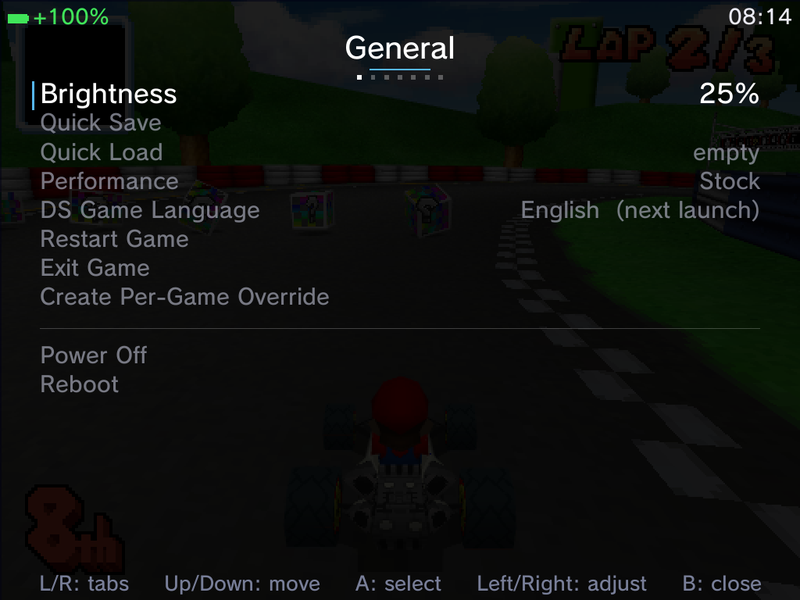
De startpagina, met de dagelijkse acties op één plek:
| Rij | Wat het doet |
|---|---|
| Helderheid | Schermhelderheid, live. Wat je hier instelt, blijft bewaard nadat je de game verlaat en na een herstart (dit werkt ook op de TrimUI Brick). |
| Snel opslaan | Opslaan in slot 0 en het menu sluiten. Toont "Snel opslaan (overschrijven)" als slot 0 al een status bevat. |
| Snel laden | Slot 0 laden en het menu sluiten. Toont gereed of leeg. |
| Snel opslaan ongedaan maken / Snel laden ongedaan maken | Wordt alleen getoond als er iets is om ongedaan te maken. Zie Snel opslaan en Snel laden ongedaan maken. |
| Prestaties | Max, Standaard of Energiebesparing, direct toegepast. Met een overschrijving per game wordt dit de eigen modus van de game. |
| Taal van het DS-spel | Japans, Engels, Frans, Duits, Italiaans of Spaans. Wordt toegepast bij de volgende start, en er verschijnt een rij Start het spel opnieuw om de wijzigingen toe te passen om dat meteen te doen. |
| Spel opnieuw starten | De game opnieuw opstarten vanaf het titelscherm. |
| Spel verlaten | De game verlaten en terugkeren naar het startscherm, hetzelfde als Back ingedrukt houden. |
| Instelling per spel maken | De eigen instellingen van deze game opslaan. Wordt Instelling per spel verwijderen zodra er een bestaat. Zie Overschrijvingen per game. |
| DraStic-saves importeren | Wordt alleen getoond zolang de standaard DraStic-app nog saves bevat. Zie Als je van de DraStic-app komt. |
| Uitschakelen / Opnieuw opstarten | Je plek opslaan en uitschakelen of opnieuw opstarten. Beide vragen eerst om bevestiging. |
Opgeslagen statussen
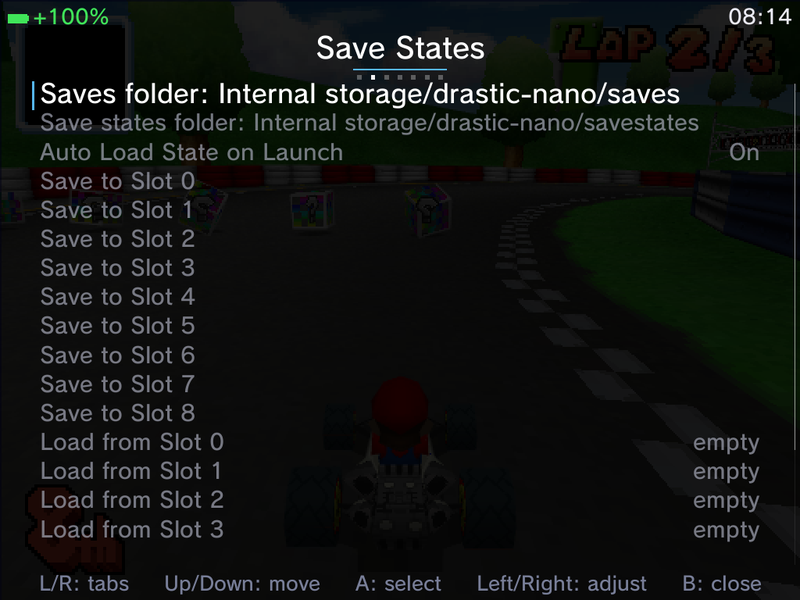
- De eerste twee rijen noemen de mappen waarnaar de saves en savestates van je game worden geschreven, bijvoorbeeld Map met saves: Interne opslag/drastic-nano/saves. Als je je DraStic-map naar de SD-kaart hebt verplaatst, kun je het hier in één oogopslag controleren.
- Automatisch status laden bij start (standaard Aan) hervat de game vanaf zijn meest recente savestate wanneer je hem start.
- Opslaan in slot 0 tot Opslaan in slot 8 en Laden uit slot 0 tot Laden uit slot 8 (elk toont gereed of leeg).
Savestate opslaan en Savestate laden (slot 0) kunnen ook aan elke knop op de pagina Bediening worden gekoppeld, zodat je snel kunt opslaan en laden zonder het menu te openen.
Als de hardcore-modus van RetroAchievements aanstaat, is het laden van een status uitgeschakeld (opslaan werkt nog wel), zoals de hardcore-regels vereisen.
Video
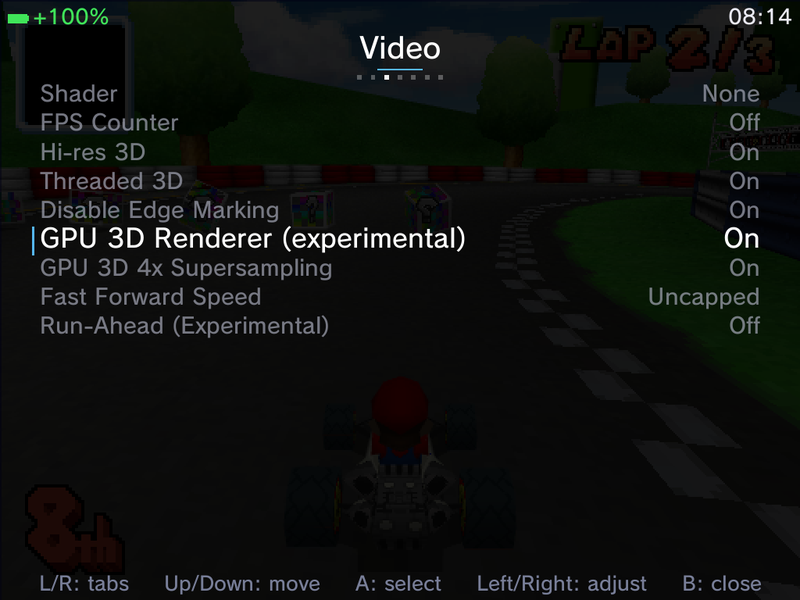
| Optie | Keuzes / opmerkingen |
|---|---|
| Shader | Het videofilter. Bevat de eigen filters van DraStic en de 38 LCD- en CRT-shaders van RetroArch. Wordt live toegepast. |
| Schermindeling | Automatisch, Naast elkaar, Gestapeld of Eén scherm |
| Indelingsvoorinstelling | Beeld-in-beeld en andere voorinstellingen, plus de twee verticale voorinstellingen hieronder |
| PiP-dekking | Ondoorzichtig, 80%, 60% of 40% |
| PiP-hoek | Rechtsonder, Linksonder, Rechtsboven of Linksboven |
| Schermrotatie | Normaal, 90, 180 of 270 |
| Schermschaling | Uitrekken, Native, Klein + Groot of Groot + Klein |
| Schermafstand | Uit, Klein, Middel of Groot |
| Lay-outverschuiving X / Lay-outverschuiving Y / Lay-outschaal | Verschuif en zoom de hele schermweergave |
| Lay-outafstelling herstellen | Zet de drie bovenstaande waarden terug op de standaard |
| Schermen wisselen | Boven en onder wisselen |
| Halve resolutie | Rendert op de helft van de grootte en schaalt op, voor panelen die beperkt zijn in vulsnelheid (standaard Uit) |
| 16-bits framebuffers | Combineert in 16-bits kleur om de weergavebandbreedte te halveren (standaard Uit, alleen via het SurfaceFlinger-pad) |
| FPS-teller | Toont de tellers BLIT en GAME (standaard Uit). Zie FPS-tellers. |
| Hi-res 3D | Verdubbelt de interne 3D-resolutie, wordt live toegepast |
| Threaded 3D | Draait de 3D naast de CPU-emulatie, wordt live toegepast |
| Randmarkering uitschakelen | Wordt live toegepast |
| GPU 3D Renderer (experimenteel) | Tekent de 3D op de GPU. Zie GPU 3D-renderer. |
| GPU 3D 4x supersampling | Wordt alleen getoond zolang de GPU 3D-renderer aanstaat |
| Framesynchronisatie | Standaard Uit. Houdt de twee panelen op apparaten met twee schermen gelijk vernieuwen; zie voor apparaten met één scherm Weergave met lage latentie. |
| Lage-latentiemodus | Alleen apparaten met één scherm. Zie Weergave met lage latentie. |
| Frameskip | Type plus waarde |
| Prestatiemodus | Max, Standaard of Energiebesparing |
| Snelheid snel vooruit | 110% tot 300% in stappen van 10, daarna Onbeperkt (standaard 300%). Zie Snel vooruit. |
| Run-Ahead (experimenteel) | Standaard uit. Zie Run-Ahead. |
Lay-outrijen op de RG DS en RG DS Plus
Op de RG DS en RG DS Plus met twee schermen heeft elk DS-scherm een eigen paneel, dus de rijen voor één venster (Schermindeling, Indelingsvoorinstelling, PiP, Schermrotatie, Schermschaling, Schermafstand, de rijen voor lay-outafstelling, Schermen wisselen en Halve resolutie) zijn daar verborgen. De pagina Video begint bij Shader en FPS-teller, zoals op de schermafbeelding hierboven.
Instelbare schermindeling
Op apparaten met één scherm kun je met de rijen Lay-outverschuiving X, Lay-outverschuiving Y en Lay-outschaal de weergave op het scherm verschuiven en zoomen om hem precies op je paneel uit te lijnen, bovenop de gekozen indeling. Lay-outafstelling herstellen zet alle drie terug op hun standaardwaarden als je opnieuw wilt beginnen.
Verticale indelingsvoorinstellingen
Twee verticale voorinstellingen stapelen de twee DS-schermen voor spelen in staande stand:
- Groot boven + Klein stapelt de twee schermen direct op vaste groottes (768x576 boven, 512x384 eronder), met een schakelaar Wisselen om in plaats daarvan het kleine scherm bovenaan te zetten.
- Groot boven + Mini is een dynamische voorinstelling: hij past het grote scherm in op de volle paneelbreedte bovenaan en geeft de resterende hoogte aan het kleine scherm onderaan. Dit past zich aan je paneel aan in plaats van vaste groottes te gebruiken.
Op apparaten met twee schermen waarbij GammaOS beide schermen rechtstreeks aanstuurt (zoals de Retroid Pocket Duo Lite) zijn de rijen voor de indeling in één venster verborgen en verschijnen in plaats daarvan deze:
| Optie | Keuzes / opmerkingen |
|---|---|
| Schaal per scherm | Uit / Aan |
| Schaal bovenste scherm | Geheel getal, of 50,0% tot 100,0% in stappen van 0,1% |
| Schaal onderste scherm | Geheel getal, of 50% tot 100% in stappen van 5% |
| Shader per scherm | Een shader voor elk scherm (shaders kosten dan veel prestaties) |
Geluid
- Geluidslatentie, 0 tot 4, wordt toegepast bij de volgende start.
- Microfoon aan of uit, voor games die de DS-microfoon gebruiken.
- Miclevel, 0 tot 2.
- Ruisfilter microfoon: Uit, Laag, Middel of Hoog; dempt achtergrondgeluid op de DS-microfoon, wordt live toegepast.
Er is geen aparte volumerij: de volumetoetsen van het apparaat bedienen de game en reageren meteen, ook in zware scènes. Zie Geluid met lage latentie.
Op apparaten met een ventilator stelt een rij Ventilator (Automatisch, Koel, Max, Uit) de ventilatorsnelheid voor elke game in.
Bediening
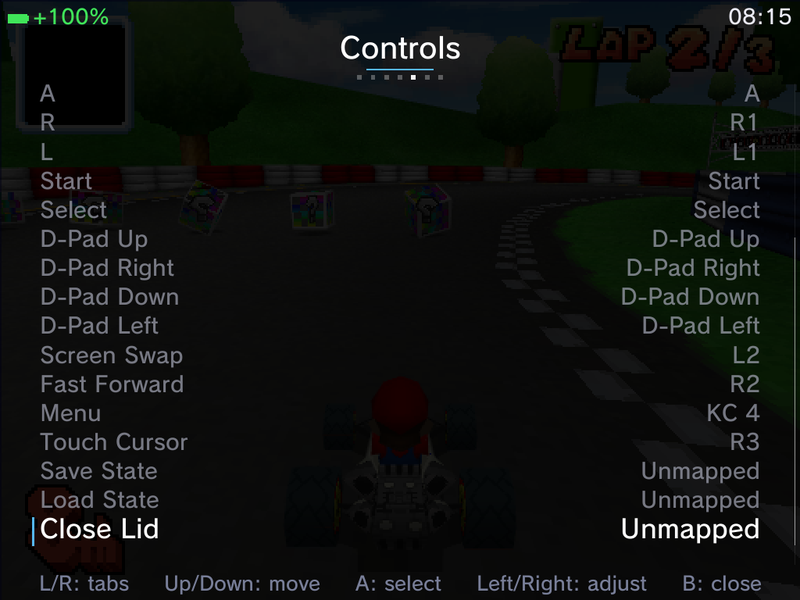
- Standaardinstellingen herstellen zet elke toewijzing terug op de standaardindeling.
- Analoge stick -> Stylus, Analoge dode zone, Portretbediening (Uit, 90, 180, 270) en Portretindeling (Rechter stick of D-pad als knoppen).
- Eén toewijzingsrij per actie: X, Y, B, A, R, L, Start, Select, de vier D-Pad-richtingen, Schermen wisselen, Snel vooruit, Menu, Aanraakcursor, Savestate opslaan, Savestate laden en Dichtklappen. Selecteer een rij met A en druk op een willekeurige knop op je pad om hem toe te wijzen; druk op Links om hem te wissen.
- Dichtklappen sluit de DS (standaard Uit). Zie Dichtklappen.
Cheats
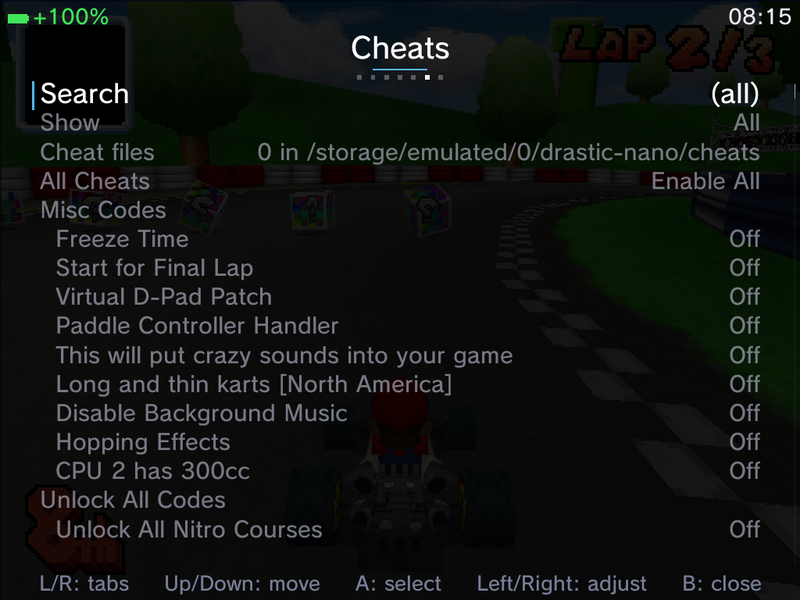
- Zoeken opent het toetsenbord om cheats op naam te filteren.
- Tonen filtert de lijst: Alle, Ingeschakeld, Uitgeschakeld, Ingebouwd of Aangepast.
- Cheatbestanden toont hoeveel van je eigen cheatbestanden zijn gevonden en de map waaruit ze worden gelezen. Zie Je eigen cheatbestanden.
- Alle Cheats schakelt alles tegelijk in of uit.
- De cheatlijst zelf, gegroepeerd in mappen. Mappen die uit je eigen bestanden komen, zijn gemarkeerd met (aangepast).
- Een sectie Aangepaste Cheats met Aangepaste cheat toevoegen... om je eigen codes in te typen.
Druk op L2 en R2 om door een lange cheatlijst te bladeren. Cheats zijn uitgeschakeld in de hardcore-modus van RetroAchievements.
Prestaties
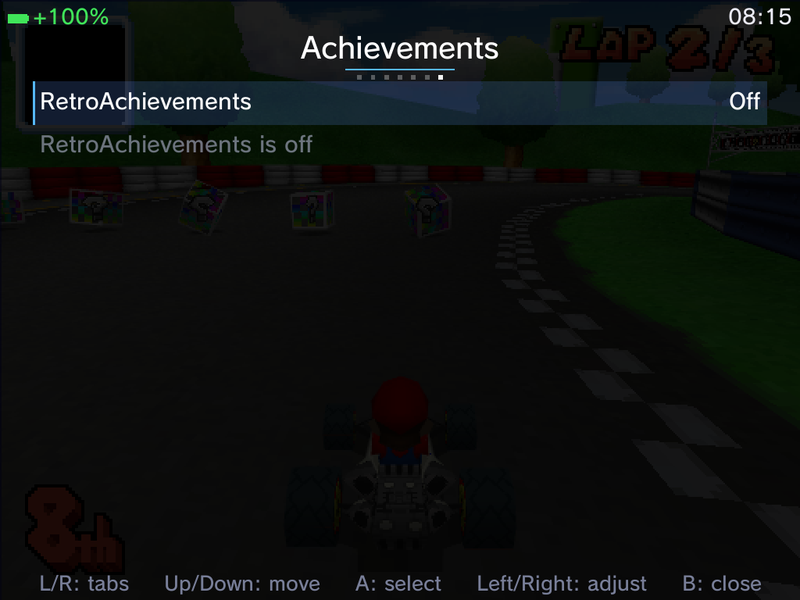
- RetroAchievements aan of uit, en Inloggen / Account.
- Hardcore-modus.
- Melding van prestatievoortgang en Uitdagingsindicatoren kunnen apart worden in- of uitgeschakeld, zodat je de ontgrendelmeldingen kunt houden zonder de uitdagingsbadges op het scherm, of andersom.
- Ranglijsten bekijken, en daaronder de prestatielijst van deze game.
GPU 3D-renderer
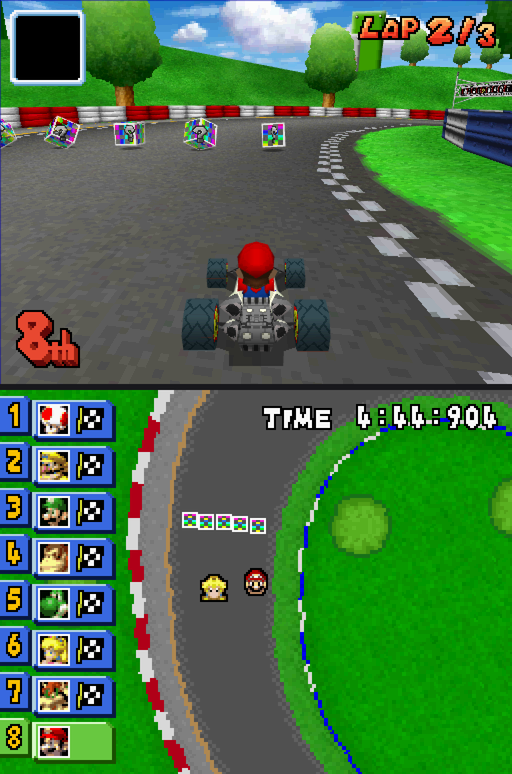
GPU 3D Renderer (experimenteel) op de pagina Video tekent de DS 3D-scène op de GPU van je apparaat in plaats van op de CPU. Dat maakt CPU-tijd vrij voor de emulatie, zodat Hi-res 3D in zware scènes geen frames meer kost.
- Hij werkt op de oorspronkelijke resolutie en met Hi-res 3D, en ondersteunt DS-nauwkeurige blending, toon shading en stencilschaduwen.
- De uitvoer komt nauw overeen met de eigen CPU-renderer van DraStic, tot en met fijne texturdetails en belichting, en games zoals Mario Kart DS, Pokemon White 2, GTA Chinatown Wars en Mario and Luigi worden correct weergegeven.
- GPU 3D 4x supersampling verschijnt zodra de renderer aanstaat. Het maakt polygoonranden zachter met multisampling. Het kost meer GPU-tijd, dus zet shaders uit zolang je het gebruikt.
- De 3D-laag wordt een frame te laat getoond (twee bij de zwaarste frames) om een stabiele framerate te houden.
Als je een van beide rijen aanzet, wordt eerst om bevestiging gevraagd. De renderer is experimenteel: als een game er verkeerd uitziet of hapert, open dan de pagina Video en zet GPU 3D Renderer (experimenteel) uit om terug te gaan naar de standaard CPU-renderer. Dit wordt meteen toegepast, een herstart is niet nodig. Als maar één game problemen heeft, kan een overschrijving per game hem voor die ene game uit houden.
FPS-tellers
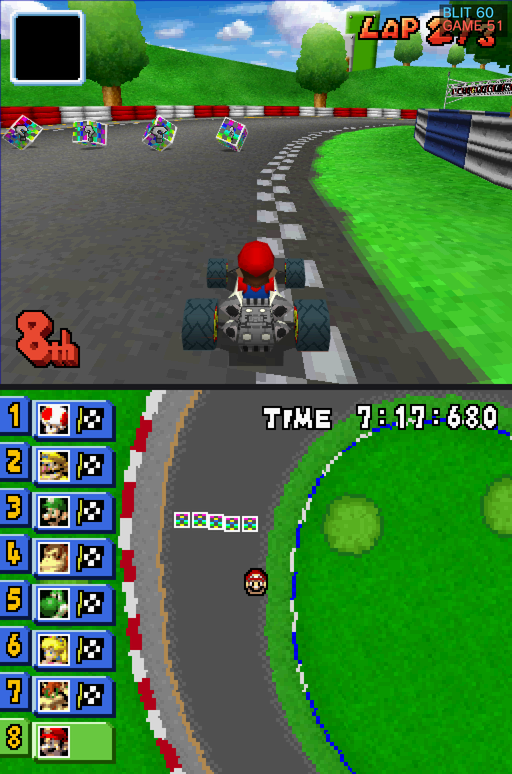
Zet FPS-teller op de pagina Video aan om twee meetwaarden rechtsboven te tonen:
- BLIT is hoe vaak een beeld naar het scherm wordt gestuurd (de presentatiesnelheid).
- GAME is hoeveel frames de geëmuleerde DS echt heeft geproduceerd (de emulatiesnelheid).
Als beide 60 aangeven, draait de game op volle snelheid. Een GAME-waarde onder BLIT betekent dat de emulator zelf in die scène achterloopt, ook al blijft het scherm soepel verversen. De tellers werken ook op het pad met twee schermen van de RG DS en RG DS Plus.
Geluid met lage latentie
DS-gamegeluid wordt afgespeeld via een exclusieve stream met lage latentie, waardoor de vertraging tussen de game en je oren van ongeveer 300 ms naar een paar tientallen milliseconden gaat. Zware scènes, het laden van statussen en rustig spelen zijn vrij van geklik en geknetter, gestreamde spraak (Golden Sun Dark Dawn) wordt netjes afgespeeld en games die echo opbouwen via de DS-geluidshardware (Yoshi's Island DS, Animal Crossing, Mario Kart DS en andere) klinken zoals op een echte DS.
- Bedrade koptelefoons werken in games: het geluid gaat naar de aansluiting wanneer je hem insteekt en terug naar de luidsprekers wanneer je hem loskoppelt.
- RG DS Plus: het pad met lage latentie bereikt nu zowel de koptelefoonaansluiting als de luidsprekers, zodat je de korte vertraging houdt met een aangesloten koptelefoon. De luidspreker-EQ wordt omzeild zolang er een koptelefoon is aangesloten.
- Als je een game verlaat, wordt het geluid meteen gedempt, zonder gepiep bij het afsluiten.
Weergave met lage latentie
RG DS en RG DS Plus: DS-games worden weergegeven via een speciaal pad voor twee panelen, vergrendeld op de verversing van de panelen, zonder extra kopieën en met een eigen invoerthread, zodat knopdrukken de schermen met minder vertraging bereiken. Zware scènes volgen de echte verversingssnelheid van de panelen, wat de periodieke micro-haperingen in games zoals Pokemon White 2 beëindigt. Je hoeft niets in te stellen; de rijen voor de presentatie met één scherm zijn op deze apparaten verborgen.
Op apparaten met één scherm heeft de pagina Video twee presentatie-opties:
- Lage-latentiemodus toont elk frame één verversing eerder (ongeveer 16 ms minder vertraging), ten koste van wat speelruimte in zeer zware scènes. Als je hem aanzet, gaat Framesynchronisatie uit.
- Framesynchronisatie houdt elk frame één verversing vast om het beeld gelijk te houden met de weergave. Het voegt een frame vertraging toe, dus laat het uit als je de Lage-latentiemodus gebruikt.
LCD- en CRT-shaders van RetroArch
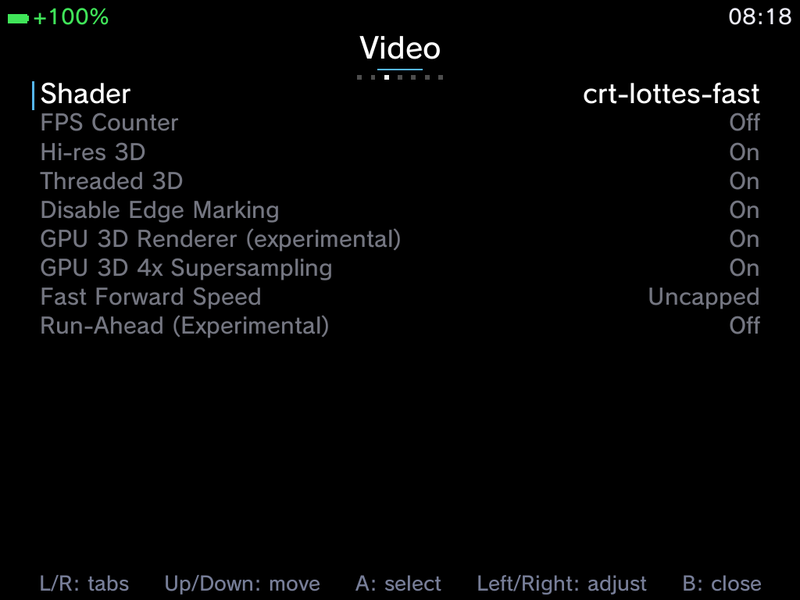
De rij Shader bevat getrouwe ports van 38 van de LCD- en CRT-shaders voor handhelds van RetroArch (crt-lottes-fast is er een van). Ze passen zich aan elk schermformaat aan en houden hun patroon op de juiste schaal onder Hi-res 3D, zodat de scanlines of het LCD-raster nooit verdubbelen. Shaderwijzigingen worden live toegepast, dus je kunt er met Links en Rechts doorheen bladeren terwijl de game achter het menu doorloopt.
Je kunt ook je eigen DraStic-shaders toevoegen: zet ze in de map shaders binnen je DraStic-map (standaard drastic-nano/shaders) en ze verschijnen in de lijst naast de ingebouwde.
Overschrijvingen per game
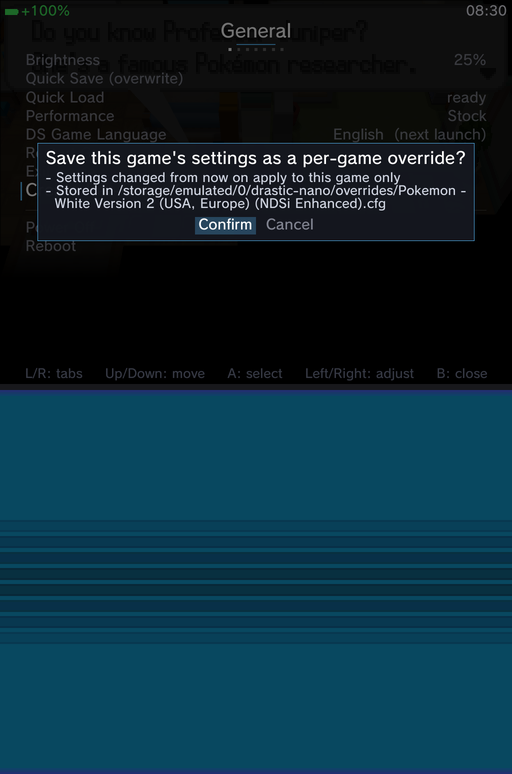
Normaal is elke instelling globaal: wijzig je hem in één game, dan gebruikt elke DS-game hem. Met een overschrijving per game krijgt één game zijn eigen instellingen.
- Start de game en stel hem in zoals je wilt.
- Open Algemeen en kies Instelling per spel maken, dan Bevestigen.
- Vanaf nu geldt elke instelling die je tijdens het spelen van die game wijzigt alleen voor die game. Je globale instellingen blijven onaangeroerd.
De overschrijving legt elke instelling vast: video-opties (shader, Hi-res 3D, GPU 3D, indeling), geluid, toetstoewijzingen en bediening, snelheid snel vooruit, Run-Ahead, de lid-optie, de schakelaars voor de melding en badge van RetroAchievements, Taal van het DS-spel en de modus Prestaties. Ze wordt opgeslagen als een klein bestand, drastic-nano/overrides/<game name>.cfg in je DraStic-map; de bevestiging toont het exacte pad.
Om terug te gaan, open je Algemeen en kies je Instelling per spel verwijderen. Het bestand wordt verwijderd en de globale instellingen komen meteen terug, zonder herstart. Als een overschrijvingsbestand niet kan worden gelezen (bijvoorbeeld omdat het beschadigd is), staat in de rij Instelling per spel: onleesbaar, worden de globale instellingen gebruikt en kun je het verwijderen en een nieuwe maken.
Prestatiemodus per game. Wanneer een game met een overschrijving start, schakelt het apparaat naar de Prestatiemodus van die game, en de globale modus die je eerder had komt terug wanneer je afsluit. Dit werkt ook als de game crasht of het apparaat midden in de game opnieuw opstart, zodat je nooit vastzit in de modus van één game.
Snel opslaan en Snel laden ongedaan maken
Per ongeluk op Snel opslaan of Snel laden gedrukt? De pagina Algemeen kan het herstellen:
- Snel opslaan ongedaan maken zet de status van slot 0 terug die de laatste snelle opslag heeft overschreven.
- Snel laden ongedaan maken brengt je terug naar waar je was vlak voor het laatste snelle laden.
Elke rij verschijnt alleen als er iets ongedaan te maken is. Snel opslaan en Snel laden zelf staan ook op de pagina Algemeen, één druk verwijderd, en sluiten het menu zodat je meteen terug in de game bent.
Snel vooruit
Druk één keer op de knop Snel vooruit (standaard R2) om de game te versnellen en nog een keer om terug te gaan naar normale snelheid. Zolang het aanstaat, verschijnt linksboven een amberkleurige badge >>, en je bediening blijft normaal reageren.
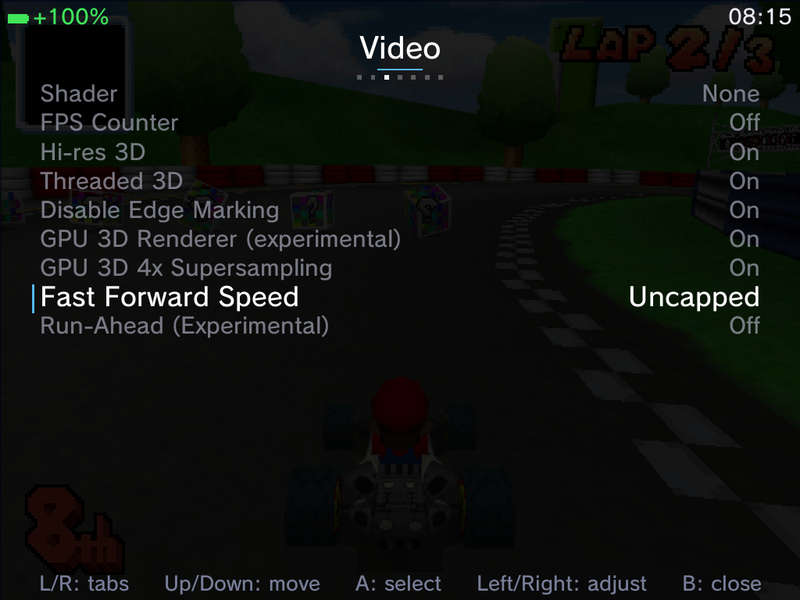
Snelheid snel vooruit op de pagina Video bepaalt hoe snel snel vooruit gaat: van 110% tot 300% van de normale snelheid in stappen van 10, of Onbeperkt voor zo snel als het apparaat kan draaien. De standaard is 300%. Elk frame wordt nog steeds op de begrensde snelheid getekend (er wordt niets overgeslagen), en games die hun eigen schermopnamen tonen, blijven vrij van rommel en geflikker, ook nadat je terugkeert naar normale snelheid. De nieuwe snelheid geldt de volgende keer dat je snel vooruit aanzet.
Run-Ahead (experimenteel)
Run-Ahead (experimenteel) op de pagina Video staat standaard uit. Als het aanstaat, draait de emulator één frame vooruit, zodat een knopdruk het scherm tot twee frames eerder kan bereiken.
Het is adaptief: het loopt alleen vooruit als er tijd over is, dus zeer zware scènes vallen gewoon terug op normaal spelen in plaats van te vertragen. Het pauzeert tijdens snel vooruit en in de hardcore-modus van RetroAchievements. Als je het aanzet, wordt om bevestiging gevraagd en worden deze beperkingen uitgelegd. Als een zware game er weinig baat bij heeft, kan het uitzetten van Hi-res 3D voor een consistentere run-ahead zorgen.
Dichtklappen
Sommige DS-games reageren op het sluiten van het klepje van de console (om te pauzeren, een puzzel te activeren of op te slaan).
- Dichtklappen op de pagina Bediening is een toewijsbare actie. Wijs hem toe aan een reserveknop, en elke druk sluit of opent het geëmuleerde DS-klepje.
- Dichtklappen sluit de DS (standaard Uit) is voor apparaten met een echt klapscharnier. Uit behoudt het normale gedrag: het sluiten van het klepje zet het apparaat in slaapstand. Aan sluit het DS-klepje in de game op het moment dat je het apparaat dichtklapt, zodat een snelle sluiting en opening de game alleen pauzeert en hervat, terwijl een langere sluiting het apparaat nog steeds in slaapstand zet.
Je eigen cheatbestanden
DraStic Nano wordt geleverd met een ingebouwde cheatdatabase, en je kunt er je eigen aan toevoegen:
- Haal een cheatdatabase in R4-stijl (een bestand zoals
usrcheat.dat). Elke naam werkt en je kunt er zoveel toevoegen als je wilt. - Kopieer hem naar de map
cheatsbinnen je DraStic-map (standaarddrastic-nano/cheats). - Start de game. Je bestanden worden samengevoegd met de ingebouwde cheats wanneer een DS-game start.
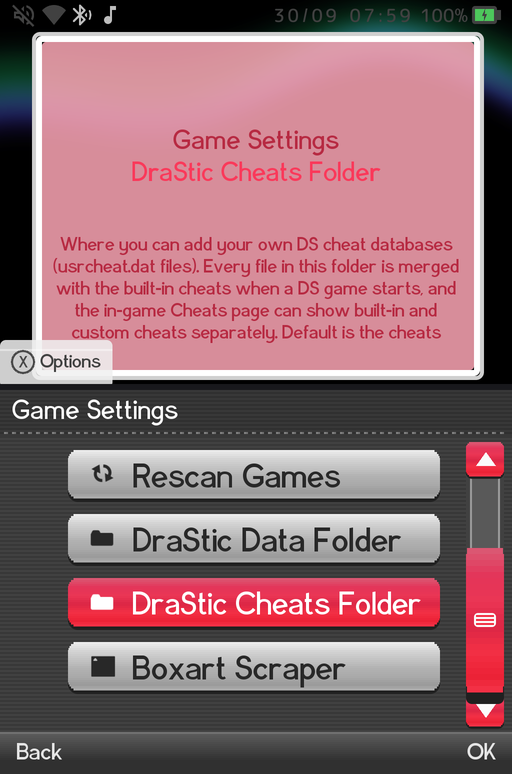
Om je cheatbestanden ergens anders te bewaren, kies je een map bij Instellingen > Game-instellingen > DraStic-cheatsmap. Er staat Standaard totdat je er een kiest, en Standaardmap gebruiken schakelt terug.
In de game toont de pagina Cheats hoeveel cheatbestanden hij heeft gevonden, markeert hij mappen die uit je eigen bestanden komen met (aangepast) en kan zijn filter Tonen Ingebouwde of Aangepaste cheats afzonderlijk laten zien.
Opslaglocatie en je DraStic-map
DraStic Nano bewaart alles wat van jou is in één map, standaard drastic-nano op de interne opslag:
| Map | Wat erin staat |
|---|---|
drastic-nano/saves |
Je saves in de game |
drastic-nano/savestates |
Savestates, inclusief de autosave van Snel hervatten |
drastic-nano/shaders |
Je eigen shaders (toegevoegd aan de ingebouwde lijst) |
drastic-nano/cheats |
Je eigen cheatbestanden |
drastic-nano/overrides |
Bestanden met overschrijvingen per game |
Je kunt deze map verplaatsen naar elke plek waar je naartoe kunt bladeren: een andere map op de interne opslag, de SD-kaart, een USB-schijf of een netwerkshare. Open Instellingen > Game-instellingen > DraStic-gegevensmap en kies de map. Er staat Standaard totdat je er een kiest, en Standaardmap gebruiken schakelt terug.

Als je een nieuwe map kiest, worden bestanden die al in de oude map staan niet verplaatst. Kopieer je bestaande saves, savestates en eventuele shaders of overschrijvingen zelf naar de nieuwe map (met MTP, ADB Explorer of een netwerkshare) en controleer daarna de mapnamen op de pagina Opgeslagen statussen in het spel.
Omdat de DraStic-map gewone opslag is, kan een hulpmiddel als Syncthing hem naar een pc of ander apparaat spiegelen, zodat je DS-saves met je meekomen tussen machines. Wijs Syncthing op elk apparaat naar dezelfde DraStic-map en laat het ze gelijk houden. Zie Netwerkshares.
Snel hervatten
Met Snel hervatten aan (het staat standaard uit; zet het aan via Instellingen > Game-instellingen > Snel hervatten of in het Snelmenu) slaat uitschakelen of opnieuw opstarten tijdens een DS-game je plek op in het gereserveerde autosave-slot van DraStic. Bij de volgende start brengt Nano je zonder laadscherm direct terug in je gepauzeerde game.
Er is een ingebouwde bescherming tegen crashes: als een autosave is afgekapt of te klein is, wordt hij apart gezet en start de game opnieuw in plaats van een beschadigde status te laden.
Snel hervatten wordt overgeslagen in de hardcore-modus van RetroAchievements, die een verse start vereist.
Voor het volledige verhaal, inclusief hoe het voor RetroArch werkt, zie de pagina Snel hervatten.
Aanbevolen standaardwaarden
Op de RG DS en RG DS Plus met twee schermen stelt GammaOS verstandige standaardwaarden voor je in, toegepast zonder je eigen keuzes te overschrijven:
| Optie | Standaard |
|---|---|
| Hi-res 3D | Aan |
| Threaded 3D | Aan |
| Randmarkering uitschakelen | Aan |
Waar de DS-opties staan
| Waar | Wat je instelt |
|---|---|
| Menu tijdens het spelen (korte tik op Back) | Video, geluid, bediening, cheats, prestaties, Taal van het DS-spel en overschrijvingen per game |
| Instellingen > Game-instellingen > Snel hervatten | Snel hervatten aan of uit (ook in het Snelmenu) |
| Instellingen > Game-instellingen > DraStic-gegevensmap | Waar saves, savestates, shaders en overschrijvingen staan |
| Instellingen > Game-instellingen > DraStic-cheatsmap | Waar je eigen cheatbestanden worden gelezen |