DraStic Nano 是 GammaOS Nano 内置的两个 Nintendo DS 模拟器之一(另一个是 melonds-nano,可在“游戏系统”中二选一)。它直接从“游戏”菜单运行你的 DS 游戏,启动快速,游戏内菜单也很友好。本页是完整的参考:它如何启动、你的存档存放在哪里、它的操作,以及游戏内菜单中的每一个选项。
DraStic Nano 是什么
DraStic Nano 把 DraStic DS 核心直接嵌入 Nano 内部,所以不需要另外打开一个应用,游戏启动很快。它所需的一切都随 GammaOS 本身一起提供:模拟器库、BIOS 和固件文件、游戏数据库以及默认着色器,全都是系统的一部分。你不需要安装 DraStic 应用。
Nintendo DS 游戏(.nds 文件,或压缩的 .zip ROM)通过你在设置 > 游戏设置 > 游戏系统 > Nintendo DS > 模拟器中选定的 DS 模拟器启动:DraStic (GammaOS) 或 melonDS (GammaOS)。使用 DraStic Nano 时,在解压压缩 ROM 期间,会显示带进度条的加载画面,而不是一片空白。
你自己的数据(存档、即时存档、着色器、金手指文件和游戏专属设置)都放在存储空间上的一个普通文件夹里,即内部存储顶层的 drastic-nano(/sdcard/drastic-nano)。参见存档位置和你的 DraStic 文件夹。
从 DraStic 应用迁移过来
如果原版 DraStic 应用仍然安装着,并且里面有存档或即时存档,那么你启动的第一个 DS 游戏会询问将 DraStic 存档移动到 SD 卡?,并提供移动和暂不两个选项。选择移动,你的存档和即时存档会在游戏启动之前被移入 drastic-nano 文件夹,所以你接着玩的就是旧的自动存档。
选了暂不,或者应用之后又写入了更多文件?只要还有东西没迁移过来,游戏内的常规页面就会保留一行导入 DraStic 存档(带文件数量)。你现有的 DraStic 设置(视频选项、按键绑定、DS 用户数据)也会在第一次启动时一并迁移一次。
此后,DraStic Nano 就保留它自己的设置。在原版 DraStic 应用中更改选项不会再改变 DraStic Nano,反过来也一样。
快速上手:你的第一个 DS 游戏
- 把你的
.nds(或.zip)文件放进ROMs/nds文件夹,然后打开游戏菜单。参见添加游戏。 - 选择你的游戏,按 A 启动。不用去找 BIOS,也不需要先做任何设置。
- 游玩时,短按一下 Back 打开游戏内菜单。它会打开到常规页面,里面是日常操作,菜单打开期间游戏会暂停。
- 要离开游戏,请长按 Back。声音会立即静音,大约两秒后你就回到了 Nano 主界面,停在你启动游戏时所在的那个系统上。
同一个按键,两种按法:短按 Back 打开菜单,长按则退出游戏。
无需 BIOS
好消息:DraStic 不需要你提供 BIOS。它用到的文件随 GammaOS 一起提供,所以 Nintendo DS 游戏可以直接运行,没有什么需要寻找或复制的。这与 PlayStation、PS2 或 Dreamcast 不同,那些系统确实需要你自备 BIOS(参见模拟器)。
你唯一可能想改的“固件”选项是 DS 主机语言,许多游戏会用它来选择自己的语言。请用常规页面上的 DS 游戏语言来设置(参见常规)。
游戏内操作
DS 的功能键、十字键、肩键以及 Start/Select 与你的掌机按键一一对应(上、下、左、右、A、B、X、Y、L、R、Start、Select)。DS 下屏幕(触摸屏)由你的触摸面板驱动,如果你的设备没有触摸屏,则由虚拟触摸光标驱动。
| 输入 | 操作 |
|---|---|
| 短按 Back | 打开或关闭游戏内菜单(菜单打开时游戏暂停) |
| 长按 Back | 退出游戏并回到 Nano 主界面(约 2 秒,音频立即静音) |
| R2(默认) | 开启或关闭快进(按一下切换) |
| L2(默认) | 互换 DS 的两块屏幕 |
| R3(默认) | 开启或关闭虚拟触摸光标 |
| 点按 Power | 让设备休眠 |
| 长按 Power(约 1.5 秒) | 打开游戏内菜单 |
| 长按 Power(约 5 秒) | 保存并关机 |
| 触摸面板 | 在下屏幕上充当 DS 触控笔 |
每一个按键绑定都可以在控制页面中更改。完整的操作说明参见 DraStic Nano 操作。
游戏内菜单
短按一下 Back 键打开菜单。菜单打开期间游戏会暂停,按 B(或再点按一次 Back)即可关闭菜单并继续游戏。用 L 和 R 切换页面,用上和下移动,用 A 选择,用左或右更改数值。
页面依次是:常规、保存存档、视频、音频、控制、金手指和成就。菜单打开和滚动都不卡顿,开关在你更改的瞬间就显示新的值,选中时较长的名称会滚动显示,每一个标签都已翻译成全部 14 种语言。在 RG DS 和 RG DS Plus 上,菜单绘制在上屏幕。
常规
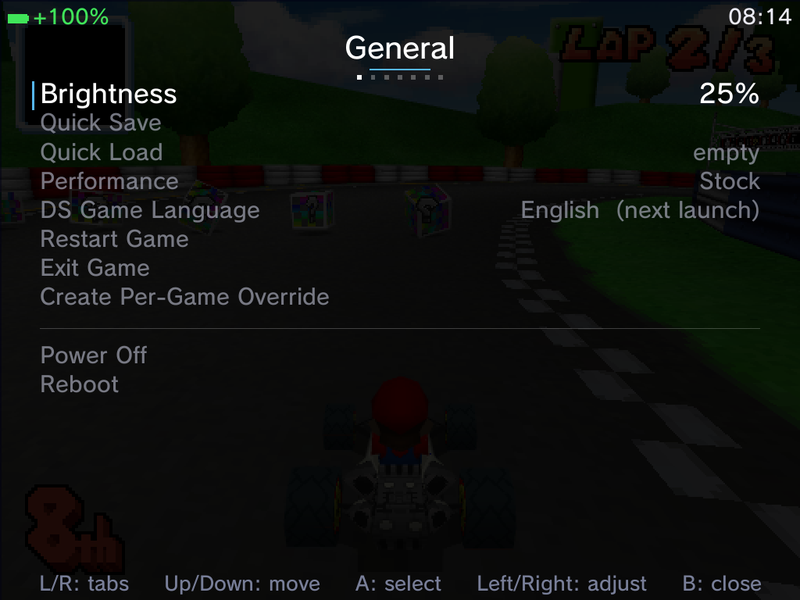
起始页面,把日常操作集中在一处:
| 行 | 作用 |
|---|---|
| 亮度 | 屏幕亮度,实时生效。你在这里设置的值会在你离开游戏后以及重启后保留(在 TrimUI Brick 上也同样有效)。 |
| 快速存档 | 保存到存档位 0 并关闭菜单。当存档位 0 已有存档时,显示为“快速存档(覆盖)”。 |
| 快速读档 | 读取存档位 0 并关闭菜单。显示有存档或空。 |
| 撤销快速存档 / 撤销快速读档 | 只有在有东西可撤销时才显示。参见撤销快速存档和快速读档。 |
| 性能 | 最大、默认或省电,立即生效。有游戏专属设置时,这会变成该游戏自己的模式。 |
| DS 游戏语言 | 日语、英语、法语、德语、意大利语或西班牙语。下次启动时生效,并会出现一行重新启动游戏以应用更改,让你立刻生效。 |
| 重新启动游戏 | 从标题画面重新启动游戏。 |
| 退出游戏 | 离开游戏并回到主界面,与长按 Back 的效果相同。 |
| 创建游戏专属设置 | 保存这个游戏自己的设置。一旦存在,就变成删除游戏专属设置。参见游戏专属设置。 |
| 导入 DraStic 存档 | 只有在原版 DraStic 应用中仍有存档时才显示。参见从 DraStic 应用迁移过来。 |
| 关闭电源 / 重启 | 保存你的进度,然后关机或重启。两者都会先让你确认。 |
保存存档
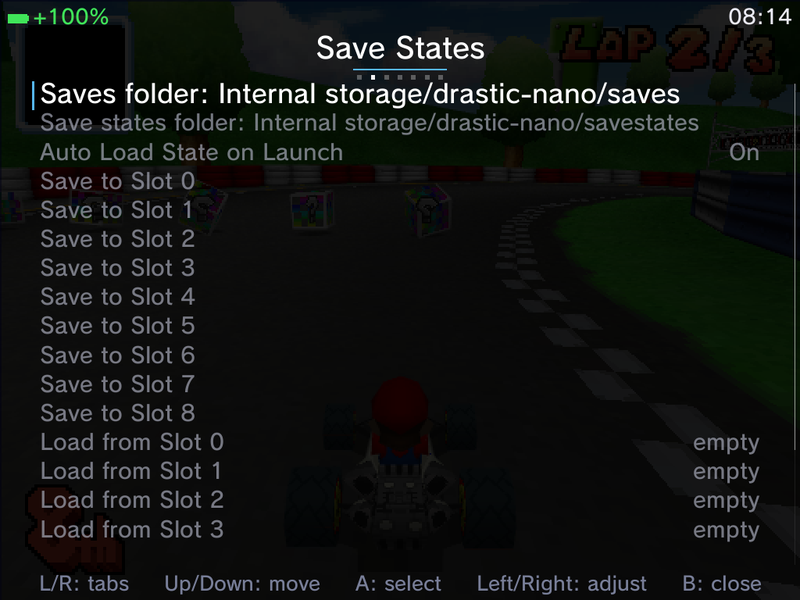
- 前两行显示你的游戏存档和即时存档写入的文件夹名称,例如存档文件夹:内部存储/drastic-nano/saves。如果你把 DraStic 文件夹移到了 SD 卡上,在这里一眼就能确认。
- 启动时自动读档(默认开)会在你启动游戏时,从它最近的即时存档继续。
- 保存到存档位 0 到保存到存档位 8,以及从存档位 0 读取到从存档位 8 读取(每个都显示有存档或空)。
即时存档和读取即时存档(存档位 0)也可以绑定到“控制”页面上的任意按键,这样你完全不用打开菜单就能快速存档和快速读档。
在 RetroAchievements 硬核模式开启时,读取存档会被禁用(保存仍然可用),这是硬核规则的要求。
视频
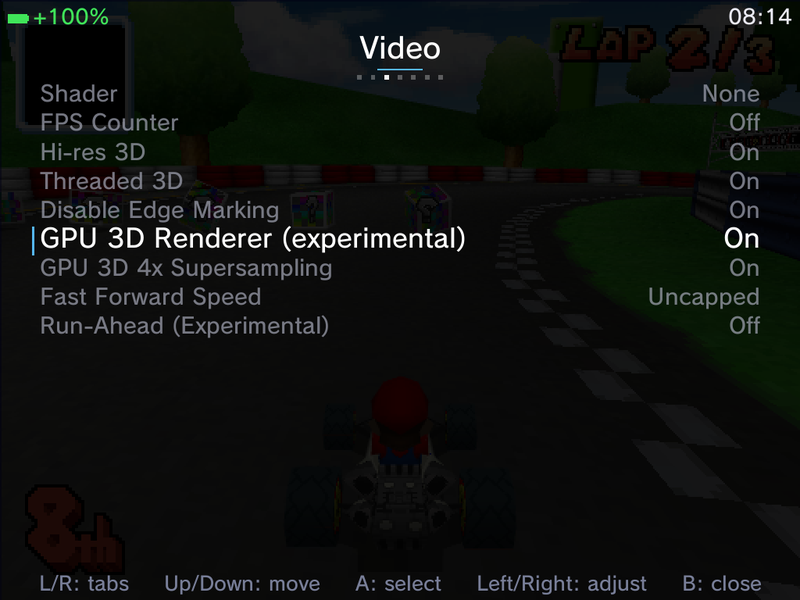
| 选项 | 可选值 / 说明 |
|---|---|
| 着色器 | 视频滤镜。包括 DraStic 自带的滤镜和 38 个 RetroArch LCD 与 CRT 着色器。实时生效。 |
| 屏幕布局 | 自动、左右排列、上下排列或单屏 |
| 布局预设 | 画中画和其他预设,外加下面两种竖屏预设 |
| PiP 不透明度 | 不透明、80%、60% 或 40% |
| PiP 角落 | 右下、左下、右上或左上 |
| 显示旋转 | 正常、90、180 或 270 |
| 屏幕缩放 | 拉伸、原生、小 + 大或大 + 小 |
| 屏幕间距 | 关闭、小、中或大 |
| 布局 X 偏移 / 布局 Y 偏移 / 布局缩放 | 微调并缩放整个屏幕显示 |
| 重置布局微调 | 把上面三个值恢复为默认 |
| 交换屏幕 | 互换上下屏 |
| 半分辨率 | 以一半大小渲染再放大,适用于填充率受限的屏幕(默认关) |
| 16 位帧缓冲 | 以 16 位色彩合成,使显示带宽减半(默认关,仅限 SurfaceFlinger 路径) |
| 帧率计数器 | 显示 BLIT 和 GAME 计数器(默认关)。参见帧率计数器。 |
| 高分辨率 3D | 把内部 3D 分辨率加倍,实时生效 |
| 多线程 3D | 让 3D 与 CPU 模拟并行运行,实时生效 |
| 禁用边缘标记 | 实时生效 |
| GPU 3D 渲染器(实验性) | 用 GPU 绘制 3D。参见 GPU 3D 渲染器。 |
| GPU 3D 4 倍超采样 | 只有在 GPU 3D 渲染器开启时才显示 |
| 帧同步 | 默认关。在双屏设备上让两块屏幕同步刷新;在单屏设备上请参见低延迟显示。 |
| 低延迟模式 | 仅限单屏设备。参见低延迟显示。 |
| 跳帧 | 类型加数值 |
| 性能模式 | 最大、默认或省电 |
| 快进速度 | 110% 到 300%,每档 10,然后是不限(默认 300%)。参见快进。 |
| 预运行(实验性) | 默认关。参见预运行。 |
RG DS 和 RG DS Plus 上的布局行
在双屏的 RG DS 和 RG DS Plus 上,每块 DS 屏幕都有自己的面板,所以单窗口的行(屏幕布局、布局预设、PiP、显示旋转、屏幕缩放、屏幕间距、布局微调各行、交换屏幕和半分辨率)在那里都是隐藏的。“视频”页面从“着色器”和“帧率计数器”开始,如上面的截图所示。
可调的屏幕布局
在单屏设备上,布局 X 偏移、布局 Y 偏移和布局缩放这几行,让你在所选布局的基础上微调并缩放屏幕显示,使它与你的面板精确对齐。如果想重新开始,重置布局微调会把这三项全部恢复为默认值。
竖屏布局预设
两种竖屏预设会把 DS 的两块屏幕上下叠放,便于竖持游玩:
- 上大 + 下小直接以固定尺寸堆叠两块屏幕(上面 768x576,下面 512x384),并带有一个交换开关,可以把小屏幕改放到上面。
- 上大 + 下微是动态预设:它让大屏幕沿顶部铺满整个面板宽度,然后把剩下的高度全部分给底部的微型屏幕。这会适应你的面板,而不是使用固定尺寸。
在 GammaOS 直接驱动两块屏幕的双屏设备上(例如 Retroid Pocket Duo Lite),单窗口布局的行是隐藏的,取而代之出现的是:
| 选项 | 可选值 / 说明 |
|---|---|
| 分屏缩放 | 关 / 开 |
| 上屏缩放 | 整数倍,或 50.0% 到 100.0%,每档 0.1% |
| 下屏缩放 | 整数倍,或 50% 到 100%,每档 5% |
| 每屏着色器 | 为每块屏幕各设一个着色器(开启后着色器会消耗大量性能) |
音频
- 音频延迟,0 到 4,下次启动时生效。
- 麦克风开或关,适用于使用 DS 麦克风的游戏。
- 麦克风音量,0 到 2。
- 麦克风噪声门:关闭、低、中或高;压低 DS 麦克风的背景噪声,实时生效。
没有单独的音量行:设备的音量键控制游戏,即使在繁重的场景中它们也会立即响应。参见低延迟音频。
在带风扇的设备上,风扇行(自动、冷却、最大、关闭)会为所有游戏设置风扇转速。
控制
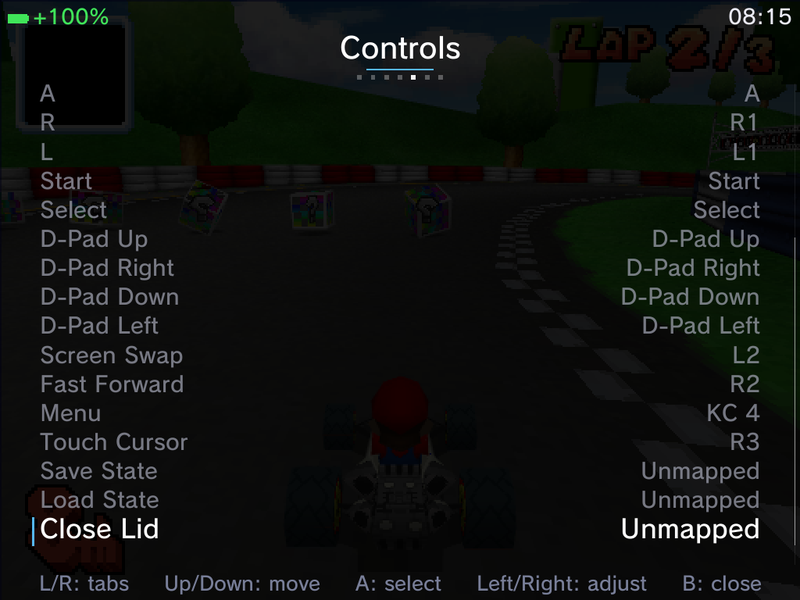
- 恢复默认值会把所有绑定恢复为标准布局。
- 模拟摇杆 -> 触控笔、模拟摇杆死区、竖屏控制(关闭、90、180、270)和竖屏布局(右摇杆或十字键作为按键)。
- 每个操作一行绑定:X、Y、B、A、R、L、Start、Select、四个十字键方向、屏幕互换、快进、菜单、触摸光标、即时存档、读取即时存档和合盖。用 A 选中一行,然后按你手柄上的任意按键进行绑定;按左可清除它。
- 合上机盖即合上 DS(默认关)。参见合盖。
金手指
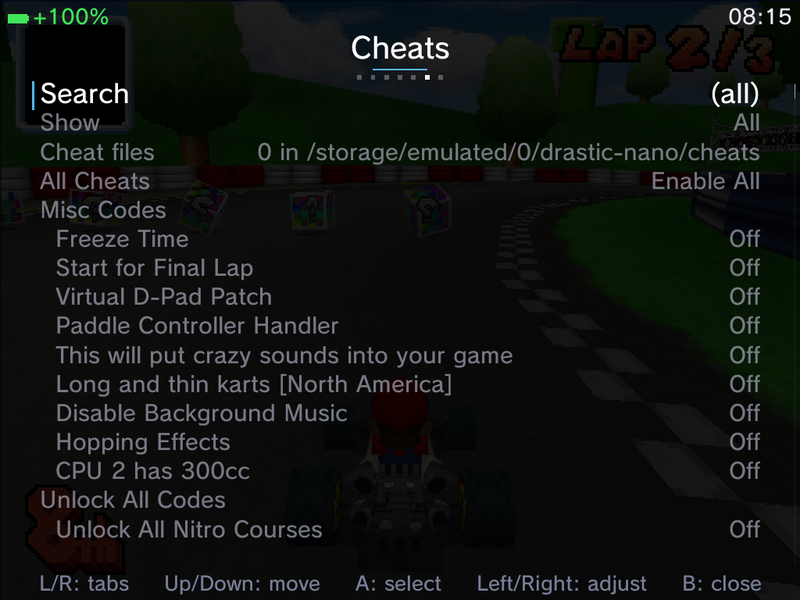
- 搜索会打开键盘,按名称筛选金手指。
- 显示用来筛选列表:全部、已启用、已禁用、内置或自定义。
- 金手指文件显示找到了多少个你自己的金手指文件,以及读取它们的文件夹。参见你自己的金手指文件。
- 全部金手指一次性启用或禁用所有金手指。
- 金手指列表本身,按文件夹分组。来自你自己文件的文件夹标有(自定义)。
- 自定义金手指部分,其中的添加自定义金手指...让你输入自己的代码。
按 L2 和 R2 可以翻阅很长的金手指列表。在 RetroAchievements 硬核模式下,金手指会被禁用。
成就
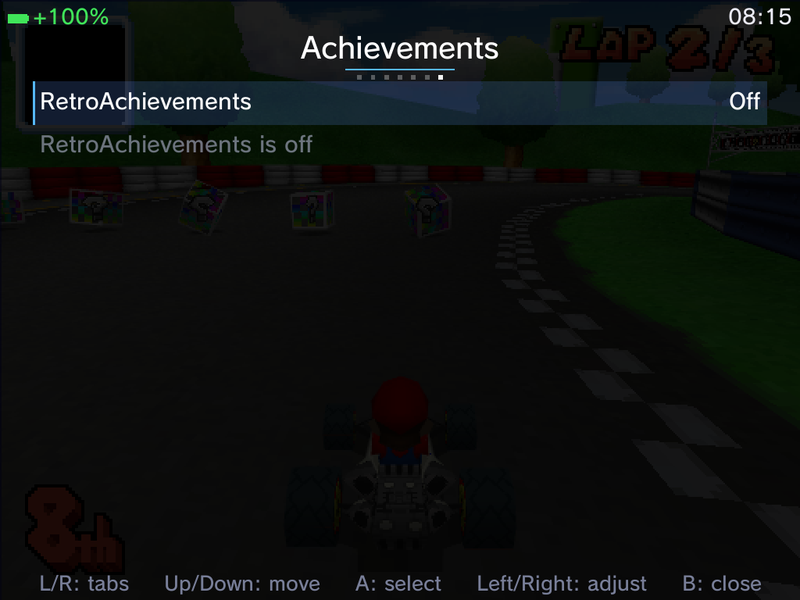
- RetroAchievements 开或关,以及登录 / 账户。
- 硬核模式。
- 成就进度提示和挑战指示器可以分别开关,所以你可以保留解锁弹窗而去掉屏幕上的挑战徽章,或者反过来。
- 查看排行榜,在它下面是这个游戏的成就列表。
GPU 3D 渲染器
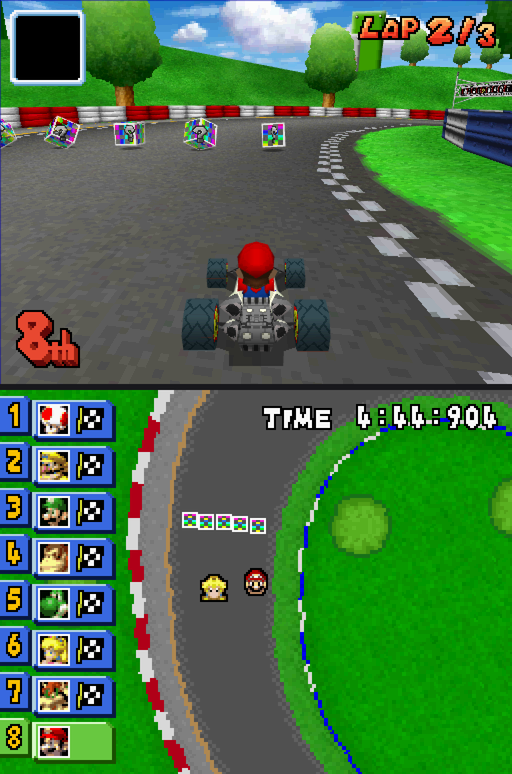
“视频”页面上的 GPU 3D 渲染器(实验性)用你设备的 GPU 而不是 CPU 来绘制 DS 的 3D 场景。这样可以腾出 CPU 时间用于模拟,所以高分辨率 3D 在繁重的场景中不再损失帧数。
- 它支持原生分辨率和高分辨率 3D,并支持与 DS 一致的混合、卡通着色和模板阴影。
- 它的输出与 DraStic 自己的 CPU 渲染器非常接近,连细微的纹理细节和光照都一致,Mario Kart DS、Pokemon White 2、GTA Chinatown Wars 和 Mario and Luigi 等游戏都能正确渲染。
- 渲染器开启后会出现 GPU 3D 4 倍超采样。它用多重采样让多边形边缘更平滑。它会占用更多 GPU 时间,所以使用它时请关闭着色器。
- 3D 层的显示会晚一帧(在最繁重的帧上晚两帧),以保持稳定的帧率。
开启其中任何一行,都会先要求你确认。该渲染器是实验性的:如果某个游戏看起来不对或者卡顿,请打开“视频”页面,把 GPU 3D 渲染器(实验性)关掉,就能回到标准的 CPU 渲染器。它立即生效,无需重启。如果只有某一个游戏有问题,可以用游戏专属设置只为那个游戏让它保持关闭。
帧率计数器
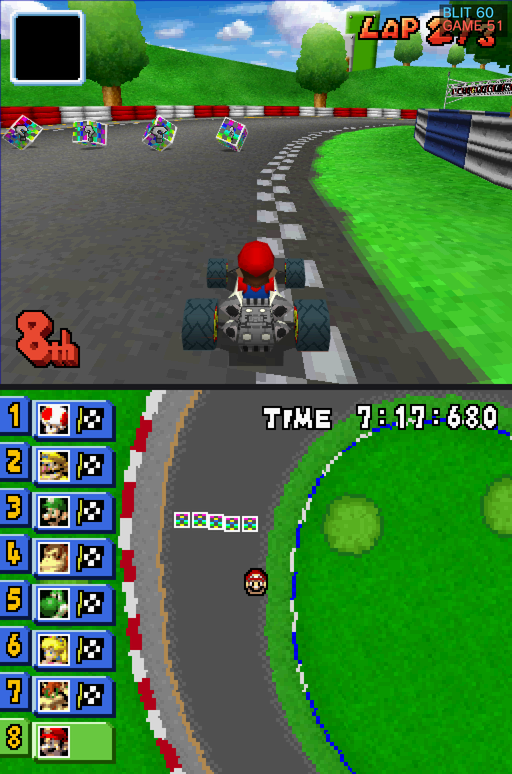
在“视频”页面上开启帧率计数器,会在右上角显示两个读数:
- BLIT 是画面送到屏幕的频率(呈现速率)。
- GAME 是模拟的 DS 实际产生了多少帧(模拟速率)。
当两者都读到 60 时,游戏就在全速运行。GAME 数值低于 BLIT,意味着在那个场景中模拟器本身跟不上,尽管屏幕仍在流畅刷新。这些计数器在 RG DS 和 RG DS Plus 的双屏路径上也能使用。
低延迟音频
DS 游戏音频通过独占的低延迟音频流播放,把游戏与你耳朵之间的延迟从大约 300 毫秒缩短到几十毫秒。繁重的场景、读取存档和稳定游玩时都没有爆音和杂音,流式语音(Golden Sun Dark Dawn)播放清晰,而通过 DS 声音硬件制造回声的游戏(Yoshi's Island DS、Animal Crossing、Mario Kart DS 等)听起来与真实 DS 上一样。
- 有线耳机可以在游戏中使用:插入时声音转到耳机孔,拔出时回到扬声器。
- RG DS Plus:低延迟通路现在除了扬声器,也能到达耳机孔,所以插着耳机时你同样能保持短延迟。耳机插入时,扬声器均衡器会被绕过。
- 离开游戏时音频会立即静音,退出过程中没有刺耳噪声。
低延迟显示
RG DS 和 RG DS Plus:DS 游戏通过专用的双面板路径呈现,与面板刷新锁定,没有额外的复制,并拥有自己的输入线程,所以按键到达屏幕的延迟更小。繁重的场景会按面板真实的刷新率调整节奏,这消除了 Pokemon White 2 等游戏中周期性的轻微卡顿。无需任何设置;在这些设备上,单屏呈现器的各行是隐藏的。
在单屏设备上,“视频”页面有两个呈现器选项:
- 低延迟模式让每一帧提前一个刷新周期显示(约少 16 毫秒延迟),代价是在非常繁重的场景中损失一些余量。开启它会把“帧同步”关闭。
- 帧同步把每一帧推迟一个刷新周期,让画面与显示器保持同步。它会增加一帧的延迟,所以如果你使用“低延迟模式”,请让它保持关闭。
RetroArch LCD 与 CRT 着色器
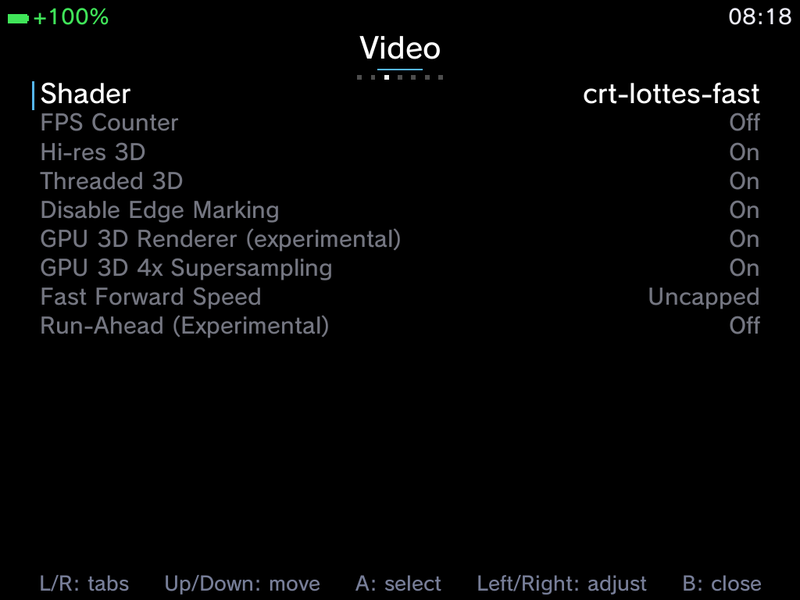
着色器一行包含 38 个 RetroArch 掌机 LCD 与 CRT 着色器的忠实移植版本(crt-lottes-fast 就是其中之一)。它们能适应任何屏幕尺寸,并在“高分辨率 3D”下保持图案的正确比例,所以扫描线或 LCD 网格绝不会重叠加倍。着色器的更改实时生效,所以你可以在游戏于菜单后面运行时,用左和右在它们之间切换。
你也可以添加自己的 DraStic 着色器:把它们放进你的 DraStic 文件夹中的 shaders 文件夹(默认是 drastic-nano/shaders),它们就会出现在列表里,排在内置着色器旁边。
游戏专属设置
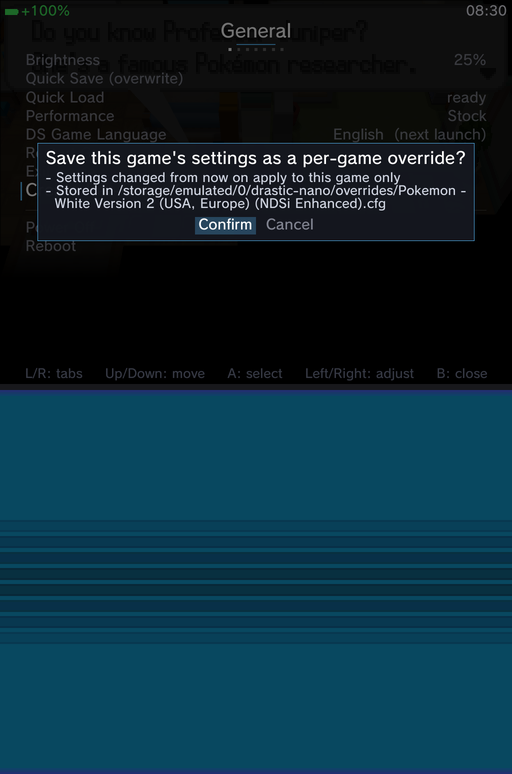
通常每项设置都是全局的:在一个游戏里更改,所有 DS 游戏都会使用它。游戏专属设置则让某一个游戏拥有自己的设置。
- 启动游戏,按你喜欢的方式设置好。
- 打开常规,选择创建游戏专属设置,然后选择确认。
- 从现在起,你在玩这个游戏时更改的任何设置都只对这个游戏生效。你的全局设置不会被改动。
该专属设置会为每项设置拍下快照:视频选项(着色器、高分辨率 3D、GPU 3D、布局)、音频、按键绑定和控制、快进速度、预运行、合盖选项、RetroAchievements 的提示和徽章开关、DS 游戏语言以及性能模式。它被存为一个小文件,位于你的 DraStic 文件夹内的 drastic-nano/overrides/<game name>.cfg;确认框会显示确切的路径。
要恢复,请打开常规并选择删除游戏专属设置。文件会被移除,全局设置立即恢复,无需重启。如果某个专属设置文件无法读取(例如已损坏),该行会显示游戏专属设置:无法读取,此时使用全局设置,你可以删除它并重新创建一个。
每个游戏的性能模式。当带有专属设置的游戏启动时,设备会切换到该游戏的性能模式,你退出时会恢复到你之前的全局模式。即使游戏崩溃或设备在游戏中途重启,这也同样有效,所以你不会被卡在某个游戏的模式里。
撤销快速存档和快速读档
误按了“快速存档”或“快速读档”?“常规”页面可以帮你纠正:
- 撤销快速存档会把最近一次快速存档所覆盖的存档位 0 的存档恢复回来。
- 撤销快速读档会带你回到最近一次快速读档之前所在的位置。
每一行只有在有东西可撤销时才会出现。快速存档和快速读档本身也位于“常规”页面上,一键即达,并会关闭菜单,让你直接回到游戏中。
快进
按一下快进按键(默认是 R2)让游戏加速,再按一下回到正常速度。开启期间,左上角会显示一个琥珀色的 >> 徽章,你的操作会照常响应。
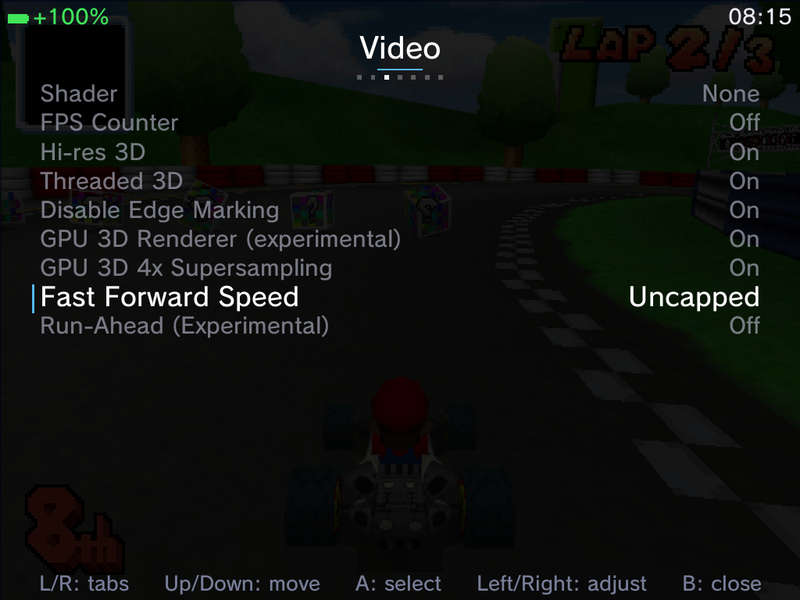
“视频”页面上的快进速度设定快进有多快:从正常速度的 110% 到 300%,每档 10,或者选不限,让设备能跑多快就多快。默认是 300%。每一帧仍然以限定的速度绘制(不会跳过任何帧),而且会显示自身屏幕截图的游戏也不会出现乱码和闪烁,包括在你回到正常速度之后。新的速度会在你下次开启快进时生效。
预运行(实验性)
“视频”页面上的预运行(实验性)默认关闭。开启后,模拟器会提前运行一帧,所以按键能最多提前两帧到达屏幕。
它是自适应的:只有在时间有富余时才会提前运行,所以在非常繁重的场景中,它会直接退回到正常游玩,而不会拖慢速度。快进期间以及在 RetroAchievements 硬核模式下,它会暂停。开启它时会要求你确认,并说明这些限制。如果某个繁重的游戏收效甚微,关闭“高分辨率 3D”可以让预运行更稳定。
合盖
有些 DS 游戏会对合上主机盖子有反应(暂停、触发一个谜题,或者存档)。
- “控制”页面上的合盖是一个可绑定的操作。把它绑定到一个闲置的按键,每按一次就会合上或打开模拟的 DS 机盖。
- 合上机盖即合上 DS(默认关)适用于带有真正翻盖的设备。关闭时保持正常行为:合上盖子会让设备休眠。开启后,你一合上设备,游戏中的 DS 机盖就会合上,所以快速合上再打开只会让游戏暂停并恢复,而合上较长时间仍会让设备休眠。
你自己的金手指文件
DraStic Nano 自带内置的金手指数据库,你也可以在此基础上添加自己的:
- 获取一份 R4 风格的金手指数据库(类似
usrcheat.dat的文件)。任何名称都行,想添加多少个都可以。 - 把它复制到你的 DraStic 文件夹内的
cheats文件夹中(默认是drastic-nano/cheats)。 - 启动游戏。DS 游戏启动时,你的文件会与内置金手指合并。
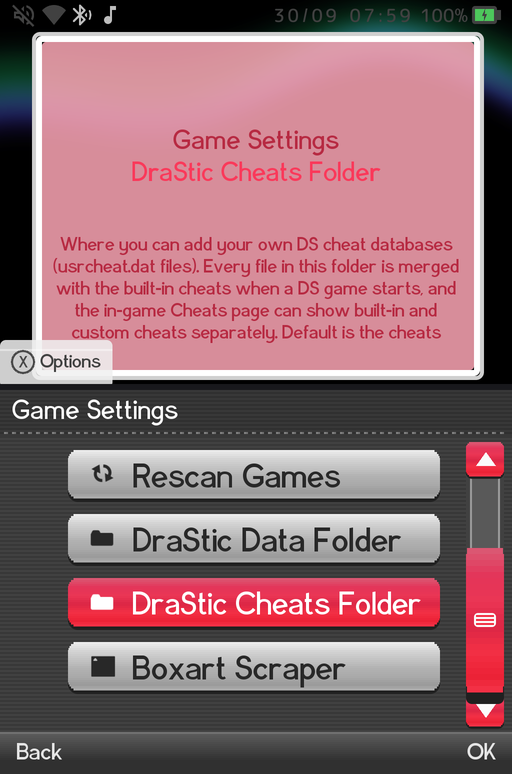
要把金手指文件放在别处,请在设置 > 游戏设置 > DraStic 金手指文件夹选一个文件夹。在你选择之前它显示默认,而使用默认文件夹会切换回去。
在游戏中,“金手指”页面会显示它找到了多少个金手指文件,用(自定义)标出来自你文件的文件夹,它的显示筛选还可以单独列出内置或自定义金手指。
存档位置和你的 DraStic 文件夹
DraStic Nano 把所有属于你的内容都放在一个文件夹里,默认是内部存储上的 drastic-nano:
| 文件夹 | 里面有什么 |
|---|---|
drastic-nano/saves |
你的游戏内存档 |
drastic-nano/savestates |
即时存档,包括“快速恢复”的自动存档 |
drastic-nano/shaders |
你自己的着色器(会添加到内置列表中) |
drastic-nano/cheats |
你自己的金手指文件 |
drastic-nano/overrides |
游戏专属设置文件 |
你可以把这个文件夹移到任何你能浏览到的位置:内部存储上的另一个文件夹、SD 卡、U 盘或网络共享。打开设置 > 游戏设置 > DraStic 数据文件夹并选择该文件夹。在你选择之前这一行显示默认,而使用默认文件夹会切换回去。

选择新文件夹并不会移动旧文件夹里已有的文件。请自己把现有的 saves、savestates 以及任何着色器或专属设置复制过去(用 MTP、ADB Explorer 或网络共享),然后在游戏内的保存存档页面上核对文件夹名称。
由于 DraStic 文件夹是普通存储,像 Syncthing 这样的工具可以把它镜像到电脑或另一台设备上,这样你的 DS 存档就能在多台设备之间跟着你走。让 Syncthing 指向每台设备上的同一个 DraStic 文件夹,让它们保持同步即可。参见网络共享。
快速恢复
开启“快速恢复”后(它默认关闭;可在设置 > 游戏设置 > 快速恢复或快速菜单中开启),在 DS 游戏中关机或重启,会把你的进度保存到 DraStic 预留的自动存档位。下次开机时,Nano 会直接重新启动回到你暂停的游戏,没有加载画面。
内置了崩溃保护:如果某个自动存档被截断或太小,它会被搁置一旁,游戏改为全新启动,而不是读取一个已损坏的存档。
对于 RetroAchievements 硬核模式,“快速恢复”会被跳过,因为它要求全新启动。
完整说明(包括它在 RetroArch 上如何工作)参见快速恢复页面。
推荐的默认值
在双屏的 RG DS 和 RG DS Plus 上,GammaOS 会为你设置合理的默认值,且不会覆盖你自己的选择:
| 选项 | 默认值 |
|---|---|
| 高分辨率 3D | 开 |
| 多线程 3D | 开 |
| 禁用边缘标记 | 开 |
DS 选项在哪里
| 位置 | 你设置什么 |
|---|---|
| 游戏内菜单(短按 Back) | 视频、音频、控制、金手指、成就、DS 游戏语言和游戏专属设置 |
| 设置 > 游戏设置 > 快速恢复 | 开启或关闭快速恢复(快速菜单中也有) |
| 设置 > 游戏设置 > DraStic 数据文件夹 | 存档、即时存档、着色器和专属设置存放在哪里 |
| 设置 > 游戏设置 > DraStic 金手指文件夹 | 从哪里读取你自己的金手指文件 |