DraStic Nano 是 GammaOS Nano 內建的兩個 Nintendo DS 模擬器之一(另一個是 melonds-nano;你可以在遊戲系統中選擇要用哪一個)。它能直接從遊戲選單執行你的 DS 遊戲,開機快速,並附有親切易用的遊戲內選單。本頁是完整的參考資料:它如何啟動、你的存檔放在哪裡、它的操作方式,以及遊戲內選單中的每一個選項。
DraStic Nano 是什麼
DraStic Nano 把 DraStic DS 核心直接嵌入 Nano 內,所以不需要另外開啟任何應用程式,遊戲也能快速開機。它需要的一切都隨 GammaOS 本身內附:模擬器函式庫、BIOS 和韌體檔案、遊戲資料庫和預設的著色器,全都是系統的一部分。你不需要安裝 DraStic 應用程式。
Nintendo DS 遊戲(.nds 檔案,或壓縮的 .zip ROM)會透過你在設定 > 遊戲設定 > 遊戲系統 > Nintendo DS > 模擬器中選擇的 DS 模擬器啟動:DraStic (GammaOS) 或 melonDS (GammaOS)。使用 DraStic Nano 時,壓縮的 ROM 在解壓縮期間,會顯示帶有進度列的載入畫面,而不是空白的螢幕。
你自己的資料(存檔、即時存檔、著色器、秘技檔案和各遊戲設定)都存放在儲存空間上的一個普通資料夾中,也就是內部儲存空間最上層的 drastic-nano(/sdcard/drastic-nano)。請參閱存檔位置與你的 DraStic 資料夾。
從 DraStic 應用程式轉換過來
如果原版的 DraStic 應用程式仍然安裝在裝置上,而且裡面有存檔或即時存檔,你啟動的第一款 DS 遊戲會問你:將 DraStic 存檔移至 SD 卡?,並提供移動和暫不兩個選項。選擇移動,你的存檔和即時存檔會在遊戲開機之前移到 drastic-nano 資料夾中,這樣你繼續的就是舊的自動存檔。
選了暫不,或是應用程式之後又寫入了更多檔案嗎?只要還有任何東西尚未搬過來,遊戲內的一般頁面就會保留一列匯入 DraStic 存檔(並附上檔案數量)。你現有的 DraStic 設定(影像選項、按鍵綁定、DS 使用者資料)也會在第一次啟動時一併搬過來一次。
之後,DraStic Nano 會維持自己的設定。在原版 DraStic 應用程式中變更選項,不再會改變 DraStic Nano,反過來也一樣。
快速開始:你的第一款 DS 遊戲
- 把你的
.nds(或.zip)檔案放進ROMs/nds資料夾,然後開啟遊戲選單。請參閱新增遊戲。 - 選好遊戲後按 A 啟動。不需要尋找任何 BIOS,也不需要事先設定任何東西。
- 遊玩時,短按一下 Back 就能開啟遊戲內選單。它會開在一般頁面,上面是日常會用到的動作,選單開啟時遊戲會暫停。
- 要離開遊戲,請長按 Back。聲音會立刻靜音,大約兩秒後你就會回到 Nano 主畫面,停在你當初啟動遊戲的那個系統。
同一個按鍵,兩種按法:短按 Back 開啟選單,長按則離開遊戲。
不需要 BIOS
好消息:DraStic 不需要你提供 BIOS。它使用的檔案已隨 GammaOS 內附,所以 Nintendo DS 遊戲不需要尋找或複製任何東西,馬上就能執行。這和 PlayStation、PS2 或 Dreamcast 不同,那些需要你自行提供 BIOS(請參閱模擬器與核心)。
你唯一可能想變更的「韌體」選項,是 DS 主機語言,許多遊戲會依它來選擇自己的語言。請用一般頁面上的 DS 遊戲語言來設定(請參閱一般)。
遊戲內操作
DS 的正面按鍵、十字鍵、肩鍵和 Start/Select,與你的掌機一對一對應(上、下、左、右、A、B、X、Y、L、R、Start、Select)。DS 的下螢幕(觸控螢幕)由你的觸控面板驅動,如果你的裝置沒有觸控螢幕,則由虛擬觸控游標驅動。
| 輸入 | 動作 |
|---|---|
| 短按 Back | 開啟或關閉遊戲內選單(選單開啟時遊戲會暫停) |
| 長按 Back | 離開遊戲並回到 Nano 主畫面(約 2 秒,音訊會立刻靜音) |
| R2(預設) | 開啟或關閉快進(按一下切換) |
| L2(預設) | 交換兩個 DS 螢幕 |
| R3(預設) | 開啟或關閉虛擬觸控游標 |
| 輕按 Power | 讓裝置進入睡眠 |
| 長按 Power(約 1.5 秒) | 開啟遊戲內選單 |
| 長按 Power(約 5 秒) | 儲存並關機 |
| 觸控面板 | 在下螢幕上充當 DS 觸控筆 |
每個按鍵綁定都可以在控制頁面中變更。完整的操作說明,請參閱 DraStic 操作。
遊戲內選單
短按一下 Back 按鍵即可開啟選單。選單開啟時遊戲會暫停,按 B(或再短按一下 Back)即可關閉選單並繼續遊玩。用 L 和 R 切換頁面,用上和下移動,用 A 選取,用左或右變更數值。
頁面依序是:一般、存檔、視訊、音訊、控制、秘技和成就。選單的開啟和捲動都不會卡頓,切換開關時會立刻顯示新的值,過長的名稱在選取時會捲動顯示,而且每個標籤都已翻譯成全部 14 種語言。在 RG DS 和 RG DS Plus 上,選單會繪製在上螢幕。
一般
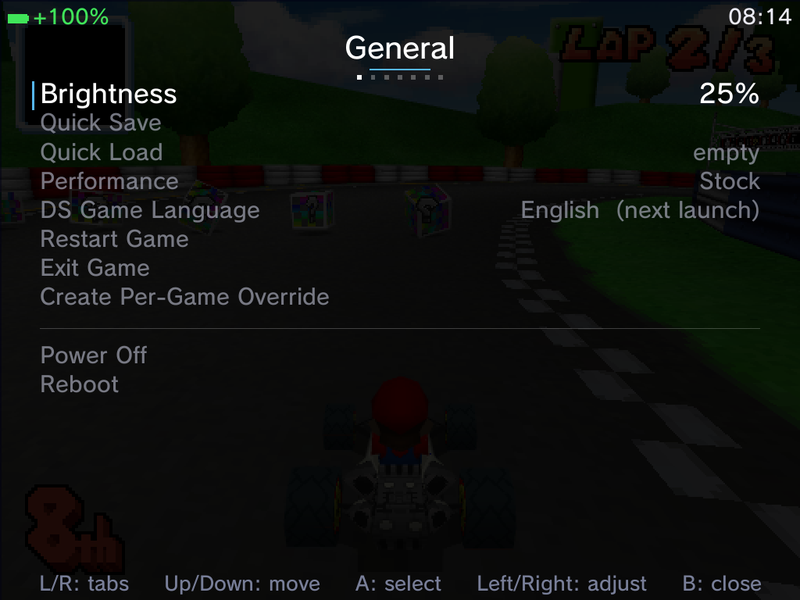
這是起始頁面,把日常會用到的動作集中在一處:
| 列 | 功能 |
|---|---|
| 亮度 | 螢幕亮度,即時生效。你在這裡設定的值,在你離開遊戲以及重新開機之後都會保留(這在 TrimUI Brick 上也適用)。 |
| 快速存檔 | 存入存檔格 0 並關閉選單。當存檔格 0 已有存檔時,會顯示為「快速存檔(覆寫)」。 |
| 快速讀檔 | 讀取存檔格 0 並關閉選單。會顯示有存檔或空。 |
| 復原快速存檔 / 復原快速讀檔 | 只有在有東西可復原時才會顯示。請參閱復原快速存檔與復原快速讀檔。 |
| 效能 | 最大、預設或省電,立即套用。有各遊戲覆寫設定時,這會變成該遊戲自己的模式。 |
| DS 遊戲語言 | 日文、英語、法文、德文、義大利文或西班牙文。下次啟動時套用,並且會出現一列重新啟動遊戲以套用變更,讓你立刻套用。 |
| 重新啟動遊戲 | 從標題畫面重新啟動遊戲。 |
| 離開遊戲 | 離開遊戲並回到主畫面,與長按 Back 相同。 |
| 建立遊戲專屬設定 | 儲存這款遊戲自己的設定。一旦存在,就會變成刪除遊戲專屬設定。請參閱各遊戲覆寫設定。 |
| 匯入 DraStic 存檔 | 只有在原版 DraStic 應用程式仍保有存檔時才會顯示。請參閱從 DraStic 應用程式轉換過來。 |
| 關機 / 重新啟動 | 儲存你的進度並關機或重新啟動。兩者都會先要你確認。 |
存檔
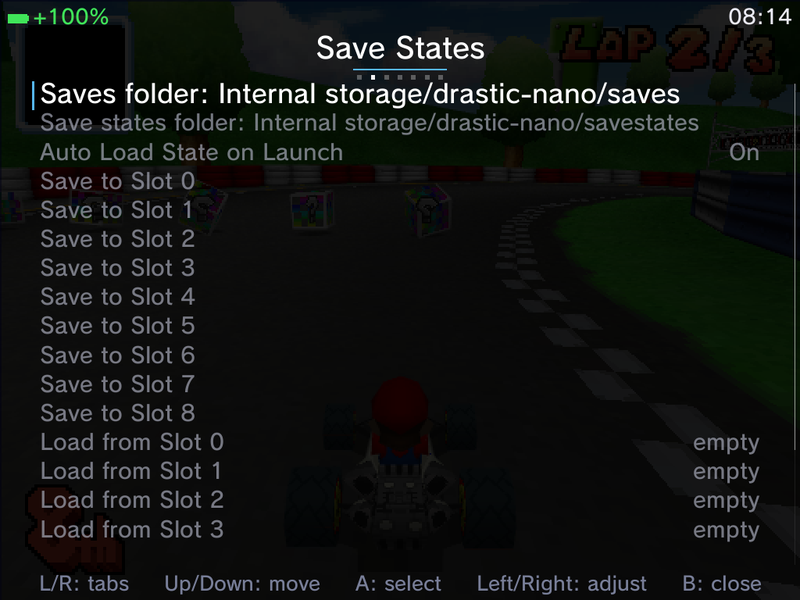
- 前兩列顯示遊戲存檔和即時存檔寫入的資料夾名稱,例如 存檔資料夾:內部儲存空間/drastic-nano/saves。如果你把 DraStic 資料夾移到了 SD 卡,可以在這裡一眼確認。
- 啟動時自動讀取存檔(預設為開)會在你啟動遊戲時,從它最近的即時存檔接續遊玩。
- 儲存至存檔格 0到儲存至存檔格 8,以及從存檔格 0 讀取到從存檔格 8 讀取(每個都會顯示有存檔或空)。
即時存檔和讀取即時存檔(存檔格 0)也可以綁定到控制頁面上的任何按鍵,所以你完全不必開啟選單,就能快速存檔和快速讀檔。
開啟 RetroAchievements 硬核模式時,讀取即時存檔會被停用(儲存仍可使用),這是硬核規則的要求。
視訊
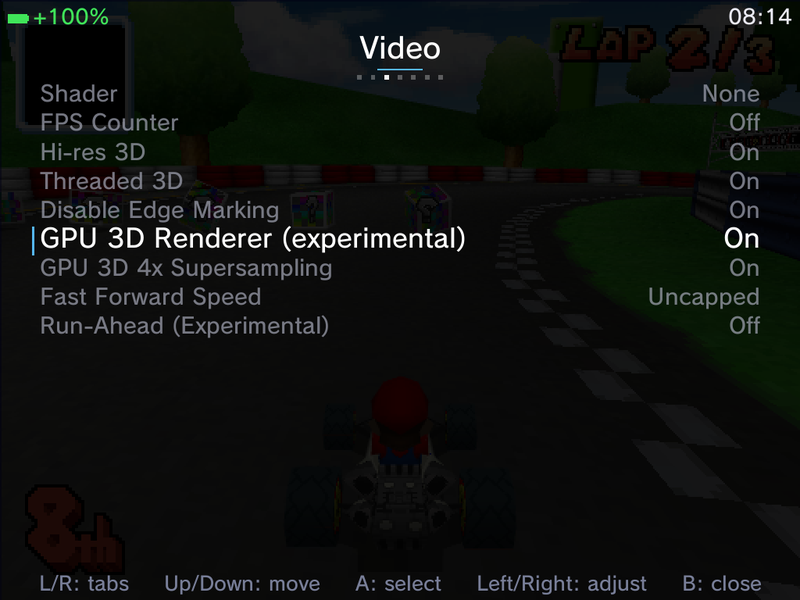
| 選項 | 選擇 / 備註 |
|---|---|
| 著色器 | 影像濾鏡。包含 DraStic 自己的濾鏡,以及 38 種 RetroArch LCD 和 CRT 著色器。即時生效。 |
| 螢幕版面配置 | 自動、左右排列、上下排列或單螢幕 |
| 版面配置預設 | 子母畫面和其他預設,外加下方兩個直向預設 |
| PiP 不透明度 | 不透明、80%、60% 或 40% |
| PiP 角落 | 右下、左下、右上或左上 |
| 顯示旋轉 | 正常、90、180 或 270 |
| 螢幕縮放 | 拉伸、原生、小 + 大或大 + 小 |
| 螢幕間距 | 關閉、小、中或大 |
| 版面 X 位移 / 版面 Y 位移 / 版面縮放 | 微調並縮放整個螢幕顯示 |
| 重設版面微調 | 將上面三個值還原為預設 |
| 交換螢幕 | 交換上下螢幕 |
| 半解析度 | 以一半的大小繪製再放大,適用於填充率受限的面板(預設為關) |
| 16 位元幀緩衝 | 以 16 位元色彩合成,將顯示頻寬減半(預設為關,僅限 SurfaceFlinger 路徑) |
| 幀率計數器 | 顯示 BLIT 和 GAME 計數器(預設為關)。請參閱幀率計數器。 |
| Hi-res 3D | 將內部 3D 解析度加倍,即時生效 |
| 多執行緒 3D | 讓 3D 與 CPU 模擬同時執行,即時生效 |
| 停用邊緣標記 | 即時生效 |
| GPU 3D 繪製器(實驗性) | 用 GPU 繪製 3D。請參閱 GPU 3D 繪製器。 |
| GPU 3D 4 倍超取樣 | 只有在 GPU 3D 繪製器開啟時才會顯示 |
| 幀同步 | 預設為關。在雙螢幕裝置上讓兩個面板同步刷新;單螢幕裝置請參閱低延遲顯示。 |
| 低延遲模式 | 僅限單螢幕裝置。請參閱低延遲顯示。 |
| 幀跳過 | 類型加數值 |
| 效能模式 | 最大、預設或省電 |
| 快進速度 | 110% 到 300%,每次增加 10,再來是不限(預設為 300%)。請參閱快進。 |
| 預先執行(實驗性) | 預設為關。請參閱預先執行。 |
RG DS 和 RG DS Plus 上的版面配置列
在雙螢幕的 RG DS 和 RG DS Plus 上,每個 DS 螢幕都有自己的面板,所以單一視窗的列(螢幕版面配置、版面配置預設、PiP、顯示旋轉、螢幕縮放、螢幕間距、版面微調列、交換螢幕和半解析度)會在那裡隱藏。視訊頁面從著色器和幀率計數器開始,如上方的截圖所示。
可調整的螢幕版面配置
在單螢幕裝置上,版面 X 位移、版面 Y 位移和版面縮放這幾列,讓你在所選版面配置的基礎上,微調並縮放畫面上的顯示,使它精確對齊你的面板。如果想重新開始,重設版面微調會把這三個值全部還原為預設值。
直向版面配置預設
兩個直向預設會把兩個 DS 螢幕上下堆疊,方便直向遊玩:
- 大上 + 小以固定大小直接堆疊兩個螢幕(上方 768x576,下方 512x384),並有交換切換,可改把小螢幕放在上面。
- 大上 + 迷你是動態預設:它會讓大螢幕符合整個面板的寬度,置於上方,再把剩下的高度給下方的迷你螢幕。這會依你的面板自動調整,而不是使用固定大小。
在 GammaOS 直接驅動兩個螢幕的雙螢幕裝置上(例如 Retroid Pocket Duo Lite),單一視窗的版面配置列會隱藏,改為出現下列選項:
| 選項 | 選擇 / 備註 |
|---|---|
| 分螢幕縮放 | 關 / 開 |
| 上螢幕縮放 | 整數,或 50.0% 到 100.0%,每次增加 0.1% |
| 下螢幕縮放 | 整數,或 50% 到 100%,每次增加 5% |
| 每螢幕著色器 | 為每個螢幕各用一個著色器(開啟後,著色器會耗費大量效能) |
音訊
- 音訊延遲,0 到 4,下次啟動時套用。
- 麥克風開或關,適用於使用 DS 麥克風的遊戲。
- 麥克風音量,0 到 2。
- 麥克風噪音閘:關閉、低、中或高;可讓 DS 麥克風的背景噪音變小,即時生效。
沒有獨立的音量列:裝置的音量鍵就控制遊戲,而且即使在吃重的場景中也會立刻回應。請參閱低延遲音訊。
在有風扇的裝置上,風扇列(自動、冷卻、最大、關閉)會設定所有遊戲的風扇轉速。
控制
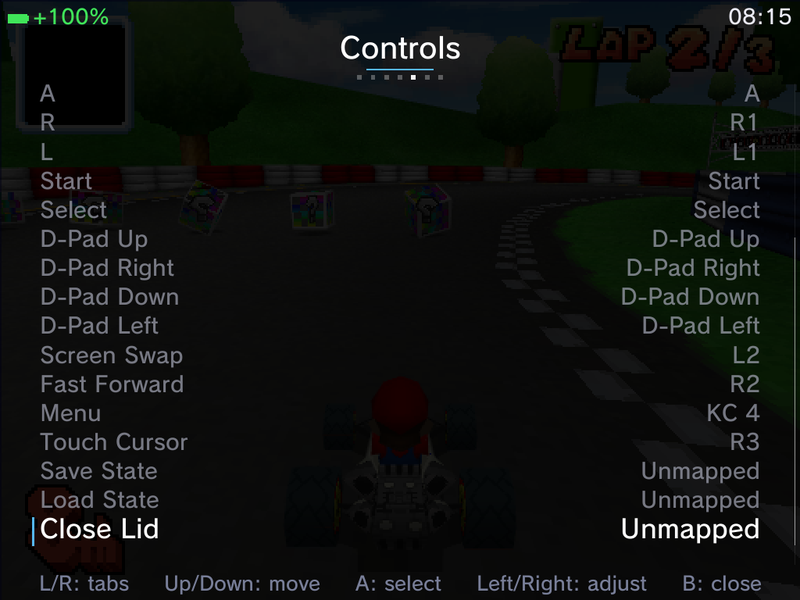
- 還原預設值會把每個綁定恢復為標準配置。
- 類比搖桿 -> 觸控筆、類比搖桿死區、直向控制(關、90、180、270)和直向版面配置(右搖桿或十字鍵作為正面按鍵)。
- 每個動作一列綁定:X、Y、B、A、R、L、Start、Select、四個十字鍵方向、螢幕交換、快進、選單、觸控游標、即時存檔、讀取即時存檔和闔蓋。用 A 選取一列,再按你手把上的任何按鍵來綁定;按左可清除。
- 闔上機蓋即闔上 DS(預設為關)。請參閱闔蓋。
秘技
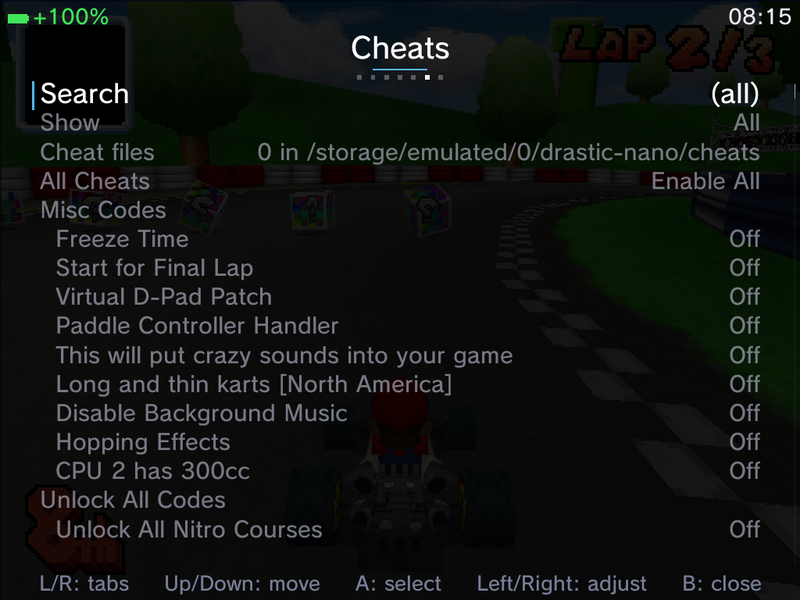
- 搜尋會開啟鍵盤,依名稱篩選秘技。
- 顯示可篩選清單:全部、已啟用、已停用、內建或自訂。
- 秘技檔案會顯示找到你自己的多少個秘技檔案,以及讀取它們的資料夾。請參閱你自己的秘技檔案。
- 所有秘技可一次啟用或停用全部。
- 秘技清單本身,依資料夾分組。來自你自己檔案的資料夾會標示為(自訂)。
- 一個自訂秘技區段,裡面的新增自訂秘技...可讓你輸入自己的代碼。
按 L2 和 R2 可以翻閱很長的秘技清單。在 RetroAchievements 硬核模式下,秘技會停用。
成就
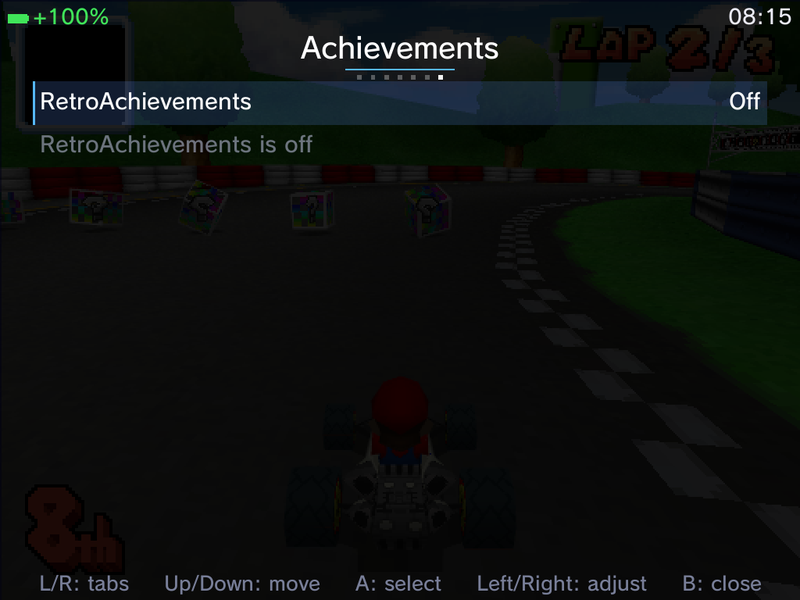
- RetroAchievements 開或關,以及登入 / 帳號。
- 硬核模式。
- 成就進度提示和挑戰指示器可以分別開啟或關閉,所以你可以保留解鎖的彈出視窗,而不顯示畫面上的挑戰徽章,或者反過來。
- 檢視排行榜,以及它下方這款遊戲的成就清單。
GPU 3D 繪製器
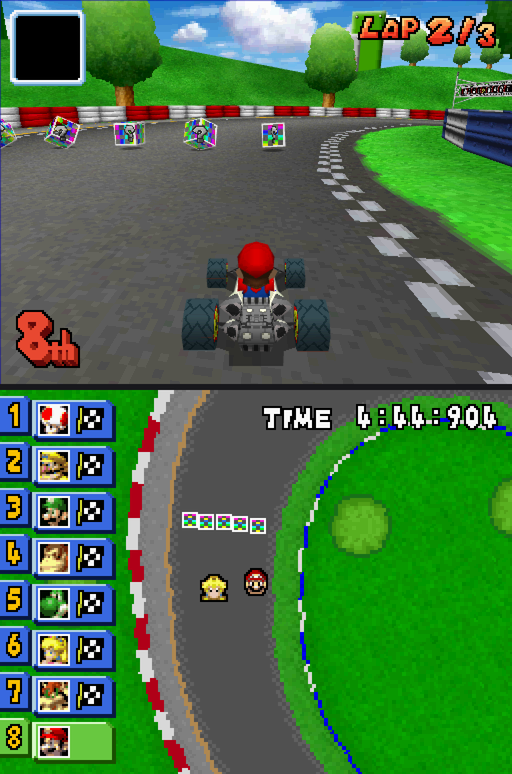
視訊頁面上的 GPU 3D 繪製器(實驗性)會用你裝置的 GPU 而不是 CPU 來繪製 DS 的 3D 場景。這樣就能為模擬騰出 CPU 時間,所以在吃重的場景中,Hi-res 3D 不會再造成掉幀。
- 它可在原生解析度下運作,也可搭配 Hi-res 3D,並支援與 DS 一致的混合、卡通著色和模板陰影。
- 它的輸出與 DraStic 自己的 CPU 繪製器非常接近,連細微的材質細節和光照都是如此,而且 Mario Kart DS、Pokemon White 2、GTA Chinatown Wars 和 Mario and Luigi 等遊戲都能正確繪製。
- 繪製器開啟後會出現 GPU 3D 4 倍超取樣。它以多重取樣讓多邊形邊緣更平滑。它會多花一些 GPU 時間,所以使用時請關閉著色器。
- 3D 圖層會延遲一幀顯示(在最吃重的幀上延遲兩幀),以維持穩定的幀率。
開啟任一列都會先要你確認。這個繪製器是實驗性的:如果遊戲看起來不對或有卡頓,請開啟視訊頁面,把 GPU 3D 繪製器(實驗性)關閉,回到標準的 CPU 繪製器。它會立即生效,不需要重新啟動。如果只有某一款遊戲有問題,可以用各遊戲覆寫設定只讓那款遊戲保持關閉。
幀率計數器
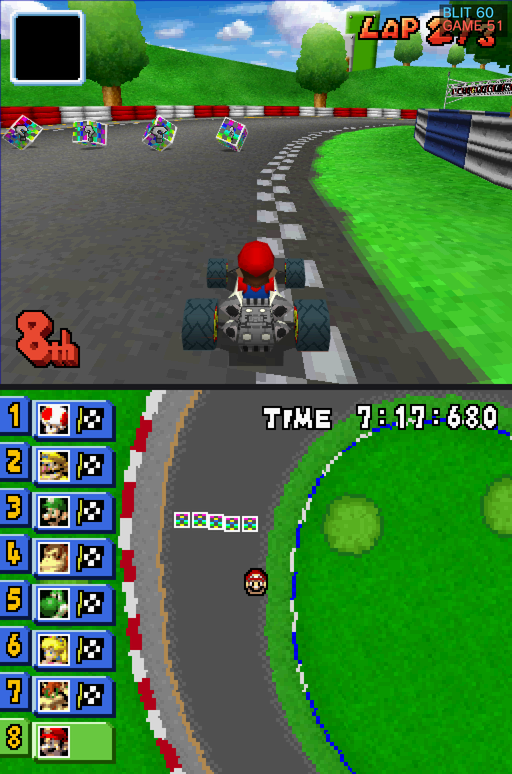
在視訊頁面開啟幀率計數器,就會在右上角顯示兩個讀數:
- BLIT 是畫面被送到螢幕的頻率(呈現速率)。
- GAME 是被模擬的 DS 實際產生了多少幀(模擬速率)。
兩者都顯示 60 時,遊戲就以全速執行。如果 GAME 的數字低於 BLIT,表示模擬器本身在那個場景中跟不上,即使螢幕仍然順暢地刷新。這些計數器在 RG DS 和 RG DS Plus 的雙螢幕路徑上也能運作。
低延遲音訊
DS 遊戲的音訊是透過獨佔的低延遲串流播放,把遊戲與你耳朵之間的延遲,從大約 300 毫秒縮短到幾十毫秒。在吃重的場景、讀取存檔以及穩定遊玩時,都不會有爆音和劈啪聲,串流的語音(Golden Sun Dark Dawn)能清晰播放,而透過 DS 音效硬體製造回音的遊戲(Yoshi's Island DS、Animal Crossing、Mario Kart DS 等)聽起來就和真正的 DS 一樣。
- 有線耳機在遊戲中可以使用:插入時聲音會移到耳機孔,拔掉時再回到喇叭。
- RG DS Plus:低延遲路徑現在除了喇叭,也能到達耳機孔,所以插上耳機時仍能保有很短的延遲。耳機插入時,會略過喇叭 EQ。
- 離開遊戲時會立刻將音訊靜音,離開時不會有刺耳的雜音。
低延遲顯示
RG DS 和 RG DS Plus:DS 遊戲透過專用的雙面板路徑呈現,與面板的刷新同步鎖定,沒有額外的複製,並有自己的輸入執行緒,所以按鍵到達螢幕時的延遲更小。吃重的場景會依面板真實的刷新率步調執行,這消除了 Pokemon White 2 等遊戲中週期性的微小卡頓。不需要設定任何東西;單螢幕呈現器的列在這些裝置上會隱藏。
在單螢幕裝置上,視訊頁面有兩個呈現器選項:
- 低延遲模式會讓每一幀提早一次刷新顯示(延遲約減少 16 毫秒),代價是在非常吃重的場景中餘裕變少。開啟它會關閉幀同步。
- 幀同步會把每一幀延後一次刷新,讓畫面與顯示器保持同步。它會增加一幀的延遲,所以如果你使用低延遲模式,請保持關閉。
RetroArch LCD 和 CRT 著色器
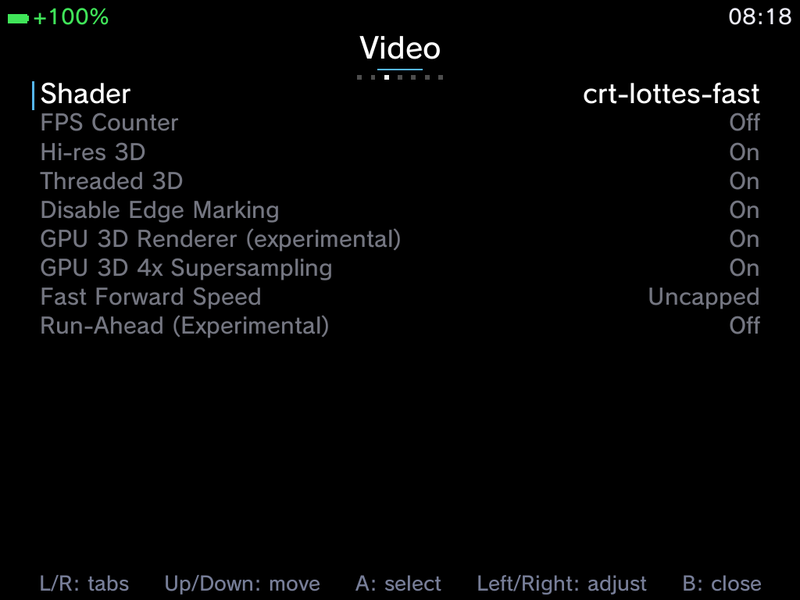
著色器列包含 RetroArch 的 38 種掌機 LCD 和 CRT 著色器的忠實移植版(crt-lottes-fast 即為其中之一)。它們會適應任何螢幕大小,並在 Hi-res 3D 下維持正確比例的圖樣,所以掃描線或 LCD 格線不會重疊加倍。著色器的變更會即時生效,所以遊戲在選單後方執行時,你可以用左和右在它們之間快速切換。
你也可以加入自己的 DraStic 著色器:把它們放進 DraStic 資料夾內的 shaders 資料夾(預設為 drastic-nano/shaders),它們就會出現在清單中內建著色器的旁邊。
各遊戲覆寫設定
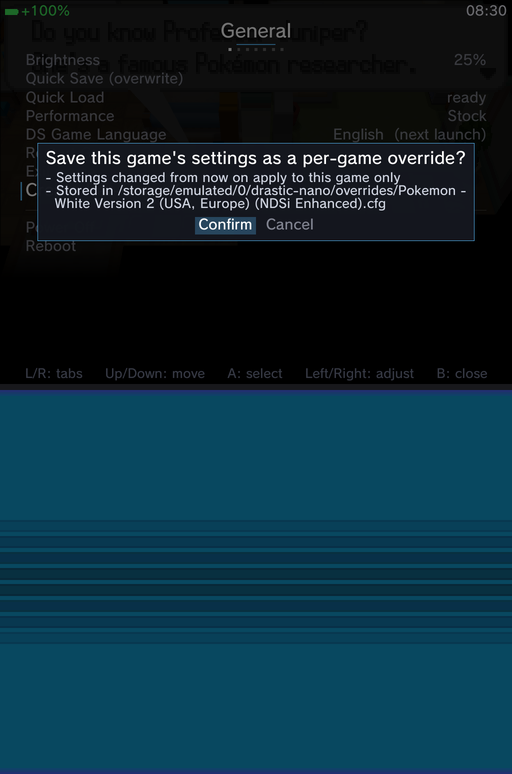
一般來說,每項設定都是全域的:在某一款遊戲中變更,每一款 DS 遊戲都會使用它。各遊戲覆寫設定則讓某一款遊戲擁有它自己的設定。
- 啟動遊戲,並設定成你喜歡的樣子。
- 開啟一般,選擇建立遊戲專屬設定,然後選確認。
- 從現在起,你在遊玩那款遊戲時變更的任何設定,都只會套用到那款遊戲。你的全域設定不會受到影響。
覆寫設定會為每項設定拍下快照:影像選項(著色器、Hi-res 3D、GPU 3D、版面配置)、音訊、按鍵綁定和控制、快進速度、預先執行、闔蓋選項、RetroAchievements 提示和徽章的開關、DS 遊戲語言,以及效能模式。它會存成一個小檔案,也就是你的 DraStic 資料夾內的 drastic-nano/overrides/<game name>.cfg;確認畫面會顯示確切的路徑。
要恢復原狀,請開啟一般並選擇刪除遊戲專屬設定。檔案會被移除,全域設定立刻恢復,不需要重新啟動。如果覆寫檔案無法讀取(例如已損毀),該列會顯示為 遊戲專屬設定:無法讀取,系統會使用全域設定,而你可以刪除它再建立一個新的。
每款遊戲的效能模式。啟動有覆寫設定的遊戲時,裝置會切換到該遊戲的效能模式,而你離開時,先前的全域模式會恢復。即使遊戲當機,或裝置在遊戲中途重新開機,這也同樣適用,所以你不會被卡在某一款遊戲的模式中。
復原快速存檔與復原快速讀檔
不小心按到快速存檔或快速讀檔嗎?一般頁面可以幫你挽回:
- 復原快速存檔會放回上一次快速存檔所覆寫的存檔格 0 即時存檔。
- 復原快速讀檔會讓你回到上一次快速讀檔之前所在的位置。
每一列只有在有東西可以復原時才會出現。快速存檔和快速讀檔本身也在一般頁面上,一按就能執行,並且會關閉選單,讓你直接回到遊戲中。
快進
按一下快進按鍵(預設為 R2)讓遊戲加速,再按一下就回到正常速度。開啟期間,左上角會顯示琥珀色的 >> 徽章,而你的控制仍會正常回應。
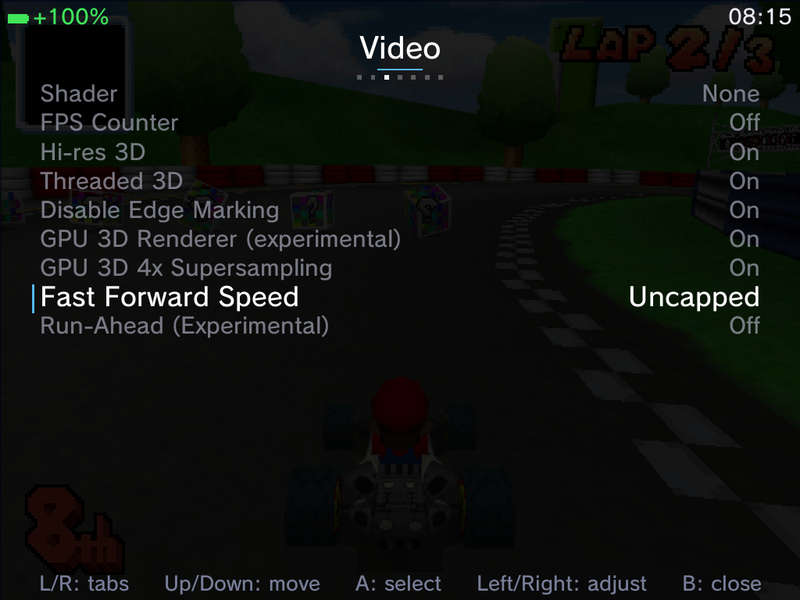
視訊頁面上的快進速度設定快進有多快:從正常速度的 110% 到 300%(每次增加 10),或選不限,讓裝置盡可能全速執行。預設為 300%。每一幀仍會以限制的速度繪製(沒有任何幀被跳過),而且會顯示自己畫面擷取的遊戲,不會出現亂碼和閃爍,包括你回到正常速度之後。新的速度會在你下次開啟快進時套用。
預先執行(實驗性)
視訊頁面上的預先執行(實驗性)預設為關。開啟時,模擬器會提前執行一幀,讓按鍵最多可以提早兩幀到達螢幕。
它是自適應的:只有在有餘裕時才會預先執行,所以非常吃重的場景只會退回一般的遊玩方式,而不是變慢。快進期間,以及在 RetroAchievements 硬核模式下,它會暫停。開啟時會要你確認,並說明這些限制。如果吃重的遊戲幾乎沒有受益,關閉 Hi-res 3D 可以讓預先執行更穩定。
闔蓋
有些 DS 遊戲會對主機闔上機蓋有所反應(暫停、觸發謎題,或存檔)。
- 控制頁面上的闔蓋是可綁定的動作。把它綁定到一個空閒的按鍵,每按一次,就會闔上或打開模擬的 DS 機蓋。
- 闔上機蓋即闔上 DS(預設為關)是為有真實翻蓋機蓋的裝置準備的。關閉時維持正常行為:闔上機蓋會讓裝置進入睡眠。開啟時,你一闔上裝置,遊戲中的 DS 機蓋就會跟著闔上,所以快速闔上再打開,只會暫停並繼續遊戲,而闔上較久仍會讓裝置進入睡眠。
你自己的秘技檔案
DraStic Nano 內附內建的秘技資料庫,你也可以在上面加入自己的:
- 取得 R4 風格的秘技資料庫(像
usrcheat.dat這樣的檔案)。任何名稱都可以,你想加多少個都行。 - 把它複製到 DraStic 資料夾內的
cheats資料夾(預設為drastic-nano/cheats)。 - 啟動遊戲。DS 遊戲啟動時,你的檔案會與內建秘技合併。
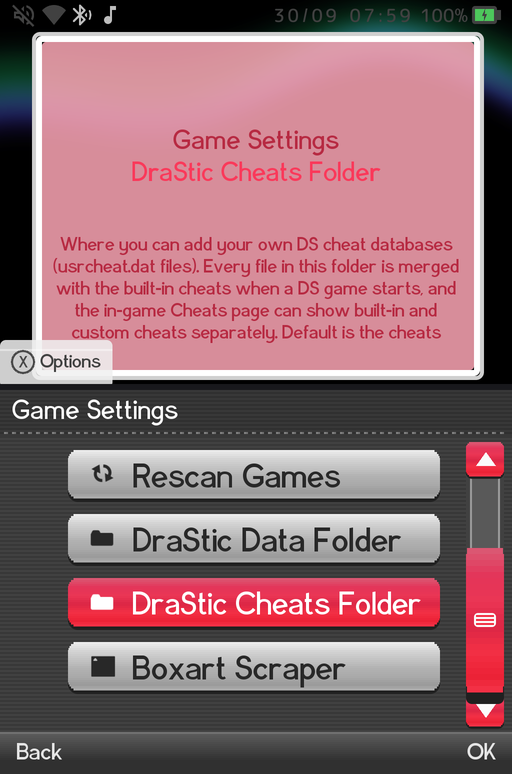
如果要把秘技檔案放在別處,請在設定 > 遊戲設定 > DraStic 秘技資料夾挑選一個資料夾。在你選擇之前它會顯示預設,而使用預設資料夾則會切換回來。
在遊戲中,秘技頁面會顯示它找到多少個秘技檔案,把來自你檔案的資料夾標示為(自訂),而它的顯示篩選器可以單獨列出內建或自訂秘技。
存檔位置與你的 DraStic 資料夾
DraStic Nano 把所有屬於你的東西放在同一個資料夾中,預設是內部儲存空間上的 drastic-nano:
| 資料夾 | 內容 |
|---|---|
drastic-nano/saves |
你的遊戲內存檔 |
drastic-nano/savestates |
即時存檔,包含快速恢復的自動存檔 |
drastic-nano/shaders |
你自己的著色器(加入內建清單中) |
drastic-nano/cheats |
你自己的秘技檔案 |
drastic-nano/overrides |
各遊戲覆寫設定檔案 |
你可以把這個資料夾移到任何你能瀏覽到的位置:內部儲存空間上的其他資料夾、SD 卡、USB 隨身碟或網路共用。開啟設定 > 遊戲設定 > DraStic 資料夾並挑選資料夾。在你選擇之前,這一列會顯示預設,而使用預設資料夾則會切換回來。

挑選新的資料夾,並不會搬動舊資料夾中既有的檔案。請自行把你現有的 saves、savestates,以及任何著色器或覆寫設定複製過去(用 MTP、ADB Explorer 或網路共用),然後在遊戲內的存檔頁面檢查資料夾名稱。
由於 DraStic 資料夾就是一般的儲存空間,像 Syncthing 這樣的工具可以把它鏡像到電腦或其他裝置,讓你的 DS 存檔隨你在不同機器之間移動。請在每個裝置上把 Syncthing 指向同一個 DraStic 資料夾,並讓它保持同步。請參閱網路共用。
快速恢復
開啟快速恢復後(它預設為關;請在設定 > 遊戲設定 > 快速恢復或快速功能表中開啟),在 DS 遊戲中關機或重新啟動時,會把你的進度存到 DraStic 保留的自動存檔格。下次開機時,Nano 會直接重新啟動並回到你暫停的遊戲,沒有載入畫面。
內建了當機防護:如果自動存檔被截斷或太小,它會被擱置一旁,遊戲會改為全新開機,而不是載入損毀的存檔。
RetroAchievements 硬核模式會略過快速恢復,因為它要求全新開機。
完整說明,包括它在 RetroArch 上如何運作,請參閱快速恢復頁面。
建議的預設值
在雙螢幕的 RG DS 和 RG DS Plus 上,GammaOS 會為你設定合理的預設值,並且套用時不會覆寫你自己的選擇:
| 選項 | 預設值 |
|---|---|
| Hi-res 3D | 開 |
| 多執行緒 3D | 開 |
| 停用邊緣標記 | 開 |
DS 選項在哪裡
| 位置 | 你可以設定的內容 |
|---|---|
| 遊戲內選單(短按 Back) | 視訊、音訊、控制、秘技、成就、DS 遊戲語言和各遊戲覆寫設定 |
| 設定 > 遊戲設定 > 快速恢復 | 快速恢復開或關(快速功能表中也有) |
| 設定 > 遊戲設定 > DraStic 資料夾 | 存檔、即時存檔、著色器和覆寫設定的存放位置 |
| 設定 > 遊戲設定 > DraStic 秘技資料夾 | 讀取你自己秘技檔案的位置 |