DraStic Nano est l'un des deux émulateurs Nintendo DS intégrés à GammaOS Nano (l'autre est melonds-nano ; choisissez entre les deux dans Systèmes de jeu). Il lance vos jeux DS directement depuis le menu Jeu, avec un démarrage rapide et un menu en jeu facile à utiliser. Cette page est la référence complète : comment il se lance, où se trouvent vos sauvegardes, ses commandes et chaque option du menu en jeu.
Ce qu'est DraStic Nano
DraStic Nano intègre le cœur DS de DraStic directement dans Nano : il n'y a donc aucune application séparée à ouvrir, et les jeux démarrent rapidement. Tout ce dont il a besoin est fourni dans GammaOS lui-même : les bibliothèques de l'émulateur, les fichiers BIOS et firmware, la base de données des jeux et les shaders par défaut font tous partie du système. Vous n'avez pas besoin d'installer l'application DraStic.
Les jeux Nintendo DS (fichiers .nds, ou ROM compressées .zip) se lancent avec l'émulateur DS choisi dans Paramètres > Paramètres de jeu > Systèmes de jeu > Nintendo DS > Émulateur : DraStic (GammaOS) ou melonDS (GammaOS). Avec DraStic Nano, pendant la décompression d'une ROM zippée, un écran de chargement avec une barre de progression s'affiche au lieu d'un écran vide.
Vos propres données (sauvegardes, sauvegardes d'état, shaders, fichiers de codes et réglages par jeu) se trouvent dans un dossier ordinaire de votre stockage, drastic-nano, à la racine du stockage interne (/sdcard/drastic-nano). Consultez Emplacement des sauvegardes et votre dossier DraStic.
Si vous venez de l'application DraStic
Si l'application DraStic d'origine est encore installée et contient des sauvegardes ou des sauvegardes d'état, le premier jeu DS que vous lancez vous demande Déplacer les sauvegardes DraStic vers la carte SD ? avec Déplacer et Pas maintenant. Choisissez Déplacer : vos sauvegardes et sauvegardes d'état sont déplacées dans le dossier drastic-nano avant le démarrage du jeu, et c'est donc votre ancienne sauvegarde automatique que vous reprenez.
Vous avez choisi Pas maintenant, ou l'application a écrit d'autres fichiers ensuite ? La page Général du menu en jeu garde une ligne Importer les sauvegardes DraStic (avec le nombre de fichiers) tant qu'il reste quelque chose à récupérer. Vos réglages DraStic existants (options vidéo, affectation des touches, données utilisateur DS) sont aussi repris une fois, lors de ce premier lancement.
Ensuite, DraStic Nano conserve ses propres réglages. Modifier une option dans l'application DraStic d'origine ne modifie plus DraStic Nano, et inversement.
Démarrage rapide : votre premier jeu DS
- Déposez vos fichiers
.nds(ou.zip) dans le dossierROMs/ndset ouvrez le menu Jeu. Consultez Ajouter des jeux. - Choisissez votre jeu et appuyez sur A pour le lancer. Il n'y a aucun BIOS à trouver ni rien à configurer au préalable.
- Pendant la partie, faites un appui bref sur Back pour ouvrir le menu en jeu. Il s'ouvre sur la page Général, avec les actions courantes, et le jeu est en pause tant que le menu est ouvert.
- Pour quitter le jeu, maintenez Back. Le son est coupé immédiatement et vous revenez à l'accueil Nano en deux secondes environ, sur le système depuis lequel vous avez lancé le jeu.
Un même bouton, deux durées d'appui : un appui bref sur Back ouvre le menu, un appui maintenu quitte le jeu.
Aucun BIOS nécessaire
Bonne nouvelle : DraStic n'a pas besoin que vous fournissiez de BIOS. Les fichiers qu'il utilise sont fournis dans GammaOS, si bien que les jeux Nintendo DS fonctionnent tout de suite, sans rien à trouver ni à copier. Ce n'est pas le cas de la PlayStation, de la PS2 ou de la Dreamcast, pour lesquelles vous devez fournir un BIOS (voir Émulateurs).
Le seul choix de « firmware » que vous pourriez vouloir modifier est la langue de la console DS, que de nombreux jeux utilisent pour choisir leur propre langue. Réglez-la avec Langue du jeu DS sur la page Général (voir Général).
Commandes en jeu
Les boutons de façade, la croix directionnelle, les gâchettes et Start/Select de la DS correspondent un à un à ceux de votre console (Haut, Bas, Gauche, Droite, A, B, X, Y, L, R, Start, Select). L'écran inférieur (tactile) de la DS est piloté par votre dalle tactile, ou par un curseur tactile virtuel si votre appareil n'a pas d'écran tactile.
| Commande | Action |
|---|---|
| Appui bref sur Back | Ouvre ou ferme le menu en jeu (le jeu est en pause tant qu'il est ouvert) |
| Back maintenu | Quitte le jeu et revient à l'accueil Nano (environ 2 secondes, son coupé immédiatement) |
| R2 (par défaut) | Active ou désactive l'avance rapide (appuyez pour basculer) |
| L2 (par défaut) | Inverse les deux écrans DS |
| R3 (par défaut) | Active ou désactive le curseur tactile virtuel |
| Appui sur Power | Met l'appareil en veille |
| Power maintenu (environ 1,5 s) | Ouvre le menu en jeu |
| Power maintenu (environ 5 s) | Sauvegarde et éteint |
| Dalle tactile | Fait office de stylet DS sur l'écran inférieur |
Chaque affectation peut être modifiée sur la page Contrôles. Pour le détail complet des commandes, consultez Commandes de DraStic Nano.
Le menu en jeu
Faites un appui bref sur le bouton Back pour ouvrir le menu. Le jeu est en pause tant qu'il est ouvert, et B (ou un nouvel appui sur Back) le ferme et reprend la partie. Utilisez L et R pour changer de page, Haut et Bas pour vous déplacer, A pour sélectionner, et Gauche ou Droite pour changer une valeur.
Les pages sont : Général, Sauvegardes d'état, Vidéo, Audio, Contrôles, Codes et Succès. Le menu s'ouvre et défile sans à-coups, un interrupteur affiche sa nouvelle valeur dès que vous le changez, les noms longs défilent quand ils sont sélectionnés, et chaque libellé est traduit dans les 14 langues. Sur les RG DS et RG DS Plus, le menu s'affiche sur l'écran supérieur.
Général
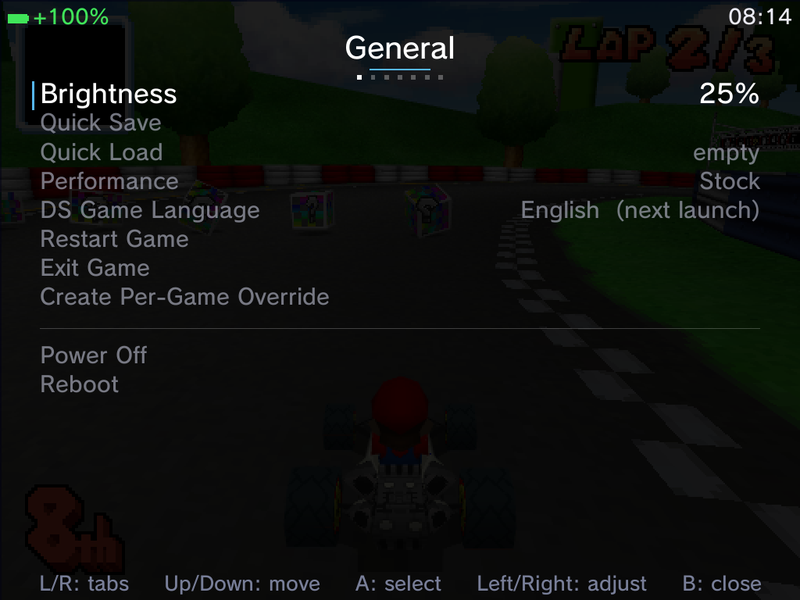
La page d'accueil du menu, avec les actions courantes réunies au même endroit :
| Ligne | Ce qu'elle fait |
|---|---|
| Luminosité | Luminosité de l'écran, en direct. Ce que vous réglez ici est conservé après avoir quitté le jeu et après un redémarrage (cela fonctionne aussi sur la TrimUI Brick). |
| Sauvegarde rapide | Sauvegarde dans l'emplacement 0 et ferme le menu. Affiche « Sauvegarde rapide (écraser) » quand l'emplacement 0 contient déjà un état. |
| Chargement rapide | Charge l'emplacement 0 et ferme le menu. Affiche prêt ou vide. |
| Annuler la sauvegarde rapide / Annuler le chargement rapide | Affichées uniquement quand il y a quelque chose à annuler. Consultez Annuler la sauvegarde rapide et Annuler le chargement rapide. |
| Performance | Max, Standard ou Économie d'énergie, appliqué immédiatement. Avec un réglage par jeu, cela devient le mode propre au jeu. |
| Langue du jeu DS | Japonais, Anglais, Français, Allemand, Italien ou Espagnol. S'applique au prochain lancement, et une ligne Redémarrer le jeu pour appliquer les changements apparaît pour le faire tout de suite. |
| Redémarrer le jeu | Relance le jeu depuis son écran titre. |
| Quitter le jeu | Quitte le jeu et revient à l'accueil, comme en maintenant Back. |
| Créer un réglage par jeu | Enregistre les réglages propres à ce jeu. Devient Supprimer le réglage par jeu une fois qu'il existe. Consultez Réglages par jeu. |
| Importer les sauvegardes DraStic | Affichée uniquement tant que l'application DraStic d'origine contient encore des sauvegardes. Consultez Si vous venez de l'application DraStic. |
| Éteindre / Redémarrer | Sauvegarde votre progression puis éteint ou redémarre. Les deux demandent d'abord une confirmation. |
Sauvegardes d'état
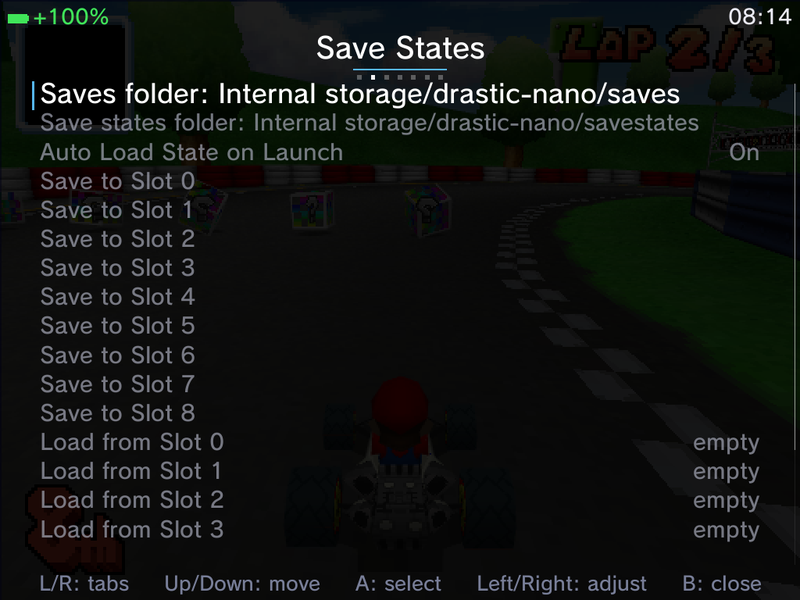
- Les deux premières lignes indiquent les dossiers dans lesquels sont écrites les sauvegardes et les sauvegardes d'état de votre jeu, par exemple Dossier des sauvegardes : Stockage interne/drastic-nano/saves. Si vous avez déplacé votre dossier DraStic sur la carte SD, vous pouvez le vérifier ici d'un coup d'œil.
- Charger la sauvegarde au lancement (Activé par défaut) reprend le jeu à sa sauvegarde d'état la plus récente quand vous le démarrez.
- Enregistrer dans l'emplacement 0 à Enregistrer dans l'emplacement 8, et Charger depuis l'emplacement 0 à Charger depuis l'emplacement 8 (chacun affiche prêt ou vide).
Sauvegarder l'état et Charger l'état (emplacement 0) peuvent aussi être affectés à n'importe quel bouton sur la page Contrôles : vous pouvez ainsi sauvegarder et charger rapidement sans ouvrir le menu.
Quand le mode hardcore de RetroAchievements est activé, le chargement d'un état est désactivé (la sauvegarde fonctionne toujours), comme l'exigent les règles du mode hardcore.
Vidéo
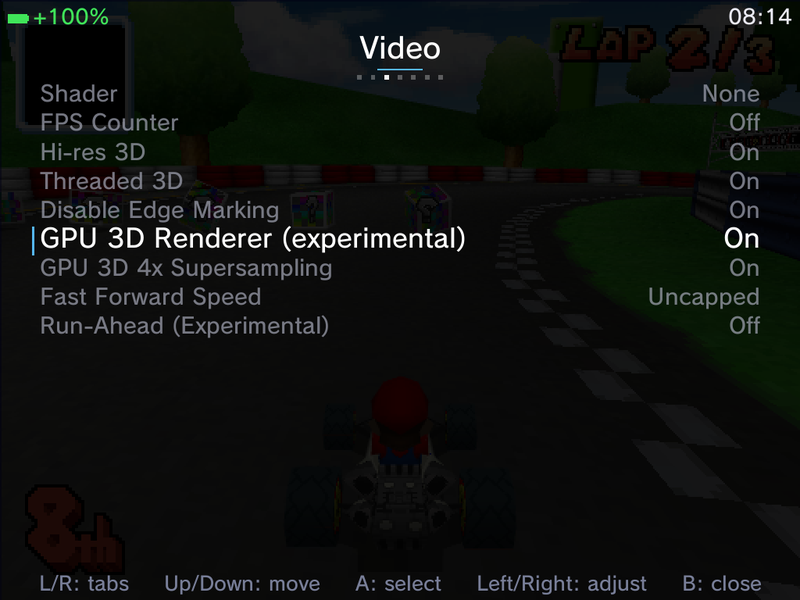
| Option | Choix / remarques |
|---|---|
| Shader | Le filtre vidéo. Comprend les filtres propres à DraStic et les 38 shaders LCD et CRT de RetroArch. S'applique en direct. |
| Disposition des écrans | Auto, Côte à côte, Empilés ou Un seul écran |
| Préréglage de disposition | Image dans l'image et autres préréglages, plus les deux préréglages verticaux ci-dessous |
| Opacité PiP | Opaque, 80 %, 60 % ou 40 % |
| Coin PiP | En bas à droite, En bas à gauche, En haut à droite ou En haut à gauche |
| Rotation de l'affichage | Normal, 90, 180 ou 270 |
| Mise à l'échelle de l'écran | Étirer, Natif, Petit + Grand ou Grand + Petit |
| Espace entre les écrans | Désactivé, Petit, Moyen ou Grand |
| Décalage X de la disposition / Décalage Y de la disposition / Échelle de la disposition | Décalent et agrandissent l'ensemble de l'affichage |
| Réinitialiser le réglage de disposition | Remet les trois valeurs ci-dessus par défaut |
| Inverser les écrans | Inverse les écrans du haut et du bas |
| Demi-résolution | Rend l'image à mi-taille puis l'agrandit, pour les dalles limitées en débit de remplissage (Désactivé par défaut) |
| Framebuffers 16 bits | Compose en couleurs 16 bits pour diviser par deux la bande passante d'affichage (Désactivé par défaut, chemin SurfaceFlinger uniquement) |
| Compteur de FPS | Affiche les compteurs BLIT et GAME (Désactivé par défaut). Consultez Compteurs de FPS. |
| 3D haute résolution | Double la résolution 3D interne, s'applique en direct |
| 3D multithread | Exécute la 3D en parallèle de l'émulation du processeur, s'applique en direct |
| Désactiver les marquages des bords | S'applique en direct |
| Moteur de rendu 3D par GPU (expérimental) | Dessine la 3D sur le GPU. Consultez Moteur de rendu 3D par GPU. |
| Suréchantillonnage 4x de la 3D GPU | Affiché uniquement quand le moteur de rendu 3D par GPU est activé |
| Synchronisation des images | Désactivé par défaut. Maintient le rafraîchissement des deux dalles en phase sur les appareils à deux écrans ; sur les appareils à un seul écran, consultez Affichage à faible latence. |
| Mode faible latence | Appareils à un seul écran uniquement. Consultez Affichage à faible latence. |
| Saut d'images | Type et valeur |
| Mode de performance | Max, Standard ou Économie d'énergie |
| Vitesse d'avance rapide | De 110 % à 300 % par pas de 10, puis Illimité (300 % par défaut). Consultez Avance rapide. |
| Run-Ahead (expérimental) | Désactivé par défaut. Consultez Run-Ahead. |
Lignes de disposition sur les RG DS et RG DS Plus
Sur les RG DS et RG DS Plus à double écran, chaque écran DS a sa propre dalle : les lignes propres à une fenêtre unique (Disposition des écrans, Préréglage de disposition, PiP, Rotation de l'affichage, Mise à l'échelle de l'écran, Espace entre les écrans, les lignes de réglage de disposition, Inverser les écrans et Demi-résolution) y sont donc masquées. La page Vidéo commence par Shader et Compteur de FPS, comme sur la capture ci-dessus.
Disposition d'écran ajustable
Sur les appareils à un seul écran, les lignes Décalage X de la disposition, Décalage Y de la disposition et Échelle de la disposition vous permettent de décaler et d'agrandir l'affichage à l'écran pour l'aligner exactement sur votre dalle, en plus de la disposition choisie. Réinitialiser le réglage de disposition remet les trois valeurs par défaut si vous voulez recommencer.
Préréglages de disposition verticale
Deux préréglages verticaux empilent les deux écrans DS pour jouer confortablement en mode portrait :
- Grand en haut + Petit empile directement les deux écrans à des tailles fixes (768x576 en haut, 512x384 en dessous), avec un interrupteur Inverser pour mettre plutôt le petit écran en haut.
- Grand en haut + Minuscule est un préréglage dynamique : il ajuste le grand écran à toute la largeur de la dalle en haut, puis donne la hauteur restante au tout petit écran en bas. Il s'adapte ainsi à votre dalle au lieu d'utiliser des tailles fixes.
Sur les appareils à double écran où GammaOS pilote directement les deux écrans (comme la Retroid Pocket Duo Lite), les lignes de disposition à fenêtre unique sont masquées et celles-ci apparaissent à la place :
| Option | Choix / remarques |
|---|---|
| Échelle par écran | Désactivé / Activé |
| Échelle de l'écran du haut | Entière, ou de 50,0 % à 100,0 % par pas de 0,1 % |
| Échelle de l'écran du bas | Entière, ou de 50 % à 100 % par pas de 5 % |
| Shader par écran | Un shader pour chaque écran (les shaders coûtent beaucoup de performances quand cette option est activée) |
Audio
- Latence audio, de 0 à 4, s'applique au prochain lancement.
- Microphone activé ou désactivé, pour les jeux qui utilisent le microphone de la DS.
- Niveau micro, de 0 à 2.
- Filtre de bruit micro : Désactivé, Bas, Moyen ou Élevé ; atténue le bruit de fond sur le microphone de la DS, s'applique en direct.
Il n'y a pas de ligne de volume distincte : les touches de volume de l'appareil contrôlent le jeu, et elles réagissent immédiatement, même dans les scènes chargées. Consultez Audio à faible latence.
Sur les appareils équipés d'un ventilateur, une ligne Ventilateur (Auto, Frais, Max, Désactivé) règle la vitesse du ventilateur pour tous les jeux.
Contrôles
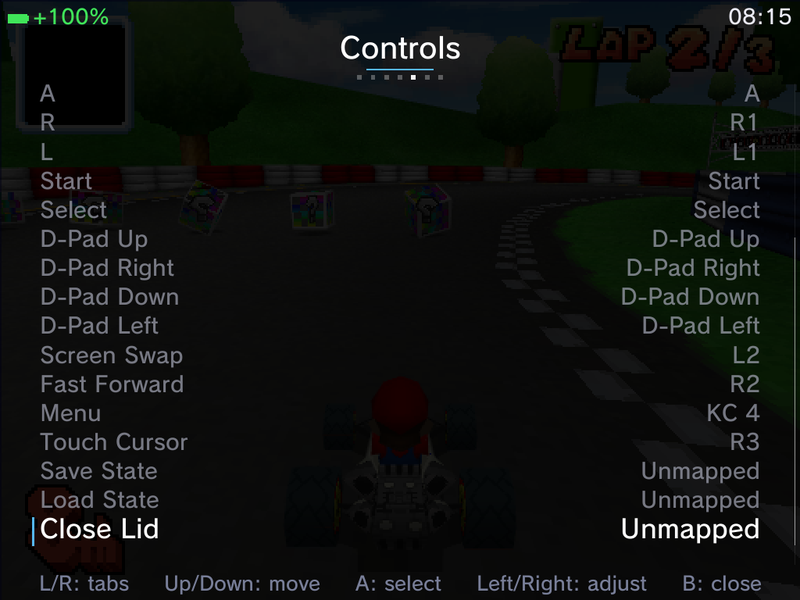
- Rétablir les paramètres par défaut remet toutes les affectations à la disposition standard.
- Stick analogique -> Stylet, Zone morte analogique, Commandes en mode portrait (Désactivé, 90, 180, 270) et Disposition en mode portrait (Stick droit ou Croix comme boutons).
- Une ligne d'affectation par action : X, Y, B, A, R, L, Start, Select, les quatre directions de la croix, Inverser l'écran, Avance rapide, Menu, Curseur tactile, Sauvegarder l'état, Charger l'état et Fermer la console. Sélectionnez une ligne avec A et appuyez sur n'importe quel bouton de votre manette pour l'affecter ; appuyez sur Gauche pour l'effacer.
- Fermer la console ferme la DS (Désactivé par défaut). Consultez Fermer la console.
Codes
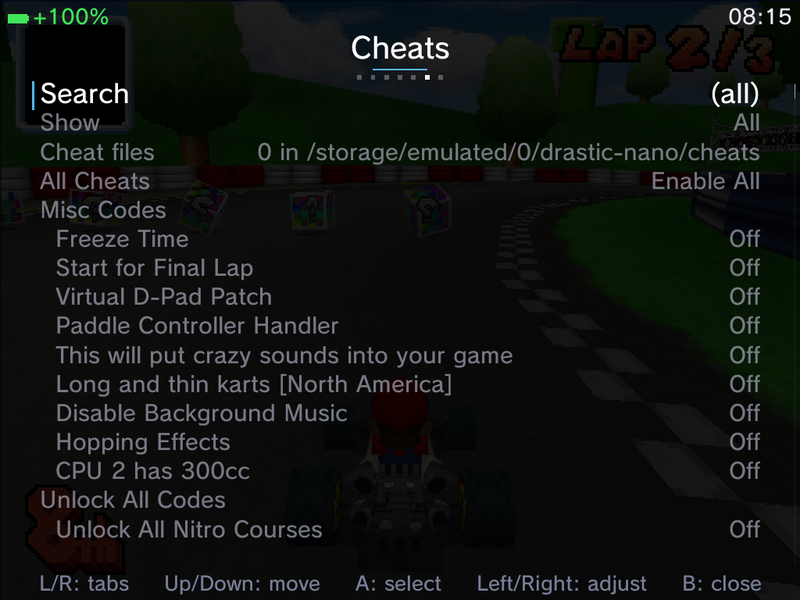
- Recherche ouvre le clavier pour filtrer les codes par nom.
- Afficher filtre la liste : Tous, Activé, Désactivé, Intégrés ou Personnalisés.
- Fichiers de codes indique combien de vos propres fichiers de codes ont été trouvés et le dossier dans lequel ils sont lus. Consultez Vos propres fichiers de codes.
- Tous les codes active ou désactive tout d'un coup.
- La liste des codes elle-même, regroupée en dossiers. Les dossiers issus de vos propres fichiers sont marqués (personnalisé).
- Une section Codes personnalisés avec Ajouter code personnalisé... pour saisir vos propres codes.
Appuyez sur L2 et R2 pour parcourir page par page une longue liste de codes. Les codes sont désactivés en mode hardcore de RetroAchievements.
Succès
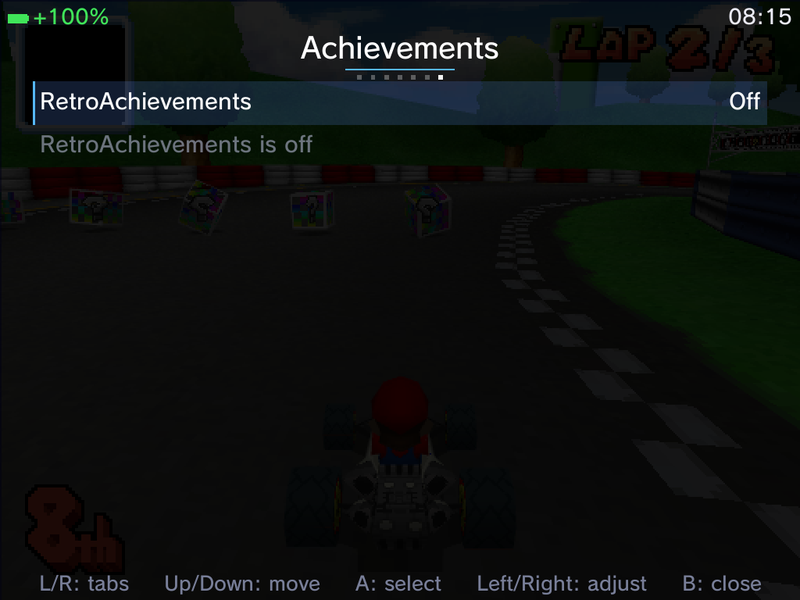
- RetroAchievements activé ou désactivé, et Se connecter / Compte.
- Mode Hardcore.
- Notification de progression des succès et Indicateurs de défi peuvent être activés ou désactivés séparément : vous pouvez ainsi garder les fenêtres de déblocage sans les badges de défi à l'écran, ou inversement.
- Afficher les classements, et en dessous la liste des succès de ce jeu.
Moteur de rendu 3D par GPU
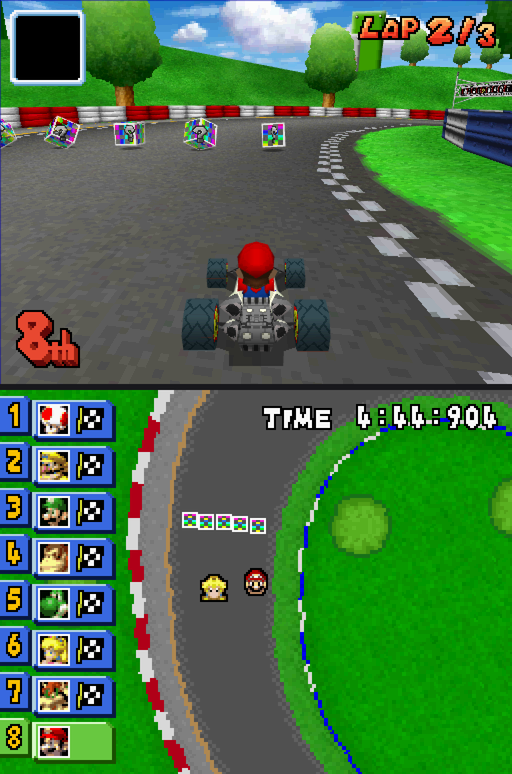
Moteur de rendu 3D par GPU (expérimental), sur la page Vidéo, dessine la scène 3D de la DS sur le GPU de votre appareil au lieu du processeur. Cela libère du temps processeur pour l'émulation : la 3D haute résolution ne coûte donc plus d'images dans les scènes chargées.
- Il fonctionne en résolution native et avec 3D haute résolution, et prend en charge le mélange fidèle à la DS, le toon shading et les ombres au stencil.
- Son rendu est très proche de celui du moteur processeur de DraStic, jusqu'aux fins détails des textures et à l'éclairage, et des jeux comme Mario Kart DS, Pokemon White 2, GTA Chinatown Wars et Mario and Luigi s'affichent correctement.
- Suréchantillonnage 4x de la 3D GPU apparaît une fois le moteur de rendu activé. Il lisse les bords des polygones par multiéchantillonnage. Il consomme davantage de temps GPU : désactivez donc les shaders pendant que vous l'utilisez.
- La couche 3D est affichée avec une image de retard (deux sur les images les plus lourdes) pour conserver une fréquence d'images stable.
L'activation de l'une ou l'autre de ces lignes demande d'abord une confirmation. Le moteur de rendu est expérimental : si un jeu s'affiche mal ou saccade, ouvrez la page Vidéo et désactivez Moteur de rendu 3D par GPU (expérimental) pour revenir au moteur de rendu processeur standard. Le changement s'applique immédiatement, sans redémarrage. Si un seul jeu pose problème, un réglage par jeu peut le laisser désactivé pour ce jeu uniquement.
Compteurs de FPS
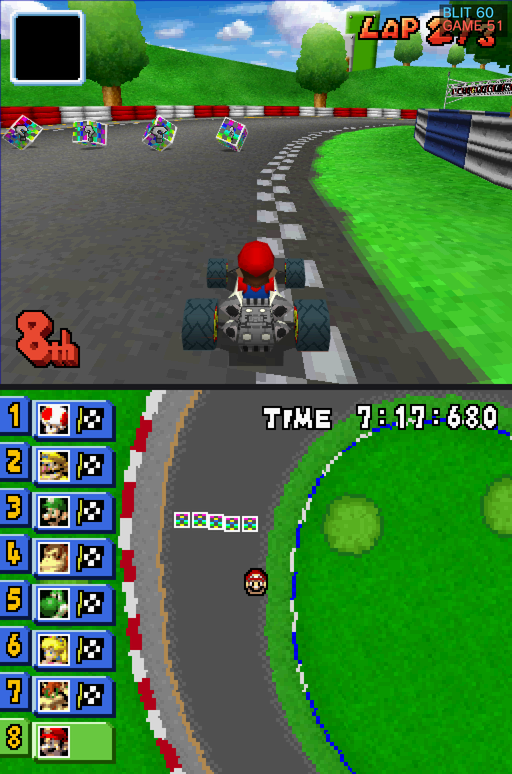
Activez Compteur de FPS sur la page Vidéo pour afficher deux indicateurs dans le coin supérieur droit :
- BLIT indique à quelle fréquence une image est envoyée à l'écran (la fréquence d'affichage).
- GAME indique combien d'images la DS émulée a réellement produites (la fréquence d'émulation).
Quand les deux indiquent 60, le jeu tourne à pleine vitesse. Une valeur GAME inférieure à BLIT signifie que l'émulateur lui-même prend du retard dans cette scène, même si l'écran continue de se rafraîchir de façon fluide. Les compteurs fonctionnent aussi avec le chemin double écran des RG DS et RG DS Plus.
Audio à faible latence
Le son des jeux DS passe par un flux exclusif à faible latence, qui réduit le délai entre le jeu et vos oreilles d'environ 300 ms à quelques dizaines de millisecondes. Les scènes chargées, les chargements d'état et le jeu courant sont exempts de clics et de craquements, les voix diffusées en continu (Golden Sun Dark Dawn) sont nettes, et les jeux qui créent de l'écho avec le matériel sonore de la DS (Yoshi's Island DS, Animal Crossing, Mario Kart DS et d'autres) sonnent comme sur une vraie DS.
- Les écouteurs filaires fonctionnent en jeu : le son passe sur la prise quand vous les branchez, et revient sur les haut-parleurs quand vous les débranchez.
- RG DS Plus : le chemin à faible latence atteint désormais la prise casque en plus des haut-parleurs : vous conservez donc le faible délai avec des écouteurs branchés. L'égaliseur des haut-parleurs est contourné tant que des écouteurs sont branchés.
- Quitter un jeu coupe le son immédiatement, sans grincement à la sortie.
Affichage à faible latence
RG DS et RG DS Plus : les jeux DS s'affichent par un chemin dédié à deux dalles, calé sur le rafraîchissement des dalles, sans copie supplémentaire et avec son propre fil d'entrée, si bien que les appuis atteignent les écrans avec moins de latence. Les scènes chargées suivent la fréquence de rafraîchissement réelle des dalles, ce qui supprime les micro-saccades périodiques dans des jeux comme Pokemon White 2. Il n'y a rien à régler ; les lignes de présentation propres aux appareils à un seul écran sont masquées sur ces appareils.
Sur les appareils à un seul écran, la page Vidéo propose deux options de présentation :
- Mode faible latence affiche chaque image un rafraîchissement plus tôt (environ 16 ms de latence en moins), au prix d'un peu de marge dans les scènes très chargées. L'activer désactive Synchronisation des images.
- Synchronisation des images retient chaque image d'un rafraîchissement pour garder l'image en phase avec l'écran. Elle ajoute une image de latence : laissez-la donc désactivée si vous utilisez le Mode faible latence.
Shaders LCD et CRT de RetroArch
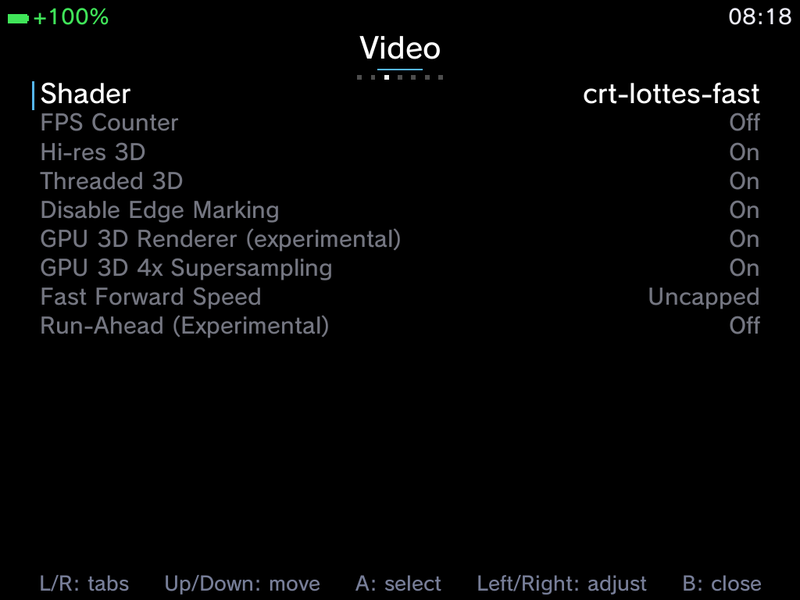
La ligne Shader comprend des portages fidèles de 38 des shaders LCD de console portable et CRT de RetroArch (crt-lottes-fast en fait partie). Ils s'adaptent à toutes les tailles d'écran et gardent leur motif à la bonne échelle avec la 3D haute résolution : les lignes de balayage ou la grille LCD ne se dédoublent donc jamais. Les changements de shader s'appliquent en direct : vous pouvez donc les faire défiler avec Gauche et Droite pendant que le jeu tourne derrière le menu.
Vous pouvez aussi ajouter vos propres shaders DraStic : placez-les dans le dossier shaders de votre dossier DraStic (drastic-nano/shaders par défaut) et ils apparaissent dans la liste à côté des shaders intégrés.
Réglages par jeu
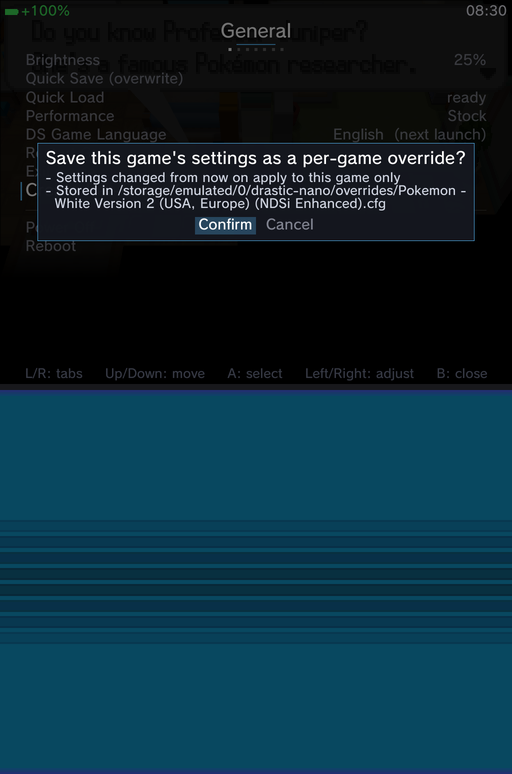
Normalement, chaque réglage est global : modifiez-le dans un jeu et tous les jeux DS l'utilisent. Un réglage par jeu donne à un jeu ses propres réglages.
- Lancez le jeu et configurez-le comme vous le souhaitez.
- Ouvrez Général et choisissez Créer un réglage par jeu, puis Confirmer.
- Désormais, tout réglage que vous modifiez en jouant à ce jeu ne s'applique qu'à ce jeu. Vos réglages globaux ne sont pas touchés.
Le réglage par jeu enregistre un instantané de chaque réglage : options vidéo (shader, 3D haute résolution, 3D GPU, disposition), audio, affectation des touches et commandes, vitesse d'avance rapide, Run-Ahead, l'option de fermeture de la console, les interrupteurs de notification et de badge RetroAchievements, Langue du jeu DS et le mode Performance. Il est enregistré dans un petit fichier, drastic-nano/overrides/<game name>.cfg, dans votre dossier DraStic ; la confirmation affiche le chemin exact.
Pour revenir en arrière, ouvrez Général et choisissez Supprimer le réglage par jeu. Le fichier est supprimé et les réglages globaux reviennent immédiatement, sans redémarrage. Si un fichier de réglage par jeu ne peut pas être lu (par exemple s'il est endommagé), la ligne indique Réglage par jeu : illisible, les réglages globaux sont utilisés, et vous pouvez le supprimer puis en créer un nouveau.
Mode de performance par jeu. Quand un jeu doté d'un réglage par jeu démarre, l'appareil passe au mode Performance de ce jeu, et le mode global que vous aviez auparavant revient quand vous quittez. Cela fonctionne aussi si le jeu plante ou si l'appareil redémarre en pleine partie : vous ne restez donc jamais bloqué dans le mode d'un jeu.
Annuler la sauvegarde rapide et Annuler le chargement rapide
Vous avez appuyé sur Sauvegarde rapide ou Chargement rapide par erreur ? La page Général permet de rattraper le coup :
- Annuler la sauvegarde rapide remet l'état de l'emplacement 0 que la dernière sauvegarde rapide a écrasé.
- Annuler le chargement rapide vous ramène là où vous étiez juste avant le dernier chargement rapide.
Chaque ligne n'apparaît que lorsqu'il y a quelque chose à annuler. Sauvegarde rapide et Chargement rapide se trouvent eux aussi sur la page Général, à un appui de distance, et ferment le menu pour que vous reveniez directement dans le jeu.
Avance rapide
Appuyez une fois sur le bouton Avance rapide (R2 par défaut) pour accélérer le jeu, et une nouvelle fois pour revenir à la vitesse normale. Tant qu'elle est activée, un badge >> orange s'affiche dans le coin supérieur gauche, et vos commandes continuent de répondre normalement.
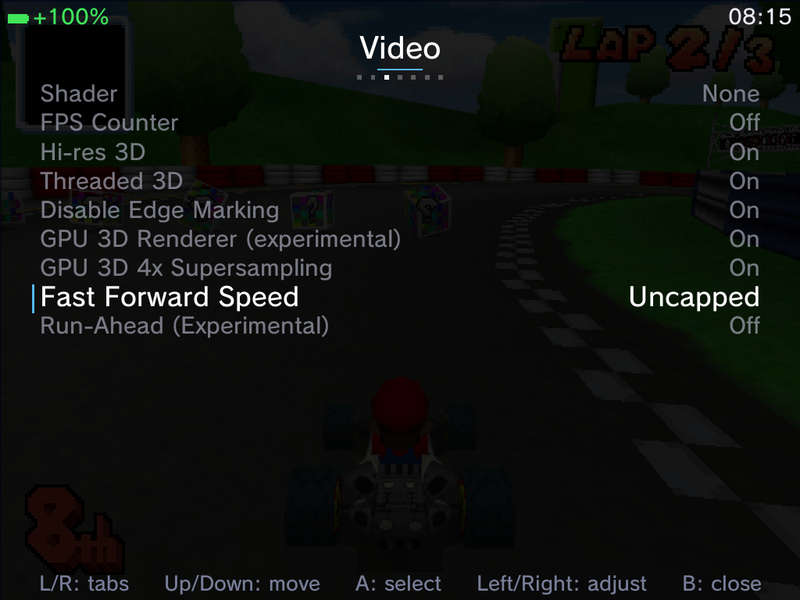
Vitesse d'avance rapide, sur la page Vidéo, règle la vitesse de l'avance rapide : de 110 % à 300 % de la vitesse normale par pas de 10, ou Illimité pour aller aussi vite que l'appareil le permet. La valeur par défaut est 300 %. Chaque image est toujours dessinée à la vitesse plafonnée (rien n'est sauté), et les jeux qui affichent leurs propres captures d'écran restent exempts de parasites et de scintillement, y compris après le retour à la vitesse normale. La nouvelle vitesse s'applique la prochaine fois que vous activez l'avance rapide.
Run-Ahead (expérimental)
Run-Ahead (expérimental), sur la page Vidéo, est désactivé par défaut. Quand il est activé, l'émulateur s'exécute avec une image d'avance, de sorte qu'un appui sur un bouton peut atteindre l'écran jusqu'à deux images plus tôt.
Il est adaptatif : il ne prend de l'avance que lorsqu'il a du temps à revendre, si bien que les scènes très chargées reviennent simplement au fonctionnement normal au lieu de ralentir. Il se met en pause pendant l'avance rapide et en mode hardcore de RetroAchievements. L'activer demande une confirmation et explique ces limites. Si un jeu lourd en tire peu de bénéfice, désactiver la 3D haute résolution peut rendre le Run-Ahead plus régulier.
Fermer la console
Certains jeux DS réagissent à la fermeture de la console (pour se mettre en pause, déclencher une énigme ou sauvegarder).
- Fermer la console, sur la page Contrôles, est une action que vous pouvez affecter. Affectez-la à un bouton libre : chaque appui ferme ou ouvre la DS émulée.
- Fermer la console ferme la DS (Désactivé par défaut) est destiné aux appareils dotés d'un vrai clapet. Désactivé conserve le comportement normal : fermer le clapet met l'appareil en veille. Activé ferme la DS dans le jeu dès que vous refermez l'appareil : une fermeture et une réouverture rapides mettent simplement le jeu en pause puis le reprennent, tandis qu'une fermeture plus longue met toujours l'appareil en veille.
Vos propres fichiers de codes
DraStic Nano est fourni avec une base de codes intégrée, et vous pouvez y ajouter les vôtres :
- Procurez-vous une base de codes de type R4 (un fichier comme
usrcheat.dat). N'importe quel nom convient, et vous pouvez en ajouter autant que vous le voulez. - Copiez-la dans le dossier
cheatsde votre dossier DraStic (drastic-nano/cheatspar défaut). - Lancez le jeu. Vos fichiers sont fusionnés avec les codes intégrés au démarrage d'un jeu DS.
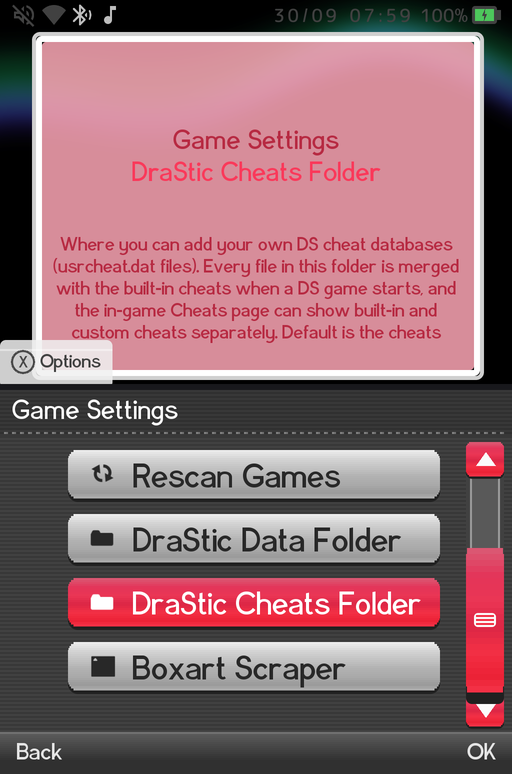
Pour conserver vos fichiers de codes ailleurs, choisissez un dossier dans Paramètres > Paramètres de jeu > Dossier des codes DraStic. La ligne affiche Par défaut tant que vous n'en avez pas choisi, et Utiliser le dossier par défaut permet d'y revenir.
En jeu, la page Codes indique combien de fichiers de codes elle a trouvés, marque les dossiers issus de vos fichiers avec (personnalisé), et son filtre Afficher peut lister à part les codes Intégrés ou Personnalisés.
Emplacement des sauvegardes et votre dossier DraStic
DraStic Nano conserve tout ce qui vous appartient dans un seul dossier, drastic-nano sur le stockage interne par défaut :
| Dossier | Contenu |
|---|---|
drastic-nano/saves |
Vos sauvegardes en jeu |
drastic-nano/savestates |
Les sauvegardes d'état, y compris la sauvegarde automatique de la Reprise rapide |
drastic-nano/shaders |
Vos propres shaders (ajoutés à la liste intégrée) |
drastic-nano/cheats |
Vos propres fichiers de codes |
drastic-nano/overrides |
Les fichiers de réglages par jeu |
Vous pouvez déplacer ce dossier partout où vous pouvez naviguer : un autre dossier du stockage interne, la carte SD, une clé USB ou un partage réseau. Ouvrez Paramètres > Paramètres de jeu > Dossier de données DraStic et choisissez le dossier. La ligne affiche Par défaut tant que vous n'en avez pas choisi, et Utiliser le dossier par défaut permet d'y revenir.

Choisir un nouveau dossier ne déplace pas les fichiers qui se trouvent déjà dans l'ancien. Copiez vous-même vos saves, savestates existants et vos éventuels shaders ou réglages par jeu (par MTP, ADB Explorer ou un partage réseau), puis vérifiez les noms de dossiers sur la page Sauvegardes d'état du menu en jeu.
Comme le dossier DraStic est un stockage ordinaire, un outil comme Syncthing peut le répliquer sur un PC ou un autre appareil : vos sauvegardes DS vous suivent ainsi d'une machine à l'autre. Indiquez à Syncthing le même dossier DraStic sur chaque appareil et laissez-le les garder synchronisés. Consultez Partages réseau.
Reprise rapide
Quand la Reprise rapide est activée (elle est désactivée par défaut ; activez-la dans Paramètres > Paramètres de jeu > Reprise rapide ou dans le Menu rapide), éteindre ou redémarrer l'appareil pendant un jeu DS sauvegarde votre progression dans l'emplacement de sauvegarde automatique réservé de DraStic. Au démarrage suivant, Nano relance directement votre jeu mis en pause, sans écran de chargement.
Une protection contre les plantages est intégrée : si une sauvegarde automatique est tronquée ou trop petite, elle est mise de côté et le jeu démarre normalement au lieu de charger un état corrompu.
La Reprise rapide est ignorée en mode hardcore de RetroAchievements, qui exige un démarrage à neuf.
Pour une vue d'ensemble, y compris son fonctionnement avec RetroArch, consultez la page Reprise rapide.
Valeurs par défaut recommandées
Sur les RG DS et RG DS Plus à double écran, GammaOS définit pour vous des valeurs par défaut judicieuses, appliquées sans écraser vos propres choix :
| Option | Par défaut |
|---|---|
| 3D haute résolution | Activé |
| 3D multithread | Activé |
| Désactiver les marquages des bords | Activé |
Où se trouvent les options DS
| Où | Ce que vous réglez |
|---|---|
| Menu en jeu (appui bref sur Back) | Vidéo, audio, contrôles, codes, succès, Langue du jeu DS et réglages par jeu |
| Paramètres > Paramètres de jeu > Reprise rapide | Reprise rapide activée ou désactivée (aussi dans le Menu rapide) |
| Paramètres > Paramètres de jeu > Dossier de données DraStic | L'emplacement des sauvegardes, sauvegardes d'état, shaders et réglages par jeu |
| Paramètres > Paramètres de jeu > Dossier des codes DraStic | Le dossier dans lequel vos propres fichiers de codes sont lus |