DraStic Nano는 GammaOS Nano에 내장된 두 Nintendo DS 에뮬레이터 중 하나입니다(다른 하나는 melonds-nano이며, 게임 시스템에서 둘 중 하나를 고릅니다). 게임 메뉴에서 DS 게임을 바로 실행하며, 부팅이 빠르고 게임 내 메뉴도 편리합니다. 이 페이지는 실행 방식, 저장 데이터 위치, 조작, 게임 내 메뉴의 모든 옵션을 담은 전체 레퍼런스입니다.
DraStic Nano란
DraStic Nano는 DraStic DS 코어를 Nano 안에 직접 내장하므로, 따로 열어야 하는 앱이 없고 게임이 빠르게 부팅됩니다. 필요한 모든 것이 GammaOS 안에 들어 있습니다. 에뮬레이터 라이브러리, BIOS와 펌웨어 파일, 게임 데이터베이스, 기본 셰이더가 모두 시스템의 일부입니다. DraStic 앱을 설치할 필요가 없습니다.
Nintendo DS 게임(.nds 파일 또는 압축된 .zip ROM)은 설정 > 게임 설정 > 게임 시스템 > Nintendo DS > 에뮬레이터에서 고른 DS 에뮬레이터, 즉 DraStic (GammaOS) 또는 melonDS (GammaOS)로 실행됩니다. DraStic Nano에서는 압축된 ROM의 압축을 푸는 동안 빈 화면 대신 진행 표시줄이 있는 로딩 화면이 나타납니다.
내 데이터(저장 데이터, 상태 저장, 셰이더, 치트 파일, 게임별 설정)는 저장소에 있는 일반 폴더 하나, 즉 내부 저장소 최상위의 drastic-nano(/sdcard/drastic-nano)에 있습니다. 저장 위치와 DraStic 폴더를 참고하세요.
DraStic 앱에서 옮겨 오기
기본 DraStic 앱이 아직 설치되어 있고 저장 데이터나 상태 저장이 있으면, 처음 실행하는 DS 게임에서 DraStic 저장 데이터를 SD 카드로 이동할까요?라고 묻고 이동과 나중에가 나옵니다. 이동을 선택하면 게임이 부팅되기 전에 저장 데이터와 상태 저장이 drastic-nano 폴더로 옮겨지므로, 이전의 자동 저장에서 이어서 시작합니다.
나중에를 골랐거나 앱이 나중에 파일을 더 기록했나요? 가져올 것이 남아 있는 동안 게임 내 일반 페이지에 DraStic 저장 데이터 가져오기 행(파일 수 포함)이 계속 표시됩니다. 기존 DraStic 설정(비디오 옵션, 키 설정, DS 사용자 데이터)도 처음 실행할 때 한 번 함께 가져옵니다.
그 이후에는 DraStic Nano가 자체 설정을 유지합니다. 기본 DraStic 앱에서 옵션을 바꿔도 DraStic Nano에는 더 이상 반영되지 않으며, 반대도 마찬가지입니다.
빠른 시작: 첫 DS 게임
.nds(또는.zip) 파일을ROMs/nds폴더에 넣고 게임 메뉴를 엽니다. 게임 추가하기를 참고하세요.- 게임을 고르고 A를 눌러 실행합니다. 찾아야 할 BIOS도, 먼저 설정할 것도 없습니다.
- 플레이하는 동안 Back을 짧게 누르면 게임 내 메뉴가 열립니다. 자주 쓰는 동작이 있는 일반 페이지로 열리며, 메뉴가 열려 있는 동안 게임은 일시 정지됩니다.
- 게임에서 나가려면 Back을 길게 누르세요. 소리가 바로 음소거되고 약 2초 뒤 실행했던 시스템의 Nano 홈으로 돌아옵니다.
같은 버튼이지만 누르는 길이가 두 가지입니다. Back을 짧게 누르면 메뉴가 열리고, 길게 누르면 게임이 종료됩니다.
BIOS가 필요 없습니다
좋은 소식입니다. DraStic은 BIOS를 직접 준비하지 않아도 됩니다. 사용하는 파일이 GammaOS 안에 들어 있으므로, 찾거나 복사할 것 없이 Nintendo DS 게임이 바로 실행됩니다. BIOS를 직접 준비해야 하는 PlayStation, PS2, Dreamcast와는 다릅니다(에뮬레이터 참고).
바꾸고 싶을 만한 유일한 "펌웨어" 선택은 DS 콘솔 언어로, 많은 게임이 이것으로 자체 언어를 정합니다. 일반 페이지의 DS 게임 언어로 설정하세요(일반 참고).
게임 내 조작
DS의 얼굴 버튼, 십자키, 숄더 버튼, Start/Select는 게임기에 일대일로 대응됩니다(위, 아래, 왼쪽, 오른쪽, A, B, X, Y, L, R, Start, Select). DS 아래쪽(터치) 화면은 터치 패널로 조작하며, 터치스크린이 없는 기기에서는 가상 터치 커서를 사용합니다.
| 입력 | 동작 |
|---|---|
| Back 짧게 누르기 | 게임 내 메뉴 열기/닫기(메뉴가 열려 있는 동안 게임은 일시 정지됩니다) |
| Back 길게 누르기 | 게임을 종료하고 Nano 홈으로 돌아갑니다(약 2초, 오디오는 즉시 음소거) |
| R2 (기본값) | 빨리 감기 켜기/끄기(눌러서 전환) |
| L2 (기본값) | DS 두 화면 바꾸기 |
| R3 (기본값) | 가상 터치 커서 켜기/끄기 |
| Power 짧게 누르기 | 기기를 절전 상태로 전환 |
| Power 길게 누르기(약 1.5초) | 게임 내 메뉴 열기 |
| Power 길게 누르기(약 5초) | 저장하고 전원 끄기 |
| 터치 패널 | 아래쪽 화면에서 DS 스타일러스 역할을 합니다 |
모든 키 설정은 컨트롤 페이지에서 바꿀 수 있습니다. 조작 전체 내용은 DraStic 조작을 참고하세요.
게임 내 메뉴
Back 버튼을 짧게 누르면 메뉴가 열립니다. 메뉴가 열려 있는 동안 게임은 일시 정지되며, B(또는 Back을 다시 한 번 누르기)로 닫고 플레이를 이어 갑니다. L과 R로 페이지를 전환하고, 위와 아래로 이동하며, A로 선택하고, 왼쪽이나 오른쪽으로 값을 바꿉니다.
페이지는 일반, 상태 저장, 비디오, 오디오, 컨트롤, 치트, 업적입니다. 메뉴는 끊김 없이 열리고 스크롤되며, 토글은 바꾸는 즉시 새 값을 보여 주고, 긴 이름은 선택하면 스크롤되며, 모든 라벨이 14개 언어로 번역되어 있습니다. RG DS와 RG DS Plus에서는 메뉴가 위쪽 화면에 그려집니다.
일반
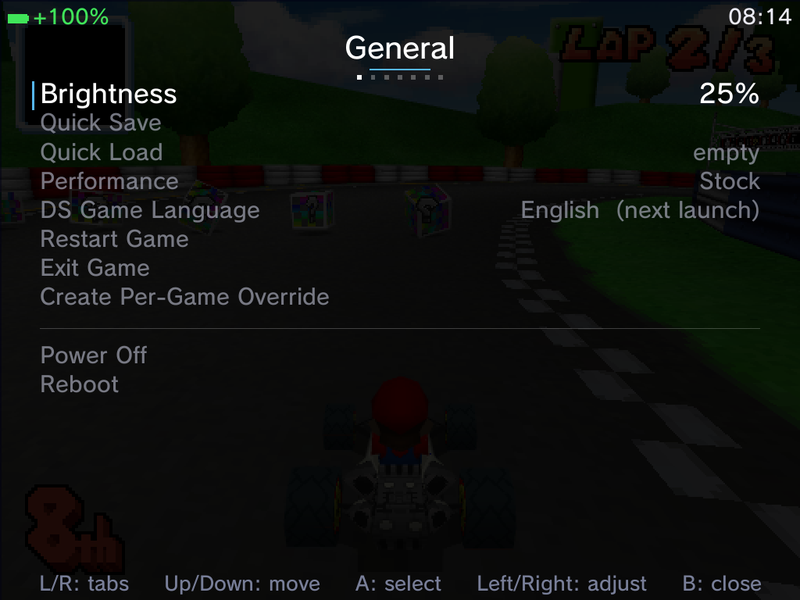
자주 쓰는 동작을 한곳에 모은 첫 페이지입니다.
| 행 | 하는 일 |
|---|---|
| 밝기 | 화면 밝기를 실시간으로 바꿉니다. 여기서 설정한 값은 게임을 나간 뒤와 재부팅한 뒤에도 유지됩니다(TrimUI Brick에서도 작동합니다). |
| 빠른 저장 | 슬롯 0에 저장하고 메뉴를 닫습니다. 슬롯 0에 이미 상태가 있으면 "빠른 저장 (덮어쓰기)"로 표시됩니다. |
| 빠른 불러오기 | 슬롯 0을 불러오고 메뉴를 닫습니다. 사용 중 또는 비어 있음이 표시됩니다. |
| 빠른 저장 취소 / 빠른 불러오기 취소 | 되돌릴 것이 있을 때만 표시됩니다. 빠른 저장 취소와 빠른 불러오기 취소를 참고하세요. |
| 성능 | 최대, 기본값 또는 절전이며 즉시 적용됩니다. 게임별 설정이 있으면 해당 게임 고유의 모드가 됩니다. |
| DS 게임 언어 | 일본어, 영어, 프랑스어, 독일어, 이탈리아어 또는 스페인어. 다음 실행 때 적용되며, 바로 적용하도록 변경 사항을 적용하려면 게임을 다시 시작하세요 행이 나타납니다. |
| 게임 다시 시작 | 게임을 타이틀 화면부터 다시 부팅합니다. |
| 게임 종료 | 게임을 나가 홈으로 돌아갑니다. Back을 길게 누르는 것과 같습니다. |
| 게임별 설정 만들기 | 이 게임 고유의 설정을 저장합니다. 한 번 만들면 게임별 설정 삭제로 바뀝니다. 게임별 설정을 참고하세요. |
| DraStic 저장 데이터 가져오기 | 기본 DraStic 앱에 아직 저장 데이터가 있는 동안에만 표시됩니다. DraStic 앱에서 옮겨 오기를 참고하세요. |
| 전원 끄기 / 재부팅 | 현재 위치를 저장하고 전원을 끄거나 재부팅합니다. 둘 다 먼저 확인을 요청합니다. |
상태 저장
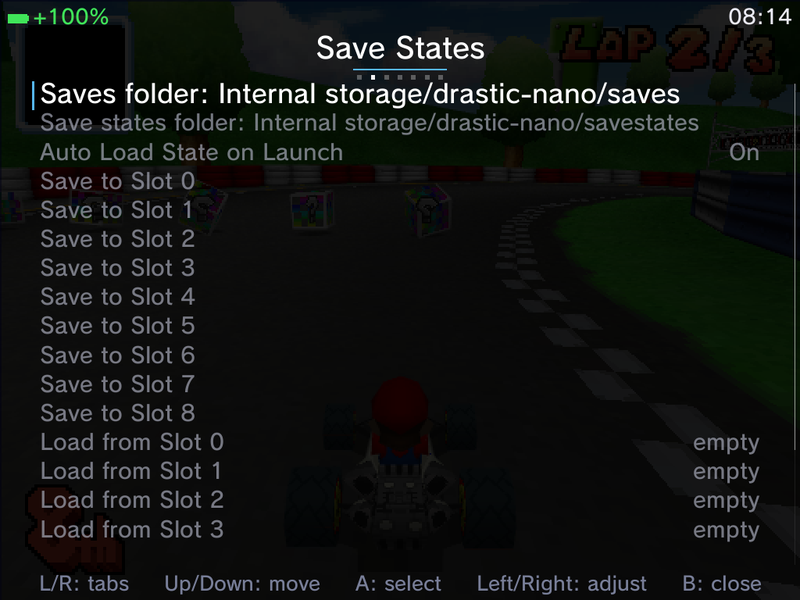
- 처음 두 행에는 게임 저장 데이터와 상태 저장이 기록되는 폴더가 표시됩니다. 예를 들어 저장 폴더: 내부 저장소/drastic-nano/saves입니다. DraStic 폴더를 SD 카드로 옮겼다면 여기서 한눈에 확인할 수 있습니다.
- 실행 시 상태 자동 로드(기본값 켜기)는 게임을 시작할 때 가장 최근 상태 저장에서 이어서 시작합니다.
- 슬롯 0에 저장부터 슬롯 8에 저장까지, 그리고 슬롯 0에서 불러오기부터 슬롯 8에서 불러오기까지(각각 사용 중 또는 비어 있음이 표시됩니다).
상태 저장과 상태 불러오기(슬롯 0)는 컨트롤 페이지에서 아무 버튼에나 할당할 수도 있으므로, 메뉴를 열지 않고도 빠르게 저장하고 불러올 수 있습니다.
RetroAchievements 하드코어 모드가 켜져 있으면 하드코어 규칙에 따라 상태 불러오기가 비활성화됩니다(저장은 여전히 됩니다).
비디오
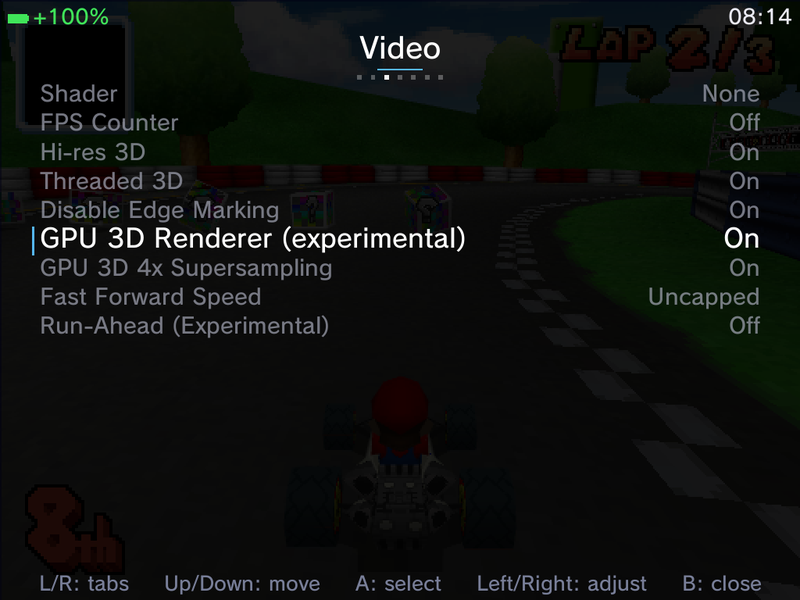
| 옵션 | 선택지 / 참고 |
|---|---|
| 셰이더 | 비디오 필터입니다. DraStic 자체 필터와 RetroArch LCD 및 CRT 셰이더 38종이 포함됩니다. 즉시 적용됩니다. |
| 화면 레이아웃 | 자동, 좌우 배치, 상하 배치 또는 단일 화면 |
| 레이아웃 프리셋 | 화면 속 화면(PiP) 등의 프리셋과, 아래의 세로 프리셋 두 가지 |
| PiP 불투명도 | 불투명, 80%, 60% 또는 40% |
| PiP 모서리 | 오른쪽 아래, 왼쪽 아래, 오른쪽 위 또는 왼쪽 위 |
| 화면 회전 | 일반, 90, 180 또는 270 |
| 화면 스케일링 | 늘리기, 기본, 작은 화면 + 큰 화면 또는 큰 화면 + 작은 화면 |
| 화면 간격 | 끄기, 작게, 중간 또는 크게 |
| 레이아웃 X 오프셋 / 레이아웃 Y 오프셋 / 레이아웃 배율 | 전체 화면 표시를 미세하게 옮기고 확대합니다 |
| 레이아웃 조정 초기화 | 위의 세 값을 기본값으로 되돌립니다 |
| 화면 바꾸기 | 위쪽과 아래쪽을 바꿉니다 |
| 절반 해상도 | 절반 크기로 렌더링한 뒤 확대합니다. 채우기 성능이 제한된 패널용입니다(기본값 끄기) |
| 16비트 프레임버퍼 | 16비트 색상으로 합성해 디스플레이 대역폭을 절반으로 줄입니다(기본값 끄기, SurfaceFlinger 경로에서만) |
| FPS 카운터 | BLIT와 GAME 카운터를 표시합니다(기본값 끄기). FPS 카운터를 참고하세요. |
| 고해상도 3D | 내부 3D 해상도를 두 배로 높이며 즉시 적용됩니다 |
| 스레드 3D | 3D를 CPU 에뮬레이션과 나란히 실행하며 즉시 적용됩니다 |
| 엣지 마킹 비활성화 | 즉시 적용됩니다 |
| GPU 3D 렌더러 (실험적) | 3D를 GPU로 그립니다. GPU 3D 렌더러를 참고하세요. |
| GPU 3D 4x 슈퍼샘플링 | GPU 3D 렌더러가 켜져 있을 때만 표시됩니다 |
| 프레임 동기화 | 기본값 끄기. 듀얼 스크린 기기에서는 두 패널이 보조를 맞춰 갱신되게 하며, 단일 화면 기기에서는 저지연 디스플레이를 참고하세요. |
| 저지연 모드 | 단일 화면 기기 전용입니다. 저지연 디스플레이를 참고하세요. |
| 프레임 스킵 | 유형과 값 |
| 성능 모드 | 최대, 기본값 또는 절전 |
| 빨리 감기 속도 | 110%부터 300%까지 10 단위, 그다음 무제한(기본값 300%). 빨리 감기를 참고하세요. |
| 선행 실행 (실험적) | 기본값은 끄기입니다. 선행 실행을 참고하세요. |
RG DS와 RG DS Plus의 레이아웃 행
듀얼 스크린인 RG DS와 RG DS Plus에서는 DS 화면마다 별도의 패널이 있으므로, 단일 창 행(화면 레이아웃, 레이아웃 프리셋, PiP, 화면 회전, 화면 스케일링, 화면 간격, 레이아웃 조정 행, 화면 바꾸기, 절반 해상도)은 숨겨집니다. 비디오 페이지는 위 스크린샷처럼 셰이더와 FPS 카운터부터 시작합니다.
조절 가능한 화면 레이아웃
단일 화면 기기에서는 레이아웃 X 오프셋, 레이아웃 Y 오프셋, 레이아웃 배율 행으로 선택한 레이아웃 위에서 화면 표시를 미세하게 옮기고 확대해 패널에 정확히 맞출 수 있습니다. 처음부터 다시 하고 싶다면 레이아웃 조정 초기화로 세 값을 모두 기본값으로 되돌립니다.
세로 레이아웃 프리셋
세로 화면에서 편하게 플레이하도록 DS 두 화면을 위아래로 쌓는 세로 프리셋이 두 가지 있습니다.
- Big Top + Small은 두 화면을 고정 크기(위 768x576, 아래 512x384)로 바로 쌓으며, Swap 토글로 작은 화면을 위로 옮길 수 있습니다.
- Big Top + Tiny는 동적 프리셋입니다. 큰 화면을 위쪽에 패널 전체 너비로 맞춘 다음, 남은 높이를 아래쪽의 작은 화면에 줍니다. 고정 크기가 아니라 패널에 맞게 조정됩니다.
GammaOS가 두 화면을 직접 구동하는 듀얼 스크린 기기(Retroid Pocket Duo Lite 등)에서는 단일 창 레이아웃 행이 숨겨지고 대신 다음이 나타납니다.
| 옵션 | 선택지 / 참고 |
|---|---|
| 화면별 배율 | 끄기 / 켜기 |
| 위쪽 화면 배율 | 정수, 또는 50.0%부터 100.0%까지 0.1% 단위 |
| 아래쪽 화면 배율 | 정수, 또는 50%부터 100%까지 5% 단위 |
| 화면별 셰이더 | 화면마다 셰이더를 지정합니다(켜면 셰이더가 성능을 많이 소모합니다) |
오디오
- 오디오 지연, 0부터 4까지이며 다음 실행 때 적용됩니다.
- 마이크 켜기/끄기, DS 마이크를 사용하는 게임용입니다.
- 마이크 레벨, 0부터 2까지.
- 마이크 노이즈 게이트: 끄기, 낮음, 중간 또는 높음. DS 마이크의 배경 소음을 줄이며 즉시 적용됩니다.
별도의 볼륨 행은 없습니다. 기기 볼륨 키가 게임을 제어하며, 무거운 장면에서도 바로 반응합니다. 저지연 오디오를 참고하세요.
팬이 있는 기기에서는 팬 행(자동, 냉각, 최대, 끄기)으로 모든 게임의 팬 속도를 설정합니다.
컨트롤
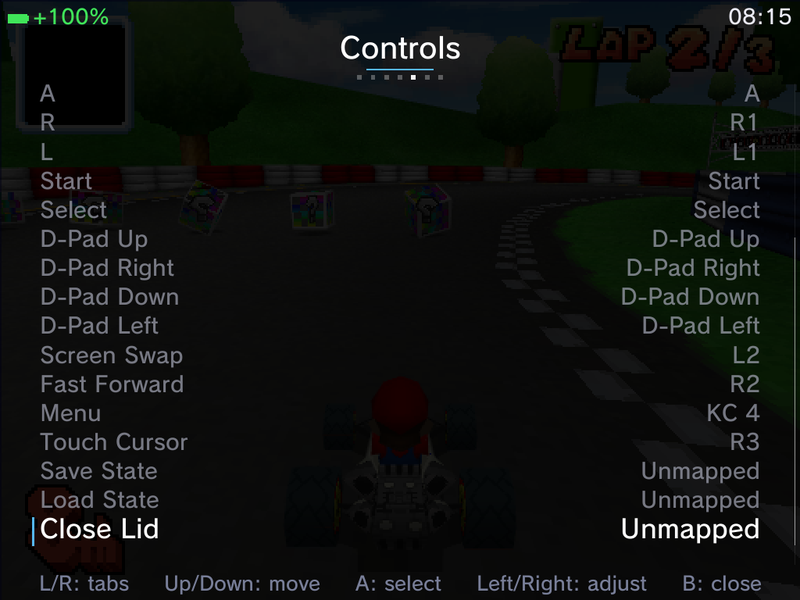
- 기본값 복원은 모든 키 설정을 표준 배치로 되돌립니다.
- 아날로그 스틱 -> 스타일러스, 아날로그 데드존, 세로 모드 컨트롤(끄기, 90, 180, 270), 세로 모드 레이아웃(오른쪽 스틱 또는 십자키를 버튼으로).
- 동작마다 키 설정 행이 하나씩 있습니다. X, Y, B, A, R, L, Start, Select, 십자키 네 방향, 화면 바꾸기, 빨리 감기, 메뉴, 터치 커서, 상태 저장, 상태 불러오기, 덮개 닫기입니다. A로 행을 선택하고 패드의 아무 버튼이나 누르면 할당되며, 왼쪽을 누르면 해제됩니다.
- 콘솔을 닫으면 DS도 닫힘(기본값 끄기). 덮개 닫기를 참고하세요.
치트
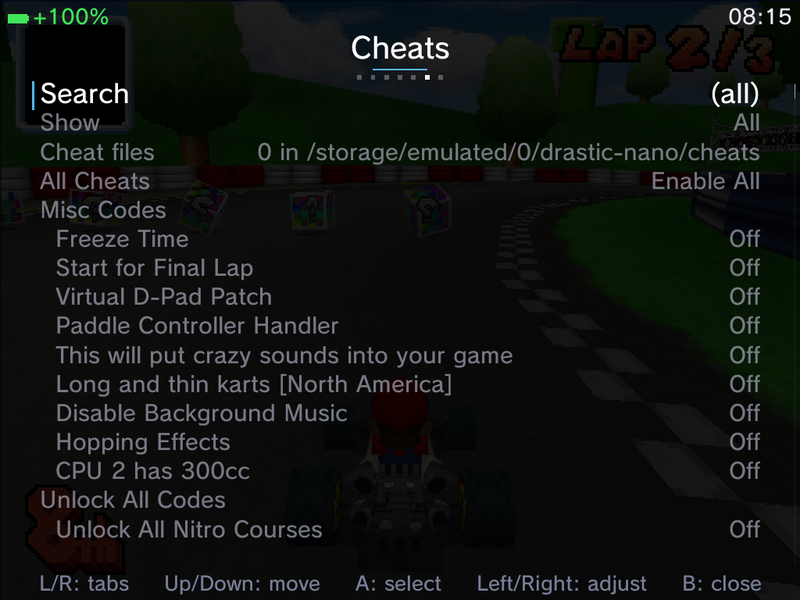
- 검색을 선택하면 키보드가 열려 이름으로 치트를 거를 수 있습니다.
- 표시는 목록을 거릅니다. 모두, 활성화됨, 비활성화됨, 내장 또는 사용자 정의.
- 치트 파일에는 찾은 직접 만든 치트 파일의 수와 읽어 오는 폴더가 표시됩니다. 직접 만든 치트 파일을 참고하세요.
- 모든 치트는 모든 것을 한 번에 켜거나 끕니다.
- 폴더별로 묶인 치트 목록 자체. 직접 만든 파일에서 온 폴더에는 (사용자 정의)가 표시됩니다.
- 사용자 정의 치트 섹션에서 사용자 정의 치트 추가...로 직접 코드를 입력할 수 있습니다.
L2와 R2를 눌러 긴 치트 목록을 페이지 단위로 넘기세요. RetroAchievements 하드코어 모드에서는 치트가 비활성화됩니다.
업적
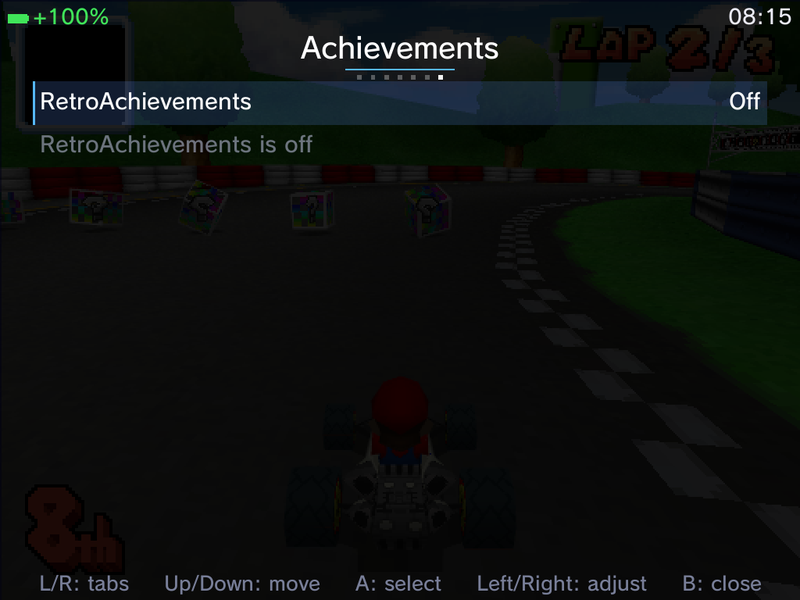
- RetroAchievements 켜기/끄기, 그리고 로그인 / 계정.
- 하드코어 모드.
- 업적 진행 알림과 도전 표시는 따로 켜고 끌 수 있으므로, 화면의 도전 배지 없이 달성 팝업만 유지하거나 그 반대로 설정할 수 있습니다.
- 리더보드 보기, 그 아래에는 이 게임의 업적 목록이 있습니다.
GPU 3D 렌더러
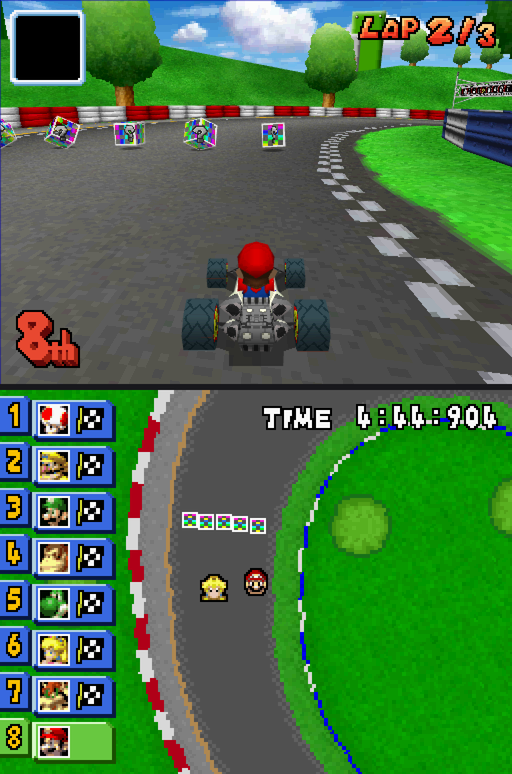
비디오 페이지의 GPU 3D 렌더러 (실험적)는 DS의 3D 장면을 CPU 대신 기기의 GPU로 그립니다. 그러면 에뮬레이션에 쓸 CPU 시간이 늘어나므로, 무거운 장면에서도 고해상도 3D 때문에 프레임이 떨어지지 않습니다.
- 기본 해상도와 고해상도 3D에서 모두 작동하며, DS와 정확한 블렌딩, 툰 셰이딩, 스텐실 그림자를 지원합니다.
- 출력은 세밀한 텍스처 표현과 조명까지 DraStic 자체 CPU 렌더러와 매우 비슷하며, Mario Kart DS, Pokemon White 2, GTA Chinatown Wars, Mario and Luigi 같은 게임이 올바르게 렌더링됩니다.
- GPU 3D 4x 슈퍼샘플링은 렌더러를 켜면 나타납니다. 멀티샘플링으로 폴리곤 가장자리를 부드럽게 하며, GPU 시간이 더 들므로 사용하는 동안에는 셰이더를 끄세요.
- 프레임 속도를 안정적으로 유지하기 위해 3D 레이어는 한 프레임 늦게(가장 무거운 프레임에서는 두 프레임 늦게) 표시됩니다.
어느 쪽이든 켜면 먼저 확인을 요청합니다. 이 렌더러는 실험적입니다. 게임이 이상하게 보이거나 끊기면 비디오 페이지를 열고 GPU 3D 렌더러 (실험적)를 꺼서 표준 CPU 렌더러로 돌아가세요. 즉시 적용되며 다시 시작할 필요가 없습니다. 한 게임에만 문제가 있다면 게임별 설정으로 그 게임에서만 꺼 둘 수 있습니다.
FPS 카운터
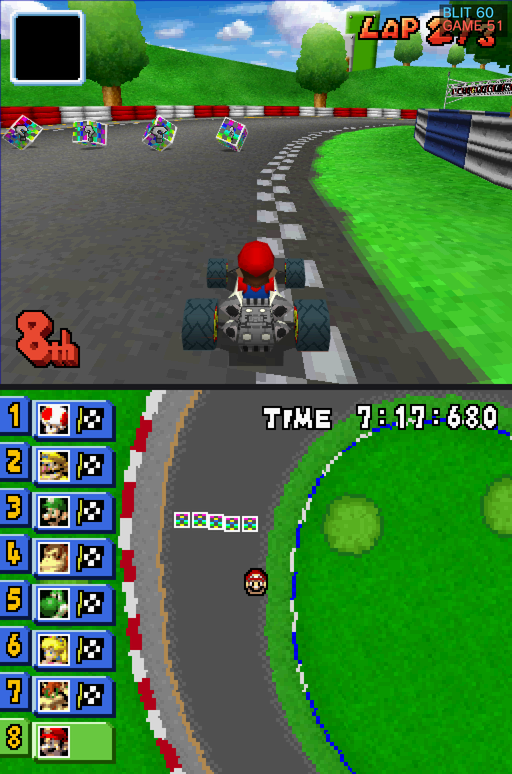
비디오 페이지에서 FPS 카운터를 켜면 오른쪽 위 모서리에 두 가지 수치가 표시됩니다.
- BLIT는 화면으로 영상이 전송되는 빈도(표시 속도)입니다.
- GAME은 에뮬레이트된 DS가 실제로 만들어 낸 프레임 수(에뮬레이션 속도)입니다.
둘 다 60이면 게임이 최대 속도로 실행되는 것입니다. GAME 수치가 BLIT보다 낮으면, 화면이 계속 부드럽게 갱신되더라도 그 장면에서 에뮬레이터 자체가 뒤처지고 있다는 뜻입니다. 카운터는 RG DS와 RG DS Plus의 듀얼 스크린 경로에서도 작동합니다.
저지연 오디오
DS 게임 오디오는 전용 저지연 스트림으로 재생되어, 게임과 귀 사이의 지연이 약 300 ms에서 수십 ms로 줄어듭니다. 무거운 장면, 상태 불러오기, 일반 플레이 중에 딱딱거리거나 튀는 소리가 나지 않고, 스트리밍 음성(Golden Sun Dark Dawn)이 깨끗하게 재생되며, DS 사운드 하드웨어로 에코를 만드는 게임(Yoshi's Island DS, Animal Crossing, Mario Kart DS 등)도 실제 DS에서처럼 들립니다.
- 유선 헤드폰도 게임에서 작동합니다. 꽂으면 소리가 잭으로 옮겨 가고, 뽑으면 다시 스피커로 돌아옵니다.
- RG DS Plus: 이제 저지연 경로가 스피커뿐 아니라 헤드폰 잭에도 적용되므로, 헤드폰을 꽂아도 짧은 지연이 유지됩니다. 헤드폰을 꽂은 동안에는 스피커 EQ가 우회됩니다.
- 게임을 나가면 오디오가 즉시 음소거되며, 나가는 도중에 날카로운 소리가 나지 않습니다.
저지연 디스플레이
RG DS와 RG DS Plus: DS 게임은 패널의 갱신 주기에 맞춰 잠기는 전용 듀얼 패널 경로로 표시되며, 추가 복사 없이 자체 입력 스레드를 사용하므로 버튼 입력이 화면에 더 적은 지연으로 전달됩니다. 무거운 장면은 패널의 실제 갱신 속도에 맞춰 진행되어, Pokemon White 2 같은 게임에서 주기적으로 나타나던 미세한 끊김이 사라졌습니다. 설정할 것은 없으며, 이 기기에서는 단일 화면 표시용 행이 숨겨집니다.
단일 화면 기기의 비디오 페이지에는 표시 옵션이 두 가지 있습니다.
- 저지연 모드는 각 프레임을 한 번 더 빨리(약 16 ms 지연 감소) 표시하는 대신, 아주 무거운 장면에서 여유가 조금 줄어듭니다. 켜면 프레임 동기화가 꺼집니다.
- 프레임 동기화는 화면과 보조를 맞추도록 각 프레임을 한 번 갱신만큼 붙잡아 둡니다. 프레임 하나만큼의 지연이 생기므로 저지연 모드를 쓴다면 꺼 두세요.
RetroArch LCD 및 CRT 셰이더
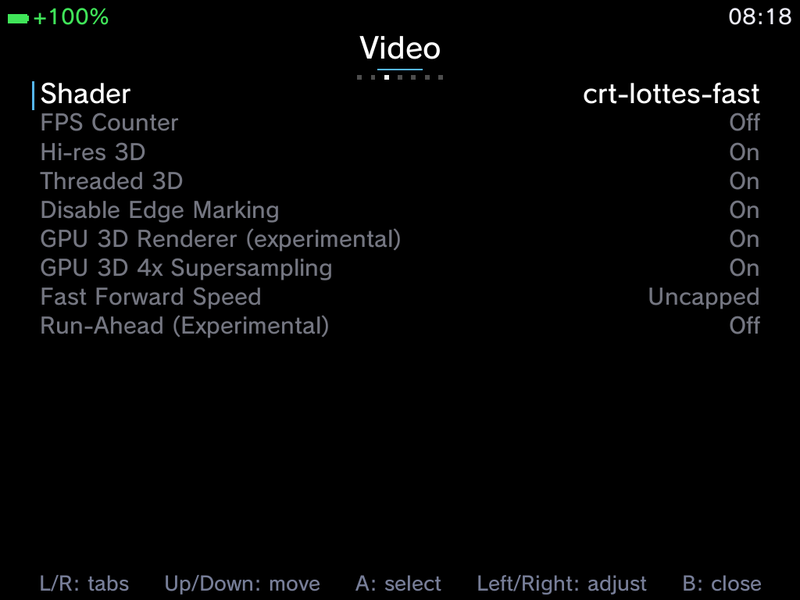
셰이더 행에는 RetroArch의 휴대용 게임기 LCD 및 CRT 셰이더 38종을 충실하게 포팅한 것이 들어 있습니다(crt-lottes-fast도 그중 하나입니다). 어떤 화면 크기에도 맞춰지며 고해상도 3D에서도 패턴이 알맞은 배율로 유지되므로 스캔라인이나 LCD 격자가 겹쳐 두 배로 보이는 일이 없습니다. 셰이더 변경은 즉시 적용되므로, 메뉴 뒤에서 게임이 실행되는 동안 왼쪽과 오른쪽으로 넘겨 보며 고를 수 있습니다.
직접 만든 DraStic 셰이더도 추가할 수 있습니다. DraStic 폴더 안의 shaders 폴더(기본값 drastic-nano/shaders)에 넣으면 기본 제공 셰이더 옆에 목록으로 나타납니다.
게임별 설정
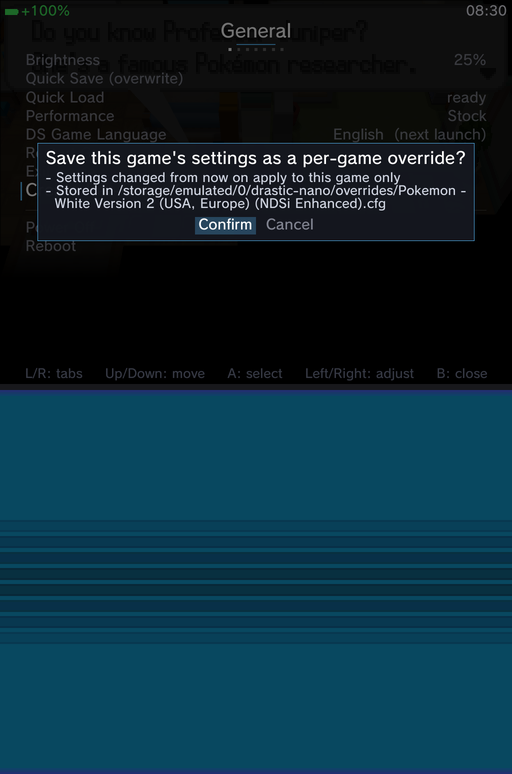
보통 모든 설정은 전역입니다. 한 게임에서 바꾸면 모든 DS 게임이 그 값을 사용합니다. 게임별 설정을 만들면 한 게임에만 고유한 설정을 줄 수 있습니다.
- 게임을 시작하고 원하는 대로 설정합니다.
- 일반을 열고 게임별 설정 만들기를 선택한 다음 확인을 선택합니다.
- 이제부터 그 게임을 플레이하며 바꾸는 설정은 그 게임에만 적용됩니다. 전역 설정은 건드리지 않습니다.
게임별 설정은 모든 설정의 스냅샷을 저장합니다. 비디오 옵션(셰이더, 고해상도 3D, GPU 3D, 레이아웃), 오디오, 키 설정과 컨트롤, 빨리 감기 속도, 선행 실행, 덮개 옵션, RetroAchievements 알림과 배지 토글, DS 게임 언어, 성능 모드가 포함됩니다. DraStic 폴더 안의 drastic-nano/overrides/<game name>.cfg라는 작은 파일로 저장되며, 확인 화면에 정확한 경로가 표시됩니다.
되돌리려면 일반을 열고 게임별 설정 삭제를 선택하세요. 파일이 삭제되고 전역 설정이 다시 시작하지 않아도 즉시 돌아옵니다. 게임별 설정 파일을 읽을 수 없으면(예: 손상된 경우) 행에 게임별 설정: 읽을 수 없음이 표시되고 전역 설정이 사용되며, 파일을 삭제하고 새로 만들 수 있습니다.
게임별 성능 모드. 게임별 설정이 있는 게임이 시작되면 기기가 그 게임의 성능 모드로 전환되고, 게임을 나가면 이전에 쓰던 전역 모드가 돌아옵니다. 게임이 충돌하거나 게임 도중 기기가 재부팅되어도 마찬가지이므로, 한 게임의 모드에 갇히는 일이 없습니다.
빠른 저장 취소와 빠른 불러오기 취소
실수로 빠른 저장이나 빠른 불러오기를 눌렀나요? 일반 페이지에서 바로잡을 수 있습니다.
- 빠른 저장 취소는 마지막 빠른 저장이 덮어쓴 슬롯 0 상태를 되돌려 놓습니다.
- 빠른 불러오기 취소는 마지막 빠른 불러오기 직전의 위치로 돌아갑니다.
각 행은 되돌릴 것이 있을 때만 나타납니다. 빠른 저장과 빠른 불러오기 자체도 일반 페이지에서 한 번만 누르면 되고, 메뉴가 닫혀 바로 게임으로 돌아갑니다.
빨리 감기
빨리 감기 버튼(기본값 R2)을 한 번 누르면 게임이 빨라지고, 다시 누르면 일반 속도로 돌아옵니다. 켜져 있는 동안 왼쪽 위 모서리에 주황색 >> 배지가 표시되며, 조작은 정상적으로 반응합니다.
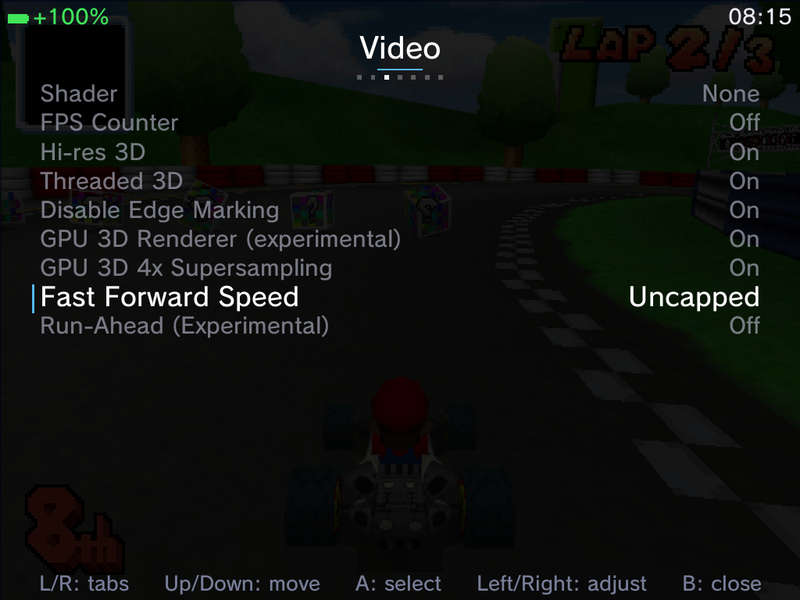
비디오 페이지의 빨리 감기 속도는 빨리 감기가 얼마나 빠른지 정합니다. 일반 속도의 110%부터 300%까지 10 단위이거나, 기기가 낼 수 있는 최대 속도인 무제한입니다. 기본값은 300%입니다. 제한된 속도에서도 모든 프레임이 그려지고(건너뛰는 것이 없음), 자체 화면 캡처를 보여 주는 게임에서도 일반 속도로 돌아온 뒤를 포함해 깨진 화면이나 깜빡임이 없습니다. 새 속도는 다음에 빨리 감기를 켤 때 적용됩니다.
선행 실행 (실험적)
비디오 페이지의 선행 실행 (실험적)은 기본적으로 꺼져 있습니다. 켜면 에뮬레이터가 한 프레임 앞서 실행되어 버튼 입력이 최대 두 프레임 더 빨리 화면에 반영됩니다.
적응형으로 동작합니다. 여유가 있을 때만 앞서 실행하므로, 아주 무거운 장면에서는 느려지는 대신 그냥 일반 플레이로 돌아갑니다. 빨리 감기 중과 RetroAchievements 하드코어 모드에서는 일시 정지됩니다. 켤 때 이런 제한을 설명하며 확인을 요청합니다. 무거운 게임에서 효과가 적다면 고해상도 3D를 꺼서 더 일관된 선행 실행을 얻을 수 있습니다.
덮개 닫기
일부 DS 게임은 콘솔의 덮개를 닫는 동작에 반응합니다(일시 정지, 퍼즐 작동, 저장).
- 컨트롤 페이지의 덮개 닫기는 할당할 수 있는 동작입니다. 여분의 버튼에 할당하면 누를 때마다 에뮬레이트된 DS 덮개가 닫히거나 열립니다.
- 콘솔을 닫으면 DS도 닫힘(기본값 끄기)은 실제 클램셸 덮개가 있는 기기용입니다. 끄면 기본 동작을 유지하여 덮개를 닫을 때 기기가 절전 상태가 됩니다. 켜면 기기를 닫는 순간 게임의 DS 덮개가 닫히므로, 잠깐 닫았다 열면 게임이 일시 정지되었다가 재개될 뿐이고, 오래 닫으면 기기가 절전 상태가 됩니다.
직접 만든 치트 파일
DraStic Nano에는 기본 치트 데이터베이스가 들어 있으며, 그 위에 직접 만든 것을 추가할 수 있습니다.
- R4 방식의 치트 데이터베이스(
usrcheat.dat같은 파일)를 준비합니다. 이름은 상관없고, 원하는 만큼 추가할 수 있습니다. - DraStic 폴더 안의
cheats폴더(기본값drastic-nano/cheats)에 복사합니다. - 게임을 시작합니다. DS 게임이 시작될 때 직접 만든 파일이 기본 치트와 합쳐집니다.
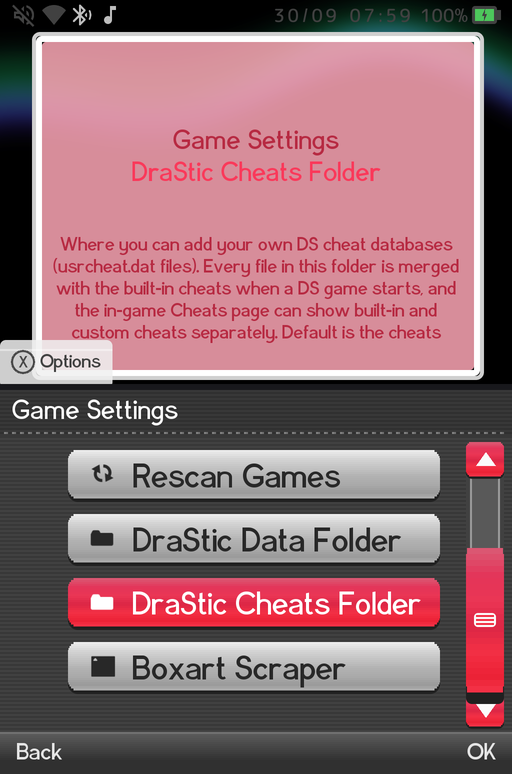
치트 파일을 다른 곳에 두려면 설정 > 게임 설정 > DraStic 치트 폴더에서 폴더를 고르세요. 고르기 전에는 기본값으로 표시되며, 기본 폴더 사용으로 되돌릴 수 있습니다.
게임 안에서 치트 페이지에는 찾은 치트 파일의 수가 표시되고, 직접 만든 파일에서 온 폴더는 (사용자 정의)로 표시되며, 표시 필터로 내장 또는 사용자 정의 치트만 따로 볼 수 있습니다.
저장 위치와 DraStic 폴더
DraStic Nano는 내 것은 모두 한 폴더, 기본적으로 내부 저장소의 drastic-nano에 보관합니다.
| 폴더 | 들어 있는 것 |
|---|---|
drastic-nano/saves |
게임 내 저장 데이터 |
drastic-nano/savestates |
빠른 재개의 자동 저장을 포함한 상태 저장 |
drastic-nano/shaders |
직접 만든 셰이더(기본 제공 목록에 추가됩니다) |
drastic-nano/cheats |
직접 만든 치트 파일 |
drastic-nano/overrides |
게임별 설정 파일 |
이 폴더는 탐색할 수 있는 어디로든 옮길 수 있습니다. 내부 저장소의 다른 폴더, SD 카드, USB 드라이브, 네트워크 공유 모두 가능합니다. 설정 > 게임 설정 > DraStic 데이터 폴더를 열고 폴더를 고르세요. 고르기 전에는 행에 기본값이 표시되며, 기본 폴더 사용으로 되돌릴 수 있습니다.

새 폴더를 고른다고 이전 폴더에 있던 파일이 옮겨지지는 않습니다. 기존 saves, savestates와 셰이더나 게임별 설정이 있다면 직접 복사한 다음(MTP, ADB Explorer, 네트워크 공유 사용), 게임 내 상태 저장 페이지에서 폴더 이름을 확인하세요.
DraStic 폴더는 일반 저장소이므로 Syncthing 같은 도구로 PC나 다른 기기에 미러링해서 DS 저장 데이터가 기기 사이를 따라다니게 할 수 있습니다. 각 기기에서 같은 DraStic 폴더를 Syncthing에 지정하고 동기화 상태를 유지하세요. 네트워크 공유를 참고하세요.
빠른 재개
빠른 재개를 켜면(기본값은 꺼짐이며, 설정 > 게임 설정 > 빠른 재개 또는 빠른 메뉴에서 켭니다) DS 게임 중에 전원을 끄거나 재부팅할 때 DraStic의 예약된 자동 저장 슬롯에 현재 위치가 저장됩니다. 다음 부팅 때 Nano가 로딩 화면 없이 일시 정지했던 게임으로 곧바로 다시 실행합니다.
자동 저장이 잘렸거나 너무 작은 경우에는 따로 치워 두고 손상된 상태를 불러오는 대신 게임을 새로 부팅하는 충돌 방지 장치가 내장되어 있습니다.
빠른 재개는 새로 부팅해야 하는 RetroAchievements 하드코어 모드에서는 건너뜁니다.
RetroArch에서의 동작을 포함한 전체 내용은 빠른 재개 페이지를 참고하세요.
권장 기본값
듀얼 스크린인 RG DS와 RG DS Plus에서는 GammaOS가 사용자가 직접 고른 값을 덮어쓰지 않고 적절한 기본값을 적용합니다.
| 옵션 | 기본값 |
|---|---|
| 고해상도 3D | 켜기 |
| 스레드 3D | 켜기 |
| 엣지 마킹 비활성화 | 켜기 |
DS 옵션이 있는 곳
| 위치 | 설정할 수 있는 것 |
|---|---|
| 게임 내 메뉴(Back 짧게 누르기) | 비디오, 오디오, 컨트롤, 치트, 업적, DS 게임 언어, 게임별 설정 |
| 설정 > 게임 설정 > 빠른 재개 | 빠른 재개 켜기/끄기(빠른 메뉴에도 있음) |
| 설정 > 게임 설정 > DraStic 데이터 폴더 | 저장 데이터, 상태 저장, 셰이더, 게임별 설정이 있는 위치 |
| 설정 > 게임 설정 > DraStic 치트 폴더 | 직접 만든 치트 파일을 읽어 오는 위치 |