DraStic Nano это один из двух эмуляторов Nintendo DS, встроенных в GammaOS Nano (второй это melonds-nano; выбор между ними делается в «Игровых системах»). Он запускает ваши игры DS прямо из меню «Игра», быстро загружается и предлагает удобное внутриигровое меню. Эта страница служит полным справочником: как он запускается, где хранятся ваши сохранения, как им управлять и что делает каждый пункт внутриигрового меню.
Что такое DraStic Nano
DraStic Nano встраивает ядро DraStic DS прямо в Nano, поэтому отдельное приложение открывать не нужно, а игры загружаются быстро. Всё необходимое поставляется внутри самой GammaOS: библиотеки эмулятора, файлы BIOS и прошивок, база данных игр и шейдеры по умолчанию входят в систему. Устанавливать приложение DraStic не нужно.
Игры Nintendo DS (файлы .nds или ROM в архиве .zip) запускаются через эмулятор DS, выбранный в Параметры > Параметры игр > Игровые системы > Nintendo DS > Эмулятор: DraStic (GammaOS) или melonDS (GammaOS). В DraStic Nano, пока ROM из архива распаковывается, вместо пустой панели показывается экран загрузки с индикатором выполнения.
Ваши данные (сохранения, сохранённые состояния, шейдеры, файлы кодов и настройки для каждой игры) лежат в одной обычной папке в вашем хранилище: drastic-nano в корне внутренней памяти (/sdcard/drastic-nano). См. раздел Место сохранений и папка DraStic.
Если вы переходите с приложения DraStic
Если стандартное приложение DraStic всё ещё установлено и в нём есть сохранения или сохранённые состояния, при запуске первой игры DS появится вопрос Перенести сохранения DraStic на SD-карту? с вариантами Переместить и Не сейчас. Выберите Переместить, и ваши сохранения и сохранённые состояния будут перенесены в папку drastic-nano до загрузки игры, так что вы продолжите со старого автосохранения.
Выбрали Не сейчас или приложение позже записало ещё файлы? На странице Общие внутриигрового меню остаётся строка Импорт сохранений DraStic (с числом файлов), пока есть что переносить. Ваши прежние настройки DraStic (параметры видео, назначения кнопок, пользовательские данные DS) также переносятся один раз, при том первом запуске.
После этого DraStic Nano использует собственные настройки. Изменение параметра в стандартном приложении DraStic больше не влияет на DraStic Nano, и наоборот.
Быстрый старт: ваша первая игра DS
- Положите файлы
.nds(или.zip) в папкуROMs/ndsи откройте меню Игра. См. Добавление игр. - Выберите игру и нажмите A, чтобы запустить её. Искать BIOS и что-либо настраивать заранее не нужно.
- Во время игры сделайте короткое нажатие Back, чтобы открыть внутриигровое меню. Оно открывается на странице Общие с самыми частыми действиями, а пока меню открыто, игра стоит на паузе.
- Чтобы выйти из игры, удерживайте Back. Звук сразу отключается, и примерно через две секунды вы возвращаетесь в оболочку Nano, в ту же систему, из которой запускали игру.
Одна кнопка, две длительности нажатия: короткое нажатие Back открывает меню, удержание выходит из игры.
BIOS не нужен
Хорошая новость: DraStic не требует от вас BIOS. Используемые им файлы поставляются внутри GammaOS, поэтому игры Nintendo DS запускаются сразу, ничего искать и копировать не нужно. Это не так, как с PlayStation, PS2 или Dreamcast, которым нужен ваш BIOS (см. Эмуляторы).
Единственный выбор «прошивки», который вам может понадобиться изменить, это язык консоли DS: многие игры по нему выбирают собственный язык. Задайте его в пункте Язык игры DS на странице «Общие» (см. Общие).
Управление в игре
Основные кнопки DS, D-Pad, боковые кнопки и Start/Select один к одному соответствуют кнопкам вашей консоли (вверх, вниз, влево, вправо, A, B, X, Y, L, R, Start, Select). Нижним (сенсорным) экраном DS управляет сенсорная панель или виртуальный сенсорный курсор, если на вашем устройстве нет сенсорного экрана.
| Ввод | Действие |
|---|---|
| Короткое нажатие Back | Открыть или закрыть внутриигровое меню (пока оно открыто, игра стоит на паузе) |
| Удержание Back | Выйти из игры и вернуться в оболочку Nano (около 2 секунд, звук отключается сразу) |
| R2 (по умолчанию) | Включить или выключить перемотку вперёд (нажатие переключает) |
| L2 (по умолчанию) | Поменять местами два экрана DS |
| R3 (по умолчанию) | Включить или выключить виртуальный сенсорный курсор |
| Нажатие Power | Перевести устройство в сон |
| Удержание Power (около 1,5 с) | Открыть внутриигровое меню |
| Удержание Power (около 5 с) | Сохранить и выключить устройство |
| Сенсорная панель | Работает как стилус DS на нижнем экране |
Каждое назначение можно изменить на странице Управление. Полное описание управления смотрите в разделе Управление в DraStic.
Внутриигровое меню
Сделайте короткое нажатие кнопки Back, чтобы открыть меню. Пока оно открыто, игра стоит на паузе, а B (или ещё одно нажатие Back) закрывает его и возобновляет игру. Кнопками L и R переключайте страницы, вверх и вниз перемещайтесь, A выбирает, а влево или вправо меняют значение.
Страницы такие: Общие, Сохранённые состояния, Видео, Звук, Управление, Коды и Достижения. Меню открывается и прокручивается без задержек, переключатель показывает новое значение в момент изменения, длинные названия прокручиваются при выборе, а все подписи переведены на все 14 языков. На RG DS и RG DS Plus меню рисуется на верхнем экране.
Общие
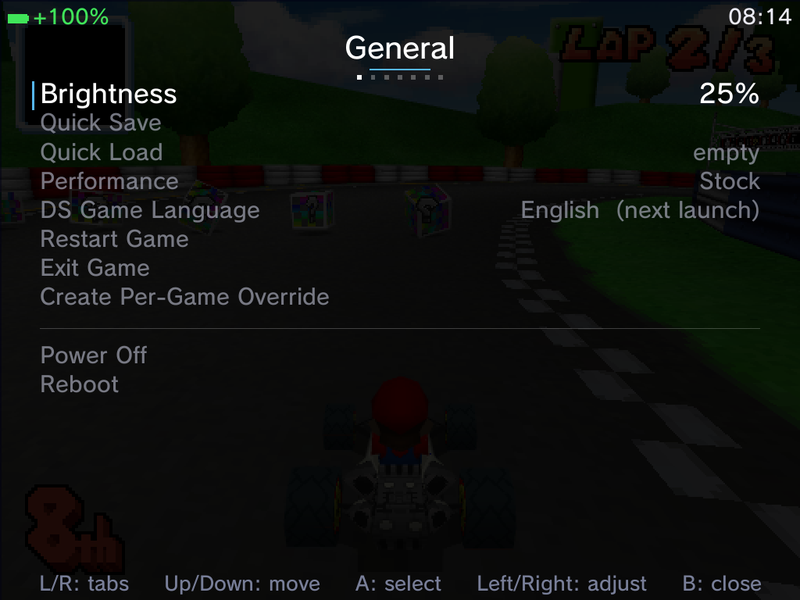
Начальная страница, где собраны повседневные действия:
| Строка | Что делает |
|---|---|
| Яркость | Яркость экрана в реальном времени. Заданное здесь значение сохраняется после выхода из игры и после перезагрузки (это работает и на TrimUI Brick). |
| Быстрое сохранение | Сохраняет в слот 0 и закрывает меню. Если в слоте 0 уже есть состояние, строка читается «Быстрое сохранение (перезапись)». |
| Быстрая загрузка | Загружает слот 0 и закрывает меню. Показывает готов или пусто. |
| Отменить быстрое сохранение / Отменить быструю загрузку | Показываются, только когда есть что отменять. См. раздел Отмена быстрого сохранения и быстрой загрузки. |
| Производительность | Макс., Стандартный или Экономия энергии, применяется сразу. При наличии настроек для игры здесь задаётся режим самой игры. |
| Язык игры DS | Японский, Английский, Французский, Немецкий, Итальянский или Испанский. Применяется при следующем запуске, а строка Перезапустите игру, чтобы применить изменения появляется, чтобы сделать это сразу. |
| Перезагрузить игру | Перезапускает игру с заставки. |
| Выход из игры | Выходит из игры и возвращает на главный экран, так же как удержание Back. |
| Создать настройки для игры | Сохраняет собственные настройки этой игры. Когда они появятся, пункт превращается в Удалить настройки для игры. См. раздел Настройки для каждой игры. |
| Импорт сохранений DraStic | Показывается, только пока в стандартном приложении DraStic ещё есть сохранения. См. раздел Если вы переходите с приложения DraStic. |
| Выключить / Перезагрузка | Сохраняют ваше место и выключают или перезагружают устройство. Оба сначала просят подтверждение. |
Сохранённые состояния
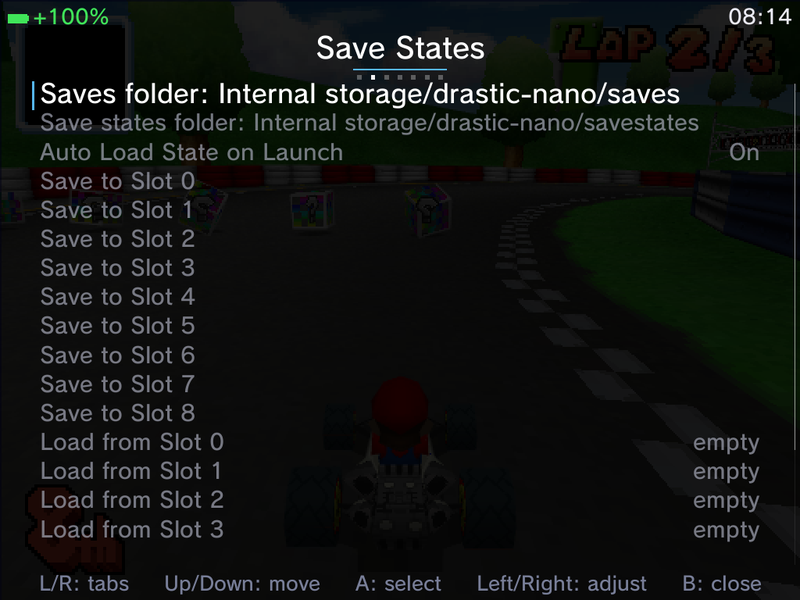
- Первые две строки называют папки, в которые записываются сохранения и сохранённые состояния игры, например Папка сохранений: Внутренняя память/drastic-nano/saves. Если вы перенесли папку DraStic на SD-карту, здесь это видно с первого взгляда.
- Автозагрузка при запуске (по умолчанию включено) продолжает игру с её последнего сохранённого состояния при запуске.
- Сохранить в слот 0 ... Сохранить в слот 8 и Загрузить из слота 0 ... Загрузить из слота 8 (каждая показывает готов или пусто).
Сохранить состояние и Загрузить состояние (слот 0) можно также назначить на любую кнопку на странице «Управление», чтобы быстро сохраняться и загружаться, вообще не открывая меню.
При включённом хардкорном режиме RetroAchievements загрузка состояния отключена (сохранение по-прежнему работает), как того требуют правила хардкора.
Видео
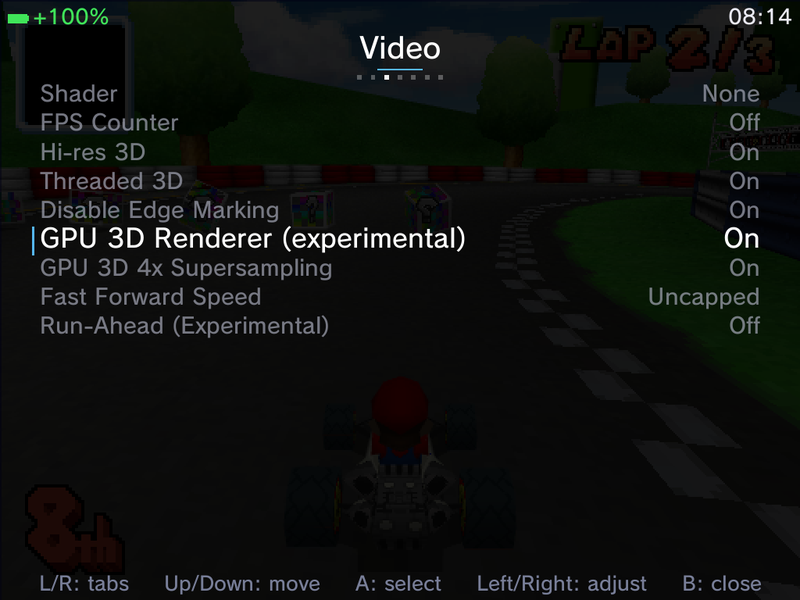
| Параметр | Варианты / примечания |
|---|---|
| Шейдер | Видеофильтр. Включает собственные фильтры DraStic и 38 шейдеров LCD и CRT из RetroArch. Применяется сразу. |
| Раскладка экранов | Авто, Рядом, Друг над другом или Один экран |
| Пресет раскладки | Картинка в картинке и другие пресеты, а также два вертикальных пресета ниже |
| Непрозрачность PiP | Непрозрачный, 80%, 60% или 40% |
| Угол PiP | Снизу справа, Снизу слева, Сверху справа или Сверху слева |
| Поворот дисплея | Нормальный, 90, 180 или 270 |
| Масштабирование экрана | Растянуть, Исходный, Малый + Большой или Большой + Малый |
| Зазор между экранами | Выключено, Маленький, Средний или Большой |
| Смещение компоновки по X / Смещение компоновки по Y / Масштаб компоновки | Сдвиг и масштаб всего изображения на экране |
| Сбросить настройку раскладки | Возвращает три значения выше к значениям по умолчанию |
| Поменять экраны местами | Меняет верхний и нижний экраны местами |
| Половинное разрешение | Рисует с половинным размером и увеличивает, для панелей с ограниченной скоростью заполнения (по умолчанию выключено) |
| 16-битные фреймбуферы | Компонует в 16-битном цвете, вдвое уменьшая нагрузку на дисплей (по умолчанию выключено, только путь SurfaceFlinger) |
| Счётчик FPS | Показывает счётчики BLIT и GAME (по умолчанию выключено). См. раздел Счётчики FPS. |
| Hi-res 3D | Удваивает внутреннее разрешение 3D, применяется сразу |
| Потокообработка 3D | Запускает 3D параллельно с эмуляцией процессора, применяется сразу |
| Отключить краевую разметку | Применяется сразу |
| GPU 3D Renderer (experimental) | Рисует 3D на GPU. См. раздел Рендерер GPU 3D. |
| GPU 3D 4x Supersampling | Показывается, только пока включён рендерер GPU 3D |
| Синхронизация кадров | По умолчанию выключено. Поддерживает согласованное обновление двух панелей на устройствах с двумя экранами; об устройствах с одним экраном см. Дисплей с малой задержкой. |
| Режим низкой задержки | Только для устройств с одним экраном. См. Дисплей с малой задержкой. |
| Пропуск кадров | Тип и значение |
| Режим производительности | Макс., Стандартный или Экономия энергии |
| Скорость перемотки | От 110% до 300% с шагом 10, затем Без лимита (по умолчанию 300%). См. раздел Перемотка вперёд. |
| Run-Ahead (экспериментально) | По умолчанию выключено. См. раздел Run-Ahead. |
Строки раскладки на RG DS и RG DS Plus
На двухэкранных RG DS и RG DS Plus у каждого экрана DS своя панель, поэтому строки для одного окна (Раскладка экранов, Пресет раскладки, PiP, Поворот дисплея, Масштабирование экрана, Зазор между экранами, строки настройки раскладки, Поменять экраны местами и Половинное разрешение) там скрыты. Страница «Видео» начинается с Шейдера и Счётчика FPS, как на снимке выше.
Настраиваемая раскладка экрана
На устройствах с одним экраном строки Смещение компоновки по X, Смещение компоновки по Y и Масштаб компоновки позволяют сдвигать и масштабировать изображение, чтобы точно подогнать его под вашу панель поверх выбранной раскладки. Сбросить настройку раскладки возвращает все три значения по умолчанию, если вы хотите начать заново.
Вертикальные пресеты раскладки
Два вертикальных пресета ставят два экрана DS друг над другом для игры в портретной ориентации:
- Big Top + Small ставит два экрана один над другим с фиксированными размерами (768x576 сверху, 512x384 снизу), а переключатель Swap позволяет поставить малый экран наверх.
- Big Top + Tiny это динамический пресет: он вписывает большой экран на всю ширину панели сверху, а оставшуюся высоту отдаёт крошечному экрану снизу. Он подстраивается под вашу панель, а не использует фиксированные размеры.
На двухэкранных устройствах, где GammaOS управляет обоими экранами напрямую (например, Retroid Pocket Duo Lite), строки раскладки для одного окна скрыты, а вместо них появляются эти:
| Параметр | Варианты / примечания |
|---|---|
| Масштаб каждого экрана | Выкл. / Вкл. |
| Масштаб верхнего экрана | Целый или от 50,0% до 100,0% с шагом 0,1% |
| Масштаб нижнего экрана | Целый или от 50% до 100% с шагом 5% |
| Шейдер для каждого экрана | Шейдер для каждого экрана (при включении шейдеры сильно снижают производительность) |
Звук
- Задержка звука, от 0 до 4, применяется при следующем запуске.
- Микрофон включён или выключен, для игр, которые используют микрофон DS.
- Уровень микрофона, от 0 до 2.
- Шумоподавление: Выключено, Низкий, Средний или Высокий; приглушает фоновый шум микрофона DS, применяется сразу.
Отдельной строки громкости нет: громкостью игры управляют кнопки громкости устройства, и они откликаются мгновенно даже в тяжёлых сценах. См. раздел Звук с малой задержкой.
На устройствах с вентилятором строка Вентилятор (Авто, Охлаждение, Макс., Выключено) задаёт скорость вентилятора для всех игр.
Управление
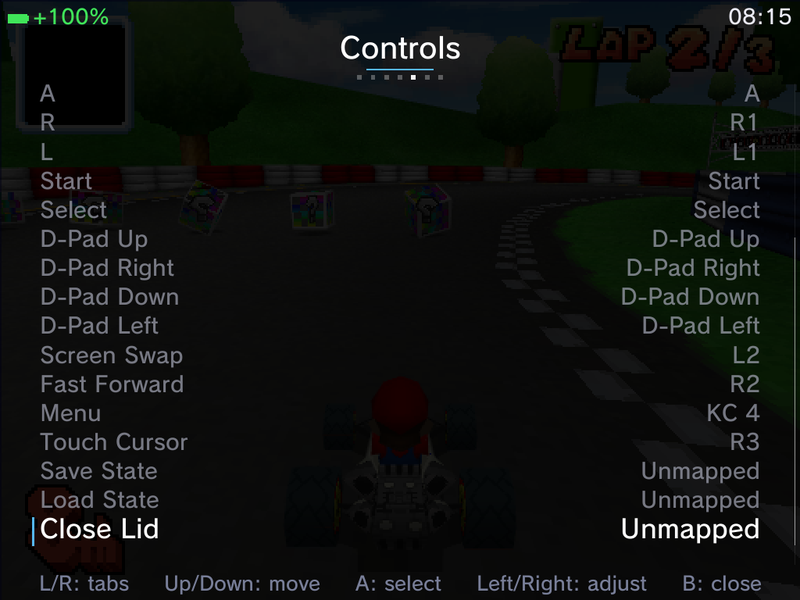
- Восстановить значения по умолчанию возвращает все назначения к стандартной раскладке.
- Аналоговый стик -> Стилус, Мёртвая зона аналога, Портретное управление (Выключено, 90, 180, 270) и Портретная раскладка (Правый стик или Крестовина как кнопки).
- По одной строке назначения на каждое действие: X, Y, B, A, R, L, Start, Select, четыре направления D-Pad, Обмен экранов, Перемотка, Меню, Сенсорный курсор, Сохранить состояние, Загрузить состояние и Закрыть крышку. Выберите строку кнопкой A и нажмите любую кнопку на геймпаде, чтобы назначить её; нажмите влево, чтобы очистить назначение.
- Закрытие крышки закрывает DS (по умолчанию выключено). См. раздел Закрыть крышку.
Коды
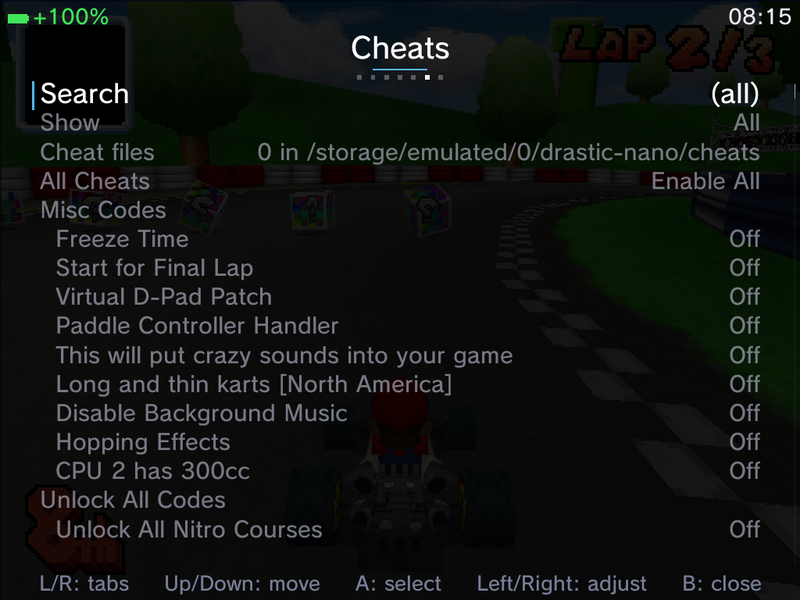
- Поиск открывает клавиатуру для фильтрации кодов по названию.
- Показать фильтрует список: Всё, Включено, Отключено, Встроенные или Пользовательский.
- Файлы кодов показывает, сколько ваших файлов кодов найдено и из какой папки они читаются. См. раздел Ваши собственные файлы кодов.
- Все коды включает или отключает всё сразу.
- Сам список кодов, сгруппированный по папкам. Папки, взятые из ваших файлов, помечены (пользовательский).
- Раздел Собственные коды с пунктом Добавить свой код... для ввода собственных кодов.
Нажимайте L2 и R2, чтобы листать длинный список кодов. В хардкорном режиме RetroAchievements коды отключены.
Достижения
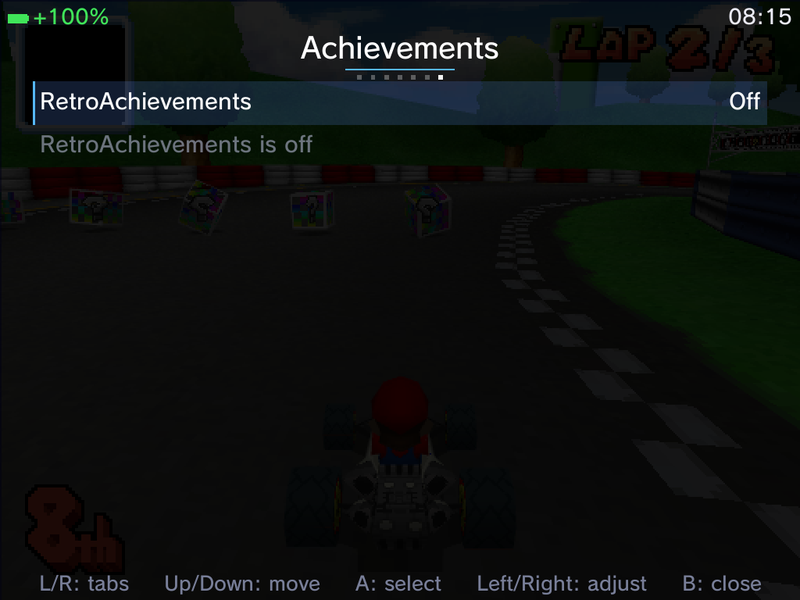
- RetroAchievements включены или выключены, а также Войти / Учётная запись.
- Хардкорный режим.
- Уведомление о прогрессе достижений и Индикаторы испытаний можно включать и выключать отдельно: так можно оставить всплывающие уведомления о получении достижений без значков испытаний на экране или наоборот.
- Просмотр таблиц лидеров, а ниже список достижений этой игры.
Рендерер GPU 3D
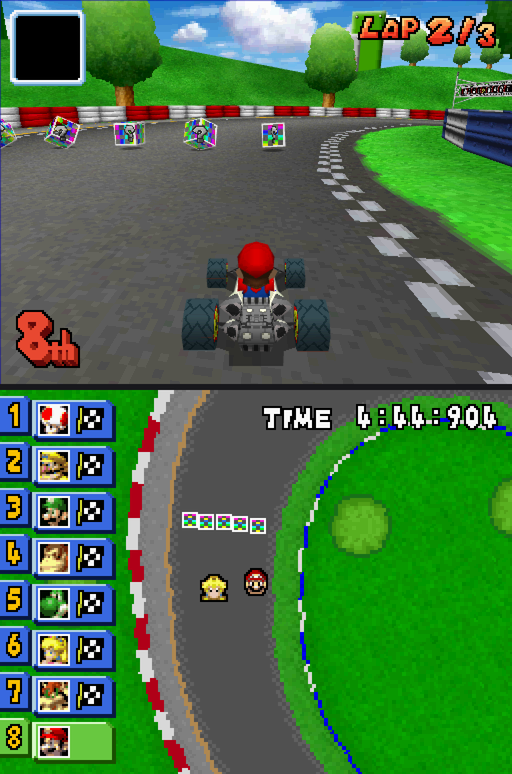
GPU 3D Renderer (experimental) на странице «Видео» рисует 3D-сцену DS на GPU вашего устройства вместо процессора. Это освобождает время процессора для эмуляции, поэтому Hi-res 3D больше не стоит кадров в тяжёлых сценах.
- Он работает в исходном разрешении и с Hi-res 3D, а также поддерживает точное для DS смешивание, тоновое затенение (toon) и трафаретные тени.
- Его результат близко совпадает с собственным процессорным рендерером DraStic, вплоть до мелких деталей текстур и освещения, а такие игры, как Mario Kart DS, Pokemon White 2, GTA Chinatown Wars и Mario and Luigi, отображаются правильно.
- GPU 3D 4x Supersampling появляется, когда рендерер включён. Он сглаживает края полигонов с помощью мультисэмплинга. Это требует больше времени GPU, поэтому на время его использования отключите шейдеры.
- 3D-слой показывается с опозданием на один кадр (на самых тяжёлых кадрах на два), чтобы сохранить стабильную частоту кадров.
Включение любой из этих строк сначала просит подтверждение. Рендерер экспериментальный: если игра выглядит неправильно или притормаживает, откройте страницу «Видео» и выключите GPU 3D Renderer (experimental), чтобы вернуться к стандартному процессорному рендереру. Это применяется сразу, перезапуск не нужен. Если проблемы только у одной игры, настройки для игры могут держать его выключенным только для неё.
Счётчики FPS
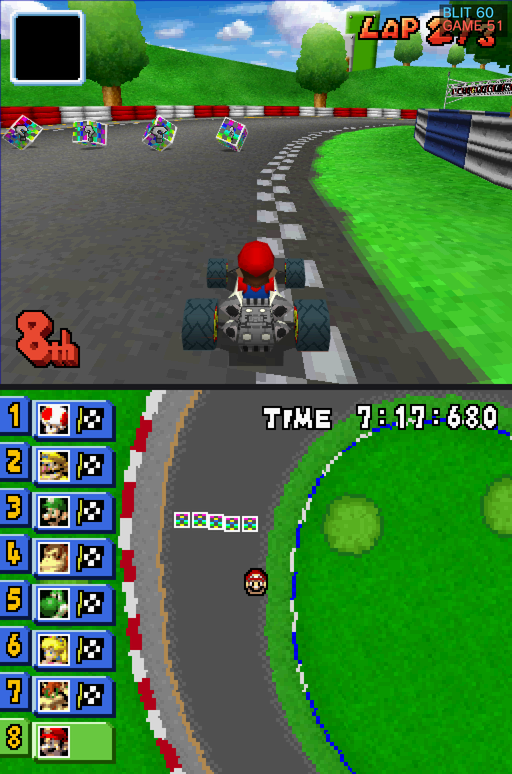
Включите Счётчик FPS на странице «Видео», чтобы показывать два показателя в правом верхнем углу:
- BLIT показывает, как часто изображение отправляется на экран (частота вывода).
- GAME показывает, сколько кадров эмулируемая DS действительно создала (частота эмуляции).
Когда оба показывают 60, игра работает на полной скорости. Если GAME ниже BLIT, это означает, что сам эмулятор в этой сцене не успевает, хотя экран продолжает плавно обновляться. Счётчики работают и на двухэкранном пути RG DS и RG DS Plus.
Звук с малой задержкой
Звук игр DS воспроизводится через эксклюзивный поток с малой задержкой, что сокращает задержку между игрой и вашими ушами примерно с 300 мс до нескольких десятков миллисекунд. В тяжёлых сценах, при загрузке состояний и в обычной игре нет щелчков и хлопков, потоковая речь (Golden Sun Dark Dawn) звучит чисто, а игры, создающие эхо средствами звукового оборудования DS (Yoshi's Island DS, Animal Crossing, Mario Kart DS и другие), звучат так же, как на настоящей DS.
- Проводные наушники работают в играх: звук переходит на разъём, когда вы подключаете их, и возвращается на динамики, когда вы отключаете.
- RG DS Plus: путь с малой задержкой теперь доходит и до разъёма для наушников, и до динамиков, поэтому короткая задержка сохраняется и с подключёнными наушниками. Пока наушники подключены, эквалайзер динамиков обходится.
- При выходе из игры звук отключается сразу, без визга на выходе.
Дисплей с малой задержкой
RG DS и RG DS Plus: игры DS выводятся через отдельный двухпанельный путь, синхронизированный с обновлением панелей, без лишних копий и с собственным потоком ввода, поэтому нажатия доходят до экранов с меньшей задержкой. В тяжёлых сценах темп задаётся реальной частотой обновления панелей, что устраняет периодические микрофризы в играх вроде Pokemon White 2. Настраивать ничего не нужно; строки для устройств с одним экраном на этих устройствах скрыты.
На устройствах с одним экраном на странице «Видео» есть два параметра вывода:
- Режим низкой задержки показывает каждый кадр на одно обновление раньше (примерно на 16 мс меньше задержка), ценой части запаса в очень тяжёлых сценах. Его включение отключает «Синхронизацию кадров».
- Синхронизация кадров задерживает каждый кадр на одно обновление, чтобы согласовать картинку с дисплеем. Она добавляет кадр задержки, поэтому при использовании «Режима низкой задержки» оставьте её выключенной.
Шейдеры LCD и CRT из RetroArch
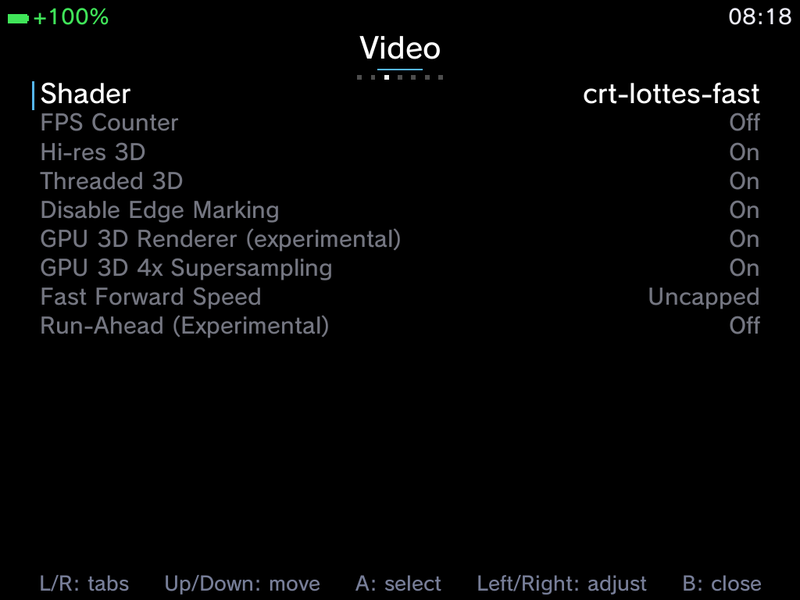
В строке Шейдер есть точные портированные версии 38 шейдеров LCD и CRT для портативных консолей из RetroArch (один из них crt-lottes-fast). Они подстраиваются под любой размер экрана и сохраняют свой узор в правильном масштабе при Hi-res 3D, поэтому строки развёртки или сетка LCD не удваиваются. Смена шейдера применяется сразу, так что вы можете перебирать их кнопками влево и вправо, пока игра идёт за меню.
Можно добавить и собственные шейдеры DraStic: положите их в папку shaders внутри папки DraStic (по умолчанию drastic-nano/shaders), и они появятся в списке рядом со встроенными.
Настройки для каждой игры
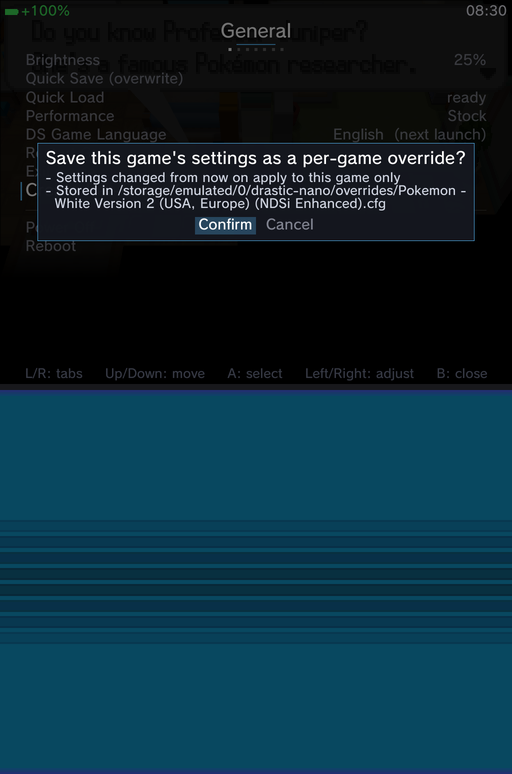
Обычно все настройки общие: изменили их в одной игре, и все игры DS используют их. Настройки для игры дают одной игре собственные параметры.
- Запустите игру и настройте её так, как вам нравится.
- Откройте Общие и выберите Создать настройки для игры, затем Подтвердить.
- С этого момента любой параметр, который вы меняете в этой игре, действует только для неё. Общие настройки не затрагиваются.
В настройки для игры записывается снимок всех параметров: параметры видео (шейдер, Hi-res 3D, GPU 3D, раскладка), звук, назначения кнопок и управление, скорость перемотки, Run-Ahead, параметр крышки, переключатели уведомлений и значков RetroAchievements, «Язык игры DS» и режим Производительность. Они хранятся в небольшом файле drastic-nano/overrides/<game name>.cfg внутри папки DraStic; в подтверждении показан точный путь.
Чтобы вернуться, откройте Общие и выберите Удалить настройки для игры. Файл удаляется, а общие настройки возвращаются сразу, без перезапуска. Если файл настроек для игры не удаётся прочитать (например, он повреждён), строка читается Настройки для игры: нечитаемы, используются общие настройки, а вы можете удалить его и создать новый.
Режим производительности для каждой игры. Когда запускается игра с такими настройками, устройство переключается на режим Производительность этой игры, а прежний общий режим возвращается, когда вы выходите. Это работает и тогда, когда игра вылетает или устройство перезагружается посреди игры, так что вы никогда не застрянете в режиме одной игры.
Отмена быстрого сохранения и быстрой загрузки
Случайно нажали «Быстрое сохранение» или «Быструю загрузку»? Страница «Общие» поможет всё исправить:
- Отменить быстрое сохранение возвращает состояние слота 0, которое последнее быстрое сохранение перезаписало.
- Отменить быструю загрузку возвращает вас туда, где вы были непосредственно перед последней быстрой загрузкой.
Каждая строка появляется, только когда есть что отменять. Быстрое сохранение и Быстрая загрузка тоже находятся на странице «Общие», в одном нажатии, и закрывают меню, так что вы сразу возвращаетесь в игру.
Перемотка вперёд
Нажмите кнопку Перемотка (по умолчанию R2) один раз, чтобы ускорить игру, и ещё раз, чтобы вернуться к обычной скорости. Пока она включена, в левом верхнем углу показывается янтарный значок >>, а ваше управление продолжает работать как обычно.
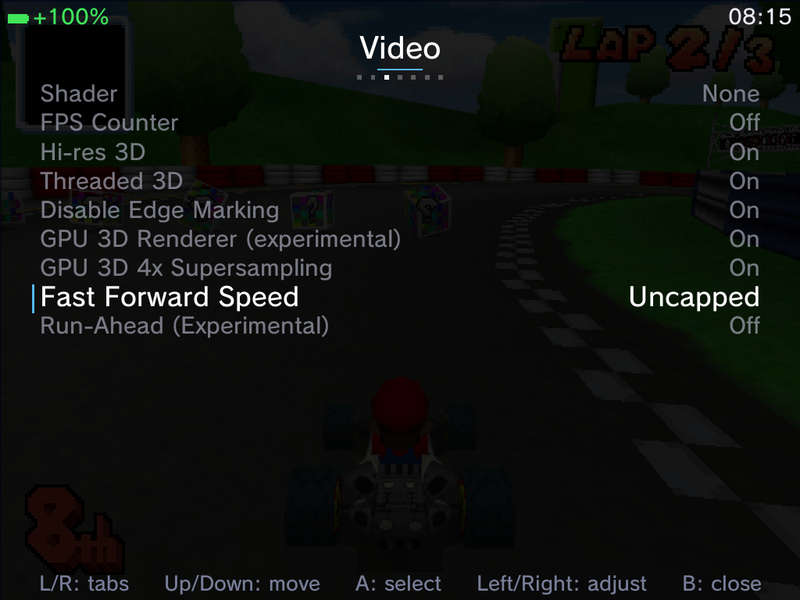
Скорость перемотки на странице «Видео» задаёт, как быстро идёт перемотка: от 110% до 300% обычной скорости с шагом 10 или Без лимита, то есть так быстро, как может работать устройство. По умолчанию 300%. Каждый кадр по-прежнему рисуется на ограниченной скорости (ничего не пропускается), а игры, которые показывают собственные снимки экрана, остаются без мусора и мерцания, в том числе после возврата к обычной скорости. Новая скорость применяется при следующем включении перемотки.
Run-Ahead (экспериментально)
Run-Ahead (экспериментально) на странице «Видео» по умолчанию выключен. Когда он включён, эмулятор работает на кадр вперёд, так что нажатие кнопки может дойти до экрана до двух кадров быстрее.
Он адаптивный: он забегает вперёд, только когда есть запас времени, поэтому в очень тяжёлых сценах просто возвращается к обычной игре, а не замедляется. Он приостанавливается при перемотке и в хардкорном режиме RetroAchievements. Его включение просит подтверждение и объясняет эти ограничения. Если тяжёлая игра почти не получает пользы, выключение Hi-res 3D может дать более стабильный Run-Ahead.
Закрыть крышку
Некоторые игры DS реагируют на закрытие крышки консоли (ставят паузу, запускают головоломку или сохраняются).
- Закрыть крышку на странице «Управление» это назначаемое действие. Назначьте его на свободную кнопку, и каждое нажатие будет закрывать или открывать крышку эмулируемой DS.
- Закрытие крышки закрывает DS (по умолчанию выключено) предназначено для устройств с настоящей крышкой-раскладушкой. При значении «Выключено» поведение обычное: закрытие крышки переводит устройство в сон. При значении «Включено» крышка DS в игре закрывается в момент, когда вы закрываете устройство, так что быстрое закрытие и открытие просто ставит игру на паузу и возобновляет её, а более долгое закрытие всё же усыпляет устройство.
Ваши собственные файлы кодов
DraStic Nano поставляется со встроенной базой данных кодов, и поверх неё можно добавить свои:
- Получите базу кодов в стиле R4 (файл вроде
usrcheat.dat). Подойдёт любое имя, а добавить можно сколько угодно файлов. - Скопируйте её в папку
cheatsвнутри папки DraStic (по умолчаниюdrastic-nano/cheats). - Запустите игру. Ваши файлы объединяются со встроенными кодами при запуске игры DS.
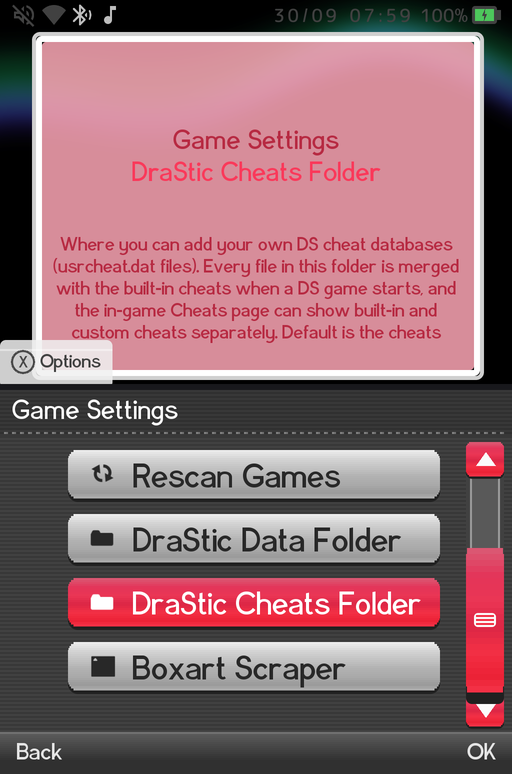
Чтобы хранить файлы кодов в другом месте, выберите папку в Параметры > Параметры игр > Папка кодов DraStic. Пока вы её не выбрали, показывается По умолчанию, а Использовать папку по умолчанию переключает обратно.
В игре на странице «Коды» показано, сколько файлов кодов найдено, папки из ваших файлов помечены (пользовательский), а фильтр Показать может выводить отдельно Встроенные или Пользовательский коды.
Место сохранений и папка DraStic
DraStic Nano хранит всё ваше в одной папке, по умолчанию drastic-nano во внутренней памяти:
| Папка | Что в ней |
|---|---|
drastic-nano/saves |
Ваши внутриигровые сохранения |
drastic-nano/savestates |
Сохранённые состояния, включая автосохранение Быстрого возобновления |
drastic-nano/shaders |
Ваши собственные шейдеры (добавляются к встроенному списку) |
drastic-nano/cheats |
Ваши собственные файлы кодов |
drastic-nano/overrides |
Файлы настроек для каждой игры |
Эту папку можно перенести куда угодно, куда можно добраться обзором: в другую папку во внутренней памяти, на SD-карту, USB-накопитель или в сетевую папку. Откройте Параметры > Параметры игр > Папка данных DraStic и выберите папку. Пока вы её не выбрали, показывается По умолчанию, а Использовать папку по умолчанию переключает обратно.

Выбор новой папки не переносит файлы, которые уже лежат в старой. Скопируйте имеющиеся saves, savestates и все шейдеры или настройки для игр сами (через MTP, ADB Explorer или сетевую папку), а затем проверьте названия папок на внутриигровой странице Сохранённые состояния.
Поскольку папка DraStic находится в обычном хранилище, такой инструмент, как Syncthing, может зеркалировать её на компьютер или другое устройство, и ваши сохранения DS будут следовать за вами между машинами. Укажите Syncthing одну и ту же папку DraStic на каждом устройстве, и он будет поддерживать их синхронизацию. См. раздел Сетевые папки.
Быстрое возобновление
Когда включено Быстрое возобновление (по умолчанию выключено; включите его в Параметры > Параметры игр > Быстрое возобновление или в Быстром меню), выключение или перезагрузка во время игры DS сохраняет ваше место в зарезервированный слот автосохранения DraStic. При следующей загрузке Nano сразу запускает вашу игру с паузы, без экрана загрузки.
Есть встроенная защита от сбоев: если автосохранение обрезано или слишком мало, оно откладывается в сторону, а игра запускается с чистого листа, а не загружает повреждённое состояние.
Быстрое возобновление пропускается в хардкорном режиме RetroAchievements, который требует чистой загрузки.
Полную картину, в том числе как оно работает в RetroArch, смотрите на странице Быстрое возобновление.
Рекомендуемые значения по умолчанию
На двухэкранных RG DS и RG DS Plus GammaOS задаёт разумные значения по умолчанию, не перезаписывая ваш собственный выбор:
| Параметр | По умолчанию |
|---|---|
| Hi-res 3D | Вкл |
| Потокообработка 3D | Вкл |
| Отключить краевую разметку | Вкл |
Где находятся параметры DS
| Где | Что вы задаёте |
|---|---|
| Внутриигровое меню (короткое нажатие Back) | Видео, звук, управление, коды, достижения, «Язык игры DS» и настройки для каждой игры |
| Параметры > Параметры игр > Быстрое возобновление | Быстрое возобновление включено или выключено (также в Быстром меню) |
| Параметры > Параметры игр > Папка данных DraStic | Где находятся сохранения, сохранённые состояния, шейдеры и настройки для игр |
| Параметры > Параметры игр > Папка кодов DraStic | Откуда читаются ваши собственные файлы кодов |