DraStic Nano ist einer der beiden Nintendo-DS-Emulatoren, die in GammaOS Nano eingebaut sind (der andere ist melonds-nano; du wählst zwischen ihnen in Spielsysteme). Er startet deine DS-Spiele direkt aus dem Menü Spiel, mit schnellem Start und einem übersichtlichen Menü im Spiel. Diese Seite ist die vollständige Referenz: wie er startet, wo deine Spielstände liegen, seine Steuerung und jede Option im Menü im Spiel.
Was DraStic Nano ist
DraStic Nano bettet den DS-Core von DraStic direkt in Nano ein. Es gibt also keine separate App zu öffnen, und Spiele starten schnell. Alles, was er braucht, ist in GammaOS selbst enthalten: Die Emulator-Bibliotheken, die BIOS- und Firmware-Dateien, die Spieledatenbank und die Standard-Shader sind alle Teil des Systems. Die DraStic-App muss nicht installiert sein.
Nintendo-DS-Spiele (.nds-Dateien oder gezippte .zip-ROMs) starten über den DS-Emulator, der unter Einstellungen > Spieleinstellungen > Spielsysteme > Nintendo DS > Emulator gewählt ist: DraStic (GammaOS) oder melonDS (GammaOS). Mit DraStic Nano erscheint, während ein gezipptes ROM entpackt wird, ein Ladebildschirm mit Fortschrittsbalken statt eines leeren Bildschirms.
Deine eigenen Daten (Spielstände, Savestates, Shader, Cheat-Dateien und Einstellungen pro Spiel) liegen in einem ganz normalen Ordner auf deinem Speicher, drastic-nano auf der obersten Ebene des internen Speichers (/sdcard/drastic-nano). Siehe Speicherort und dein DraStic-Ordner.
Umstieg von der DraStic-App
Wenn die normale DraStic-App noch installiert ist und Spielstände oder Savestates enthält, fragt das erste DS-Spiel, das du startest, DraStic-Speicherdaten auf die SD-Karte verschieben? mit Verschieben und Nicht jetzt. Wähle Verschieben, dann werden deine Spielstände und Savestates vor dem Spielstart in den Ordner drastic-nano verschoben, sodass du an einem alten Autosave weitermachst.
Du hast Nicht jetzt gewählt, oder die App hat später weitere Dateien geschrieben? Die Seite Allgemein im Spiel behält eine Zeile DraStic-Speicherdaten importieren (mit der Anzahl der Dateien), solange noch etwas zu übernehmen ist. Deine bisherigen DraStic-Einstellungen (Videooptionen, Tastenbelegungen, DS-Benutzerdaten) werden bei diesem ersten Start ebenfalls einmal übernommen.
Danach behält DraStic Nano seine eigenen Einstellungen. Eine Option in der normalen DraStic-App zu ändern, ändert DraStic Nano nicht mehr, und umgekehrt.
Schnellstart: dein erstes DS-Spiel
- Lege deine
.nds- (oder.zip-)Dateien in den OrdnerROMs/ndsund öffne das Menü Spiel. Siehe Spiele hinzufügen. - Wähle dein Spiel aus und drücke A, um es zu starten. Es gibt kein BIOS zu suchen und vorher nichts einzurichten.
- Tippe während des Spielens kurz auf Back, um das Menü im Spiel zu öffnen. Es öffnet sich auf der Seite Allgemein mit den alltäglichen Aktionen, und das Spiel pausiert, solange das Menü offen ist.
- Um das Spiel zu verlassen, halte Back. Der Ton verstummt sofort, und nach etwa zwei Sekunden bist du wieder auf dem Startbildschirm von Nano, beim selben System, aus dem du gestartet hast.
Dieselbe Taste, zwei Drucklängen: Ein kurzes Antippen von Back öffnet das Menü, Halten beendet das Spiel.
Kein BIOS nötig
Gute Nachricht: DraStic braucht kein BIOS von dir. Die Dateien, die es nutzt, sind in GammaOS enthalten, daher laufen Nintendo-DS-Spiele sofort, ohne dass du etwas suchen oder kopieren musst. Anders ist es bei PlayStation, PS2 oder Dreamcast, für die du ein BIOS bereitstellen musst (siehe Emulatoren & Cores).
Die einzige „Firmware“-Einstellung, die du vielleicht ändern möchtest, ist die Sprache der DS-Konsole, nach der viele Spiele ihre eigene Sprache wählen. Lege sie mit DS-Spielsprache auf der Seite Allgemein fest (siehe Allgemein).
Steuerung im Spiel
Die Aktionstasten, das Steuerkreuz, die Schultertasten und Start/Select des DS werden eins zu eins auf deinen Handheld abgebildet (Oben, Unten, Links, Rechts, A, B, X, Y, L, R, Start, Select). Der untere (Touch-)Bildschirm des DS wird über dein Touchpanel gesteuert oder über einen virtuellen Touch-Cursor, wenn dein Gerät keinen Touchscreen hat.
| Eingabe | Aktion |
|---|---|
| Kurzes Antippen von Back | Das Menü im Spiel öffnen oder schließen (das Spiel pausiert, solange es offen ist) |
| Back halten | Das Spiel beenden und zum Startbildschirm von Nano zurückkehren (etwa 2 Sekunden, Ton sofort stumm) |
| R2 (Standard) | Schnellvorlauf ein oder aus (Drücken schaltet um) |
| L2 (Standard) | Die beiden DS-Bildschirme tauschen |
| R3 (Standard) | Virtueller Touch-Cursor ein oder aus |
| Power antippen | Das Gerät in den Ruhezustand versetzen |
| Power halten (etwa 1,5 s) | Das Menü im Spiel öffnen |
| Power halten (etwa 5 s) | Speichern und ausschalten |
| Touchpanel | Dient als DS-Stylus auf dem unteren Bildschirm |
Jede Belegung lässt sich auf der Seite Steuerung ändern. Die vollständige Übersicht der Steuerung findest du unter DraStic-Steuerung.
Das Menü im Spiel
Tippe kurz auf die Taste Back, um das Menü zu öffnen. Das Spiel pausiert, solange es offen ist, und B (oder ein weiteres Antippen von Back) schließt es und setzt das Spiel fort. Mit L und R wechselst du die Seiten, mit Oben und Unten bewegst du dich, mit A wählst du aus, und mit Links oder Rechts änderst du einen Wert.
Die Seiten sind: Allgemein, Spielstände, Video, Audio, Steuerung, Cheats und Erfolge. Das Menü öffnet sich und scrollt ohne Hänger, ein Schalter zeigt seinen neuen Wert in dem Moment, in dem du ihn änderst, lange Namen laufen durch, wenn sie ausgewählt sind, und jede Beschriftung ist in alle 14 Sprachen übersetzt. Auf dem RG DS und RG DS Plus wird das Menü auf dem oberen Bildschirm angezeigt.
Allgemein
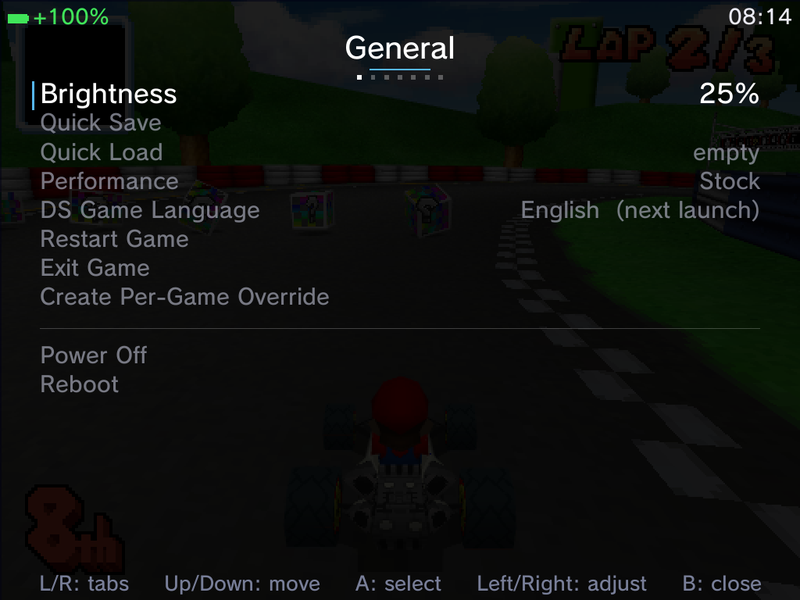
Die Startseite, mit den alltäglichen Aktionen an einem Ort:
| Zeile | Was sie bewirkt |
|---|---|
| Helligkeit | Bildschirmhelligkeit, live. Was du hier einstellst, bleibt nach dem Verlassen des Spiels und nach einem Neustart erhalten (das funktioniert auch auf dem TrimUI Brick). |
| Schnellspeichern | In Platz 0 speichern und das Menü schließen. Lautet „Schnellspeichern (überschreiben)“, wenn Platz 0 schon einen Spielstand enthält. |
| Schnellladen | Platz 0 laden und das Menü schließen. Zeigt bereit oder leer. |
| Schnellspeichern rückgängig / Schnellladen rückgängig | Wird nur angezeigt, wenn es etwas rückgängig zu machen gibt. Siehe Schnellspeichern und Schnellladen rückgängig machen. |
| Leistung | Max, Standard oder Energiesparen, sofort angewendet. Mit einer Pro-Spiel-Einstellung wird das zum eigenen Modus des Spiels. |
| DS-Spielsprache | Japanisch, Englisch, Französisch, Deutsch, Italienisch oder Spanisch. Gilt ab dem nächsten Start, und eine Zeile Spiel neu starten, um die Änderungen anzuwenden erscheint, um es sofort zu erledigen. |
| Spiel neu starten | Das Spiel von seinem Titelbildschirm aus neu starten. |
| Spiel beenden | Das Spiel verlassen und zum Startbildschirm zurückkehren, genau wie beim Halten von Back. |
| Pro-Spiel-Einstellung erstellen | Eigene Einstellungen für dieses Spiel speichern. Wird zu Pro-Spiel-Einstellung löschen, sobald eine vorhanden ist. Siehe Einstellungen pro Spiel. |
| DraStic-Speicherdaten importieren | Wird nur angezeigt, solange die normale DraStic-App noch Spielstände enthält. Siehe Umstieg von der DraStic-App. |
| Ausschalten / Neustart | Deinen Stand speichern und ausschalten oder neu starten. Beide fragen vorher nach einer Bestätigung. |
Spielstände
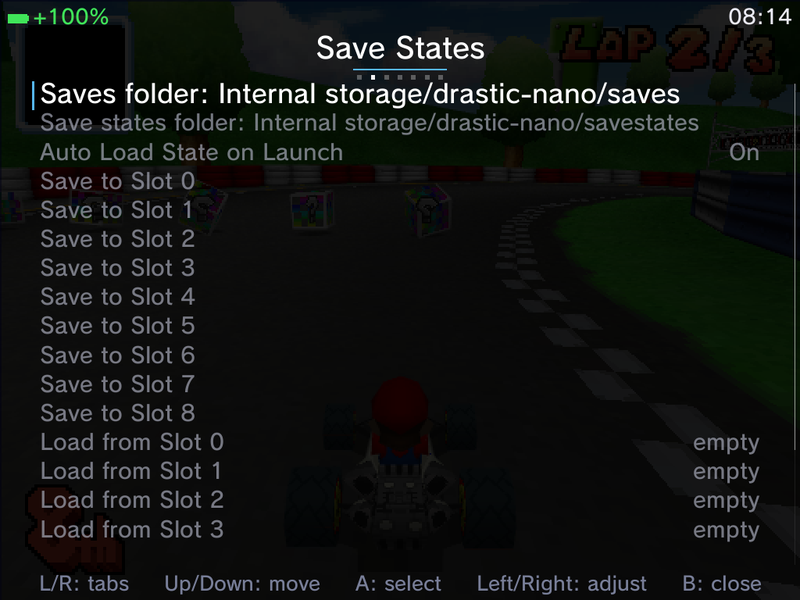
- Die ersten beiden Zeilen nennen die Ordner, in die deine Spielstände und Savestates geschrieben werden, zum Beispiel Speicherordner: Interner Speicher/drastic-nano/saves. Wenn du deinen DraStic-Ordner auf die SD-Karte verschoben hast, kannst du das hier auf einen Blick prüfen.
- Zustand automatisch beim Start laden (Standard Ein) setzt das Spiel beim Start an seinem neuesten Savestate fort.
- In Speicherplatz 0 speichern bis In Speicherplatz 8 speichern und Aus Speicherplatz 0 laden bis Aus Speicherplatz 8 laden (jeder zeigt bereit oder leer).
Spielstand speichern und Spielstand laden (Platz 0) lassen sich auf der Seite Steuerung auch auf eine beliebige Taste legen, sodass du schnell speichern und laden kannst, ohne das Menü überhaupt zu öffnen.
Ist der Hardcore-Modus von RetroAchievements eingeschaltet, ist das Laden eines Savestates deaktiviert (Speichern funktioniert weiterhin), wie es die Hardcore-Regeln verlangen.
Video
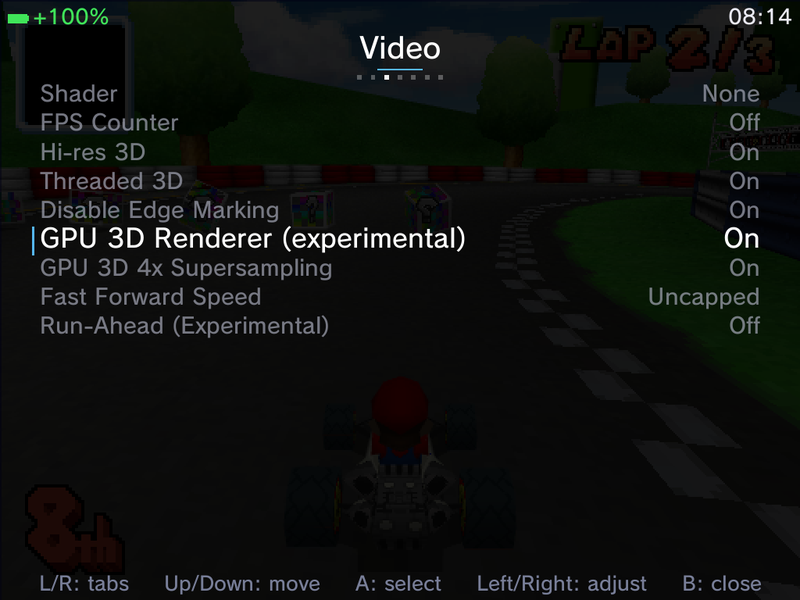
| Option | Auswahl / Hinweise |
|---|---|
| Shader | Der Videofilter. Enthält die eigenen Filter von DraStic und die 38 LCD- und CRT-Shader von RetroArch. Wird live angewendet. |
| Bildschirmlayout | Automatisch, Nebeneinander, Übereinander oder Ein Bildschirm |
| Layout-Voreinstellung | Bild-in-Bild und andere Voreinstellungen, dazu die beiden vertikalen Voreinstellungen unten |
| PiP-Deckkraft | Deckend, 80 %, 60 % oder 40 % |
| PiP-Ecke | Unten rechts, Unten links, Oben rechts oder Oben links |
| Bildschirmdrehung | Normal, 90, 180 oder 270 |
| Bildschirmskalierung | Strecken, Nativ, Klein + Groß oder Groß + Klein |
| Bildschirmabstand | Aus, Klein, Mittel oder Groß |
| Layout-Versatz X / Layout-Versatz Y / Layout-Skalierung | Die gesamte Bildschirmanzeige verschieben und zoomen |
| Layout-Feinabstimmung zurücksetzen | Die drei Werte oben auf den Standard zurücksetzen |
| Bildschirme tauschen | Oben und unten tauschen |
| Halbe Auflösung | Rendert in halber Größe und skaliert hoch, für Panels mit begrenzter Füllrate (Standard Aus) |
| 16-Bit-Framebuffer | Setzt das Bild in 16-Bit-Farbe zusammen, um die Display-Bandbreite zu halbieren (Standard Aus, nur über SurfaceFlinger) |
| FPS-Zähler | Zeigt die Zähler BLIT und GAME (Standard Aus). Siehe FPS-Zähler. |
| Hi-Res-3D | Verdoppelt die interne 3D-Auflösung, wird live angewendet |
| Multithread-3D | Führt das 3D parallel zur CPU-Emulation aus, wird live angewendet |
| Kantenmarkierung deaktivieren | Wird live angewendet |
| GPU-3D-Renderer (experimentell) | Zeichnet das 3D auf der GPU. Siehe GPU-3D-Renderer. |
| GPU-3D-4x-Supersampling | Wird nur angezeigt, solange der GPU-3D-Renderer eingeschaltet ist |
| Bild-Sync | Standard Aus. Hält auf Geräten mit zwei Bildschirmen die beiden Panels im Gleichtakt; auf Geräten mit einem Bildschirm siehe Anzeige mit niedriger Latenz. |
| Modus mit niedriger Latenz | Nur Geräte mit einem Bildschirm. Siehe Anzeige mit niedriger Latenz. |
| Bild-Skip | Art plus Wert |
| Leistungsmodus | Max, Standard oder Energiesparen |
| Schnellvorlauf-Tempo | 110 % bis 300 % in Schritten von 10, dann Unbegrenzt (Standard 300 %). Siehe Schnellvorlauf. |
| Run-Ahead (experimentell) | Standardmäßig aus. Siehe Run-Ahead. |
Layout-Zeilen auf dem RG DS und RG DS Plus
Auf dem RG DS und RG DS Plus mit zwei Bildschirmen hat jeder DS-Bildschirm sein eigenes Panel, daher sind die Zeilen für ein einzelnes Fenster (Bildschirmlayout, Layout-Voreinstellung, PiP, Bildschirmdrehung, Bildschirmskalierung, Bildschirmabstand, die Zeilen zur Layout-Feinabstimmung, Bildschirme tauschen und Halbe Auflösung) dort ausgeblendet. Die Seite Video beginnt mit Shader und FPS-Zähler, wie im Bildschirmfoto oben.
Anpassbares Bildschirmlayout
Auf Geräten mit einem Bildschirm kannst du mit den Zeilen Layout-Versatz X, Layout-Versatz Y und Layout-Skalierung die Anzeige zusätzlich zum gewählten Layout verschieben und zoomen, um sie genau auf deinem Panel auszurichten. Layout-Feinabstimmung zurücksetzen setzt alle drei auf ihre Standardwerte zurück, wenn du von vorn anfangen möchtest.
Vertikale Layout-Voreinstellungen
Zwei vertikale Voreinstellungen stapeln die beiden DS-Bildschirme für das Spielen im Hochformat:
- Big Top + Small stapelt die beiden Bildschirme direkt in festen Größen (768x576 oben, 512x384 darunter), mit einem Schalter Swap, um stattdessen den kleinen Bildschirm nach oben zu setzen.
- Big Top + Tiny ist eine dynamische Voreinstellung: Sie passt den großen Bildschirm oben an die volle Breite des Panels an und gibt die restliche Höhe dem winzigen Bildschirm unten. So passt sie sich deinem Panel an, statt feste Größen zu verwenden.
Auf Geräten mit zwei Bildschirmen, bei denen GammaOS beide Bildschirme direkt ansteuert (etwa beim Retroid Pocket Duo Lite), sind die Layout-Zeilen für ein einzelnes Fenster ausgeblendet, und stattdessen erscheinen diese:
| Option | Auswahl / Hinweise |
|---|---|
| Skalierung je Bildschirm | Aus / Ein |
| Skalierung oberer Bildschirm | Ganzzahlig oder 50,0 % bis 100,0 % in Schritten von 0,1 % |
| Skalierung unterer Bildschirm | Ganzzahlig oder 50 % bis 100 % in Schritten von 5 % |
| Shader pro Bildschirm | Ein Shader für jeden Bildschirm (ist das eingeschaltet, kosten Shader viel Leistung) |
Audio
- Audio-Latenz, 0 bis 4, gilt ab dem nächsten Start.
- Mikrofon ein oder aus, für Spiele, die das DS-Mikrofon nutzen.
- Mikrofon-Pegel, 0 bis 2.
- Mikrofon-Rauschfilter: Aus, Niedrig, Mittel oder Hoch; dämpft Hintergrundgeräusche am DS-Mikrofon, wird live angewendet.
Es gibt keine eigene Lautstärkezeile: Die Lautstärketasten des Geräts steuern das Spiel und reagieren sofort, auch in anspruchsvollen Szenen. Siehe Audio mit niedriger Latenz.
Auf Geräten mit Lüfter legt eine Zeile Lüfter (Automatisch, Kühl, Max, Aus) die Lüfterdrehzahl für jedes Spiel fest.
Steuerung
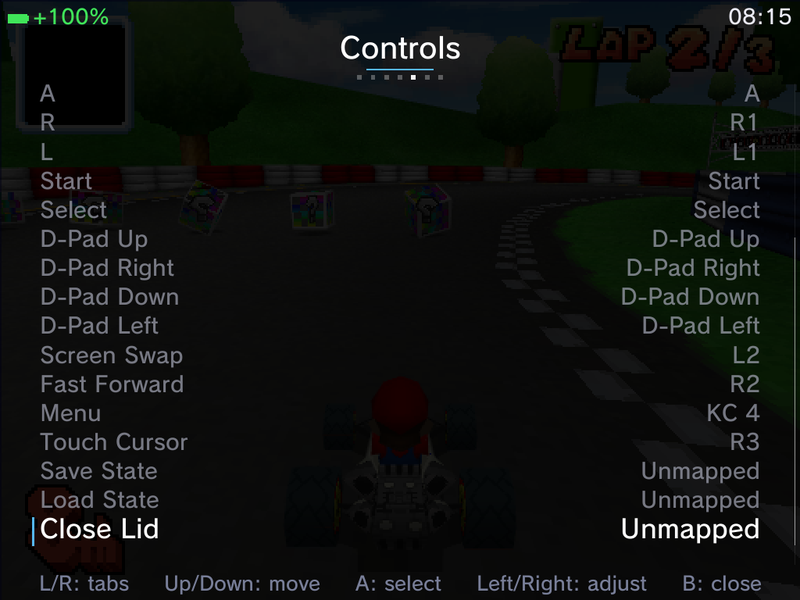
- Standardwerte wiederherstellen setzt jede Belegung auf das Standardlayout zurück.
- Analog-Stick -> Stylus, Analog-Totzone, Hochformat-Steuerung (Aus, 90, 180, 270) und Hochformat-Layout (Rechter Stick oder Steuerkreuz als Aktionstasten).
- Eine Belegungszeile pro Aktion: X, Y, B, A, R, L, Start, Select, die vier Richtungen des Steuerkreuzes, Bildschirm tauschen, Schnellvorlauf, Menü, Touch-Cursor, Spielstand speichern, Spielstand laden und Zuklappen. Wähle eine Zeile mit A aus und drücke eine beliebige Taste auf deinem Controller, um sie zu belegen; drücke Links, um die Belegung zu löschen.
- Zuklappen schließt den DS (Standard Aus). Siehe Zuklappen.
Cheats
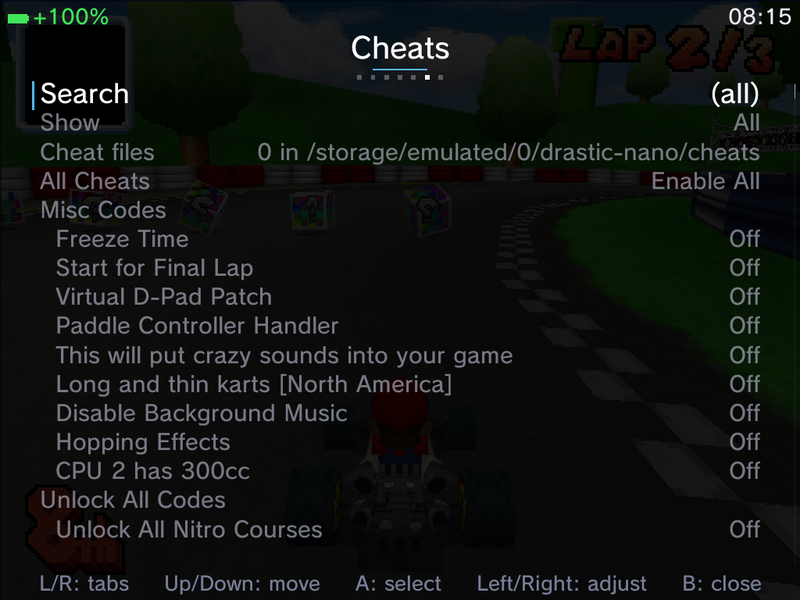
- Suche öffnet die Tastatur, um Cheats nach Namen zu filtern.
- Anzeigen filtert die Liste: Alle, Aktiviert, Deaktiviert, Integriert oder Benutzerdefiniert.
- Cheat-Dateien zeigt, wie viele deiner eigenen Cheat-Dateien gefunden wurden und aus welchem Ordner sie gelesen werden. Siehe Deine eigenen Cheat-Dateien.
- Alle Cheats schaltet alles auf einmal ein oder aus.
- Die eigentliche Cheat-Liste, in Ordnern gruppiert. Ordner, die aus deinen eigenen Dateien stammen, sind mit (Benutzerdefiniert) markiert.
- Ein Abschnitt Benutzerdef. Cheats mit Benutzerdef. Cheat hinzufügen..., um eigene Codes einzutippen.
Drücke L2 und R2, um seitenweise durch eine lange Cheat-Liste zu blättern. Im Hardcore-Modus von RetroAchievements sind Cheats deaktiviert.
Erfolge
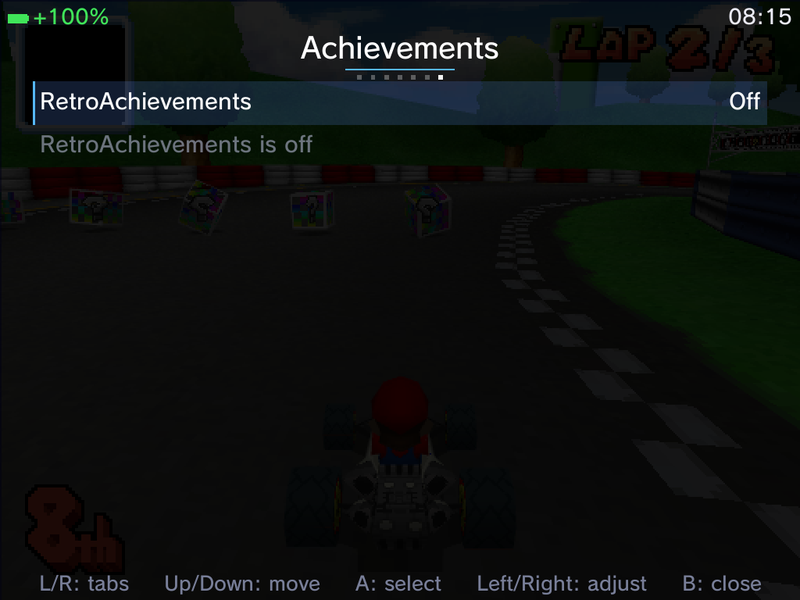
- RetroAchievements ein oder aus, und Anmelden / Konto.
- Hardcore-Modus.
- Erfolgsfortschritt-Hinweis und Herausforderungsanzeigen lassen sich getrennt ein- oder ausschalten. So kannst du die Einblendungen beim Freischalten behalten, ohne die Herausforderungsabzeichen auf dem Bildschirm, oder umgekehrt.
- Bestenlisten anzeigen und darunter die Erfolgsliste dieses Spiels.
GPU-3D-Renderer
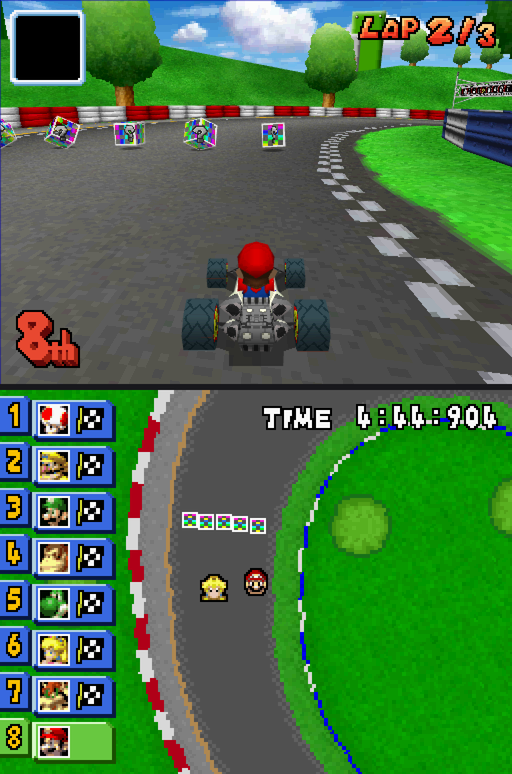
GPU-3D-Renderer (experimentell) auf der Seite Video zeichnet die 3D-Szene des DS auf der GPU deines Geräts statt auf der CPU. Das macht CPU-Zeit für die Emulation frei, sodass Hi-Res-3D in anspruchsvollen Szenen keine Bilder mehr kostet.
- Er funktioniert in nativer Auflösung und mit Hi-Res-3D und unterstützt DS-genaues Blending, Toon-Shading und Stencil-Schatten.
- Seine Ausgabe entspricht dem eigenen CPU-Renderer von DraStic sehr genau, bis hin zu feinen Texturdetails und Beleuchtung, und Spiele wie Mario Kart DS, Pokemon White 2, GTA Chinatown Wars und Mario and Luigi werden korrekt dargestellt.
- GPU-3D-4x-Supersampling erscheint, sobald der Renderer eingeschaltet ist. Es glättet Polygonkanten mit Multisampling. Es kostet mehr GPU-Zeit, schalte daher Shader aus, während du es nutzt.
- Die 3D-Ebene wird ein Bild später angezeigt (zwei bei den anspruchsvollsten Bildern), um eine gleichmäßige Bildrate zu halten.
Wenn du eine der beiden Zeilen einschaltest, wirst du zuerst um Bestätigung gebeten. Der Renderer ist experimentell: Wenn ein Spiel falsch aussieht oder ruckelt, öffne die Seite Video und schalte GPU-3D-Renderer (experimentell) aus, um zum normalen CPU-Renderer zurückzukehren. Das gilt sofort, ohne Neustart. Wenn nur ein einzelnes Spiel Probleme hat, kann eine Pro-Spiel-Einstellung ihn nur für dieses Spiel ausgeschaltet lassen.
FPS-Zähler
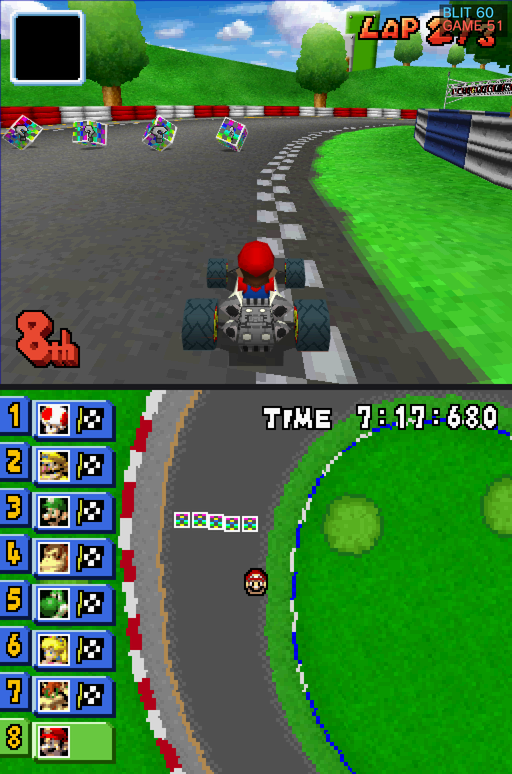
Schalte FPS-Zähler auf der Seite Video ein, um oben rechts zwei Anzeigen einzublenden:
- BLIT gibt an, wie oft ein Bild an den Bildschirm gesendet wird (die Ausgaberate).
- GAME gibt an, wie viele Bilder der emulierte DS tatsächlich erzeugt hat (die Emulationsrate).
Zeigen beide 60, läuft das Spiel mit voller Geschwindigkeit. Liegt GAME unter BLIT, kommt der Emulator selbst in dieser Szene nicht hinterher, auch wenn der Bildschirm weiterhin flüssig aktualisiert wird. Die Zähler funktionieren auch auf dem Weg für zwei Bildschirme beim RG DS und RG DS Plus.
Audio mit niedriger Latenz
Der Ton von DS-Spielen läuft über einen exklusiven Stream mit niedriger Latenz, der die Verzögerung zwischen dem Spiel und deinen Ohren von etwa 300 ms auf wenige zehn Millisekunden senkt. Anspruchsvolle Szenen, das Laden von Savestates und normales Spielen bleiben frei von Klicken und Knacken, gestreamte Sprache (Golden Sun Dark Dawn) klingt sauber, und Spiele, die Echo über die Sound-Hardware des DS erzeugen (Yoshi's Island DS, Animal Crossing, Mario Kart DS und andere), klingen wie auf einem echten DS.
- Kabelgebundene Kopfhörer funktionieren in Spielen: Der Ton wechselt beim Einstecken auf die Buchse und beim Abziehen zurück auf die Lautsprecher.
- RG DS Plus: Der Weg mit niedriger Latenz erreicht jetzt neben den Lautsprechern auch die Kopfhörerbuchse, sodass die kurze Verzögerung auch mit eingesteckten Kopfhörern erhalten bleibt. Der Lautsprecher-EQ wird umgangen, solange Kopfhörer eingesteckt sind.
- Beim Verlassen eines Spiels verstummt der Ton sofort, ohne Kreischen beim Beenden.
Anzeige mit niedriger Latenz
RG DS und RG DS Plus: DS-Spiele werden über einen eigenen Weg für zwei Panels ausgegeben, an die Bildwiederholung der Panels gekoppelt, ohne zusätzliche Kopien und mit einem eigenen Eingabe-Thread, sodass Tastendrücke mit weniger Verzögerung auf den Bildschirmen ankommen. Anspruchsvolle Szenen richten sich nach der echten Bildwiederholrate der Panels, was das regelmäßige Mikroruckeln in Spielen wie Pokemon White 2 beendet. Es gibt nichts einzustellen; die Ausgabezeilen für einen Bildschirm sind auf diesen Geräten ausgeblendet.
Auf Geräten mit einem Bildschirm hat die Seite Video zwei Ausgabeoptionen:
- Modus mit niedriger Latenz zeigt jedes Bild eine Bildwiederholung früher (etwa 16 ms weniger Verzögerung), auf Kosten von etwas Reserve in sehr anspruchsvollen Szenen. Wenn du ihn einschaltest, wird Bild-Sync ausgeschaltet.
- Bild-Sync hält jedes Bild eine Bildwiederholung zurück, damit das Bild im Gleichtakt mit dem Display bleibt. Das fügt ein Bild Verzögerung hinzu, lass es also aus, wenn du den Modus mit niedriger Latenz nutzt.
LCD- und CRT-Shader von RetroArch
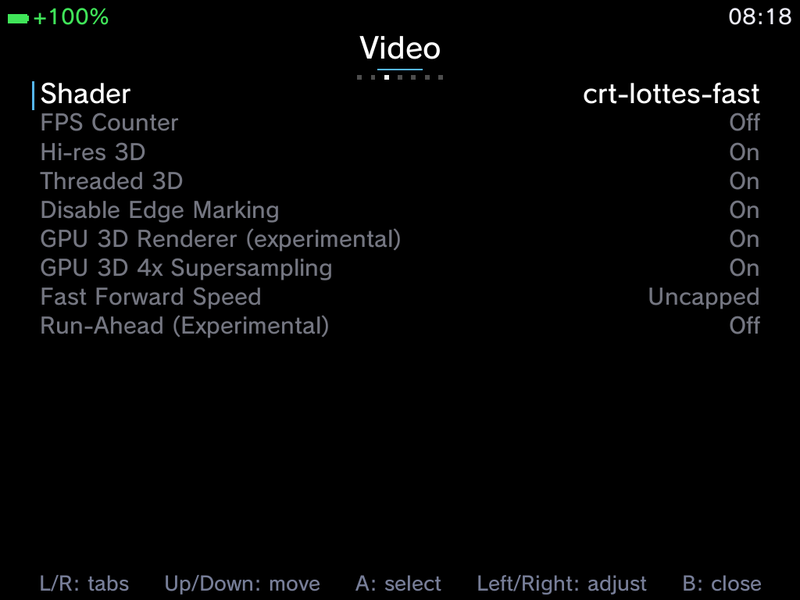
Die Zeile Shader enthält originalgetreue Umsetzungen von 38 der Handheld-LCD- und CRT-Shader von RetroArch (crt-lottes-fast ist einer davon). Sie passen sich jeder Bildschirmgröße an und behalten ihr Muster auch unter Hi-Res-3D im richtigen Maßstab, sodass sich Scanlines oder das LCD-Raster nie verdoppeln. Shader-Änderungen gelten live, du kannst also mit Links und Rechts durch sie blättern, während das Spiel hinter dem Menü läuft.
Du kannst auch eigene DraStic-Shader hinzufügen: Lege sie in den Ordner shaders in deinem DraStic-Ordner (standardmäßig drastic-nano/shaders), dann erscheinen sie in der Liste neben den integrierten.
Einstellungen pro Spiel
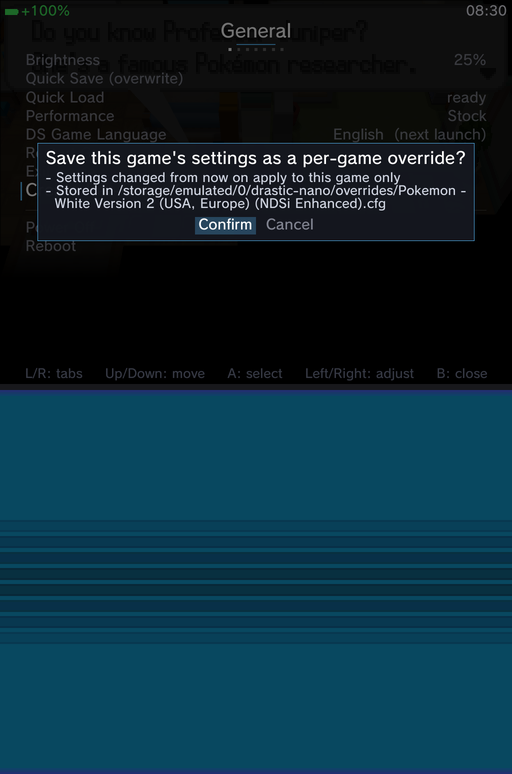
Normalerweise ist jede Einstellung global: Änderst du sie in einem Spiel, gilt sie für jedes DS-Spiel. Eine Pro-Spiel-Einstellung gibt einem einzelnen Spiel eigene Einstellungen.
- Starte das Spiel und richte es so ein, wie du es magst.
- Öffne Allgemein und wähle Pro-Spiel-Einstellung erstellen, dann Bestätigen.
- Ab jetzt gilt jede Einstellung, die du beim Spielen dieses Spiels änderst, nur für dieses Spiel. Deine globalen Einstellungen bleiben unberührt.
Die Pro-Spiel-Einstellung hält jede Einstellung fest: Videooptionen (Shader, Hi-Res-3D, GPU-3D, Layout), Audio, Tastenbelegungen und Steuerung, Schnellvorlauf-Tempo, Run-Ahead, die Option zum Zuklappen, die Schalter für Hinweise und Abzeichen von RetroAchievements, DS-Spielsprache und den Modus Leistung. Sie wird als kleine Datei gespeichert, drastic-nano/overrides/<game name>.cfg in deinem DraStic-Ordner; die Bestätigung zeigt den genauen Pfad.
Um zurückzukehren, öffne Allgemein und wähle Pro-Spiel-Einstellung löschen. Die Datei wird entfernt, und die globalen Einstellungen gelten sofort wieder, ohne Neustart. Kann eine Datei mit Pro-Spiel-Einstellungen nicht gelesen werden (zum Beispiel, weil sie beschädigt ist), lautet die Zeile Pro-Spiel-Einstellung: Unlesbar, die globalen Einstellungen werden verwendet, und du kannst sie löschen und eine neue anlegen.
Leistungsmodus pro Spiel. Startet ein Spiel mit Pro-Spiel-Einstellung, wechselt das Gerät in den Leistungsmodus dieses Spiels, und der vorherige globale Modus kehrt zurück, wenn du das Spiel beendest. Das funktioniert auch, wenn das Spiel abstürzt oder das Gerät mitten im Spiel neu startet, sodass du nie im Modus eines Spiels hängen bleibst.
Schnellspeichern und Schnellladen rückgängig machen
Versehentlich Schnellspeichern oder Schnellladen gedrückt? Die Seite Allgemein bringt das wieder in Ordnung:
- Schnellspeichern rückgängig stellt den Spielstand in Platz 0 wieder her, den das letzte Schnellspeichern überschrieben hat.
- Schnellladen rückgängig bringt dich dorthin zurück, wo du direkt vor dem letzten Schnellladen warst.
Jede Zeile erscheint nur, wenn es etwas rückgängig zu machen gibt. Schnellspeichern und Schnellladen selbst liegen ebenfalls auf der Seite Allgemein, nur einen Tastendruck entfernt, und schließen das Menü, sodass du sofort wieder im Spiel bist.
Schnellvorlauf
Drücke die Taste Schnellvorlauf (standardmäßig R2) einmal, um das Spiel zu beschleunigen, und noch einmal, um zur normalen Geschwindigkeit zurückzukehren. Solange er eingeschaltet ist, zeigt sich oben links ein bernsteinfarbenes Abzeichen >>, und deine Steuerung reagiert weiter ganz normal.
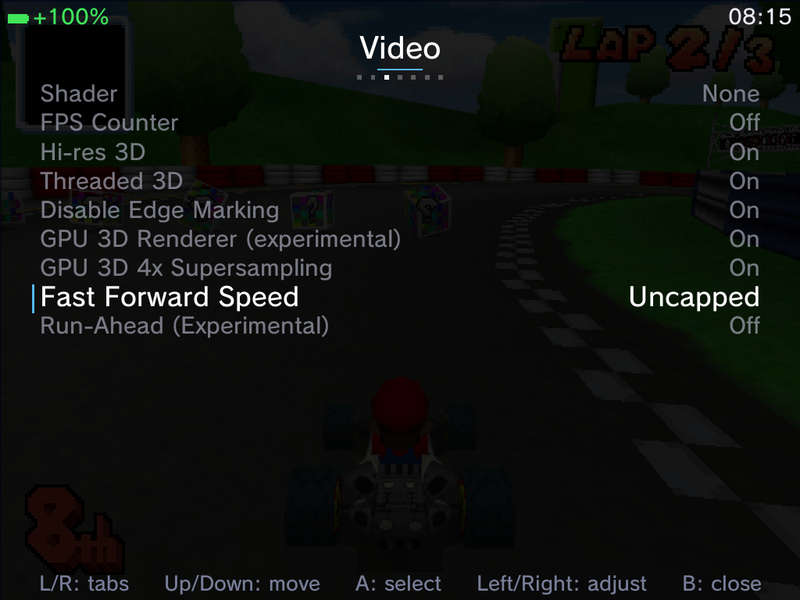
Schnellvorlauf-Tempo auf der Seite Video legt fest, wie schnell der Schnellvorlauf läuft: von 110 % bis 300 % der normalen Geschwindigkeit in Schritten von 10 oder Unbegrenzt, so schnell das Gerät kann. Der Standard ist 300 %. Bei begrenztem Tempo wird weiterhin jedes Bild gezeichnet (nichts wird übersprungen), und Spiele, die eigene Bildschirmaufnahmen anzeigen, bleiben frei von Bildfehlern und Flackern, auch nachdem du zur normalen Geschwindigkeit zurückgekehrt bist. Das neue Tempo gilt, wenn du den Schnellvorlauf das nächste Mal einschaltest.
Run-Ahead (experimentell)
Run-Ahead (experimentell) auf der Seite Video ist standardmäßig aus. Ist es eingeschaltet, läuft der Emulator ein Bild voraus, sodass ein Tastendruck bis zu zwei Bilder früher auf dem Bildschirm ankommen kann.
Es arbeitet adaptiv: Es läuft nur voraus, wenn Zeit übrig ist, sodass sehr anspruchsvolle Szenen einfach zum normalen Spielen zurückkehren, statt langsamer zu werden. Während des Schnellvorlaufs und im Hardcore-Modus von RetroAchievements pausiert es. Wenn du es einschaltest, wirst du um Bestätigung gebeten, und diese Grenzen werden erklärt. Bringt es bei einem anspruchsvollen Spiel wenig, kann das Ausschalten von Hi-Res-3D für ein gleichmäßigeres Run-Ahead sorgen.
Zuklappen
Manche DS-Spiele reagieren darauf, dass der Deckel der Konsole zugeklappt wird (um zu pausieren, ein Rätsel auszulösen oder zu speichern).
- Zuklappen auf der Seite Steuerung ist eine belegbare Aktion. Lege sie auf eine freie Taste, dann schließt oder öffnet jeder Druck den Deckel des emulierten DS.
- Zuklappen schließt den DS (Standard Aus) ist für Geräte mit einem echten Klappdeckel. Aus behält das normale Verhalten bei: Das Zuklappen versetzt das Gerät in den Ruhezustand. Ein schließt den DS-Deckel im Spiel in dem Moment, in dem du das Gerät zuklappst. Kurzes Zu- und Aufklappen pausiert das Spiel also nur und setzt es fort, während längeres Zuklappen das Gerät weiterhin in den Ruhezustand versetzt.
Deine eigenen Cheat-Dateien
DraStic Nano bringt eine integrierte Cheat-Datenbank mit, und du kannst eigene hinzufügen:
- Besorge dir eine Cheat-Datenbank im R4-Stil (eine Datei wie
usrcheat.dat). Jeder Name funktioniert, und du kannst so viele hinzufügen, wie du willst. - Kopiere sie in den Ordner
cheatsin deinem DraStic-Ordner (standardmäßigdrastic-nano/cheats). - Starte das Spiel. Deine Dateien werden beim Start eines DS-Spiels mit den integrierten Cheats zusammengeführt.
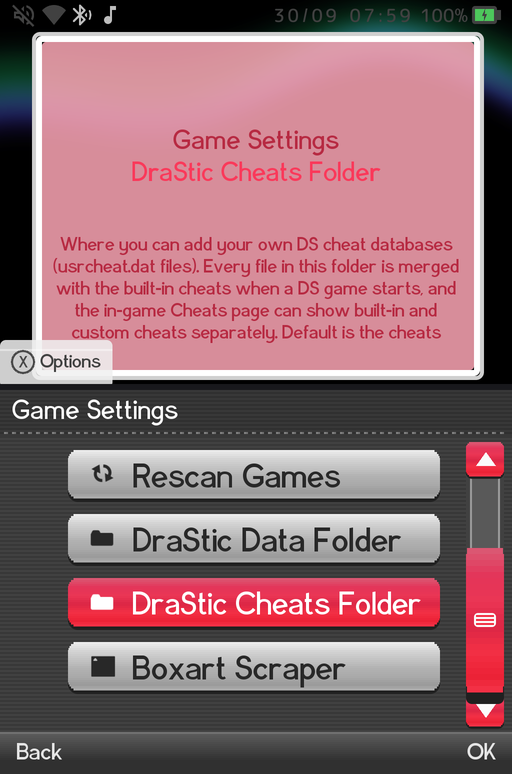
Um deine Cheat-Dateien woanders aufzubewahren, wähle einen Ordner unter Einstellungen > Spieleinstellungen > DraStic-Cheat-Ordner. Er zeigt Standard, bis du einen auswählst, und Standardordner verwenden schaltet zurück.
Im Spiel zeigt die Seite Cheats, wie viele Cheat-Dateien gefunden wurden, markiert Ordner aus deinen Dateien mit (Benutzerdefiniert), und ihr Filter Anzeigen kann Integriert oder Benutzerdefiniert für sich allein auflisten.
Speicherort und dein DraStic-Ordner
DraStic Nano bewahrt alles, was dir gehört, in einem Ordner auf, standardmäßig drastic-nano im internen Speicher:
| Ordner | Was darin liegt |
|---|---|
drastic-nano/saves |
Deine Spielstände aus dem Spiel |
drastic-nano/savestates |
Savestates, einschließlich des Autosaves von Schnelles Fortsetzen |
drastic-nano/shaders |
Deine eigenen Shader (zur integrierten Liste hinzugefügt) |
drastic-nano/cheats |
Deine eigenen Cheat-Dateien |
drastic-nano/overrides |
Dateien mit Pro-Spiel-Einstellungen |
Du kannst diesen Ordner überallhin verschieben, wo du hinnavigieren kannst: in einen anderen Ordner im internen Speicher, auf die SD-Karte, einen USB-Stick oder eine Netzwerkfreigabe. Öffne Einstellungen > Spieleinstellungen > DraStic-Datenordner und wähle den Ordner. Die Zeile zeigt Standard, bis du einen auswählst, und Standardordner verwenden schaltet zurück.

Einen neuen Ordner zu wählen, verschiebt keine Dateien, die schon im alten liegen. Kopiere deine vorhandenen saves, savestates und eventuelle Shader oder Pro-Spiel-Einstellungen selbst hinüber (per MTP, ADB Explorer oder Netzwerkfreigabe) und prüfe dann die Ordnernamen auf der Seite Spielstände im Spiel.
Weil der DraStic-Ordner ganz normaler Speicher ist, kann ein Werkzeug wie Syncthing ihn auf einen PC oder ein anderes Gerät spiegeln, sodass deine DS-Spielstände dir von Gerät zu Gerät folgen. Richte Syncthing auf jedem Gerät auf denselben DraStic-Ordner aus und lass es sie synchron halten. Siehe Netzwerkfreigaben.
Schnelles Fortsetzen
Ist Schnelles Fortsetzen eingeschaltet (es ist standardmäßig aus; schalte es unter Einstellungen > Spieleinstellungen > Schnelles Fortsetzen oder im Schnellmenü ein), speichert das Ausschalten oder Neustarten während eines DS-Spiels deinen Stand im reservierten Autosave-Platz von DraStic. Beim nächsten Start bringt dich Nano ohne Ladebildschirm direkt zurück in dein pausiertes Spiel.
Es gibt einen eingebauten Absturzschutz: Ist ein Autosave abgeschnitten oder zu klein, wird es beiseitegelegt, und das Spiel startet frisch, statt einen beschädigten Zustand zu laden.
Schnelles Fortsetzen wird im Hardcore-Modus von RetroAchievements übersprungen, da dieser einen frischen Start verlangt.
Das vollständige Bild, auch wie es bei RetroArch funktioniert, findest du auf der Seite Schnelles Fortsetzen.
Empfohlene Standardwerte
Auf dem RG DS und RG DS Plus mit zwei Bildschirmen legt GammaOS sinnvolle Standardwerte für dich fest, ohne deine eigenen Einstellungen zu überschreiben:
| Option | Standard |
|---|---|
| Hi-Res-3D | Ein |
| Multithread-3D | Ein |
| Kantenmarkierung deaktivieren | Ein |
Wo die DS-Optionen liegen
| Wo | Was du einstellst |
|---|---|
| Menü im Spiel (kurz Back) | Video, Audio, Steuerung, Cheats, Erfolge, DS-Spielsprache und Pro-Spiel-Einstellungen |
| Einstellungen > Spieleinstellungen > Schnelles Fortsetzen | Schnelles Fortsetzen ein oder aus (auch im Schnellmenü) |
| Einstellungen > Spieleinstellungen > DraStic-Datenordner | Wo Spielstände, Savestates, Shader und Pro-Spiel-Einstellungen liegen |
| Einstellungen > Spieleinstellungen > DraStic-Cheat-Ordner | Aus welchem Ordner deine eigenen Cheat-Dateien gelesen werden |