O DraStic Nano é um dos dois emuladores de Nintendo DS integrados no GammaOS Nano (o outro é o melonds-nano; escolhe entre eles em Sistemas de Jogos). Executa os seus jogos de DS diretamente a partir do menu Jogo, com um arranque rápido e um menu no jogo simples de usar. Esta página é a referência completa: como arranca, onde ficam os seus dados guardados, os seus controlos e todas as opções do menu no jogo.
O que é o DraStic Nano
O DraStic Nano incorpora o núcleo DraStic DS diretamente dentro do Nano, por isso não há nenhuma aplicação separada para abrir e os jogos arrancam depressa. Tudo o que precisa vem dentro do próprio GammaOS: as bibliotecas do emulador, os ficheiros de BIOS e de firmware, a base de dados de jogos e os shaders predefinidos fazem todos parte do sistema. Não precisa de ter a aplicação DraStic instalada.
Os jogos de Nintendo DS (ficheiros .nds ou ROMs comprimidas .zip) arrancam através do emulador de DS escolhido em Definições > Definições de Jogo > Sistemas de Jogos > Nintendo DS > Emulador: DraStic (GammaOS) ou melonDS (GammaOS). No DraStic Nano, enquanto uma ROM comprimida está a ser descompactada, aparece um ecrã de carregamento com uma barra de progresso em vez de um painel em branco.
Os seus próprios dados (jogos guardados, estados guardados, shaders, ficheiros de cheats e definições por jogo) ficam numa pasta normal do seu armazenamento, drastic-nano, no topo do armazenamento interno (/sdcard/drastic-nano). Veja Localização dos dados guardados e a sua pasta DraStic.
Se vem da aplicação DraStic
Se a aplicação DraStic original ainda estiver instalada e tiver jogos guardados ou estados guardados, o primeiro jogo de DS que iniciar pergunta Mover os saves do DraStic para o cartão SD? com Mover e Agora não. Escolha Mover e os seus jogos guardados e estados guardados são movidos para a pasta drastic-nano antes de o jogo arrancar, de modo que retoma a partir de um autosave antigo.
Escolheu Agora não, ou a aplicação escreveu mais ficheiros depois? A página Geral no jogo mantém uma linha Importar saves do DraStic (com o número de ficheiros) enquanto houver alguma coisa por trazer. As suas definições existentes do DraStic (opções de vídeo, atribuições de teclas, dados de utilizador da DS) também são trazidas uma vez, nesse primeiro arranque.
Depois disso, o DraStic Nano mantém as suas próprias definições. Mudar uma opção na aplicação DraStic original já não altera o DraStic Nano, e vice-versa.
Início rápido: o seu primeiro jogo de DS
- Coloque os seus ficheiros
.nds(ou.zip) na pastaROMs/ndse abra o menu Jogo. Veja Adicionar jogos. - Escolha o seu jogo e prima A para o iniciar. Não há nenhuma BIOS para encontrar nem nada para configurar primeiro.
- Enquanto joga, dê um toque curto em Back para abrir o menu no jogo. Abre na página Geral, com as ações do dia a dia, e o jogo fica em pausa enquanto o menu está aberto.
- Para sair do jogo, mantenha premido Back. O som é cortado de imediato e volta ao menu inicial do Nano em cerca de dois segundos, no mesmo sistema de onde o iniciou.
O mesmo botão, duas durações de pressão: um toque curto em Back abre o menu, manter premido sai do jogo.
Não precisa de BIOS
Boas notícias: o DraStic não precisa de uma BIOS fornecida por si. Os ficheiros que usa vêm dentro do GammaOS, por isso os jogos de Nintendo DS correm logo, sem nada para encontrar ou copiar. É diferente da PlayStation, da PS2 ou da Dreamcast, que exigem que forneça uma BIOS (veja Emuladores).
A única escolha de "firmware" que pode querer mudar é o idioma da consola DS, que muitos jogos usam para escolher o seu próprio idioma. Defina-o com Idioma do jogo DS na página Geral (veja Geral).
Controlos no jogo
Os botões frontais da DS, o D-Pad, os botões de ombro e Start/Select correspondem um a um aos da sua consola portátil (Cima, Baixo, Esquerda, Direita, A, B, X, Y, L, R, Start, Select). O ecrã inferior (tátil) da DS é comandado pelo seu painel tátil, ou por um cursor tátil virtual se o seu dispositivo não tiver ecrã tátil.
| Entrada | Ação |
|---|---|
| Toque curto em Back | Abre ou fecha o menu no jogo (o jogo fica em pausa enquanto está aberto) |
| Back mantido premido | Sai do jogo e volta ao menu inicial do Nano (cerca de 2 segundos, o áudio é cortado de imediato) |
| R2 (predefinição) | Liga ou desliga o avanço rápido (prima para alternar) |
| L2 (predefinição) | Troca os dois ecrãs da DS |
| R3 (predefinição) | Liga ou desliga o cursor tátil virtual |
| Power (toque) | Suspende o dispositivo |
| Power (manter premido, cerca de 1,5 s) | Abre o menu no jogo |
| Power (manter premido, cerca de 5 s) | Guarda o ponto onde está e desliga |
| Painel tátil | Funciona como a stylus da DS no ecrã inferior |
Todas as atribuições podem ser alteradas na página Controlos. Para a descrição completa dos controlos, veja Controlos do DraStic.
O menu no jogo
Dê um toque curto no botão Back para abrir o menu. O jogo fica em pausa enquanto está aberto, e B (ou outro toque em Back) fecha-o e retoma o jogo. Use L e R para mudar de página, Cima e Baixo para se deslocar, A para selecionar e Esquerda ou Direita para alterar um valor.
As páginas são: Geral, Estados de Jogo, Vídeo, Áudio, Controlos, Trapaças e Conquistas. O menu abre e desloca-se sem paragens, um interruptor mostra o novo valor no instante em que o muda, os nomes compridos deslizam quando selecionados e todas as etiquetas estão traduzidas nas 14 línguas. Na RG DS e na RG DS Plus, o menu é desenhado no ecrã superior.
Geral
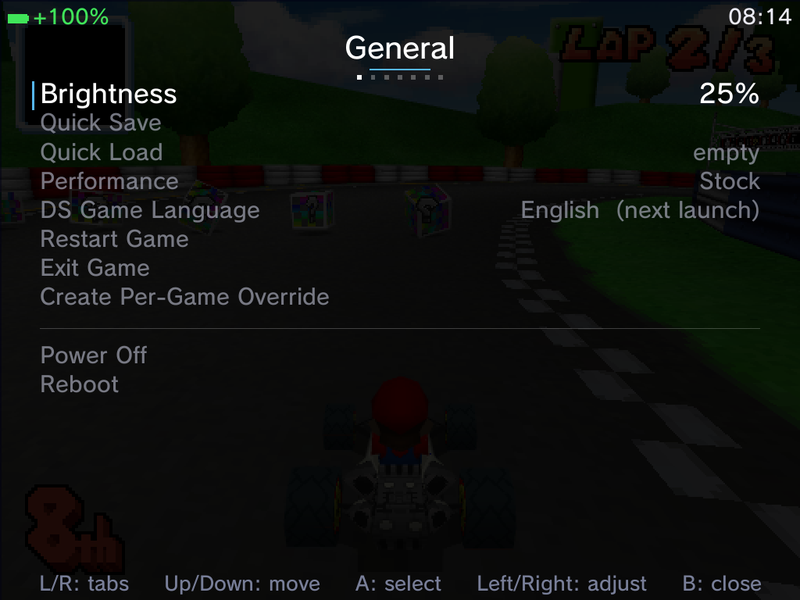
A página inicial, com as ações do dia a dia num só sítio:
| Linha | O que faz |
|---|---|
| Brilho | Brilho do ecrã, em direto. O que definir aqui mantém-se depois de sair do jogo e depois de reiniciar (também funciona na TrimUI Brick). |
| Salvamento rápido | Guarda no slot 0 e fecha o menu. Aparece como "Salvamento rápido (substituir)" quando o slot 0 já tem um estado. |
| Carregamento rápido | Carrega o slot 0 e fecha o menu. Mostra pronto ou vazio. |
| Desfazer salvamento rápido / Desfazer carregamento rápido | Só aparecem quando há alguma coisa para desfazer. Veja Desfazer salvamento rápido e carregamento rápido. |
| Desempenho | Máx, Padrão ou Economia de Energia, aplicado de imediato. Com um ajuste por jogo, passa a ser o modo próprio do jogo. |
| Idioma do jogo DS | Japonês, Inglês, Francês, Alemão, Italiano ou Espanhol. Aplica-se no próximo arranque, e aparece uma linha Reinicie o jogo para aplicar as alterações para o fazer logo. |
| Reiniciar Jogo | Reinicia o jogo a partir do seu ecrã de título. |
| Sair do Jogo | Sai do jogo e volta ao menu inicial, o mesmo que manter Back premido. |
| Criar Ajuste por Jogo | Guarda as definições próprias deste jogo. Passa a Excluir Ajuste por Jogo quando já existe um. Veja Ajustes por jogo. |
| Importar saves do DraStic | Só aparece enquanto a aplicação DraStic original ainda tiver jogos guardados. Veja Se vem da aplicação DraStic. |
| Desligar / Reiniciar | Guardam o ponto onde está e desligam ou reiniciam. Ambos pedem primeiro confirmação. |
Estados de Jogo
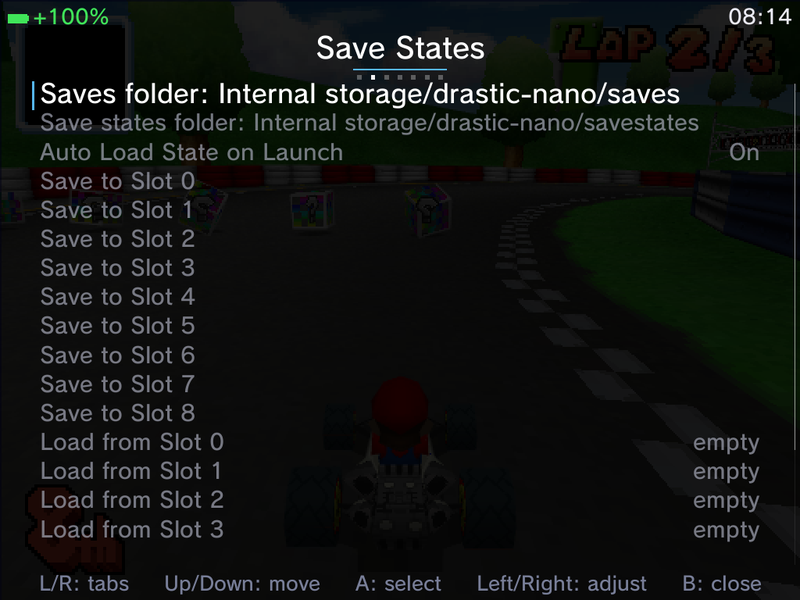
- As duas primeiras linhas indicam as pastas onde os jogos guardados e os estados guardados do seu jogo são escritos, por exemplo Pasta de saves: Armazenamento interno/drastic-nano/saves. Se mudou a sua pasta DraStic para o cartão SD, pode confirmá-lo aqui de relance.
- Carregamento Automático de Estado na Inicialização (predefinição: Ligado) retoma o jogo a partir do estado guardado mais recente quando o inicia.
- Salvar no slot 0 a Salvar no slot 8, e Carregar do slot 0 a Carregar do slot 8 (cada um mostra pronto ou vazio).
Salvar Estado e Carregar Estado (slot 0) também podem ser atribuídos a qualquer botão na página Controlos, para poder guardar e carregar rapidamente sem abrir o menu.
Com o modo hardcore do RetroAchievements ligado, carregar um estado fica desativado (guardar continua a funcionar), como as regras do hardcore exigem.
Vídeo
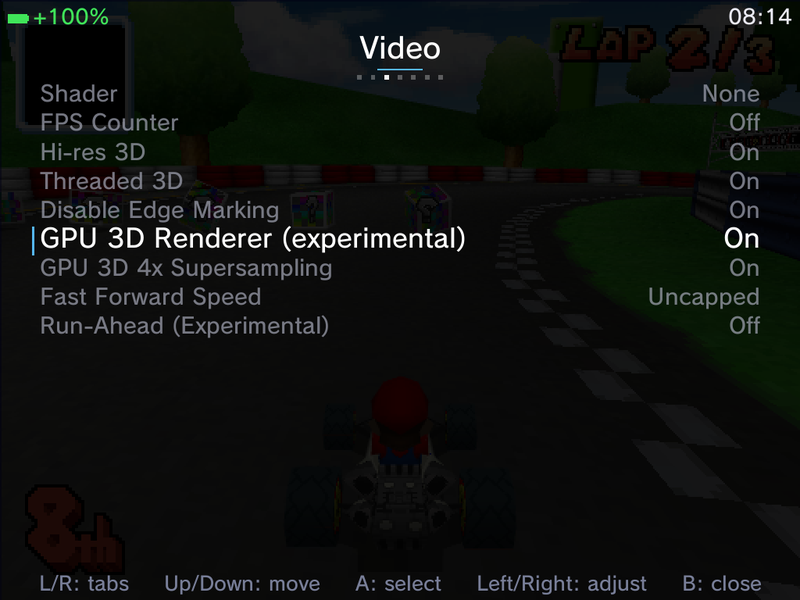
| Opção | Escolhas / notas |
|---|---|
| Shader | O filtro de vídeo. Inclui os filtros próprios do DraStic e os 38 shaders LCD e CRT do RetroArch. Aplica-se em direto. |
| Layout da Tela | Automático, Lado a lado, Empilhadas ou Tela única |
| Predefinição de Layout | Imagem dentro de imagem e outras predefinições, além das duas predefinições verticais abaixo |
| Opacidade do PiP | Opaco, 80%, 60% ou 40% |
| Canto do PiP | Inferior direito, Inferior esquerdo, Superior direito ou Superior esquerdo |
| Rotação da Tela | Normal, 90, 180 ou 270 |
| Escalonamento da Tela | Esticar, Nativo, Pequena + Grande ou Grande + Pequena |
| Espaço Entre Telas | Desligado, Pequeno, Médio ou Grande |
| Deslocamento X do layout / Deslocamento Y do layout / Escala do layout | Desloca e amplia todo o ecrã apresentado |
| Redefinir ajuste de layout | Repõe os três valores acima nos valores predefinidos |
| Trocar Telas | Troca o superior e o inferior |
| Meia resolução | Renderiza a metade do tamanho e amplia, para painéis limitados em preenchimento (predefinição: Desligado) |
| Framebuffers de 16 bits | Compõe em cor de 16 bits para reduzir a metade a largura de banda do ecrã (predefinição: Desligado, só no caminho SurfaceFlinger) |
| Contador de FPS | Mostra os contadores BLIT e GAME (predefinição: Desligado). Veja Contadores de FPS. |
| 3D Alta-Res | Duplica a resolução 3D interna, aplica-se em direto |
| 3D em Thread | Executa o 3D em paralelo com a emulação da CPU, aplica-se em direto |
| Desativar Marcação de Borda | Aplica-se em direto |
| Renderizador 3D por GPU (experimental) | Desenha o 3D na GPU. Veja Renderizador 3D por GPU. |
| Supersampling 4x do 3D por GPU | Só aparece enquanto o renderizador 3D por GPU está ligado |
| Sincronização de Quadros | Predefinição: Desligado. Mantém os dois painéis a atualizar em sincronia nos dispositivos de dois ecrãs; nos dispositivos de um só ecrã, veja Ecrã de baixa latência. |
| Modo de baixa latência | Só em dispositivos de um só ecrã. Veja Ecrã de baixa latência. |
| Pular Quadros | Tipo mais valor |
| Modo de Desempenho | Máx, Padrão ou Economia de Energia |
| Velocidade do Avanço Rápido | De 110% a 300% em passos de 10, depois Sem limite (predefinição: 300%). Veja Avanço rápido. |
| Run-Ahead (experimental) | Desligado por predefinição. Veja Run-Ahead. |
Linhas de layout na RG DS e na RG DS Plus
Na RG DS e na RG DS Plus, de dois ecrãs, cada ecrã da DS tem o seu próprio painel, por isso as linhas de janela única (Layout da Tela, Predefinição de Layout, PiP, Rotação da Tela, Escalonamento da Tela, Espaço Entre Telas, as linhas de ajuste de layout, Trocar Telas e Meia resolução) ficam escondidas. A página Vídeo começa em Shader e Contador de FPS, como na imagem acima.
Layout de ecrã ajustável
Nos dispositivos de um só ecrã, as linhas Deslocamento X do layout, Deslocamento Y do layout e Escala do layout permitem deslocar e ampliar o ecrã apresentado para o alinhar exatamente no seu painel, por cima do layout escolhido. Redefinir ajuste de layout repõe os três nos valores predefinidos se quiser recomeçar.
Predefinições de layout vertical
Duas predefinições verticais empilham os dois ecrãs da DS para jogar em vertical:
- Big Top + Small empilha os dois ecrãs diretamente em tamanhos fixos (768x576 em cima, 512x384 em baixo), com um interruptor Swap para pôr o ecrã pequeno em cima.
- Big Top + Tiny é uma predefinição dinâmica: ajusta o ecrã grande a toda a largura do painel, no topo, e dá a altura que sobrar ao ecrã pequeno, em baixo. Adapta-se ao seu painel, em vez de usar tamanhos fixos.
Nos dispositivos de dois ecrãs em que o GammaOS comanda os dois ecrãs diretamente (como a Retroid Pocket Duo Lite), as linhas de layout de janela única ficam escondidas e aparecem estas:
| Opção | Escolhas / notas |
|---|---|
| Escala por ecrã | Desligado / Ligado |
| Escala do ecrã superior | Inteira, ou 50,0% a 100,0% em passos de 0,1% |
| Escala do ecrã inferior | Inteira, ou 50% a 100% em passos de 5% |
| Shader por ecrã | Um shader para cada ecrã (com isto ligado, os shaders custam muito desempenho) |
Áudio
- Latência de Áudio, de 0 a 4, aplica-se no próximo arranque.
- Microfone ligado ou desligado, para os jogos que usam o microfone da DS.
- Nível do Microfone, de 0 a 2.
- Filtro de Ruído do Mic: Desligado, Baixo, Médio ou Alto; atenua o ruído de fundo no microfone da DS, aplica-se em direto.
Não há uma linha de volume à parte: as teclas de volume do dispositivo controlam o jogo e respondem de imediato, mesmo em cenas pesadas. Veja Áudio de baixa latência.
Nos dispositivos com ventoinha, uma linha Ventoinha (Auto, Frio, Máx, Desligado) define a velocidade da ventoinha para todos os jogos.
Controlos
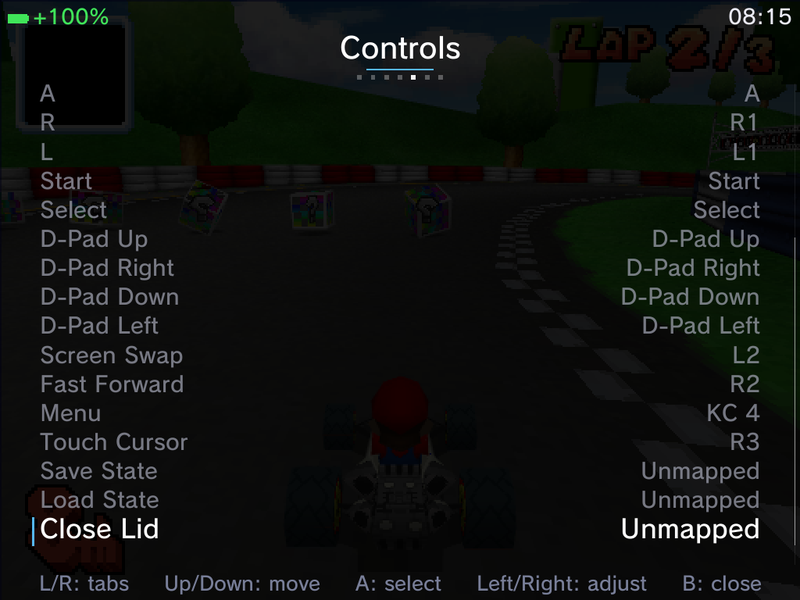
- Restaurar Predefinições repõe todas as atribuições no esquema normal.
- Analógico -> Caneta, Zona Morta Analógica, Controles em Retrato (Desligado, 90, 180, 270) e Layout em Retrato (Analógico direito ou Direcional como botões).
- Uma linha de atribuição por ação: X, Y, B, A, R, L, Start, Select, as quatro direções do D-Pad, Trocar Tela, Avançar Rápido, Menu, Cursor tátil, Salvar Estado, Carregar Estado e Fechar Tampa. Selecione uma linha com A e prima qualquer botão do seu comando para a atribuir; prima Esquerda para a limpar.
- Fechar o Console Fecha o DS (predefinição: Desligado). Veja Fechar Tampa.
Trapaças
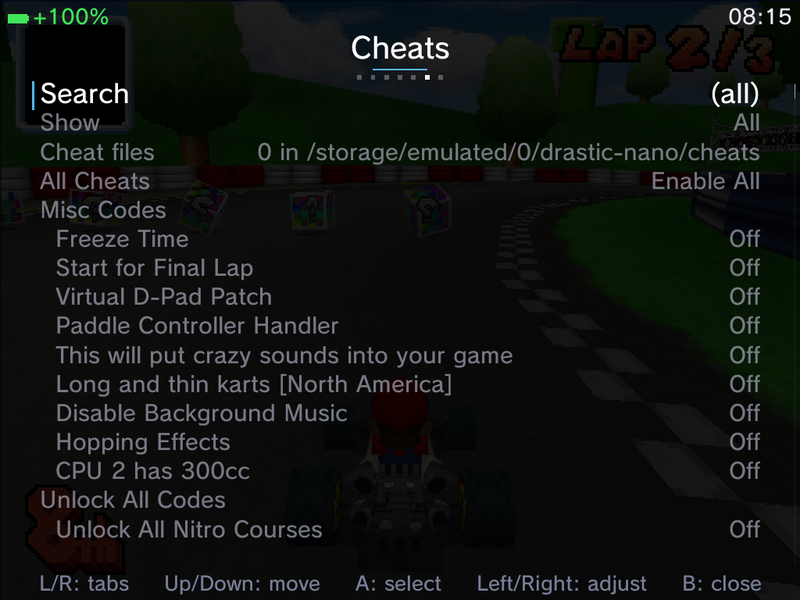
- Buscar abre o teclado para filtrar os cheats pelo nome.
- Mostrar filtra a lista: Todas, Habilitado, Desabilitado, Integrado ou Personalizado.
- Ficheiros de trapaças mostra quantos dos seus próprios ficheiros de cheats foram encontrados e a pasta de onde são lidos. Veja Os seus próprios ficheiros de cheats.
- Todas as Trapaças ativa ou desativa tudo de uma vez.
- A própria lista de cheats, agrupada em pastas. As pastas que vieram dos seus próprios ficheiros estão marcadas com (personalizado).
- Uma secção Trapaças Personalizadas com Adicionar trapaça personalizada... para escrever os seus próprios códigos.
Prima L2 e R2 para percorrer uma lista de cheats comprida. Os cheats ficam desativados no modo hardcore do RetroAchievements.
Conquistas
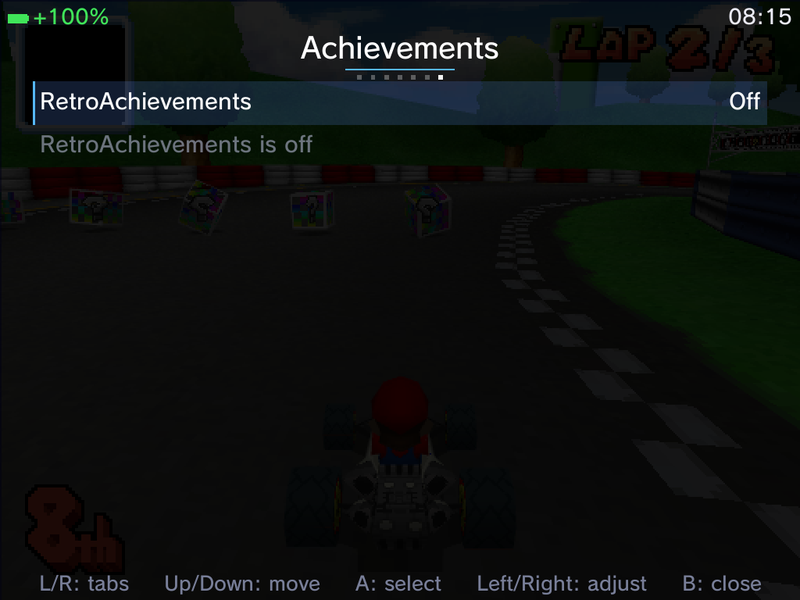
- RetroAchievements ligado ou desligado, e Entrar / Conta.
- Modo Hardcore.
- Aviso de progresso de conquistas e Indicadores de desafio podem ser ligados ou desligados em separado, para manter os avisos de desbloqueio sem os distintivos de desafio no ecrã, ou o contrário.
- Ver Placares de Líderes e, por baixo, a lista de conquistas deste jogo.
Renderizador 3D por GPU
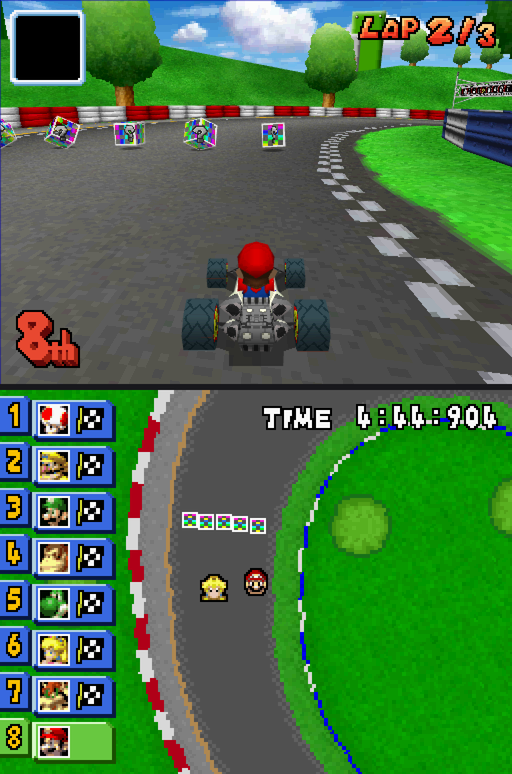
Renderizador 3D por GPU (experimental), na página Vídeo, desenha a cena 3D da DS na GPU do seu dispositivo em vez de na CPU. Isso liberta tempo de CPU para a emulação, por isso o 3D de alta resolução deixa de custar fotogramas em cenas pesadas.
- Funciona em resolução nativa e com 3D Alta-Res, e suporta mistura fiel à DS, toon shading e sombras de stencil.
- O seu resultado aproxima-se muito do renderizador de CPU do próprio DraStic, até ao pormenor fino das texturas e da iluminação, e jogos como Mario Kart DS, Pokemon White 2, GTA Chinatown Wars e Mario and Luigi são desenhados corretamente.
- Supersampling 4x do 3D por GPU aparece quando o renderizador está ligado. Suaviza as arestas dos polígonos com multisampling. Custa mais tempo de GPU, por isso desligue os shaders enquanto o usa.
- A camada 3D é mostrada com um fotograma de atraso (dois nos fotogramas mais pesados) para manter uma taxa de fotogramas estável.
Ligar qualquer uma das linhas pede primeiro confirmação. O renderizador é experimental: se um jogo tiver mau aspeto ou engasgar, abra a página Vídeo e desligue Renderizador 3D por GPU (experimental) para voltar ao renderizador de CPU normal. Aplica-se de imediato, sem reiniciar. Se só um jogo tiver problemas, um ajuste por jogo pode mantê-lo desligado só para esse jogo.
Contadores de FPS
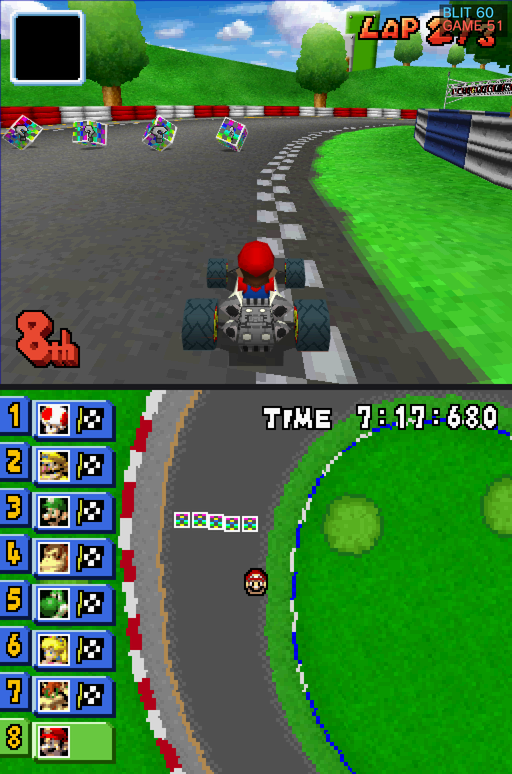
Ligue o Contador de FPS na página Vídeo para mostrar duas leituras no canto superior direito:
- BLIT é a frequência com que uma imagem é enviada para o ecrã (a taxa de apresentação).
- GAME é quantos fotogramas a DS emulada produziu realmente (a taxa de emulação).
Quando ambos indicam 60, o jogo corre à velocidade máxima. Um valor de GAME abaixo de BLIT significa que o próprio emulador está a ficar para trás nessa cena, embora o ecrã continue a atualizar com fluidez. Os contadores funcionam também no caminho de dois ecrãs da RG DS e da RG DS Plus.
Áudio de baixa latência
O áudio dos jogos de DS passa por um fluxo exclusivo de baixa latência, reduzindo o atraso entre o jogo e os seus ouvidos de cerca de 300 ms para algumas dezenas de milissegundos. As cenas pesadas, os carregamentos de estado e o jogo contínuo ficam livres de estalidos, a fala em streaming (Golden Sun Dark Dawn) toca com limpeza, e os jogos que criam eco através do hardware de som da DS (Yoshi's Island DS, Animal Crossing, Mario Kart DS e outros) soam como numa DS verdadeira.
- Os auscultadores com fio funcionam nos jogos: o som passa para a ficha quando liga e volta às colunas quando desliga.
- RG DS Plus: o caminho de baixa latência chega agora também à ficha de auscultadores, além das colunas, por isso mantém o atraso curto com os auscultadores ligados. O equalizador das colunas é ignorado enquanto os auscultadores estão ligados.
- Sair de um jogo corta o áudio de imediato, sem guinchos na saída.
Ecrã de baixa latência
RG DS e RG DS Plus: os jogos de DS são apresentados através de um caminho dedicado de dois painéis, bloqueado à atualização dos painéis, sem cópias extra e com a sua própria thread de entrada, por isso as pressões chegam aos ecrãs com menos atraso. As cenas pesadas acompanham a taxa de atualização real dos painéis, o que acaba com a micro-gaguez periódica em jogos como o Pokemon White 2. Não há nada para configurar; as linhas do apresentador de um só ecrã ficam escondidas nestes dispositivos.
Nos dispositivos de um só ecrã, a página Vídeo tem duas opções de apresentação:
- Modo de baixa latência mostra cada fotograma uma atualização mais cedo (cerca de 16 ms a menos de atraso), à custa de alguma folga em cenas muito pesadas. Ligá-lo desliga a Sincronização de Quadros.
- Sincronização de Quadros segura cada fotograma durante uma atualização para manter a imagem em sincronia com o ecrã. Acrescenta um fotograma de atraso, por isso deixe-a desligada se usar o Modo de baixa latência.
Shaders LCD e CRT do RetroArch
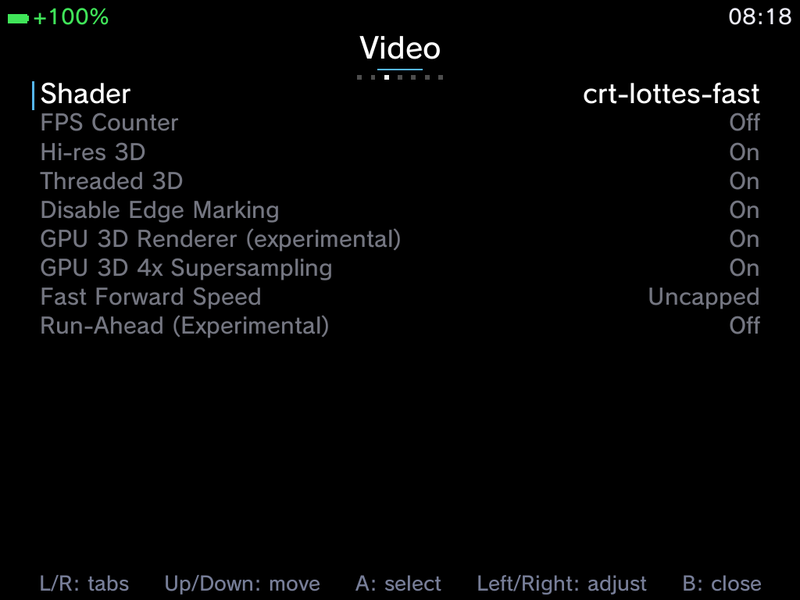
A linha Shader inclui portagens fiéis de 38 dos shaders LCD e CRT de consolas portáteis do RetroArch (o crt-lottes-fast é um deles). Adaptam-se a qualquer tamanho de ecrã e mantêm o seu padrão à escala certa com o 3D de alta resolução, para que as linhas de varrimento ou a grelha LCD nunca se dupliquem. As alterações de shader aplicam-se em direto, por isso pode passar por eles com Esquerda e Direita enquanto o jogo corre por trás do menu.
Também pode acrescentar os seus próprios shaders do DraStic: coloque-os na pasta shaders dentro da sua pasta DraStic (drastic-nano/shaders por predefinição) e aparecem na lista junto dos integrados.
Ajustes por jogo
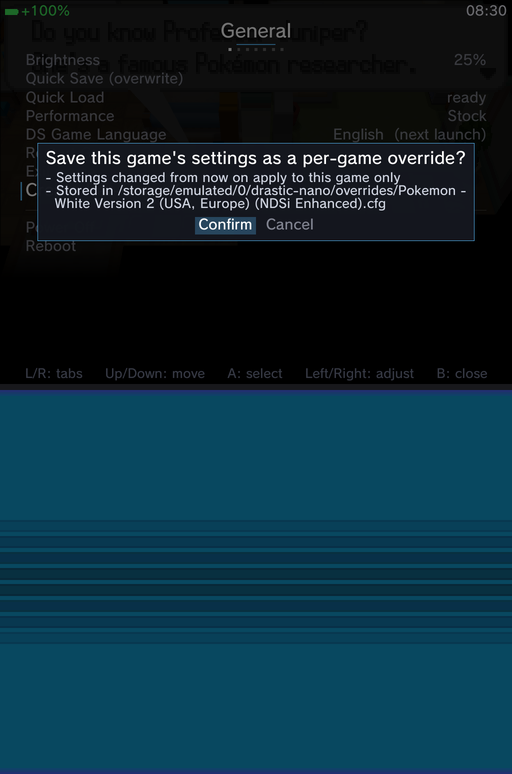
Normalmente cada definição é global: mude-a num jogo e todos os jogos de DS a usam. Um ajuste por jogo dá a um jogo as suas próprias definições.
- Inicie o jogo e configure-o como quiser.
- Abra Geral e escolha Criar Ajuste por Jogo, depois Confirmar.
- A partir daí, qualquer definição que mudar enquanto joga esse jogo aplica-se apenas a esse jogo. As suas definições globais não são tocadas.
O ajuste guarda uma cópia de todas as definições: opções de vídeo (shader, 3D Alta-Res, 3D por GPU, layout), áudio, atribuições de teclas e controlos, velocidade do avanço rápido, Run-Ahead, a opção da tampa, os interruptores do aviso e dos distintivos do RetroAchievements, o Idioma do jogo DS e o modo de Desempenho. É guardado como um pequeno ficheiro, drastic-nano/overrides/<game name>.cfg, dentro da sua pasta DraStic; a confirmação mostra o caminho exato.
Para voltar atrás, abra Geral e escolha Excluir Ajuste por Jogo. O ficheiro é removido e as definições globais voltam de imediato, sem reiniciar. Se um ficheiro de ajuste não puder ser lido (por exemplo, se estiver danificado), a linha indica Ajuste por Jogo: Ilegível, são usadas as definições globais e pode apagá-lo e criar um novo.
Modo de desempenho por jogo. Quando um jogo com ajuste arranca, o dispositivo passa para o modo de Desempenho desse jogo e o modo global que tinha antes volta quando sai. Isto também funciona se o jogo falhar ou o dispositivo reiniciar a meio do jogo, por isso nunca fica preso no modo de um jogo.
Desfazer salvamento rápido e carregamento rápido
Premiu Salvamento rápido ou Carregamento rápido por engano? A página Geral pode corrigir isso:
- Desfazer salvamento rápido repõe o estado do slot 0 que o último salvamento rápido substituiu.
- Desfazer carregamento rápido leva-o de volta ao ponto onde estava imediatamente antes do último carregamento rápido.
Cada linha só aparece quando há alguma coisa para desfazer. Salvamento rápido e Carregamento rápido também estão na página Geral, a uma pressão de distância, e fecham o menu para voltar logo ao jogo.
Avanço rápido
Prima o botão Avançar Rápido (R2 por predefinição) uma vez para acelerar o jogo e outra vez para voltar à velocidade normal. Enquanto está ligado, um emblema âmbar >> aparece no canto superior esquerdo, e os seus controlos continuam a responder normalmente.
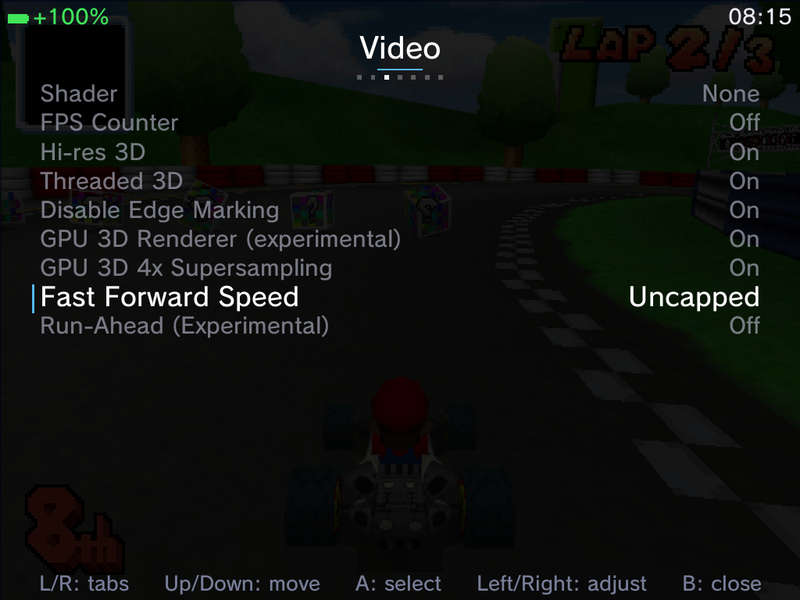
Velocidade do Avanço Rápido, na página Vídeo, define a velocidade do avanço rápido: de 110% a 300% da velocidade normal em passos de 10, ou Sem limite para o mais depressa que o dispositivo conseguir. A predefinição é 300%. Cada fotograma continua a ser desenhado à velocidade limitada (nada é ignorado), e os jogos que mostram as suas próprias capturas de ecrã ficam livres de lixo e cintilação, mesmo depois de voltar à velocidade normal. A nova velocidade aplica-se na próxima vez que ligar o avanço rápido.
Run-Ahead (experimental)
Run-Ahead (experimental), na página Vídeo, está desligado por predefinição. Quando ligado, o emulador corre um fotograma à frente, de modo que uma pressão de botão pode chegar ao ecrã até dois fotogramas mais cedo.
É adaptativo: só corre à frente quando há tempo de sobra, por isso as cenas muito pesadas voltam simplesmente ao jogo normal em vez de abrandar. Fica em pausa durante o avanço rápido e no modo hardcore do RetroAchievements. Ligá-lo pede confirmação e explica estes limites. Se um jogo pesado tiver pouco benefício, desligar o 3D Alta-Res pode dar um run-ahead mais consistente.
Fechar Tampa
Alguns jogos de DS reagem ao fecho da tampa da consola (para pausar, ativar um puzzle ou guardar).
- Fechar Tampa, na página Controlos, é uma ação atribuível. Atribua-a a um botão livre e cada pressão fecha ou abre a tampa da DS emulada.
- Fechar o Console Fecha o DS (predefinição: Desligado) destina-se a dispositivos com uma tampa de concha verdadeira. Desligado mantém o comportamento normal: fechar a tampa põe o dispositivo a dormir. Ligado, fecha a tampa da DS no jogo no momento em que fecha o dispositivo, de modo que um fecho e abertura rápidos apenas pausam e retomam o jogo, enquanto um fecho mais longo suspende mesmo o dispositivo.
Os seus próprios ficheiros de cheats
O DraStic Nano traz uma base de dados de cheats integrada e pode acrescentar a sua por cima:
- Obtenha uma base de dados de cheats ao estilo R4 (um ficheiro como
usrcheat.dat). Qualquer nome serve, e pode acrescentar quantas quiser. - Copie-a para a pasta
cheatsdentro da sua pasta DraStic (drastic-nano/cheatspor predefinição). - Inicie o jogo. Os seus ficheiros são juntados aos cheats integrados quando um jogo de DS arranca.
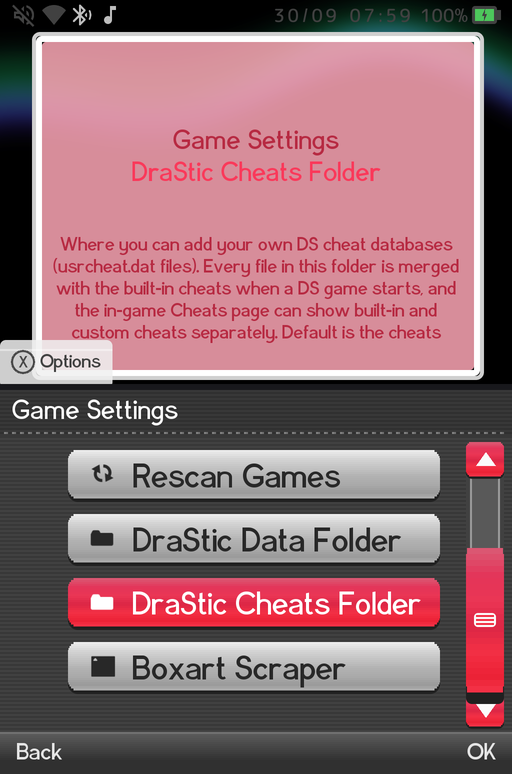
Para guardar os seus ficheiros de cheats noutro sítio, escolha uma pasta em Definições > Definições de Jogo > Pasta de Trapaças do DraStic. Mostra Padrão até escolher uma, e Usar Pasta Padrão volta à predefinida.
No jogo, a página Trapaças mostra quantos ficheiros de cheats encontrou, marca com (personalizado) as pastas que vieram dos seus ficheiros, e o seu filtro Mostrar pode listar os cheats Integrado ou Personalizado em separado.
Localização dos dados guardados e a sua pasta DraStic
O DraStic Nano guarda tudo o que é seu numa só pasta, drastic-nano no armazenamento interno por predefinição:
| Pasta | O que tem |
|---|---|
drastic-nano/saves |
Os seus jogos guardados |
drastic-nano/savestates |
Estados guardados, incluindo o autosave da Retomada Rápida |
drastic-nano/shaders |
Os seus próprios shaders (acrescentados à lista integrada) |
drastic-nano/cheats |
Os seus próprios ficheiros de cheats |
drastic-nano/overrides |
Ficheiros de ajuste por jogo |
Pode mover esta pasta para qualquer sítio a que consiga navegar: outra pasta no armazenamento interno, o cartão SD, uma unidade USB ou uma partilha de rede. Abra Definições > Definições de Jogo > Pasta de Dados do DraStic e escolha a pasta. A linha mostra Padrão até escolher uma, e Usar Pasta Padrão volta à predefinida.

Escolher uma nova pasta não move os ficheiros que já estão na antiga. Copie você mesmo os seus saves, savestates e quaisquer shaders ou ajustes (com MTP, ADB Explorer ou uma partilha de rede) e depois confirme os nomes das pastas na página Estados de Jogo no jogo.
Como a pasta DraStic é armazenamento normal, uma ferramenta como o Syncthing pode espelhá-la num PC ou noutro dispositivo, para que os seus jogos guardados da DS o acompanhem entre máquinas. Aponte o Syncthing para a mesma pasta DraStic em cada dispositivo e deixe-o mantê-las sincronizadas. Veja Partilhas de Rede.
Retomada Rápida
Com a Retomada Rápida ligada (está desligada por predefinição; ligue-a em Definições > Definições de Jogo > Retomada Rápida ou no Menu Rápido), desligar ou reiniciar durante um jogo de DS guarda o seu ponto no slot de autosave reservado do DraStic. No arranque seguinte, o Nano volta a iniciar diretamente o seu jogo em pausa, sem ecrã de carregamento.
Há uma proteção contra falhas integrada: se um autosave estiver truncado ou for demasiado pequeno, é posto de lado e o jogo arranca de novo em vez de carregar um estado corrompido.
A Retomada Rápida é ignorada no modo hardcore do RetroAchievements, que exige um arranque limpo.
Para ver o quadro completo, incluindo como funciona no RetroArch, veja a página Retomada Rápida.
Predefinições recomendadas
Na RG DS e na RG DS Plus, de dois ecrãs, o GammaOS define predefinições sensatas por si, aplicadas sem substituir as suas próprias escolhas:
| Opção | Predefinição |
|---|---|
| 3D Alta-Res | Ligado |
| 3D em Thread | Ligado |
| Desativar Marcação de Borda | Ligado |
Onde ficam as opções da DS
| Onde | O que define |
|---|---|
| Menu no jogo (Back curto) | Vídeo, áudio, controlos, cheats, conquistas, Idioma do jogo DS e ajustes por jogo |
| Definições > Definições de Jogo > Retomada Rápida | Retomada Rápida ligada ou desligada (também no Menu Rápido) |
| Definições > Definições de Jogo > Pasta de Dados do DraStic | Onde ficam os jogos guardados, estados guardados, shaders e ajustes |
| Definições > Definições de Jogo > Pasta de Trapaças do DraStic | De onde são lidos os seus próprios ficheiros de cheats |