O GammaOS Nano é um leitor multimédia além de um lançador de jogos. A sua consola portátil pode reproduzir música, mostrar as suas fotos e transmitir vídeo, tudo a partir do menu inicial.
O menu inicial tem três categorias multimédia: Música, Foto e Vídeo. Cada uma analisa o seu armazenamento à procura de ficheiros suportados e organiza-os em bibliotecas fáceis de percorrer. Cada categoria tem também um navegador online (Rádio pela Internet, IPTV e pesquisa de DLNA/partilhas de rede), para que não fique limitado aos ficheiros do seu dispositivo.
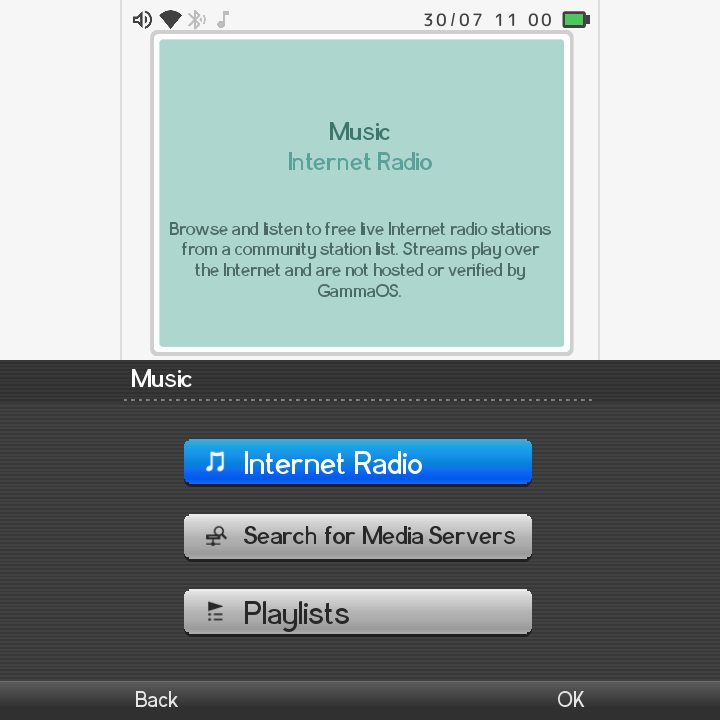
Música
Abra a categoria Música para percorrer a sua biblioteca de três maneiras:
| Vista | O que mostra |
|---|---|
| Álbuns | As suas faixas agrupadas por álbum |
| Listas de reprodução | Grupos manuais que cria a partir de várias pastas |
| Faixas | Todas as músicas numa única lista simples |
Formatos de áudio suportados: mp3, flac, m4a, aac, ogg, opus, wav, wma.
A tocar agora
Inicie uma faixa para abrir o ecrã A tocar agora. Mostra a capa do álbum e ainda:
- Reproduzir e pausar
- Faixa anterior e seguinte
- Volume
- Visualizadores (escolha Canyon ou Globe)
Nos painéis altos em vertical, a vista A tocar agora passa para uma disposição vertical, ao estilo de um telemóvel: uma capa de álbum grande e centrada, o título e o artista por baixo, uma barra de posição em toda a largura e os controlos por baixo.
Pode tocar ou arrastar a barra de posição para saltar para um ponto de uma faixa local. Mostra uma pré-visualização da posição enquanto arrasta e confirma quando solta.
Se definiu um papel de parede personalizado, fica uma película escura por trás do leitor para que a capa, o texto e os controlos se mantenham legíveis sobre imagens carregadas.
Apagar a faixa que está a ouvir agora mantém o leitor de música aberto e passa para a faixa seguinte, em vez de o deixar a voltar ao menu inicial.
Rádio pela Internet
A Música inclui um navegador de Rádio pela Internet, ligado por predefinição. Navegue e ouça estações de rádio em direto sem precisar de ficheiros locais.
Quer a sua própria lista de estações? Pode definir um URL de lista de reprodução personalizado em Definições > Definições de Música (Rádio pela Internet ligada/desligada e URL da Lista de Reprodução da Rádio pela Internet). Veja a Referência das definições para mais detalhes.
Foto
Abra a categoria Foto para ver uma grelha de miniaturas que abre num visualizador em ecrã inteiro.
Formatos de imagem suportados: jpg, png, webp, bmp, gif, heic, heif.
No visualizador pode:
- Deslocar com o toque e juntar os dedos para ampliar
- Iniciar uma apresentação de diapositivos com reproduzir/pausar e anterior/seguinte
- Ver informações sobre a foto atual
- Apagar uma foto
Agrupe as suas fotos por Mês, Ano, Álbum ou Todas, para que uma biblioteca grande se mantenha arrumada. Também pode criar Listas de reprodução, que são grupos manuais com fotos de várias pastas.
Apagar fotos em lote
Apagar um grupo de fotos (por pasta, mês ou ano) ou várias fotos que tenha marcado remove agora os ficheiros de forma permanente, e não apenas as entradas. A cópia de fotos em lote foi removida porque a área de transferência só guarda um caminho, mas copiar uma única foto continua a funcionar.
Vídeo
Abra a categoria Vídeo para navegar por Pastas, Listas de reprodução ou uma lista simples de Vídeos.
Formatos de vídeo suportados: mp4, m4v, mkv, webm, mov, 3gp, avi, ts, mpg. O MPEG-TS e o AVI são tratados no próprio processo, por isso esses formatos complicados funcionam sem problemas.
O leitor em ecrã inteiro oferece:
- Reproduzir, pausar e procurar
- Volume
- Seleção de várias faixas de áudio (as faixas são identificadas pelo idioma)
- Seleção de legendas e legendas para surdos
- Saltos entre capítulos e a Busca de Cena
- Shaders Globais sem sair do vídeo
Os ficheiros grandes não são problema: procurar, saltar entre capítulos e mudar de faixa de áudio em ficheiros MKV grandes já não falha, não bloqueia nem perde a sincronização.
O painel de controlo
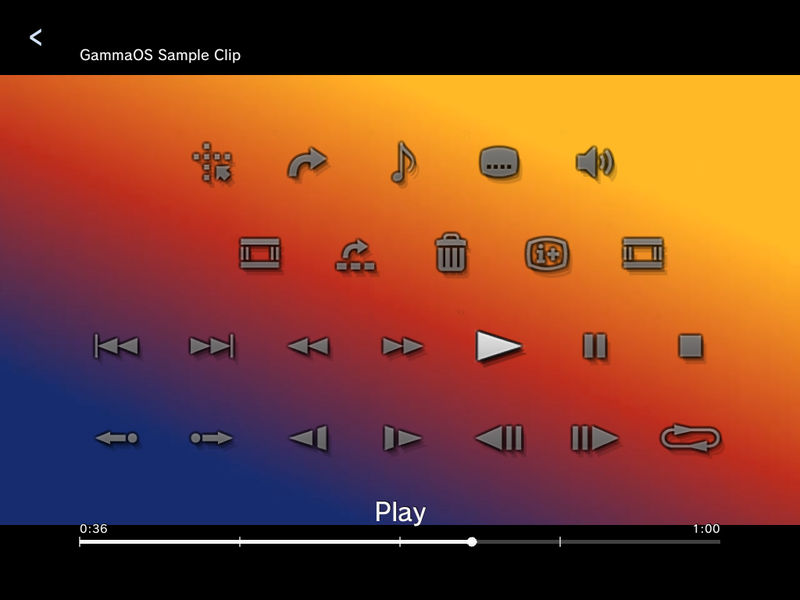
Prima o botão frontal de cima (Triangle, identificado como X na maioria das consolas portáteis) durante a reprodução para abrir o painel de controlo, uma grelha de ícones ao estilo da PlayStation sobre o vídeo. Mova-se até um ícone e o nome dele aparece por baixo da grelha; prima A para o usar. A barra de posição na parte inferior mostra uma marca por cada capítulo.
Legendas, incluindo as faixas incorporadas em MKV
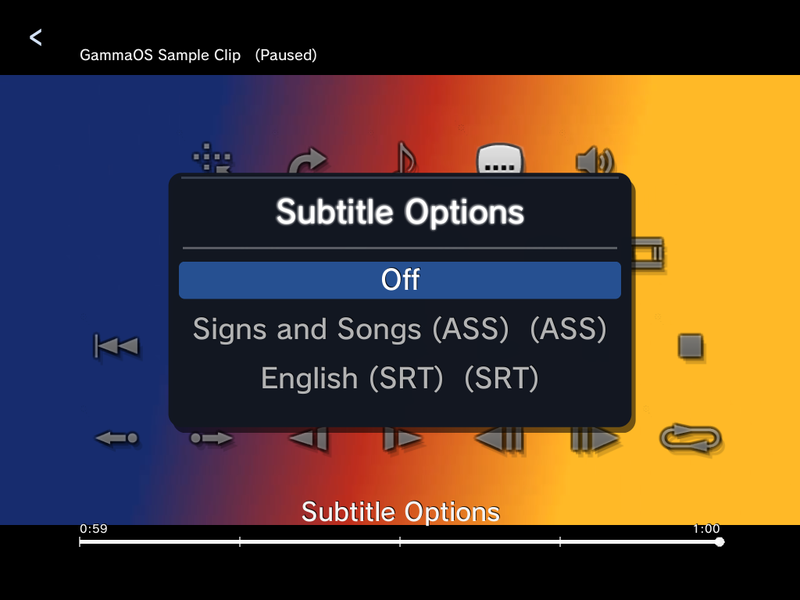
Abra Opções de Legendas a partir do painel de controlo. A lista começa por Desligado, seguido de todas as faixas de legendas que o leitor encontrou:
- Faixas incorporadas em ficheiros MKV (Matroska), tanto SubRip (SRT) como ASS/SSA, com o nome do título e o tipo da faixa.
- Ficheiros de legendas externos
.srte.vttcom o mesmo nome do vídeo, na mesma pasta. - Legendas para surdos CC1 a CC4 para gravações
.tsque as incluam.
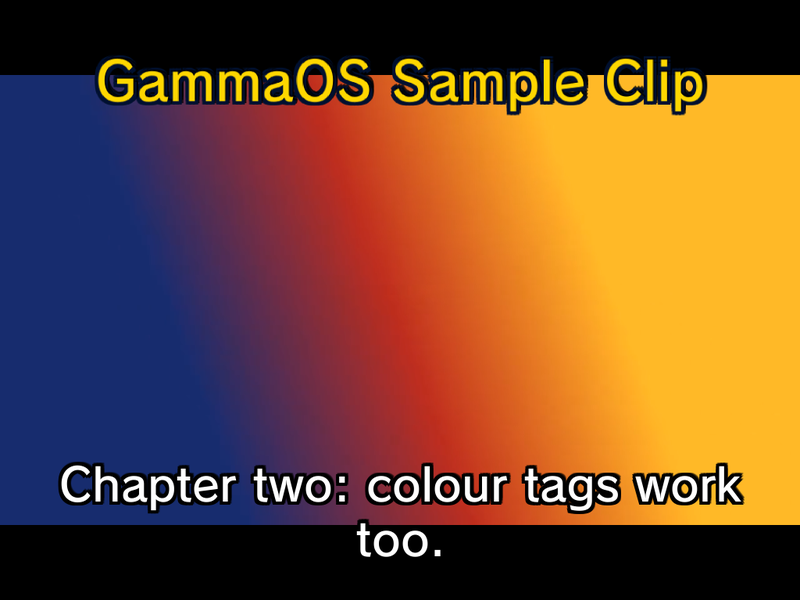
As legendas ASS/SSA são desenhadas tal como foram compostas: os cartazes e as letras de canções mantêm a sua posição no ecrã, o seu tamanho e as suas cores, por isso uma edição de anime mostra os cartazes estilizados no topo e o diálogo em baixo, exatamente como previsto.
Busca de Cena (pré-visualizações de capítulos)
A Busca de Cena no painel de controlo abre uma grelha com os capítulos do vídeo, cada um identificado como "Capítulo N" com a sua hora de início e uma imagem de pré-visualização real desse ponto. As pré-visualizações são preparadas em segundo plano assim que um vídeo abre, por isso a grelha está pronta quando a quiser. Escolha um capítulo para saltar diretamente para lá.
Shaders Globais a partir do leitor
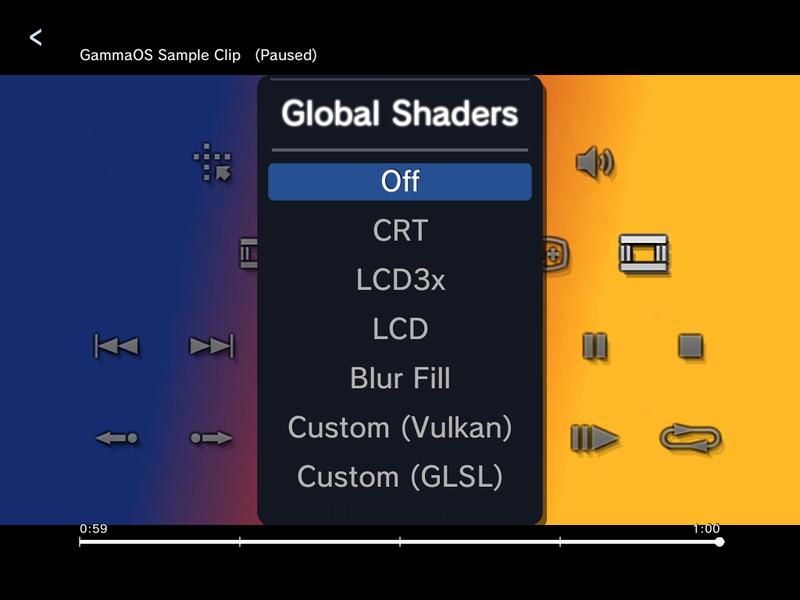
Escolha Shaders Globais no painel de controlo para pôr um shader de ecrã sobre o vídeo sem voltar ao Menu Rápido: Desligado, CRT, LCD3x, LCD, Preenchimento com desfoque, Personalizado (Vulkan) ou Personalizado (GLSL). É o mesmo shader de sistema que os Shaders Globais no Menu Rápido, por isso a escolha mantém-se depois de sair do vídeo.
Sair do leitor
Sair do leitor de vídeo pára de imediato o vídeo e o seu som, em todos os temas. (Nos temas DSi e Minima, o áudio continuava a tocar depois de sair.)
Mudar o ícone de um vídeo
No leitor de vídeo, abra o menu Opções e escolha Mudar ícone para captar a imagem atual e usá-la como miniatura desse vídeo na coluna. Pause primeiro na imagem que quer.
IPTV
O Vídeo inclui um navegador de canais em direto IPTV, ligado por predefinição. Navegue pelos canais em direto diretamente a partir do menu. Os fluxos encriptados com AES-128 também funcionam, e os fluxos que redirecionam para outro endereço são seguidos.
Para usar a sua própria lista de canais, defina um URL de lista de reprodução personalizado em Definições > Definições de Vídeo (Canais IPTV ligados/desligados e URL da Lista de Reprodução IPTV). Veja a Referência das definições.
Comandos do leitor no segundo ecrã
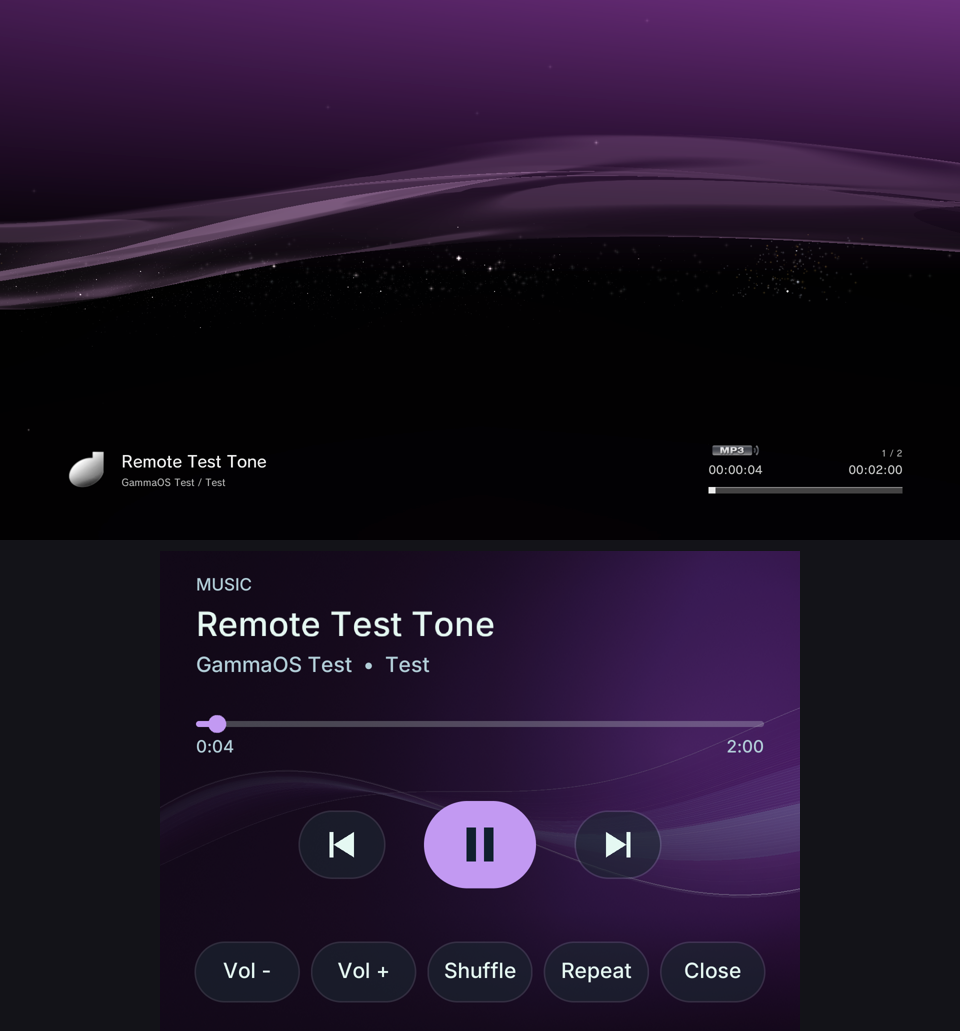
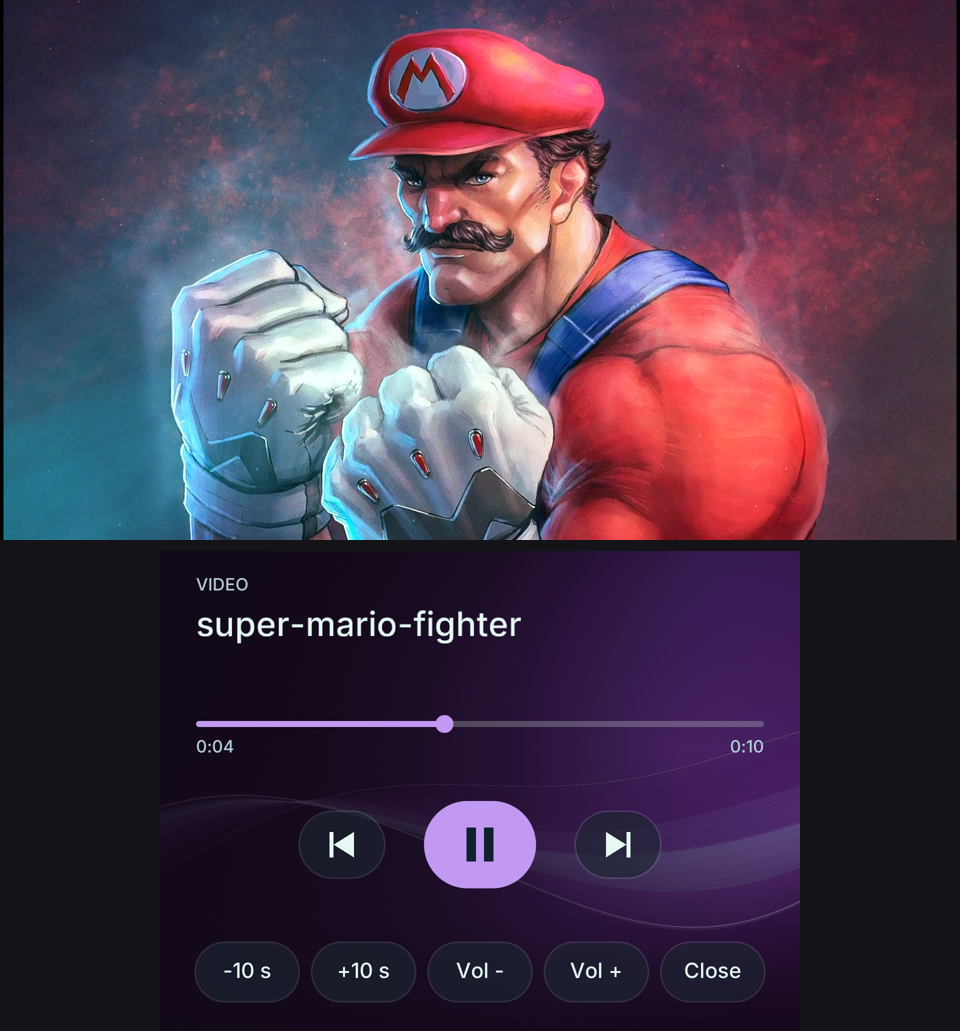
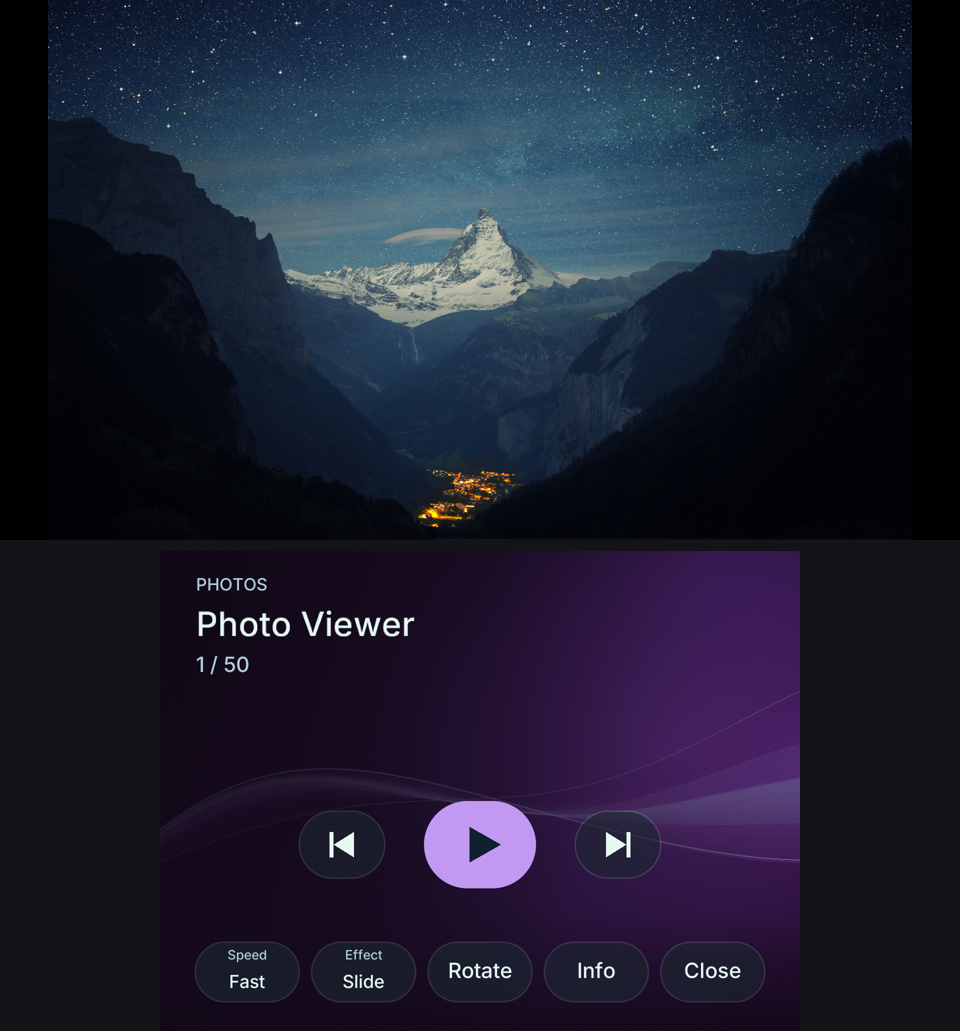
Num dispositivo de dois ecrãs, o leitor fica no ecrã superior e o ecrã inferior transforma-se num telecomando tátil para ele, em todos os temas do menu inicial (GammaOS, XMB, DSi, Minima, ES-DE e o Menu 3DS). Cada botão faz exatamente o mesmo que o botão do próprio leitor.
| Leitor | Controlos no ecrã inferior |
|---|---|
| Música | O que está a tocar, uma barra de posição, anterior, reproduzir / pausar, seguinte, Vol -, Vol +, Aleatório, Repetir, Fechar |
| Vídeo | O título, uma barra de posição, anterior, reproduzir / pausar, seguinte, -10 s, +10 s, Vol -, Vol +, Fechar |
| Fotos | Anterior, apresentação reproduzir / pausar, seguinte, Velocidade (Lenta, Normal, Rápida), Efeito (Normal, Deslizar, Esmaecer), Girar, Info, Fechar |
O ecrã inferior escurece e desliga-se depois do Tempo Limite da Tela do Centro de Controlo (30 segundos por predefinição), tal como acontece enquanto um jogo está a correr. Um toque acorda-o (dois toques se Tocar Duas Vezes para Acordar estiver ligado), e esse toque não faz mais nada. O ecrã volta a acender quando o leitor fecha.
Reproduzir multimédia de servidores de rede
Cada categoria multimédia tem uma opção Procurar Servidores Multimédia que percorre os servidores DLNA e as partilhas de rede da sua rede doméstica. Isto permite-lhe reproduzir música, fotos e vídeo que estão noutro computador ou num NAS, sem primeiro copiar nada para a sua consola portátil.
Para montar uma partilha de modo que os seus ficheiros também alimentem as bibliotecas analisadas de Música, Foto e Vídeo, configure-a em Partilhas de Rede. As partilhas montadas comportam-se exatamente como o armazenamento local.
Ordenar e vista de pastas
Prima Y na biblioteca de Foto, Vídeo ou Música para percorrer os seus modos de ordenação. O último modo do ciclo agrupa a biblioteca pela pasta de origem, de modo que os ficheiros ficam organizados da mesma maneira que no disco. A sua escolha é recordada em separado para cada biblioteca.
Multimédia como papel de parede
Pode definir uma foto ou um vídeo como papel de parede do menu inicial. Quando está a escolher um papel de parede de vídeo, o clipe em foco reproduz uma pré-visualização em direto na sua célula da grelha antes de o escolher, para ver como fica em movimento.
Em dispositivos com 1 GB de memória (como a TrimUI Brick), os papéis de parede de vídeo superiores a 720p são recusados, porque descodificá-los em segundo plano poderia esgotar a memória e reiniciar o dispositivo. Use aí um clipe de 720p ou menor.
Uma definição Escurecimento do Papel de Parede (0 a 70%, 25% por predefinição) coloca uma película sobre os papéis de parede de fotos e de vídeo, para que as imagens claras não apaguem os ícones e o texto. Encontra-a em Definições de Tema. Veja as Novidades da 1.4.1 para mais sobre as alterações multimédia.

Listas de reprodução
Foto, Música e Vídeo têm cada uma um item Listas de Reprodução, e as listas de reprodução podem ser geridas a partir de todos os temas do menu inicial (XMB, DSi e Minima). Tudo está no menu Opções do X:
| Onde está | Opção | O que faz |
|---|---|---|
| Numa faixa, foto ou vídeo | Adicionar à Lista de Reprodução | Adiciona-o a uma lista de reprodução existente, ou escolha Nova Lista de Reprodução... para criar uma e adicioná-lo de uma só vez. |
| Dentro de uma lista de reprodução | Remover da Lista de Reprodução | Tira o item da lista de reprodução (o ficheiro em si é mantido). |
| Dentro de uma lista de reprodução | Reordenar > Mover para cima / Mover para baixo | Muda a posição do item na lista de reprodução. |
| Numa linha de lista de reprodução | Apagar Lista de Reprodução | Apaga a lista de reprodução inteira (os ficheiros são mantidos). |
Efeitos sonoros e auscultadores
Os sons de navegação e a música do menu inicial continuam a funcionar depois de ligar ou desligar os auscultadores; já não ficam sem som até haver um reinício. O nível de volume no ecrã também acompanha o volume real depois de uma mudança de auscultadores.
Opções por item
Realce qualquer faixa, foto ou vídeo e abra o menu Opções para ver as ações específicas desse item (por exemplo, apagar ou adicionar a uma lista de reprodução). Para o pormenor completo do que cada menu Opções oferece, veja Menus de contexto.