Quase tudo no GammaOS Nano tem um menu Opções, um pequeno menu de contexto que muda consoante o que tiver em destaque. É aqui que renomeia jogos, define capas, gere sistemas, elimina multimédia e muito mais.
Abrir o menu Opções
Ponha qualquer coisa em destaque (um jogo, uma app, uma música, uma pasta) e prima o botão Opções para abrir o respetivo menu de contexto. O botão Opções é o símbolo do Triângulo, que é o botão X do seu comando. Também o pode abrir com:
- Tab num teclado USB
- Clique do botão do meio num rato USB
O conteúdo do menu muda consoante o que selecionou. A primeira linha, a negrito, é a ação predefinida, que também pode acionar premindo simplesmente A sobre o item.
No tema DSi, o ecrã superior lembra-lhe estes botões: X Opções no canto inferior esquerdo, e o que o Y fizer no item em destaque (Ordenar, Fixar, Desafixar ou Info) no canto inferior direito. Veja Temas do menu inicial.
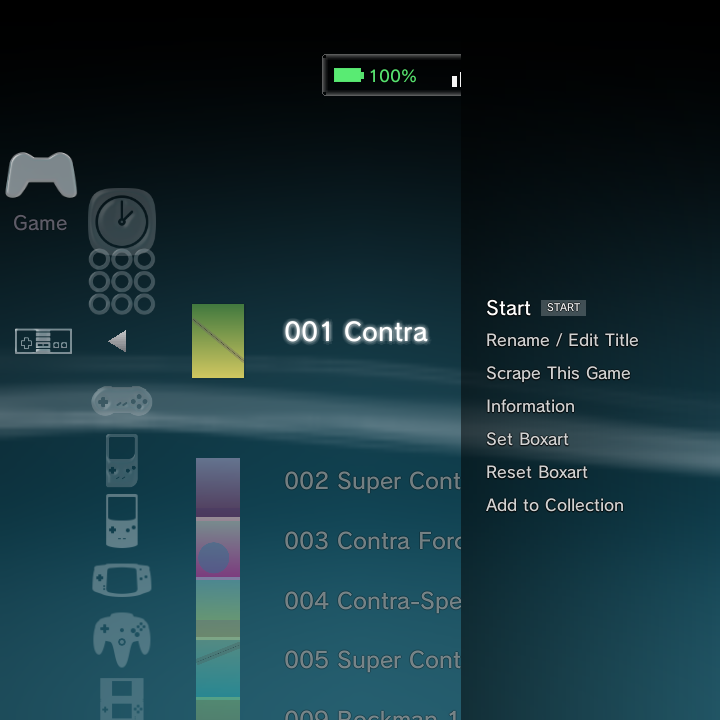
O menu Opções, os seus submenus e todos os diálogos que abre são painéis laterais que partilham o mesmo aspeto de vidro fosco. Controlam-se inteiramente com o comando (D-Pad mais A/B) e também com o toque: toque numa linha para a selecionar e ativar, arraste para percorrer, arraste a barra de um controlo deslizante, toque em Sim/Não/OK ou toque na zona escurecida para cancelar.
Num jogo (ou numa entrada de Reproduzido Recentemente)
| Entrada | O que faz |
|---|---|
| Iniciar | Abre o jogo |
| Adicionar aos/Remover dos Favoritos | Marca ou desmarca o jogo com uma estrela; as suas estrelas juntam-se numa única lista Favoritos, comum a todos os sistemas, por baixo de Jogo |
| Renomear / Editar título | Define o nome mostrado em todo o lado; passa também a ser a consulta de pesquisa do scraper |
| Fazer scraping deste jogo | Volta a obter a arte e os metadados só deste jogo (força a substituição) |
| Scraping com nome personalizado... | Volta a fazer o scraping só deste jogo com um nome que escreve, sem renomear o ficheiro |
| Informações | Página completa de informações obtidas por scraping: capa, fanart, sinopse, género, jogadores, classificação, data, criador/editora, caminho e tamanho do ficheiro |
| Definir capa | Escolhe qualquer imagem das suas Fotos como capa; aparece de imediato em todos os temas |
| Repor capa | Só aparece quando existe uma capa personalizada ou obtida por scraping |
| Adicionar à coleção | Adiciona o jogo a uma coleção, ou cria uma nova |
| Remover da coleção | Só aparece quando está dentro de uma coleção |
Veja Capas para o scraping em pormenor e Coleções para agrupar jogos de vários sistemas, incluindo a lista de Favoritos comum a todos os sistemas.
Numa aplicação

| Entrada | O que faz |
|---|---|
| Iniciar | Abre a app |
| Informações | Detalhes da app |
| Manter em execução em segundo plano | Interruptor: mantém a app viva depois de sair dela, para que ferramentas como leitores de música ou gestores de ficheiros não sejam forçadas a parar |
| Orientação da Tela | Submenu: Padrão / Automático / Paisagem / Paisagem (invertida) / Retrato / Retrato (invertido), forçada enquanto a app está em primeiro plano |
| Ecrã de Pilha Dupla | Submenu (apenas em dispositivos de dois ecrãs): Desabilitado / Habilitado |
| Executar no ecrã principal | Interruptor (apenas em dispositivos de dois ecrãs): executa uma app de dois ecrãs no painel principal; o Centro de Controlo cede-lhe o painel inferior |
| Desinstalar | Apenas nas verdadeiras apps do utilizador (as apps de sistema e protegidas não mostram isto) |
| Atualizar lista de aplicativos | Volta a analisar as apps instaladas para obter nomes e ícones atualizados |
| Mostrar todas as apps (Ligado/Desligado) | Lista todas as apps que se podem abrir, ou só as suas apps de utilizador |
Também pode premir Y em qualquer app para a fixar ou desafixar do menu inicial; as apps fixadas aparecem numa linha Apps fixadas por baixo de Jogo.
Há mais sobre a gestão das apps instaladas na página Aplicativos.
Numa linha de sistema de jogos (no menu inicial Jogo)
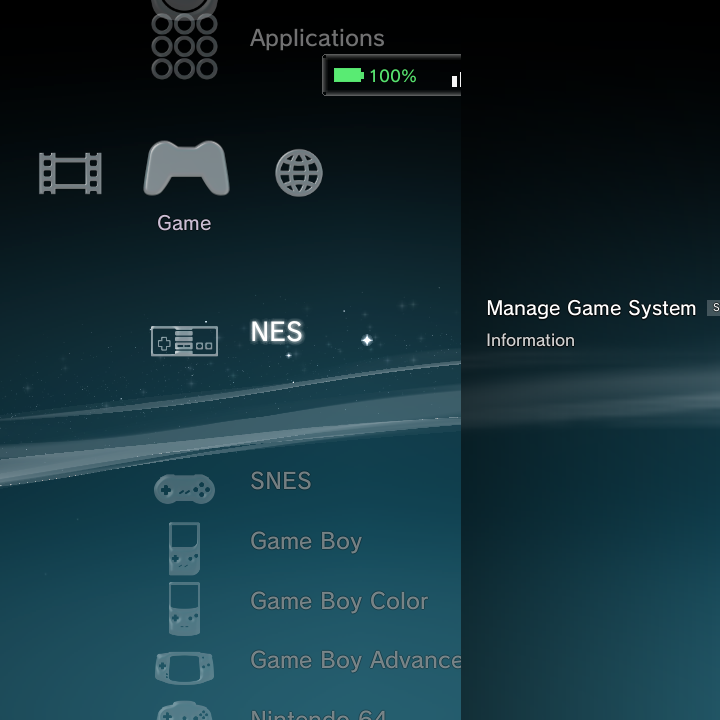
| Entrada | O que faz |
|---|---|
| Gerir sistema de jogos | Vai diretamente para o editor desse sistema (emulador, pastas a analisar, ícone, scraping, Limpar capas e mais) |
| Informações | Detalhes do sistema |
Gerir sistema de jogos é o caminho rápido de volta ao editor descrito em Sistema personalizado e Sistemas de Jogos. A sua linha Limpar capas elimina as capas descarregadas e a arte de fundo desse sistema depois de uma confirmação Cancelar / Limpar capas.
Numa coleção
| Entrada | O que faz |
|---|---|
| Abrir | Entra na coleção |
| Renomear coleção | Muda-lhe o nome |
| Excluir coleção | Remove a coleção (os jogos ficam nos seus sistemas) |
Num álbum de música, numa faixa ou numa lista de reprodução
| Entrada | O que faz |
|---|---|
| Reproduzir | Inicia a reprodução |
| Informações | Detalhes da faixa ou do álbum |
Num vídeo
| Entrada | O que faz |
|---|---|
| Retomar / Reproduzir do Início | Aparecem quando um vídeo foi visto em parte; caso contrário, apenas Reproduzir |
| Adicionar à Lista de Reprodução | Adiciona o vídeo a uma lista de reprodução |
| Alterar ícone | Capta o fotograma atual como miniatura deste vídeo na coluna (a partir do leitor de vídeo, Opções > Alterar ícone) |
| Copiar | Copia o ficheiro |
| Excluir | Remove o ficheiro |
| Informações | Detalhes do vídeo |
Num canal IPTV
| Entrada | O que faz |
|---|---|
| Assistir | Abre o canal em direto |
| Adicionar à Lista de Reprodução | Guarda o canal numa lista de reprodução |
Num álbum de fotos (pasta)
| Entrada | O que faz |
|---|---|
| Ordenar por | Submenu: Data do Filme (mais recente/mais antiga), Data de Importação (mais recente/mais antiga), Nome da Imagem |
| Agrupar Conteúdo | Por mês / Por ano / Por álbum / Todas |
| Apresentação de Slides | Normal / Deslizar / Retrato / Álbum de fotos / Álbum de fotos 2 |
| Excluir | Remove permanentemente o grupo inteiro (por pasta, mês ou ano); os ficheiros são mesmo eliminados |
| Informações | Detalhes do álbum |
Numa única foto (grelha de miniaturas)
| Entrada | O que faz |
|---|---|
| Excluir Vários | Assinale várias fotos e remova-as todas permanentemente de uma vez |
| Ordenar por | Reordena a grelha |
| Apresentação de Slides | Inicia uma apresentação de slides |
| Visualizar | Abre a foto em ecrã inteiro |
| Copiar | Copia essa única foto |
| Adicionar à Lista de Reprodução | Adiciona-a a uma lista de reprodução de fotos |
| Imprimir | Envia-a para impressão |
| Excluir | Remove a foto |
| Informações | Detalhes da foto |
A eliminação de fotos em lote (um grupo inteiro ou várias fotos assinaladas) remove mesmo os ficheiros. Não há Copiar em lote para fotos, uma vez que a área de transferência guarda um único caminho; o Copiar de uma só foto continua a funcionar.
No Explorador de Arquivos
Numa pasta: Abrir, Copiar, Mover, Colar Aqui (quando há alguma coisa na área de transferência), Renomear, Excluir, Informações.
Num ficheiro: Copiar, Mover, Colar Aqui, Renomear, Excluir, Informações.
Numa pasta de multimédia importada ou numa origem de análise de jogos
| Entrada | O que faz |
|---|---|
| Remover pasta / Remover origem | Deixa de analisar essa pasta ou origem |
Remover uma pasta aqui faz o mesmo que o atalho oculto Y nessas listas de «remover item».
Submenus
Opções como Ordenar por, Apresentação de Slides, Orientação da Tela e Pilha Dupla expandem-se no próprio sítio, e o destaque fica na escolha que está ativa, para que veja a sua definição atual num relance.
Relacionado
Para o botão que abre tudo isto, veja Navegar nos menus, e para a tabela completa dos botões veja Controlos do sistema.