O editor de Sistemas de Jogos é onde controla cada consola da sua biblioteca. Pode ligar ou desligar sistemas, mudar a ordem em que aparecem e editar todos os pormenores da forma como um sistema encontra e inicia os seus jogos.
Abrir o editor
- Abra a categoria Definições.
- Vá a Definições de Jogo.
- Escolha Sistemas de Jogos.
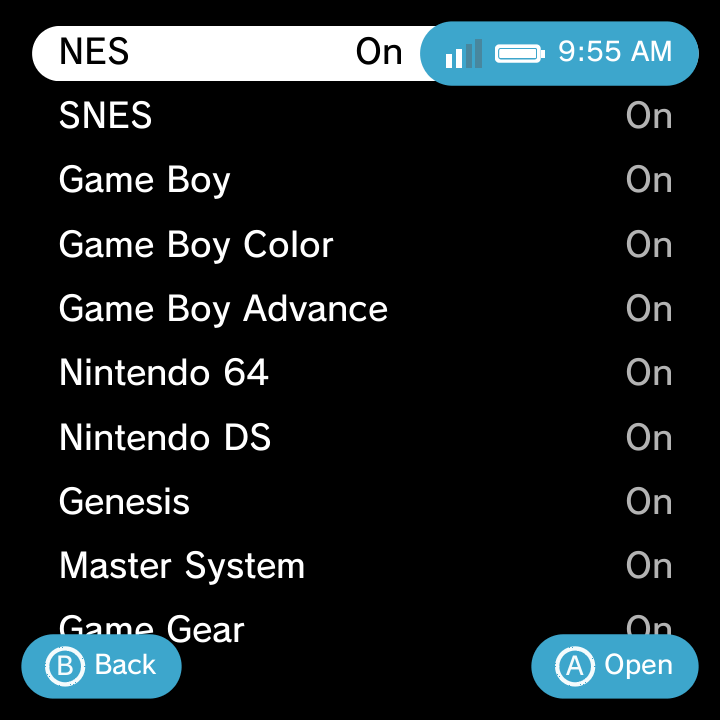
Aparece uma lista de todos os sistemas que o Nano conhece, cada um com um interruptor Lig./Desl. O editor usa o aspeto do seu tema do menu inicial, por isso parece nativo quer esteja no XMB, no DSi ou no Minima.
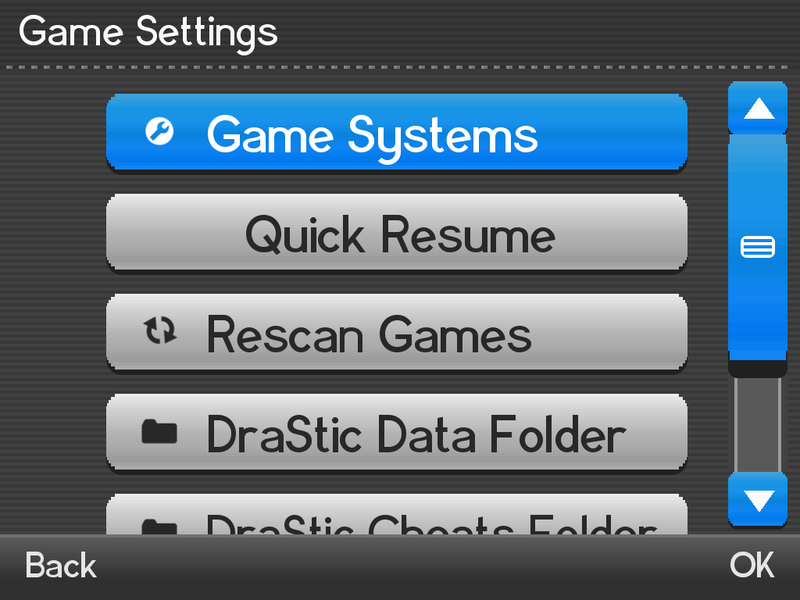
No tema DSi, as Definições de Jogo são uma lista com os Sistemas de Jogos no topo, seguidos de Retomada Rápida, Reescanear Jogos, Pasta de Dados do DraStic, Pasta de Trapaças do DraStic e Scraper de Capas.

Ligar e desligar sistemas
Cada sistema tem um interruptor Lig./Desl. (prima X num sistema da lista para o alternar). Desligue um sistema para o esconder da categoria Jogo (útil se não tiver jogos para ele). Volte a ligá-lo quando quiser. Desligar um sistema não apaga nenhum ficheiro.
Reordenar sistemas
Para mudar a ordem em que os sistemas aparecem no ecrã inicial, realce um sistema e prima L1 ou R1 para o mover para cima ou para baixo na lista. Ponha os seus favoritos no topo.
A ordem que definir aqui é exatamente a que o menu inicial mostra. Reordenar também repõe a ordenação Y da categoria Jogo em Padrão (a ordem manual), para que uma ordenação escolhida antes não possa esconder a sua nova ordem. Veja Ordenar a categoria Jogo (Y).
Editar um sistema
Selecione qualquer sistema para abrir o seu editor. Todos os campos abaixo podem ser alterados, por isso pode apontar um sistema para outro emulador, acrescentar tipos de ficheiro ou dar-lhe um ícone novo.
| Campo | O que faz |
|---|---|
| Nome de Exibição | O nome mostrado na sua biblioteca (por exemplo "PlayStation 2"). |
| Nome Curto | Uma etiqueta breve (por exemplo "PS2"). |
| Tipo de Lançamento | Escolha Núcleo Libretro (corre dentro do RetroArch) ou Pacote Personalizado (corre uma aplicação de emulador independente). |
| Emulador | Um seletor com pesquisa de núcleos do RetroArch ou de aplicações instaladas. Escolher um preenche por si os dados de lançamento. |
| Core .so | O ficheiro do núcleo libretro usado, quando o Tipo de Lançamento é um Núcleo Libretro. |
| Pacote | A aplicação para a qual o jogo passa o controlo, quando o Tipo de Lançamento é um Pacote Personalizado. |
| Modelo de Intenção | O comando de lançamento que o Nano envia a uma aplicação independente. Normalmente é preenchido por si quando escolhe o emulador. |
| Argumentos de Lançamento | Argumentos adicionais passados no lançamento. |
| Extensões | Os tipos de ficheiro que este sistema procura, separados por vírgulas (por exemplo iso, chd, gz). |
| Verificar Pastas | Que pastas pesquisar à procura de jogos. Use o seletor de pastas ou deixe o valor predefinido ROMs/<id>/. |
| Ícone | O ícone do sistema. Escolha numa grelha de ícones integrados ou prima X na grelha para importar o seu próprio PNG. Veja Ícones de sistema personalizados. |
| Tonalidade de Ícone | Recolora o ícone a partir de 21 amostras de cor ou defina uma cor RGB personalizada. |
| Coletor de Artes / Nome de Usuário / Senha | Uma substituição opcional, por sistema, do obtentor de capas. Veja Capas e metadados. |
| Coletar Este Sistema | Obtém agora a boxart e os metadados de todos os jogos deste sistema. |
| Limpar capas | Apaga as capas e as imagens de fundo transferidas deste sistema. Veja Limpar capas. |
| Redefinir para Padrão | Nos sistemas integrados, repõe as definições originais. |
| Excluir | Nos sistemas personalizados, remove o sistema. |
A lista de Emulador mostra o que está instalado. Para a Nintendo DS, os emuladores próprios do GammaOS, melonDS (GammaOS) e DraStic (GammaOS), aparecem primeiro, com o tipo de lançamento Nativo GammaOS. Veja melonds-nano para saber como diferem os dois emuladores de DS.
Os sistemas integrados mostram Redefinir para Padrão, e os sistemas personalizados que criou mostram Excluir em seu lugar. Assim pode sempre desfazer as alterações a um sistema integrado e remover de forma limpa os que criou.
Um caminho mais rápido
A partir da categoria Jogo, realce a linha de um sistema, prima o botão Opções e escolha Gerir sistema de jogos. Isso leva-o diretamente a este editor para esse sistema, sem passar pelas Definições. Veja Menus de contexto para mais atalhos.

Pastas de verificação e localizações predefinidas
O campo Verificar Pastas indica que pastas um sistema pesquisa à procura de jogos. Passou também a mostrar as pastas predefinidas integradas (por exemplo ROMs/nes/) com o número de jogos encontrados em cada uma, para ver de relance onde deixar as suas ROMs. Uma pasta predefinida que ainda não tem jogos aparece como Padrão (vazia).
Quando remove uma pasta de origem de verificação, o Nano pede primeiro confirmação com uma caixa de diálogo Cancelar ou Remover pasta que mostra o caminho da pasta, para que não retire uma origem por engano. Remover uma pasta só faz o Nano deixar de a verificar; os seus ficheiros ficam onde estão.
Os sistemas de arcade ficam separados
Cada sistema de arcade só verifica as suas próprias pastas. Acrescentar CPS1, FBNeo ou MAME já não traz todas as outras pastas de arcade do seu armazenamento, por isso a lista do CPS1 mostra apenas jogos de CPS1 e a do MAME apenas jogos de MAME. A pasta genérica arcade conta como MAME e fba conta como FBNeo.
Se escolher você mesmo as pastas de verificação de um sistema, ele verifica apenas essas pastas, e não também as predefinidas.
Arcade (Vertical)
Os jogos de arcade verticais (TATE), os feitos para um ecrã em vertical, têm um sistema próprio chamado Arcade (Vertical). Coloque-os numa pasta de ROMs com um destes nomes (maiúsculas ou minúsculas, tanto faz):
VARCADEVERTICALTATETATEGAMEverticalarcade
O sistema é acrescentado automaticamente a partir dessas pastas e aparece em Jogo quando tiver jogos. Corre-os com o MAME por predefinição, com o FBNeo disponível como a outra escolha (mude-o no campo Emulador). Antes disto, essas pastas eram ignoradas ou incluídas no MAME.
Limpar capas
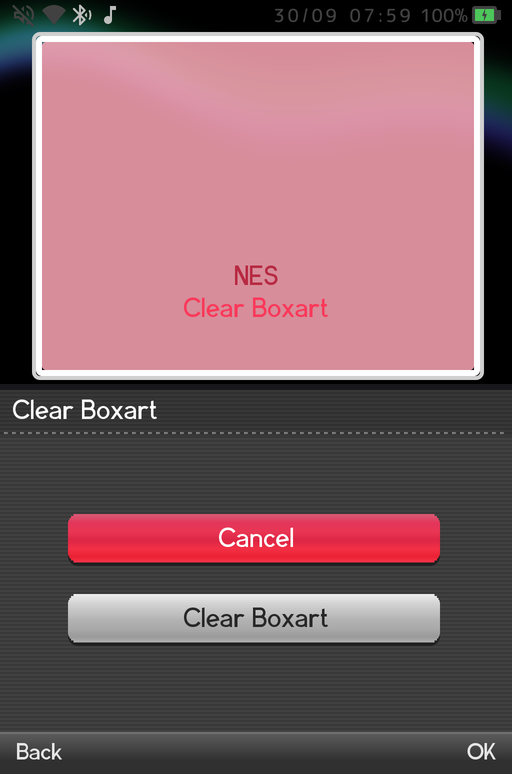
Para apagar as imagens de um sistema (por exemplo antes de o obter outra vez do zero), abra o sistema no editor e escolha Limpar capas. O Nano pede confirmação com Cancelar ou Limpar capas e depois apaga as capas e as imagens de fundo transferidas desse sistema. Os seus jogos não são tocados e os outros sistemas mantêm as suas imagens.
Aviso de emulador em falta
Se o núcleo libretro ou a aplicação de emulador independente de um sistema não estiver instalado, o Nano avisa-o em vez de arrancar para um ecrã preto. Quando tenta iniciar um jogo cujo .so do núcleo ou pacote independente está em falta, aparece uma mensagem breve a explicar o que é preciso. Veja Emuladores e núcleos para saber que núcleo ou aplicação cada sistema usa.
Adicionar sistemas inteiros a partir de uma pasta
No topo da lista de Sistemas de Jogos pode importar de uma só vez uma coleção de ROMs inteira. Escolha Adicionar Sistemas Automaticamente a Partir de Pasta e aponte para a raiz das suas ROMs (organizada com uma pasta por sistema, ao estilo do ES-DE).
O Nano percorre as pastas e, para cada sistema reconhecido, liga-o a um sistema integrado ou cria um novo. As pastas vazias e as que só têm multimédia são ignoradas. Quando termina, mostra um resumo do que foi acrescentado, incluindo os sistemas que ainda precisam de um emulador instalado para correr.

Ordenar a categoria Jogo (Y)
A ordem em que os sistemas aparecem no ecrã inicial é independente da forma como ordena os mosaicos no ecrã. Na categoria Jogo, prima Y para percorrer a ordem dos mosaicos: Padrão, A a Z, Mais Jogos e Por Fabricante. Padrão é a ordem que definiu no editor de Sistemas de Jogos. A escolha mantém-se entre reinícios e só altera a ordem no ecrã. Nunca reordena nem toca nos seus jogos ou sistemas reais.

Adicionar um sistema totalmente novo
O editor é também a forma de acrescentar uma consola que o Nano ainda não lista. Vá ao topo da lista de Sistemas de Jogos, escolha Adicionar Novo Sistema... e escolha o seu emulador. Para um exemplo completo (acrescentar o AetherSX2 para a PlayStation 2, passo a passo), veja Adicionar um sistema personalizado.
Ícones de sistema personalizados
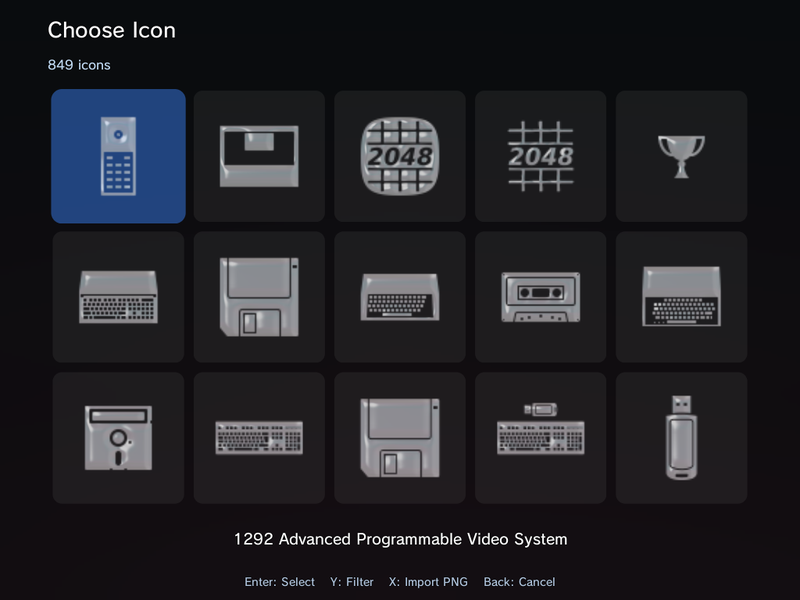
Cada sistema tem um campo Ícone no seu editor. Selecioná-lo abre a grelha de ícones (Escolher Ícone), um conjunto com pesquisa de centenas de símbolos integrados de consolas e plataformas. Prima Y para filtrar por nome, realce o que quer e prima Cross para o atribuir.
Importar o seu próprio PNG
Se nenhum dos símbolos integrados lhe servir, pode usar qualquer PNG ou JPG como ícone do sistema, diretamente a partir do menu:
- Abra o campo Ícone do sistema para mostrar a grelha de ícones.
- Prima X (Importar PNG, indicado na dica ao fundo). Abre-se um explorador de ficheiros no seu armazenamento.
- Navegue até à sua imagem e selecione-a. O Nano copia-a para o seu próprio armazenamento e define-a de imediato como ícone do sistema. A linha Ícone passa então a indicar Personalizado.
Nesta versão, a grelha de ícones pode aparecer vazia no tema DSi em dispositivos de dois ecrãs (como a RG DS Plus). Se isso acontecer, mude para o tema XMB (Definições > Definições de Tema > Tema do início), defina lá o ícone e volte a mudar. O ícone que escolher aparece em todos os temas.
O seu ficheiro é copiado, por isso pode apagar o original depois e o ícone continua a funcionar. Se mais tarde apagar o sistema personalizado, o ícone importado é limpo com ele.
Requisitos do ícone
- Formato: PNG (recomendado) ou JPG. O PNG é preferível porque mantém a transparência.
- Forma: quadrada. Uma imagem que não seja quadrada é esticada para caber, por isso corte-a primeiro para 1:1.
- Tamanho: pelo menos 8x8 píxeis. Cerca de 256x256 é um bom objetivo; qualquer coisa maior é apenas reduzida e desperdiça espaço.
- Transparência: use um fundo transparente (PNG) para que só apareça a sua imagem, e não um bloco sólido por trás.
- Cor: os símbolos integrados têm uma só cor e respondem à definição Tonalidade de Ícone. Um PNG a cores é mostrado tal como está, sem tonalidade, por isso, se quiser que as amostras de cor afetem o seu ícone, forneça uma silhueta branca ou clara sobre um fundo transparente.
Através do ADB (apenas versões antigas)
Não precisa disto nas versões atuais: use Importar PNG, acima. Mantém-se para as versões antigas que não têm o botão no menu. Nessas, pode definir um ícone personalizado à mão através do ADB. O Nano lê os seus sistemas de /data/system/nano_systems.json e aceita uma referência de ícone file: que aponta para qualquer imagem no dispositivo.
- Copie o seu PNG para a pasta de ícones do Nano (crie-a se for preciso), dando-lhe o nome do id do sistema:
adb shell mkdir -p /data/system/nano_user_icons
   adb push myicon.png /data/system/nano_user_icons/<system-id>.png
- Obtenha o ficheiro de sistemas, edite-o e devolva-o ao dispositivo:
adb pull /data/system/nano_systems.json .
Encontre o seu sistema no JSON e defina o ref do ícone para o caminho do ficheiro:
"icon": { "ref": "file:/data/system/nano_user_icons/<system-id>.png", "tintR": 1, "tintG": 1, "tintB": 1 }
adb push nano_systems.json /data/system/nano_systems.json
- Reinicie, ou reinicie o Nano, para que a nova configuração seja lida.
O <system-id> é o valor id indicado junto de cada sistema no mesmo ficheiro JSON. Não coloque o seu PNG em /system/ (é só de leitura) e evite a pasta de substituição /data/system/nano_xmb/icons_retroarch/: colocar ficheiros aí faz a grelha de ícones mostrar apenas essa pasta e esconde todos os símbolos integrados.
Páginas relacionadas
- Adicionar jogos, para saber onde colocar os ficheiros das ROMs.
- Adicionar um sistema personalizado, para um guia completo.
- Capas e metadados, para capas e informação dos jogos.