O Scraper de Capas e a opção Definir capa de cada jogo cobrem a maior parte das necessidades, mas por vezes quer gerir as imagens em lote: colocar as suas próprias capas e fundos a partir de um computador, corrigir um sistema inteiro de uma vez ou fazer cópia de segurança de tudo o que reuniu. Esta página mostra como, do princípio ao fim, com uma ferramenta pronta a usar e o formato completo no dispositivo, se preferir fazê-lo à mão.
Um jogo tem duas imagens: a capa (a miniatura da boxart) e o fundo (a imagem de fanart que o Nano mostra em ecrã inteiro por trás do jogo). Pode definir uma ou ambas.
As formas rápidas, dentro do Nano
Se só precisa de uma ou duas capas, não precisa de nada disto. Dentro do Nano pode:
- Executar o Scraper de Capas (Definições > Definições de Jogo > Scraper de Capas) para obter as imagens automaticamente.
- Realçar um jogo, premir o botão Opções e escolher Definir capa para usar qualquer imagem das suas Fotos.
Ambas estão descritas na página Capas e metadados. O resto desta página é para gerir as capas em lote ou a partir de um PC.
A GammaOS Boxart Tool
A forma mais fácil de gerir as suas imagens a partir de um computador é a GammaOS Boxart Tool, uma pequena aplicação multiplataforma (Windows, macOS, Linux) que comunica com o seu dispositivo por ADB. Tem uma janela de ambiente de trabalho e uma linha de comandos, gere a capa e o fundo, e escreve no mesmo sítio que o Nano, por isso tudo o que definir aparece nos temas XMB, DSi e Minima.
Obtenha-a aqui: github.com/TheGammaSqueeze/GammaOS-BoxartTool
O que precisa
- A sua consola portátil ligada por USB com a depuração USB ativada (as Definições têm uma entrada Opções de Programador, e o modo de ambiente de trabalho expõe as definições completas do Android).
- ADB com root. A cache de capas fica numa pasta de sistema protegida, por isso a ferramenta executa
adb rootpor si. Funciona nas versões normais do GammaOS. - O comando
adbno seu PATH. É novo nisto? Configuração do ADB e registos instala-o em poucos minutos no Windows, macOS ou Linux.
Transferência
Obtenha o binário já compilado para o seu sistema na página de Releases: Windows, macOS (Intel ou Apple Silicon) ou Linux. Não precisa de Python. Execute-o sem argumentos para abrir a janela, ou passe um comando para usar a linha de comandos. Os binários não estão assinados, por isso permita-os no SmartScreen (Windows) ou use o clique direito e Abrir (macOS) da primeira vez.
Prefere executar a partir do código-fonte? Precisa do Python 3.8+ (o Tkinter vem incluído; pip install pillow dá pré-visualizações melhores) e depois pip install . ou python3 gammaos-boxart.py --gui.
A aplicação de ambiente de trabalho
Inicie a aplicação (ou gammaos-boxart-gui a partir do código-fonte). Liga-se ao seu dispositivo, lista os seus jogos (os que já têm capa estão marcados com uma estrela) e mostra uma pré-visualização da capa e do fundo do jogo selecionado.
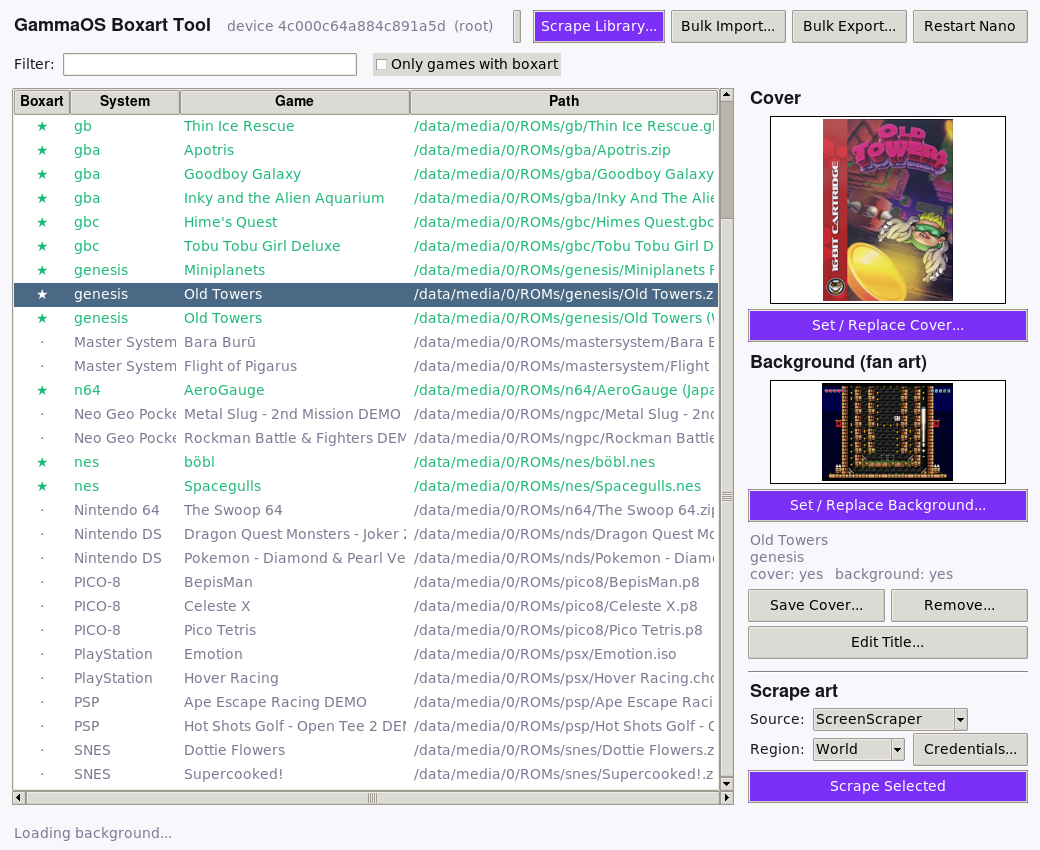
A partir daqui pode:
- Set / Replace Cover: escolher qualquer imagem para a miniatura da boxart; a ferramenta envia-a e atualiza o Nano para que apareça de imediato.
- Set / Replace Background: escolher a imagem de fanart em ecrã inteiro mostrada por trás do jogo.
- Edit Title: mudar o nome de qualquer jogo, mesmo depois do scraping; o novo nome aparece em todo o lado onde o Nano o mostra.
- Save Cover As: trazer de volta para o PC uma capa existente.
- Remove: apagar a capa, o fundo ou ambos.
- Bulk Import e Bulk Export: gerir toda a biblioteca de uma só vez.
O Nano recarrega as suas alterações no próprio sítio, por isso as novas capas, fundos e títulos aparecem de imediato no dispositivo, sem reiniciar o menu inicial (nas versões anteriores à 1.4.2, a ferramenta reinicia o Nano por si). Em qualquer dos casos, a lista mostra o caminho de cada jogo no dispositivo para poder distinguir jogos com nomes parecidos.
Obter imagens automaticamente
A forma mais fácil de preencher uma biblioteca é deixar a ferramenta obter capas e fundos por si, a partir do seu PC, do ScreenScraper ou do TheGamesDB. A conta ScreenScraper do GammaOS está integrada, por isso o ScreenScraper funciona logo, sem registo.
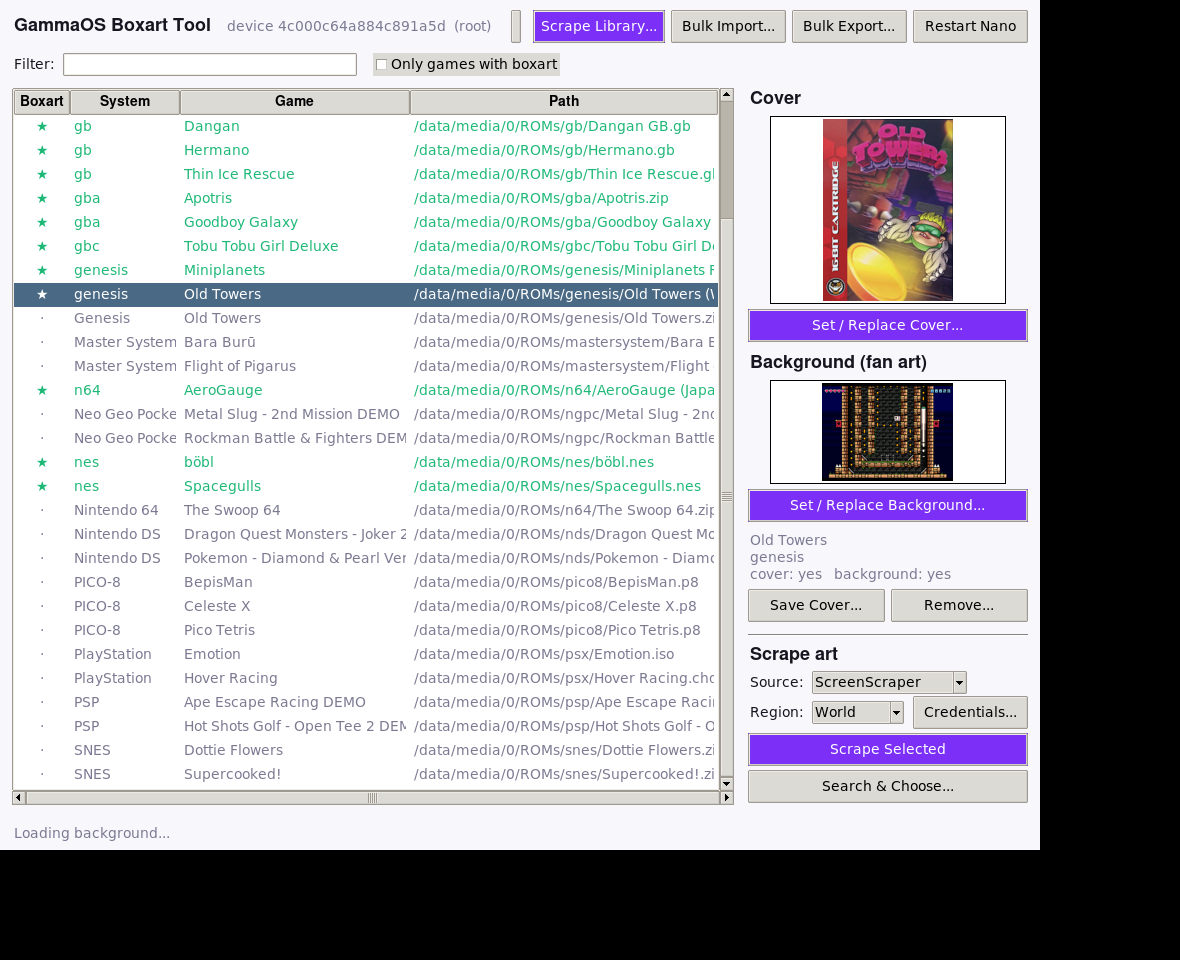
- Escolha a Source (ScreenScraper ou TheGamesDB) e a Region (predefinição World, o conjunto mais vasto de imagens e títulos internacionais). Em Credentials..., uma conta ScreenScraper pessoal é opcional (quota mais alta) e o TheGamesDB precisa da sua própria chave de API gratuita.
- Realce um ou mais jogos (clique com Ctrl ou Shift, ou pesquise e depois selecione) e escolha Scrape Selected, ou preencha toda a biblioteca com Scrape Library... (só são obtidos os jogos sem imagens, a menos que assinale a substituição).
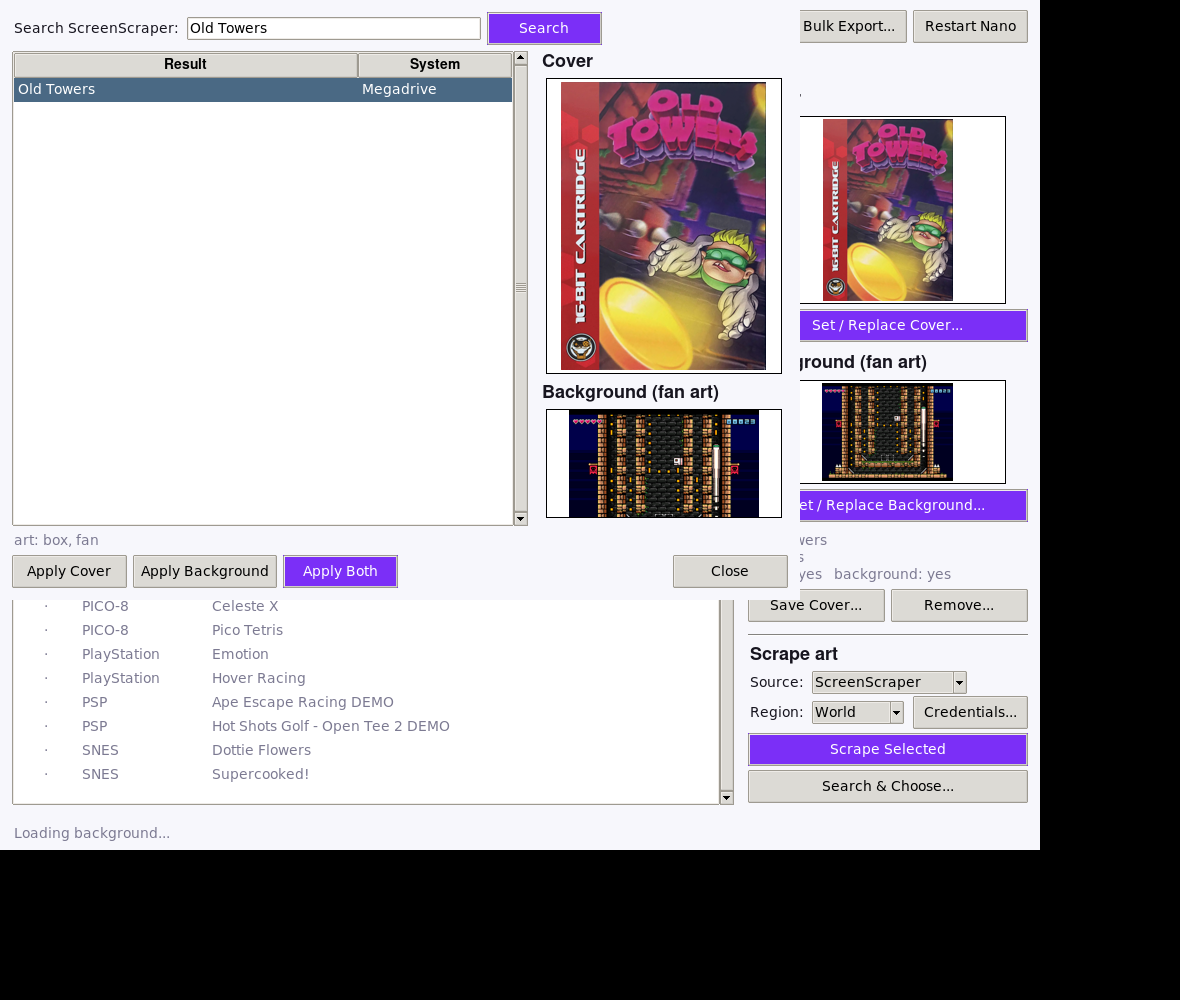
- Para um jogo que não é identificado automaticamente, use Search & Choose...: escreva palavras-chave e depois escolha exatamente que resultado e que imagens aplicar.
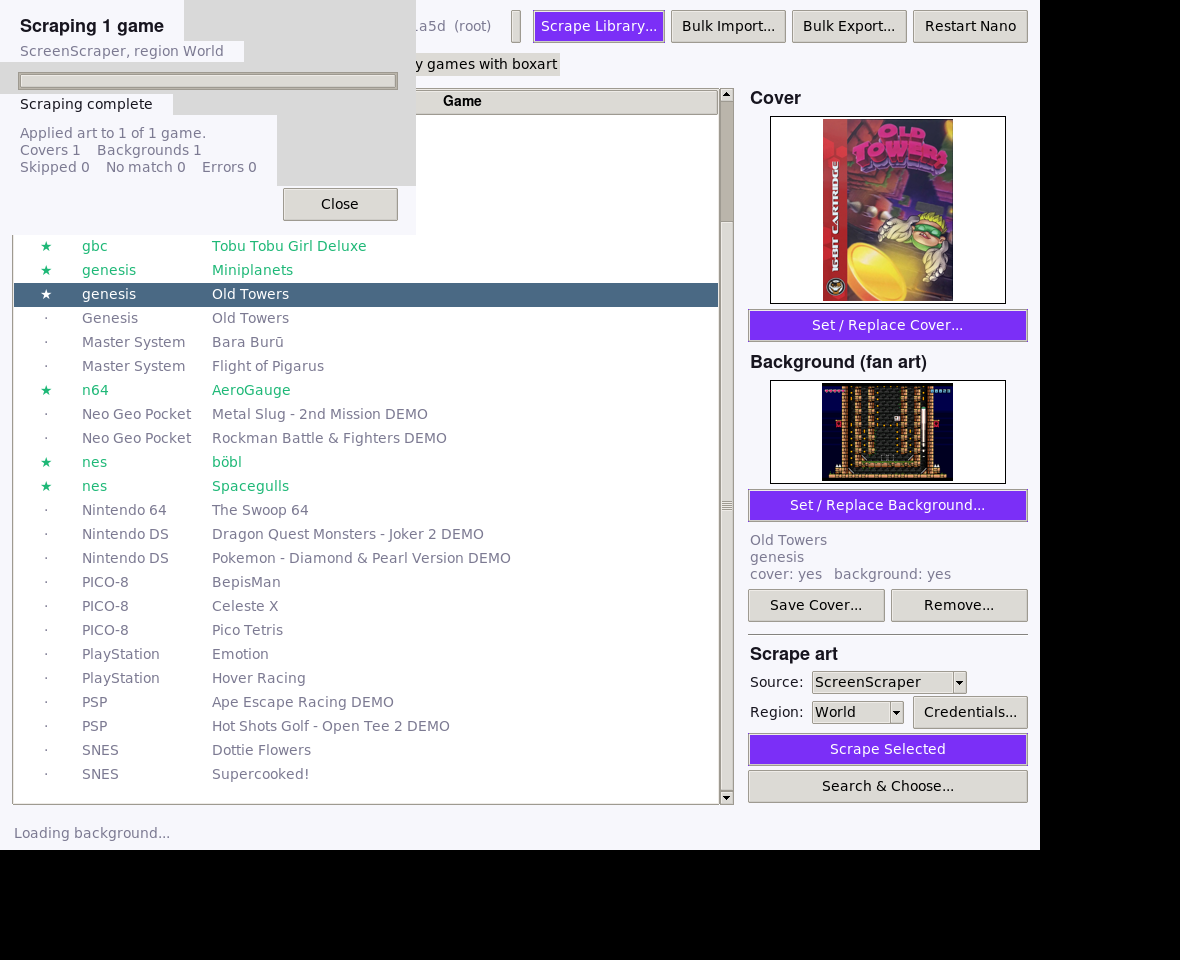
- O scraping mostra uma caixa de progresso em direto e um resumo dos resultados (quantas capas e fundos foram aplicados, e quantos foram ignorados, não tiveram correspondência ou deram erro), para saber sempre como correu.
Na linha de comandos:
gammaos-boxart scrape nes/Spacegulls.nes         # one game
gammaos-boxart scrape nes/Spacegulls.nes --title "Space Gulls"   # override the search term
gammaos-boxart scrape-all                         # whole library (missing art only)
gammaos-boxart scrape-all nes --overwrite         # one system, re-scrape
gammaos-boxart scrape-all --region us             # pick a region
gammaos-boxart scrape-all --source thegamesdb --tgdb-key KEY     # use TheGamesDB
gammaos-boxart scrape-all --ss-user NAME --ss-pass PW   # use your own account
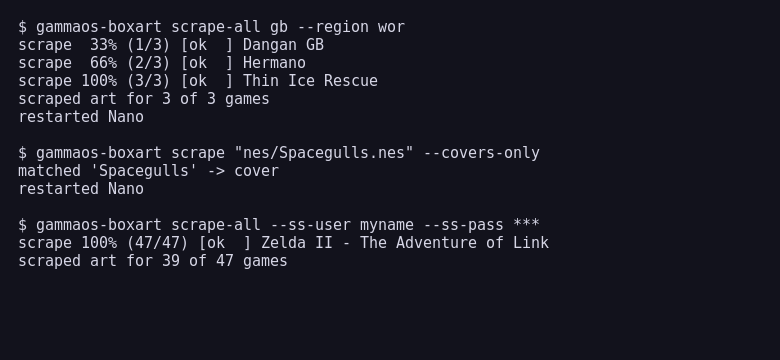
Identifica os jogos da mesma forma que o GammaOS Nano faz no dispositivo (por CRC e nome de ficheiro, por sistema), por isso obtém os mesmos resultados sem sobrecarregar a consola portátil. O scraping preenche também os mesmos metadados do scraper do próprio Nano (descrição, género, jogadores, classificação, data de lançamento, criador e editora), por isso a página de Informações no jogo fica completa, e não apenas as imagens. As imagens obtidas são escritas no mesmo sítio que tudo o resto, por isso aparecem nos temas XMB, DSi e Minima.
A linha de comandos
Cada ação é também um comando, o que é útil para scripts ou execuções em lote.
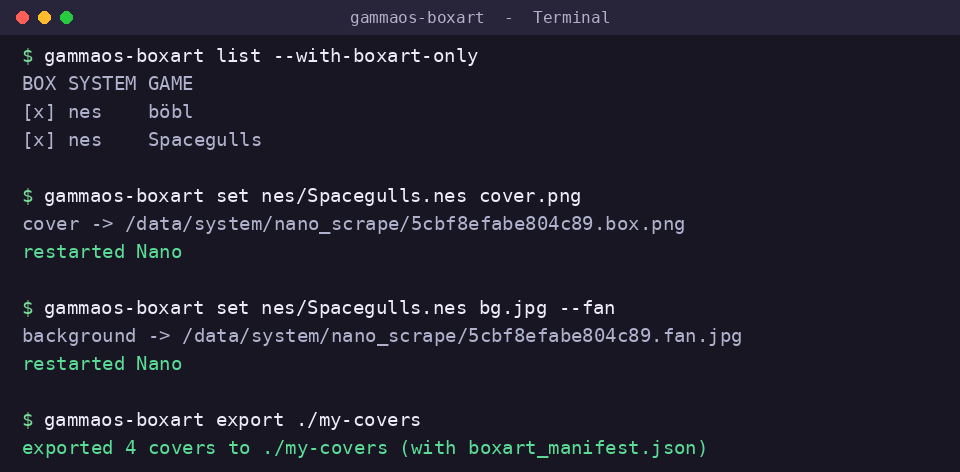
gammaos-boxart list                         # every game, boxart marked
gammaos-boxart set nes/Spacegulls.nes cover.png       # add or replace the cover
gammaos-boxart set nes/Spacegulls.nes bg.jpg --fan    # add or replace the background
gammaos-boxart get nes/Spacegulls.nes -o out.png      # pull the cover to your PC
gammaos-boxart title nes/Spacegulls.nes "Space Gulls" # set (or, with no name, clear) the title
gammaos-boxart remove nes/Spacegulls.nes --both       # remove the cover and background
gammaos-boxart export ./my-covers                     # back up every cover and background
gammaos-boxart import ./my-covers                     # bulk import a folder
Um jogo pode ser indicado pelo caminho completo no dispositivo (/storage/emulated/0/ROMs/nes/Game.nes) ou pela forma curta system/file (nes/Game.nes). Acrescente --fan a qualquer set, get ou remove para atuar sobre o fundo em vez da capa.
Cópia de segurança e restauro em lote
O export escreve cada capa numa pasta como system/GameName.png (e cada fundo como GameName.fan.png), mais um boxart_manifest.json, para ter uma cópia de segurança arrumada e portátil. O import lê essa pasta de volta: com o manifesto, restaura cada imagem para o jogo exato e, sem ele, faz a correspondência pelo nome do ficheiro (Spacegulls.png encontra Spacegulls.nes, e Spacegulls.fan.png define o seu fundo). É a forma rápida de levar as suas imagens para um dispositivo novo ou uma instalação nova.
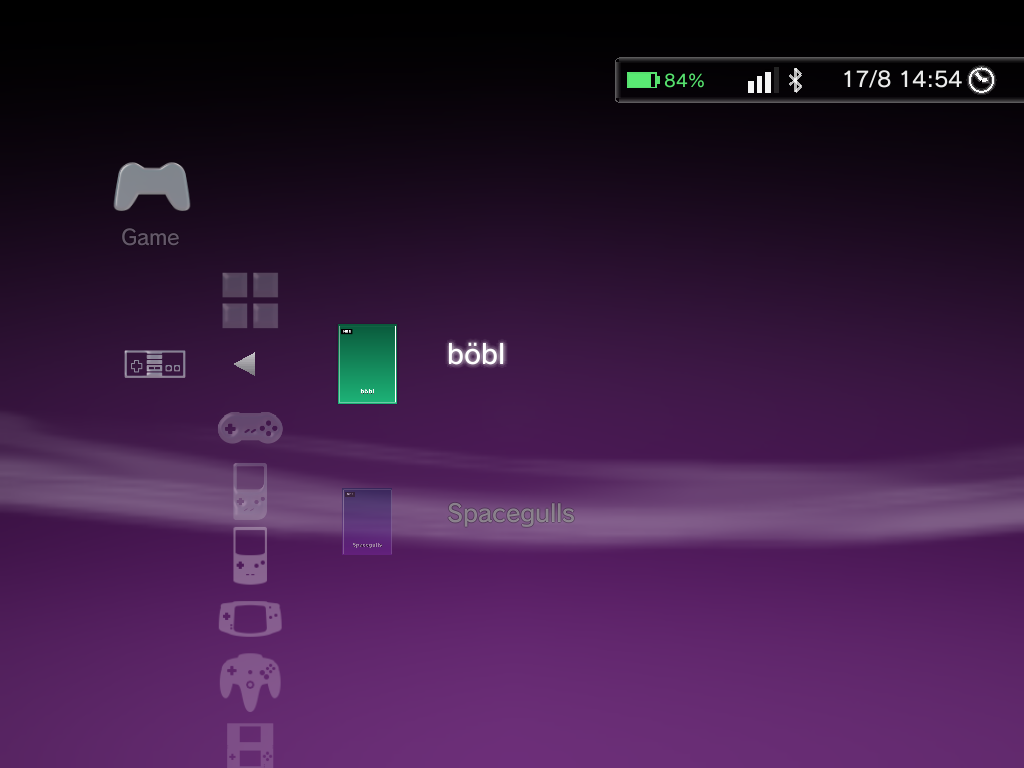
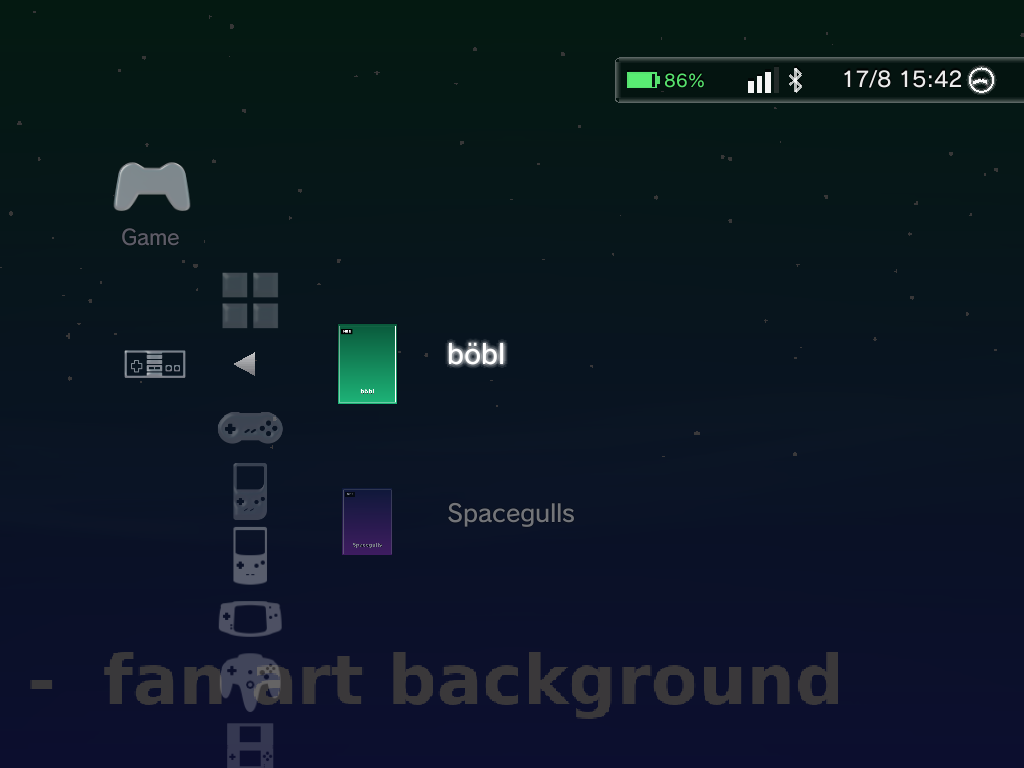
Eis uma capa e um fundo adicionados pela ferramenta, a aparecer no dispositivo, no tema XMB:
Como a boxart é guardada
Se preferir perceber o formato ou editá-lo à mão, eis exatamente como o Nano guarda as capas. Tudo fica numa pasta protegida:
/data/system/nano_scrape/
    index.json        the manifest (version 2)
    names.json        per-game title overrides (version 1)
    <key>.box.png     a game's cover image
    <key>.fan.jpg     a game's fan art
Esta é a localização predefinida. Se escolheu uma Pasta de Boxart no dispositivo (por exemplo no cartão SD, veja Guardar a boxart no cartão SD), as imagens e o index.json ficam nessa pasta, enquanto o names.json fica sempre em /data/system/nano_scrape/.
A <key> é o caminho da ROM do jogo passado por um hash FNV-1a de 64 bits, escrito como 16 dígitos hexadecimais em minúsculas. É apenas uma convenção de nome de ficheiro: o Nano carrega uma capa a partir do caminho guardado no manifesto, por isso o que realmente importa é a entrada do index.json.
index.json
O index.json é um objeto com uma version e uma lista items. Cada item liga uma ROM às suas imagens e metadados. Só são escritos os campos não vazios.
{
  "version": 2,
  "items": [
    {
      "rom": "/data/media/0/ROMs/nes/Spacegulls.nes",
      "box": "/data/system/nano_scrape/5cbf8efabe804c89.box.png",
      "fan": "/data/system/nano_scrape/5cbf8efabe804c89.fan.jpg",
      "scraper": "manual",
      "when": 1786974787,
      "title": "Spacegulls"
    }
  ]
}
| Campo | Significado |
|---|---|
rom |
O caminho completo da ROM. O Nano faz a correspondência entre as vistas /storage/emulated/0, /data/media/0, /sdcard e /storage/self/primary, por isso qualquer um desses prefixos serve. |
box |
Caminho absoluto da imagem da capa (miniatura). É o que o Nano realmente carrega. |
fan |
Caminho absoluto da imagem de fundo (fanart) que o Nano mostra por trás do jogo (opcional). |
title |
O nome mostrado (opcional). |
scraper |
A origem; use manual para as suas próprias imagens. |
when |
Marca temporal Unix. |
desc, genre, players, rating, date, dev, pub |
Metadados obtidos, opcionais. |
O names.json tem a mesma forma, com itens { "rom", "name" }, e limita-se a mudar o nome de um jogo.
As versões do Nano anteriores à 1.4.2 leem o index.json uma só vez no arranque, por isso, depois de qualquer alteração, tem de reiniciar o Nano para que apareça. As versões atuais recarregam-no no próprio sítio quando a ferramenta lho pede (através da propriedade sys.gammaos.nano.scrape_reload), por isso as alterações aparecem sem reiniciar. Em qualquer dos casos, o Nano recusa-se a gravar por cima de um index.json que não consiga ler, por isso uma edição errada não apaga a sua biblioteca, mas deve manter uma cópia de segurança (use export).
Fazê-lo à mão
Se quiser dispensar a ferramenta, o mesmo resultado obtém-se com alguns comandos ADB (root, como acima):
adb root
# 1. copy your image into the cache under the game's hash-named file
adb push mycover.png /data/local/tmp/c.png
adb shell 'cp /data/local/tmp/c.png /data/system/nano_scrape/5cbf8efabe804c89.box.png'
adb shell 'chmod 600 /data/system/nano_scrape/5cbf8efabe804c89.box.png; restorecon /data/system/nano_scrape/5cbf8efabe804c89.box.png'
# 2. add or edit the matching item in /data/system/nano_scrape/index.json
#    (rom, box, scraper: "manual"), then restart Nano:
adb shell 'setprop ctl.stop gammaos-nano; setprop ctl.start gammaos-nano'
A parte difícil à mão é calcular a <key> (o hash FNV-1a do caminho da ROM) e editar o JSON em segurança, que é exatamente o que a ferramenta faz por si, por isso a ferramenta é o caminho recomendado.
Dicas
- Qualquer imagem comum serve (PNG, JPG, WebP). As capas em vertical com cerca de 480x640 ficam melhor nos temas XMB e DSi.
- Execute
exportantes de uma grande alteração, para ter sempre uma cópia de segurança. - Se uma capa nova não aparecer, reinicie o Nano (a ferramenta fá-lo automaticamente; à mão, use a linha
setpropacima). - Para voltar ao ícone genérico de cartucho, faça
removeda capa (ou Repor capa no menu Opções do jogo, dentro do Nano).