Kutu Resmi Kazıyıcı ve oyun başına Kutu Resmi Ayarla seçeneği çoğu ihtiyacı karşılar; ama bazen görselleri toplu yönetmek istersin: bir bilgisayardan kendi kapaklarını ve arka planlarını eklemek, bir sistemin tamamını birden düzeltmek ya da topladığın her şeyi yedeklemek gibi. Bu sayfa, hazır bir araçla ve elle yapmayı tercih edersen cihaz üzerindeki tam biçimle baştan sona nasıl yapılacağını gösterir.
Bir oyunun iki görseli vardır: kapak (kutu resmi küçük görseli) ve arka plan (Nano'nun oyunun arkasında tam ekran gösterdiği fan-art görseli). İkisinden birini ya da ikisini birden ayarlayabilirsin.
Nano içindeki hızlı yollar
Yalnızca bir iki kapağa ihtiyacın varsa bunların hiçbirine gerek yok. Nano içinde şunları yapabilirsin:
- Görselleri otomatik getirmek için Kutu Resmi Kazıyıcı'yı çalıştır (Ayarlar > Oyun Ayarları > Kutu Resmi Kazıyıcı).
- Bir oyunu vurgula, Options düğmesine bas ve Fotoğraflar'ından herhangi bir görseli kullanmak için Kutu Resmi Ayarla'yı seç.
İkisi de Kutu Resmi ve Meta Veriler sayfasında anlatılmıştır. Bu sayfanın geri kalanı kapakları toplu olarak ya da bir PC'den yönetmek içindir.
GammaOS Boxart Tool
Görsellerini bir bilgisayardan yönetmenin en kolay yolu, cihazınla ADB üzerinden konuşan küçük, çok platformlu bir uygulama olan (Windows, macOS, Linux) GammaOS Boxart Tool'dur. Bir masaüstü penceresi ve bir komut satırı vardır, hem kapağı hem arka planı yönetir ve Nano ile aynı yere yazar; böylece ayarladığın her şey XMB, DSi ve Minima temalarında görünür.
Buradan edin: github.com/TheGammaSqueeze/GammaOS-BoxartTool
Neye ihtiyacın var
- USB hata ayıklaması açık, USB üzerinden bağlı el konsolun (Ayarlar'da bir Geliştirici Seçenekleri girişi vardır ve masaüstü modu Android'in tam ayarlarını gösterir).
- Root ADB. Kapak önbelleği korumalı bir sistem klasöründe durur; bu yüzden araç
adb rootkomutunu senin için çalıştırır. Bu, standart GammaOS sürümlerinde çalışır. - PATH'inde
adbkomutu. Bunda yeni misin? ADB Kurulumu ve Günlükler onu Windows, macOS veya Linux'ta birkaç dakikada kurar.
İndirme
Sistemin için derlenmiş ikili dosyayı Sürümler sayfasından al: Windows, macOS (Intel veya Apple Silicon) ya da Linux. Python gerekmez. Pencere için hiçbir bağımsız değişken vermeden çalıştır, komut satırı için bir komut ver. İkili dosyalar imzasızdır; bu yüzden ilk seferde SmartScreen'e (Windows) izin ver ya da sağ tıklayıp Aç'ı seç (macOS).
Kaynaktan çalıştırmayı mı tercih edersin? Python 3.8+ gerekir (Tkinter dahildir; pip install pillow daha güzel önizlemeler sağlar), ardından pip install . veya python3 gammaos-boxart.py --gui.
Masaüstü uygulaması
Uygulamayı başlat (ya da kaynaktan gammaos-boxart-gui). Cihazına bağlanır, oyunlarını listeler (zaten kapağı olanlar yıldızlıdır) ve seçili oyunun kapağını ve arka planını önizler.
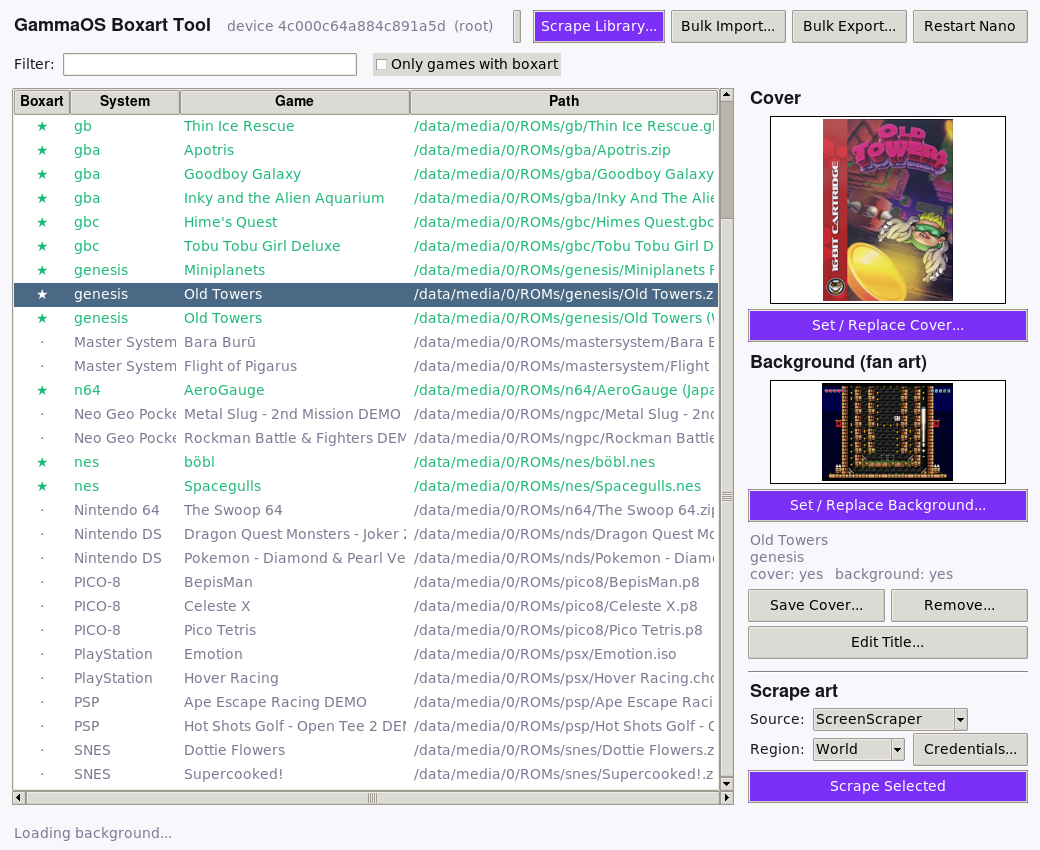
Buradan şunları yapabilirsin:
- Set / Replace Cover kutu resmi küçük görseli için herhangi bir görsel seçer; araç onu gönderir ve Nano'yu yeniler, böylece hemen görünür.
- Set / Replace Background oyunun arkasında gösterilen tam ekran fan-art görselini seçer.
- Edit Title kazıdıktan sonra bile herhangi bir oyunu yeniden adlandırır; yeni ad Nano'nun onu gösterdiği her yerde görünür.
- Save Cover As mevcut bir kapağı PC'ne geri çeker.
- Remove kapağı, arka planı ya da ikisini birden siler.
- Bulk Import ve Bulk Export tüm kütüphaneyi tek seferde yönetir.
Nano değişikliklerini yerinde yeniden yükler; böylece yeni kapaklar, arka planlar ve başlıklar ana ekranı yeniden başlatmadan cihazda hemen görünür (1.4.2'den eski sürümlerde bunun yerine araç Nano'yu senin için yeniden başlatır). Her iki durumda da liste, benzer adlı oyunları ayırt edebilmen için her oyunun cihazdaki yolunu gösterir.
Görselleri otomatik kaz
Bir kütüphaneyi doldurmanın en kolay yolu, aracın kapakları ve arka planları senin için PC'nden, ScreenScraper veya TheGamesDB üzerinden kazımasına izin vermektir. GammaOS'un ScreenScraper hesabı yerleşiktir; bu yüzden ScreenScraper kayıt olmadan kutudan çıktığı gibi çalışır.
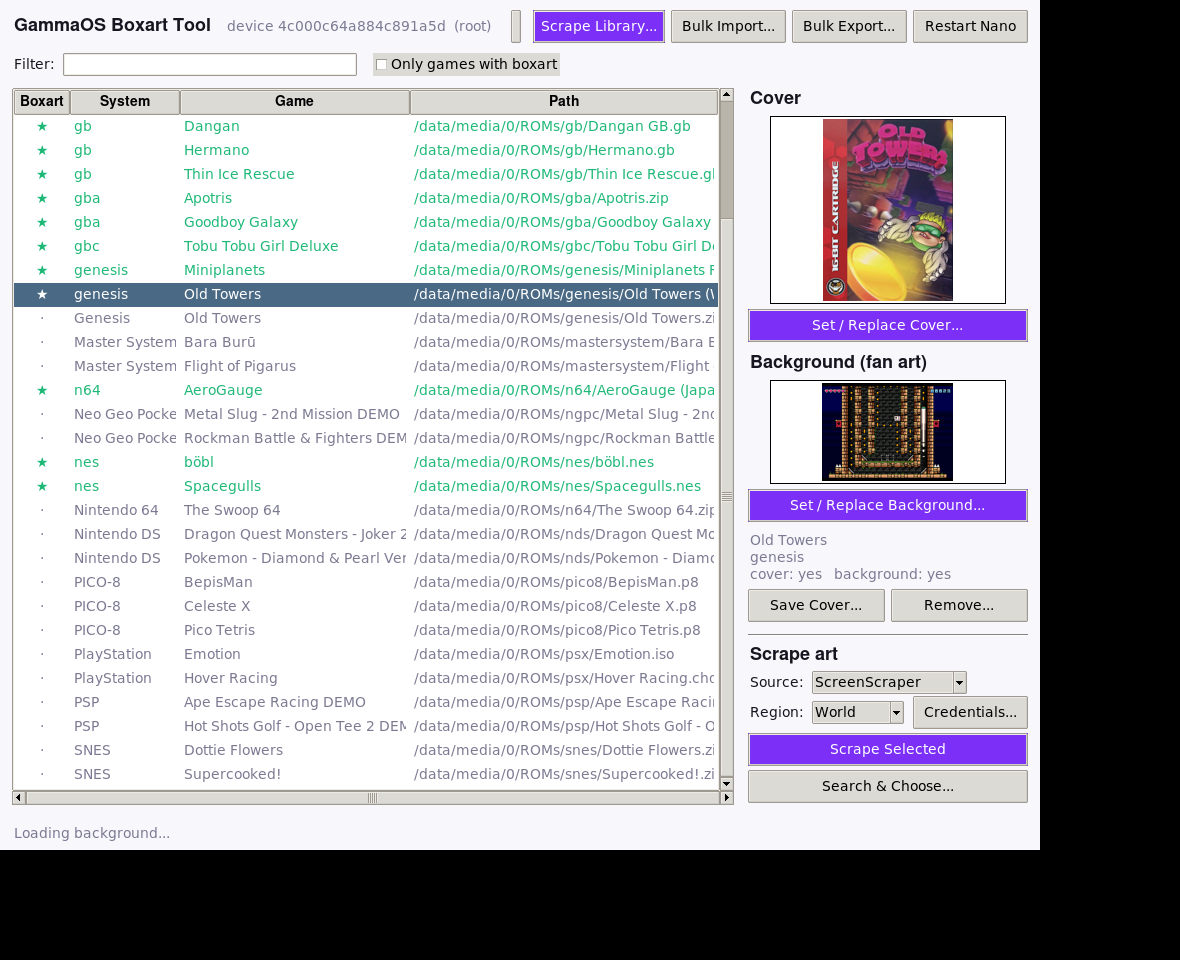
- Source'u (ScreenScraper veya TheGamesDB) ve Region'ı seç (varsayılan World; en geniş görsel ve uluslararası başlık kümesi). Credentials... altında kişisel bir ScreenScraper hesabı isteğe bağlıdır (daha yüksek kota) ve TheGamesDB kendi ücretsiz API anahtarını ister.
- Bir ya da daha fazla oyunu vurgula (Ctrl veya Shift ile tıkla, ya da ara ve seç) ve Scrape Selected'ı seç; ya da tüm kütüphaneyi Scrape Library... ile doldur (üzerine yazmayı işaretlemediysen yalnızca görseli eksik olan oyunlar getirilir).
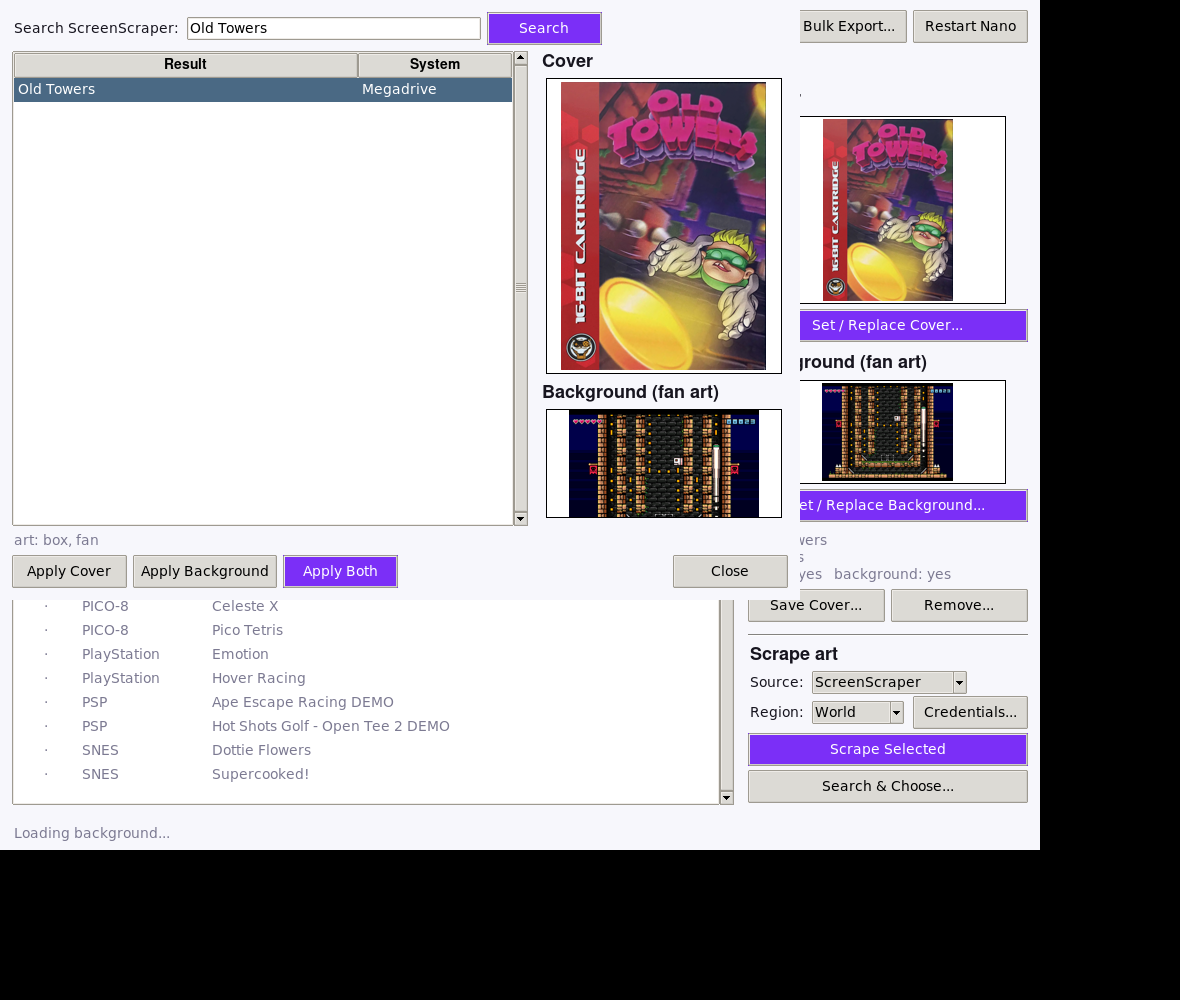
- Otomatik eşleşmeyen bir oyun için Search & Choose... kullan: anahtar sözcükleri yaz, sonra hangi sonucu ve hangi görseli uygulayacağını tam olarak seç.
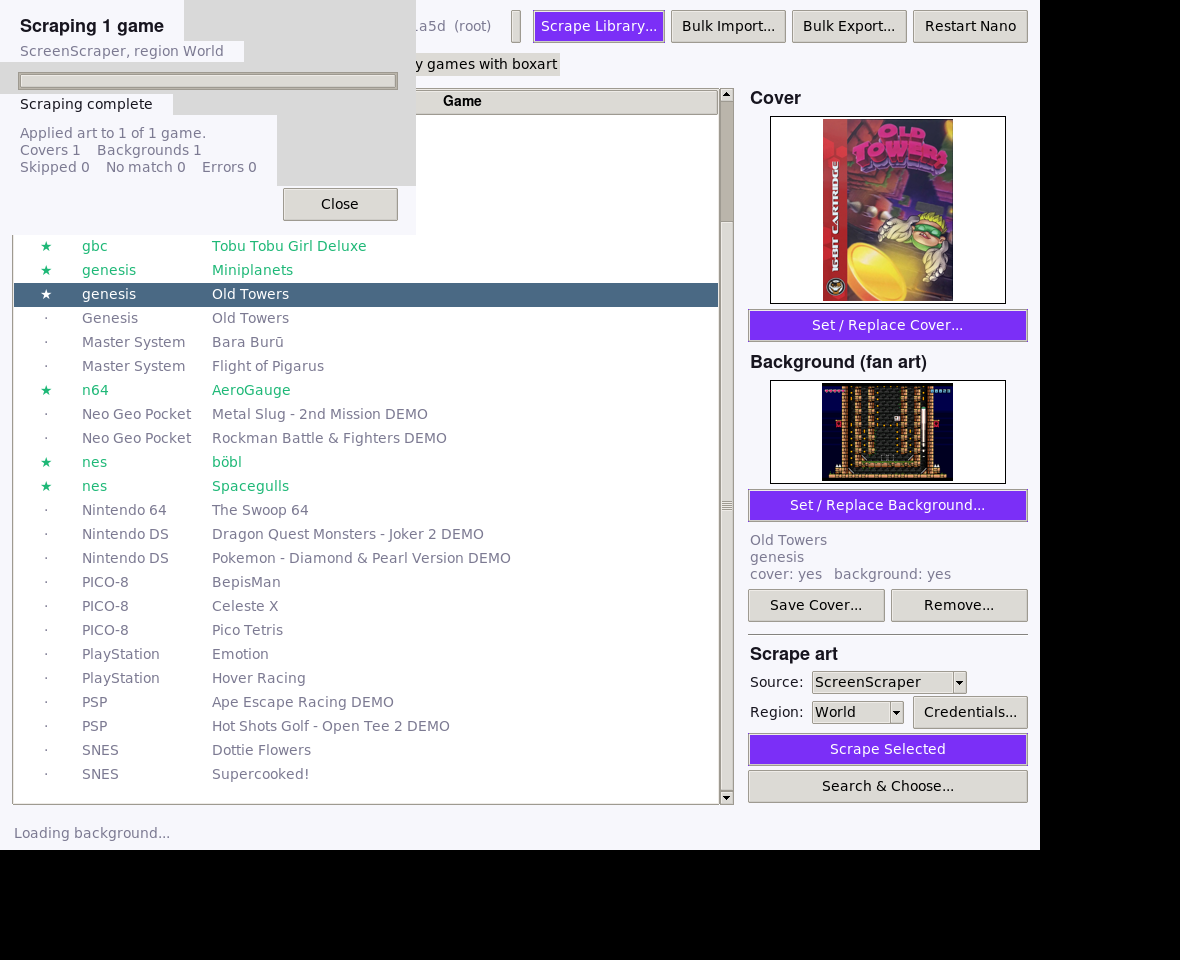
- Kazıma canlı bir ilerleme penceresi ve sonuçların bir özetini gösterir (kaç kapak ve arka planın uygulandığı, kaçının atlandığı, eşleşme bulamadığı veya hata verdiği); böylece nasıl gittiğini her zaman bilirsin.
Komut satırından:
gammaos-boxart scrape nes/Spacegulls.nes         # one game
gammaos-boxart scrape nes/Spacegulls.nes --title "Space Gulls"   # override the search term
gammaos-boxart scrape-all                         # whole library (missing art only)
gammaos-boxart scrape-all nes --overwrite         # one system, re-scrape
gammaos-boxart scrape-all --region us             # pick a region
gammaos-boxart scrape-all --source thegamesdb --tgdb-key KEY     # use TheGamesDB
gammaos-boxart scrape-all --ss-user NAME --ss-pass PW   # use your own account
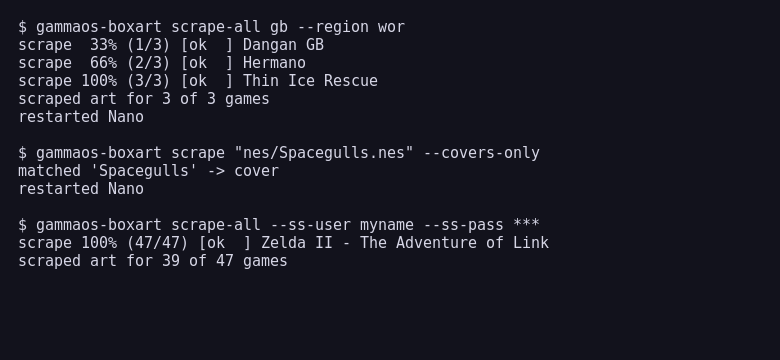
Oyunları cihazdaki GammaOS Nano ile aynı şekilde eşleştirir (sistem başına CRC ve dosya adına göre); böylece el konsolunu yormadan aynı sonuçları alırsın. Kazıma ayrıca Nano'nun kendi kazıyıcısının doldurduğu meta verileri de doldurur (açıklama, tür, oyuncu sayısı, puan, çıkış tarihi, geliştirici ve yayıncı); böylece oyun içi Bilgi sayfası yalnızca görsellerle değil, eksiksiz olur. Kazınan görseller her şeyle aynı yere yazılır; bu yüzden XMB, DSi ve Minima temalarında görünür.
Komut satırı
Her eylem aynı zamanda bir komuttur; bu, betik yazmak veya toplu iş yapmak için kullanışlıdır.
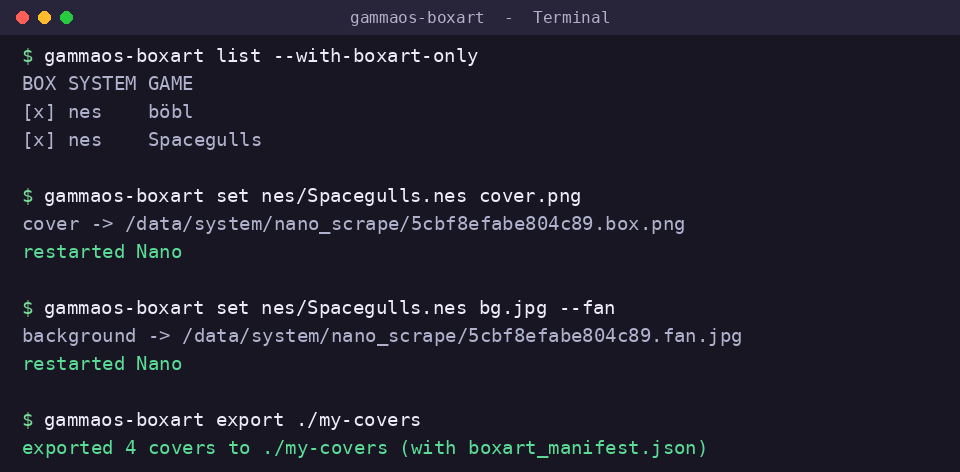
gammaos-boxart list                         # every game, boxart marked
gammaos-boxart set nes/Spacegulls.nes cover.png       # add or replace the cover
gammaos-boxart set nes/Spacegulls.nes bg.jpg --fan    # add or replace the background
gammaos-boxart get nes/Spacegulls.nes -o out.png      # pull the cover to your PC
gammaos-boxart title nes/Spacegulls.nes "Space Gulls" # set (or, with no name, clear) the title
gammaos-boxart remove nes/Spacegulls.nes --both       # remove the cover and background
gammaos-boxart export ./my-covers                     # back up every cover and background
gammaos-boxart import ./my-covers                     # bulk import a folder
Bir oyun, tam cihaz yoluyla (/storage/emulated/0/ROMs/nes/Game.nes) ya da kısa system/file biçimiyle (nes/Game.nes) adlandırılabilir. Kapak yerine arka plan üzerinde işlem yapmak için herhangi bir set, get veya remove komutuna --fan ekle.
Toplu yedekleme ve geri yükleme
export, her kapağı system/GameName.png olarak (ve her arka planı GameName.fan.png olarak) bir klasöre ve ayrıca bir boxart_manifest.json dosyasına yazar; böylece derli toplu, taşınabilir bir yedeğin olur. import bu klasörü geri okur: manifest varsa her görseli tam oyuna geri yükler, yoksa dosya adına göre eşleştirir (Spacegulls.png, Spacegulls.nes dosyasını bulur ve Spacegulls.fan.png onun arka planını ayarlar). Görsellerini yeni bir cihaza ya da temiz bir kuruluma taşımanın hızlı yolu budur.
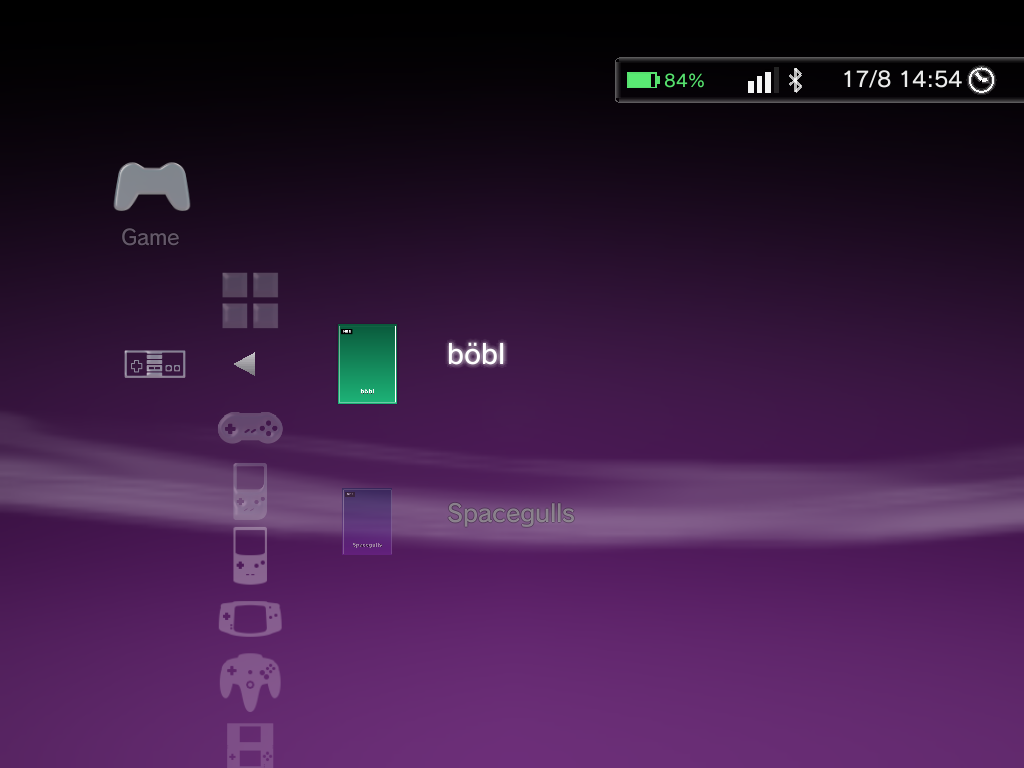
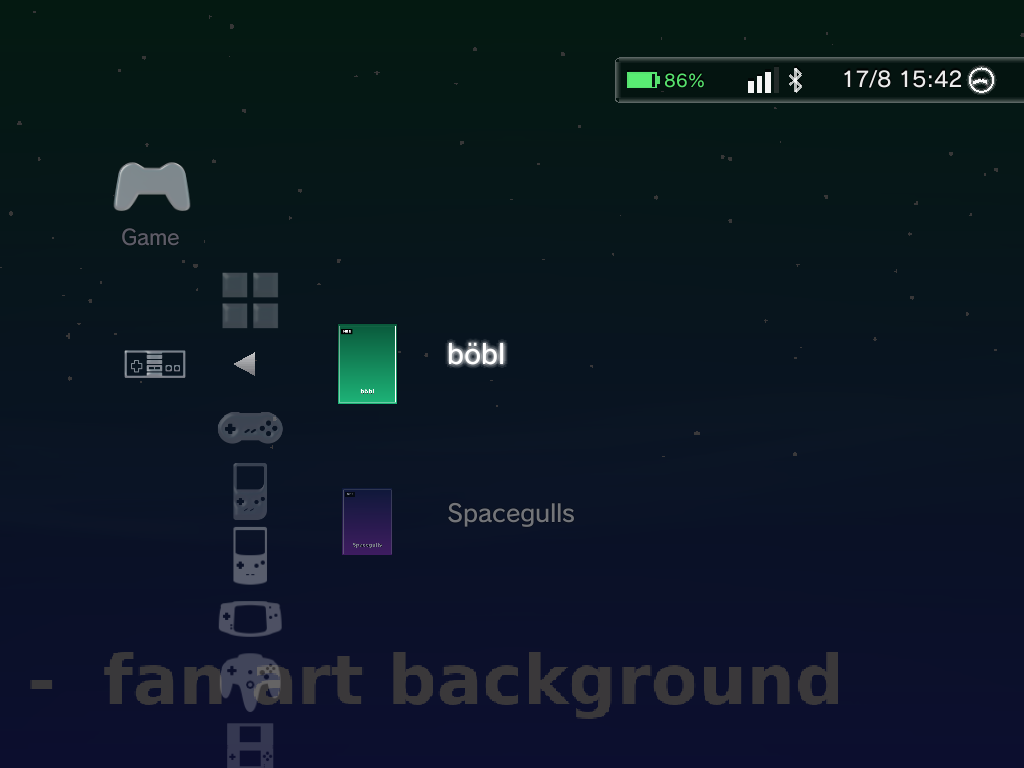
Burada, araçla eklenmiş bir kapak ve araçla eklenmiş bir arka plan cihazda XMB temasında görüntüleniyor:
Kutu resmi nasıl saklanır
Biçimi anlamak ya da elle düzenlemek istersen, Nano'nun kapak görsellerini tam olarak nasıl tuttuğu şöyledir. Her şey korumalı bir klasörde durur:
/data/system/nano_scrape/
    index.json        the manifest (version 2)
    names.json        per-game title overrides (version 1)
    <key>.box.png     a game's cover image
    <key>.fan.jpg     a game's fan art
Bu, varsayılan konumdur. Cihazda bir Kutu Resmi Klasörü seçtiysen (örneğin SD kartta, bkz. Kutu resimlerini SD kartta tut), görseller ve index.json bunun yerine o klasörde durur; names.json ise her zaman /data/system/nano_scrape/ içinde kalır.
<key>, oyunun ROM yolunun 64 bit FNV-1a özetinden geçirilip 16 küçük harfli onaltılık basamak olarak yazılmış hâlidir. Bu yalnızca bir dosya adı kuralıdır: Nano bir kapağı manifestte saklanan yoldan yükler; bu yüzden asıl önemli olan index.json girişidir.
index.json
index.json, bir version ve bir items dizisi olan bir nesnedir. Her öğe bir ROM'u görsellerine ve meta verilerine bağlar. Yalnızca boş olmayan alanlar yazılır.
{
  "version": 2,
  "items": [
    {
      "rom": "/data/media/0/ROMs/nes/Spacegulls.nes",
      "box": "/data/system/nano_scrape/5cbf8efabe804c89.box.png",
      "fan": "/data/system/nano_scrape/5cbf8efabe804c89.fan.jpg",
      "scraper": "manual",
      "when": 1786974787,
      "title": "Spacegulls"
    }
  ]
}
| Alan | Anlamı |
|---|---|
rom |
Tam ROM yolu. Nano onu /storage/emulated/0, /data/media/0, /sdcard ve /storage/self/primary görünümleri arasında eşleştirir; bu yüzden bu öneklerin herhangi biri çalışır. |
box |
Kapak (küçük görsel) görselinin mutlak yolu. Nano'nun gerçekten yüklediği budur. |
fan |
Nano'nun oyunun arkasında gösterdiği arka plan (fan-art) görselinin mutlak yolu (isteğe bağlı). |
title |
Gösterilen ad (isteğe bağlı). |
scraper |
Nereden geldiği; kendi görselin için manual kullan. |
when |
Unix zaman damgası. |
desc, genre, players, rating, date, dev, pub |
İsteğe bağlı kazınmış meta veriler. |
names.json aynı biçimdedir; { "rom", "name" } öğelerinden oluşur ve yalnızca bir oyunu yeniden adlandırır.
1.4.2'den eski Nano sürümleri index.json dosyasını başlangıçta bir kez okur; bu yüzden herhangi bir değişiklikten sonra görünmesi için Nano'yu yeniden başlatman gerekir. Güncel sürümler, araç istediğinde onu yerinde yeniden yükler (sys.gammaos.nano.scrape_reload özelliği aracılığıyla); böylece değişiklikler yeniden başlatma olmadan görünür. Her iki durumda da Nano, okuyamadığı bir index.json dosyasının üzerine kaydetmeyi reddeder; bu yüzden hatalı bir düzenleme kütüphaneni silmez, ama yine de bir yedek tutmalısın (export kullan).
Elle yapmak
Aracı atlamak istersen aynı sonuç birkaç ADB komutuyla elde edilir (yukarıdaki gibi root):
adb root
# 1. copy your image into the cache under the game's hash-named file
adb push mycover.png /data/local/tmp/c.png
adb shell 'cp /data/local/tmp/c.png /data/system/nano_scrape/5cbf8efabe804c89.box.png'
adb shell 'chmod 600 /data/system/nano_scrape/5cbf8efabe804c89.box.png; restorecon /data/system/nano_scrape/5cbf8efabe804c89.box.png'
# 2. add or edit the matching item in /data/system/nano_scrape/index.json
#    (rom, box, scraper: "manual"), then restart Nano:
adb shell 'setprop ctl.stop gammaos-nano; setprop ctl.start gammaos-nano'
Elle yapmanın zor kısmı <key> değerini (ROM yolunun FNV-1a özeti) hesaplamak ve JSON'u güvenli şekilde düzenlemektir; aracın senin için tam olarak yaptığı bu iştir. Bu yüzden önerilen yol araçtır.
İpuçları
- Yaygın her görsel biçimi çalışır (PNG, JPG, WebP). Yaklaşık 480x640'lık dikey kapaklar XMB ve DSi temalarında en iyi görünür.
- Büyük bir değişiklikten önce her zaman bir yedeğin olması için
exportçalıştır. - Yeni bir kapak görünmezse Nano'yu yeniden başlat (araç bunu otomatik yapar; elle yapıyorsan yukarıdaki
setpropsatırını kullan). - Genel kartuş ikonuna dönmek için kapağı
removeile kaldır (ya da Nano içinde oyunun Options menüsünden Kutu Resmini Sıfırla).